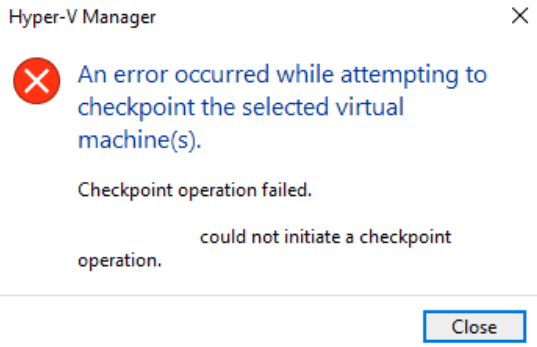
"Ocurrió un error al intentar crear un punto de control de la máquina virtual seleccionada.
Estaba creando un punto de control para una máquina virtual Hyper-V, pero recibí un error de operación de punto de control fallido. ¿Cómo puedo solucionarlo?
Las instantáneas, también llamadas puntos de control en Hyper-V, son la garantía de los datos y el estado de la máquina virtual. Tomar instantáneas regularmente es bueno para la recuperación ante desastres.
Si durante el proceso reporta un error, los mensajes de error podrían incluir:
● Error general de acceso denegado
● Los puntos de control han sido desactivados
● No se pudo crear la instantánea de recuperación de la máquina virtual
● No se pudo iniciar una operación de punto de control
● No se pueden crear puntos de control de producción
● No se pudo cambiar utilizando los nuevos discos de diferenciación
● La operación falló porque no se encontró el archivo
● No se puede tomar una instantánea para *** porque uno o más VHD compartibles están adjuntos
Consulte las causas del problema y obtenga soluciones efectivas en esta publicación.
¿Por qué falló la operación de punto de control de Hyper-V?
Los usuarios han encontrado muchas causas para este problema. Si no puede crear un punto de control de copia de seguridad para la máquina virtual, las causas más comunes son configuraciones incorrectas, como los Servicios de Integración, y en ocasiones podrían ser fallos del sistema de la máquina virtual. Puede encontrar las soluciones en la sección siguiente.
Antes de eso, asegúrese de tener suficiente almacenamiento para los puntos de control y ejecute el comando vssadmin list writers para obtener mensajes de error más específicos.
P.S. El punto de control de la máquina virtual es necesario, pero aún no es suficiente para recuperar la VM. Al menos deberías saber cómo exportar una máquina virtual de Hyper-V completa.
Cómo solucionar el problema de la operación de punto de control de Hyper-V fallida?
Dado que generalmente ya conoces las causas de este problema, tienes 12 soluciones detalladas para solucionarlo.
Solución 1. Reinicie la máquina virtual
Esperamos que no haya probado esta solución, porque podría ser la manera más fácil y rápida de solucionar el problema. Después de todo, reiniciar resuelve la mayoría de los problemas informáticos.
Solución 2. Cambiar los servicios de integración de Hyper-V
Abra el Administrador de Hyper-V > haga clic derecho en la máquina virtual problemática > seleccione Configuración > en la pestaña Administración, haga clic en Servicios de integración > desactive la casilla de Copia de seguridad (instantánea de volumen) > haga clic en Aplicar
Compruebe si ahora puede crear puntos de control en Hyper-V. Si funciona, puede volver a comprobar la copia de seguridad (copia de seguridad del volumen) en los Servicios de Integración.

Solución 3. Apagar la máquina virtual
Algunos usuarios informan en la comunidad que logran crear una instantánea correctamente cuando la máquina virtual está apagada. Esto parece estar relacionado con la diferencia entre migración en caliente y migración en frío. También puedes probar este método.
Solución 4. Cambiar el tipo de punto de control
Existen dos tipos de puntos de control en el entorno virtual de Hyper-V: punto de control estándar y punto de control de producción. Otro tipo de punto de control podría ayudarle a crear el punto de control.
El punto de control estándar, anteriormente denominado instantánea, es el único punto de control antes de Windows 10. Se usa para tomar una instantánea y conservar el estado de la máquina virtual, pero en ocasiones podría provocar problemas de coherencia de datos.
El punto de control de producción se agregó posteriormente en Windows 10, el cual utiliza el Servicio de Copia de Seguridad del Volumen (Volume Shadow Copy Service) o el sistema de archivos en estado de congelamiento (File System Freeze) en una máquina virtual Linux para crear una copia de seguridad de la máquina virtual sin tomar una instantánea (snapshot) del estado de la memoria de la máquina virtual. Es el tipo de punto de control predeterminado y utiliza la tecnología interna de copia de seguridad del sistema operativo invitado.
Puede cambiar el tipo de punto de control en el administrador de Hyper-V siguiendo estos pasos:
Abra el Administrador de Hyper-V > haga clic derecho en la máquina virtual problemática > seleccione Configuración > en la pestaña Administración, seleccione Puntos de control > seleccione otro tipo de punto de control
Solución 5. Verificar recursos compartidos
Si la máquina virtual está compartiendo ciertos dispositivos como una unidad de DVD física, disco virtual, etc., con otra máquina virtual, este error podría ocurrir, por lo que puedes verificar la configuración de la máquina virtual para ver si hay algún dispositivo compartido.
Abra el Administrador de Hyper-V > haga clic derecho en la máquina virtual problemática > seleccione Configuración > verifique los recursos de hardware
Solución 6. Volver a habilitar los puntos de control en el Administrador de Hyper-V
Algunos usuarios informan que han resuelto el problema volviendo a habilitar los puntos de control en el Administrador de Hyper-V. También puedes verificar si los puntos de control están deshabilitados de esta manera.
Abra el Administrador de Hyper-V > haga clic derecho en la máquina virtual problemática > seleccione Configuración > en la pestaña de Administración, seleccione Puntos de control > desactive la casilla de Habilitar puntos de control > haga clic en Aplicar > reactive los puntos de control > haga clic en Aplicar
Solución 7. Mover la máquina virtual
Algunos usuarios informan que han solucionado el problema moviendo la máquina virtual a otra carpeta y luego volviéndola a mover.
Abra el Administrador de Hyper-V > haga clic derecho en la máquina virtual problemática > seleccione Mover > siga el asistente para mover la máquina virtual > elimine las carpetas antiguas > mueva la máquina virtual de vuelta de la misma manera > intente crear instantáneas
Solución 8. Reiniciar el servicio VSS
Algunos usuarios informan que reiniciar el servicio VSS (Servicio de copia de seguridad de volumen) podría devolver al escritor a un estado normal.
Busque "Servicios" en Windows o escriba services.msc. En la línea de comandos para obtener la lista de servicios > localice Copia de seguridad del volumen > haga clic derecho > seleccione Reiniciar
Solución 9. Combinar instantáneas de Hyper-V y habilitar Servicios de invitado
Las instantáneas existentes podrían afectar la creación de puntos de control. Combinarlas y habilitar Servicios de invitado en el Administrador de Hyper-V podría ser la solución.
Las instantáneas de Hyper-V se almacenan como archivos .avhdx y combinar instantáneas de Hyper-V puede ser complicado, ya que necesitas obtener el orden correcto de la cadena de instantáneas antes de cualquier operación. Si deseas hacerlo, consulta esta publicación Cómo combinar instantáneas de Hyper-V en el administrador de Hyper-V.
Para activar los servicios para invitados:
Abra el Administrador de Hyper-V > haga clic derecho en la máquina virtual problemática > seleccione Configuración > en la pestaña Administración, haga clic en Servicios de integración > marque Servicios de invitado
Solución 10. Crear un punto de control con PowerShell
Si la creación de puntos de control en Hyper-V sigue fallando, puedes probar con otra aplicación de Microsoft, PowerShell.
Escriba el comando siguiente para crear un punto de control en PowerShell:
Checkpoint-VM -Name <VMName>
Solución 11. Eliminar servidor de copia de seguridad
Algunos usuarios informan que la directiva de grupo podría afectar la creación de puntos de control de Hyper-V. Puede eliminar el servidor de copia de seguridad de la directiva de grupo por un tiempo para probar si es posible crear puntos de control de Hyper-V.
Solución 12. Eliminar discos dinámicos
Algunos usuarios informaron que los discos dinámicos en el sistema operativo invitado podrían provocar errores en la operación de punto de control. Elimínelos para probar si es la causa.
Después de crear una instantánea de Hyper-V, se puede usar para crear una nueva máquina virtual después de exportarla.
Cómo hacer una copia de seguridad de una máquina virtual de Hyper‑V con Vinchin Backup & Recovery
Para las organizaciones que buscan una protección sólida contra la pérdida de datos en entornos Microsoft Hyper‑V —así como VMware, Proxmox, oVirt, OLVM, RHV, XCP-ng, XenServer, OpenStack, ZStack y más— Vinchin Backup & Recovery ofrece capacidades completas de copia de seguridad de máquinas virtuales a nivel empresarial en más de 15 plataformas de virtualización principales.Esta solución ofrece funciones avanzadas tales como copia de seguridad incremental para una transferencia de datos eficiente en hipervisores compatibles como Hyper‑V; tecnología de aceleración SpeedKit; opciones de restauración granular; copias de seguridad programadas y automatizadas; y una duplicación de datos segura con compresión, todo diseñado para ofrecer fiabilidad y facilidad de uso, minimizando el consumo de recursos y maximizando la flexibilidad de recuperación.
Con la interfaz intuitiva de consola web de Vinchin Backup & Recovery, realizar una copia de seguridad de una máquina virtual de Hyper-V implica solo cuatro pasos sencillos:
Paso 1: Seleccione la máquina virtual de Hyper‑V que desea copiar

Paso 2: Elija el almacenamiento de copia de seguridad

Paso 3: Configure la estrategia de copia de seguridad

Paso 4: Enviar el trabajo

Vinchin Backup & Recovery es reconocido mundialmente con las mejores calificaciones entre usuarios empresariales en todo el mundo, brindando soluciones de protección de datos confiables a miles de organizaciones. ¡Pruebe todas las funciones gratis durante 60 días: haga clic abajo para descargarlo ahora!
Conclusión
Tomar instantáneas de máquinas virtuales es necesario para la seguridad de los datos, pero recibir mensajes de error como "punto de control de Hyper-V fallido" puede ser decepcionante. Esta publicación ha explicado por qué ocurre esto y ofrece 12 soluciones útiles para este problema.
Snapshot es útil pero no es suficiente para un plan de recuperación ante desastres a largo plazo, mientras que la copia de seguridad sí lo es. Vinchin Backup & Recovery es una excelente solución de copia de seguridad para máquinas virtuales que ha ayudado a miles de empresas a proteger sus sistemas empresariales.
No te pierdas la prueba de 60 días con todas las funciones para tu sistema.