Reducir la versión de ESXi de la 7 a la 6.7 es necesario en ocasiones cuando surgen problemas de compatibilidad de hardware o licencias en su centro de datos. Aunque actualizar ESXi suele ser sencillo, la reducción de versión requiere una planificación cuidadosa porque VMware no admite retrocesos directos mediante sus herramientas. En esta guía, aprenderá en qué consiste una reducción de versión de ESXi, por qué podría necesitarse, cómo prepararse de forma segura, métodos paso a paso para realizarla, cómo validar su entorno después, consejos comunes para solucionar problemas y cómo migrar máquinas virtuales de forma segura usando Vinchin.
Comprensión de la degradación de ESXi
Una degradación de ESXi significa pasar su hipervisor VMware desde una versión más reciente, como la versión 7, a una anterior, como la 6.7. A diferencia de las actualizaciones, que conservan automáticamente la configuración y los datos, las degradaciones no son compatibles directamente con las herramientas de actualización de VMware ni con las utilidades de línea de comandos. En su lugar, debe realizar una instalación limpia de ESXi 6.7 o utilizar una imagen de recuperación si está disponible.
¿Por qué alguien querría retroceder? La razón más común es la compatibilidad de hardware: algunos servidores o componentes solo funcionan de forma confiable con controladores ESXi 6.7 o versiones de firmware certificadas para esa versión. La licencia también puede obligar a una degradación si no se tienen claves válidas para la versión 7, pero sí para la 6.7. A veces, errores o regresiones de rendimiento en ESXi 7 llevan a los administradores a regresar al terreno estable de la versión 6.7.
Sea cual sea lo que impulse su decisión: problemas de compatibilidad o necesidades empresariales, una reversión exitosa restablece la estabilidad, pero conlleva riesgos si no se realiza con cuidado.
Preparación antes de degradar ESXi
La preparación es fundamental antes de realizar cualquier cambio importante, como una degradación de ESXi; omitir pasos puede provocar pérdida de datos o tiempos de inactividad prolongados.
Lo primero es lo primero: haga una copia de seguridad de todas las máquinas virtuales (VM) que se ejecutan en el host que planea degradar, ¡y no olvide incluir también copias de seguridad de la configuración de red y almacenamiento! Si es posible, pruebe restaurar estas copias de seguridad para asegurarse de que funcionan cuando más las necesite.
A continuación: reúna todo lo necesario para la instalación:
Descargue el medio de instalación oficial de ESXi 6.7 de VMware.
Asegúrese de tener listas claves de licencia válidas de ESXi 6.7.
Si está considerando el método de imagen de recuperación (consulte a continuación), verifique si su sistema aún tiene una compilación anterior almacenada; esto solo funciona si actualizó directamente desde ESXi 6.7 sin realizar más cambios.
Exporte los perfiles de host si se utilizan; esto facilita la reconfiguración posteriormente.
Documente la configuración de red (VLANs/teaming de NIC), detalles de multipathing de almacenamiento (rutas/IDs de LUN), controladores personalizados/VIBs instalados, ya que es posible que deban reinstalarse manualmente.
Confirme que las soluciones de copia de seguridad como Vinchin estén probadas y funcionales antes de continuar.
Considere desactivar Secure Boot temporalmente; algunas funciones de seguridad del hardware en servidores más nuevos pueden bloquear hipervisores antiguos como ESXi 6.7.
Tomar tiempo ahora ahorra horas después, ¡especialmente cuando cada minuto cuenta durante las ventanas de mantenimiento!
Método 1: Instalación limpia para la degradación
Una instalación limpia suele ser la forma más confiable de degradar de ESXi 7 a 6.7 cuando no existe una imagen de recuperación, o cuando se necesita un control máximo sobre la disposición del disco.
Comience por apagar todas las máquinas virtuales en el host objetivo; muévalas a otro lugar si es posible, utilizando vMotion o herramientas de copia de seguridad y restauración como Vinchin (véase más abajo). Desconecte los volúmenes de almacenamiento compartido para que un formateo accidental no elimine datos importantes fuera de este servidor.
Inserte su medio de instalación de ESXi 6.7 en la unidad de DVD del servidor o móntelo mediante herramientas de administración remota, como las consolas iLO/iDRAC/IPMI KVM que se encuentran en hardware empresarial.
Arranque desde el medio; en los mensajes, seleccione Instalar ESXi 6.7 y luego acepte la Licencia de usuario final de VMware (EULA) que se muestra en pantalla.
Cuando se pregunte dónde instalar:
¡Elige cuidadosamente el disco de arranque deseado!
Si se le solicita información sobre almacenes de datos existentes detectados en discos locales (generalmente etiquetados como VMFS), seleccione opciones que le permitan conservar el contenido del almacén de datos existente, pero tenga en cuenta que esto solo mantiene los archivos de máquinas virtuales; toda la configuración a nivel de host se borrará.
Complete la configuración estableciendo una contraseña raíz según se solicite.
Permitir reinicio una vez finalizada la instalación de los archivos principales en el disco.
Después de reiniciar en ESXi nuevo:
1. Volver a conectar las LUN de almacenamiento compartido desconectadas previamente
2. Volver a registrar manualmente las máquinas virtuales encontradas en los almacenes de datos conservados
3. Restaurar la configuración de red/almacenamiento según la documentación anterior
4. Vuelva a instalar todos los controladores personalizados o VIB compatibles con la versión 6.7
Recuerda: aunque la conservación de almacenes de datos protege los archivos de máquinas virtuales (.vmx/.vmdk), todos los demás ajustes, incluidas las reglas de red, deben reconstruirse manualmente a menos que se restauren mediante perfiles de host exportados.
Este enfoque se alinea con las recomendaciones de Broadcom y los expertos de la comunidad siempre que la reversión directa no sea factible.
Método 2: Reversión mediante imagen de recuperación
Algunas actualizaciones crean una “partición de recuperación” especial que contiene la versión anterior del hipervisor, lo que permite una rápida reversión si surge un problema tras actualizar desde ESXi 6.7 directamente a la versión 7 sin realizar más actualizaciones desde entonces.
Para comprobar si esta opción existe:
1. Inicie sesión mediante SSH en el host actual como usuario root
2 Ejecute ls -la /altbootbank —si aparecen archivos que hacen referencia a compilaciones "esx" con fecha anterior al día de actualización,
¡probablemente tienes la capacidad de restauración!
¿Listo? Así es como:
1 Reiniciar el servidor físico que aloja el hipervisor afectado
2 Tan pronto como aparezca la barra de progreso durante la fase POST,
pulse repetidamente Shift+R
3 Si aparece el mensaje "El hipervisor actual será reemplazado por la versión anterior", presione S y luego la tecla Intro
4 Espere mientras el sistema carga nuevamente el kernel/módulos antiguos;
una vez completado, verifique que la pantalla de inicio de sesión muestre el número de compilación correcto (“ESXI Release Build xxxxxxx”)
Cómo Migrar Máquinas Virtuales Con Vinchin
Para las organizaciones que buscan una migración eficiente de máquinas virtuales durante cambios en la infraestructura, como la reducción de versión de ESXi, el uso de una solución profesional garantiza una interrupción mínima y la continuidad operativa. Vinchin Backup & Recovery destaca como una plataforma profesional que ofrece migración de máquinas virtuales sin agente junto con sólidas capacidades de copia de seguridad, permitiendo transiciones fluidas entre entornos virtuales mientras se reduce el impacto en los sistemas de producción.
Vinchin Backup & Recovery admite una amplia gama de plataformas de virtualización, incluyendo VMware vSphere/ESXi, Hyper-V, Proxmox VE, oVirt, Oracle Linux Virtualization Manager (OLVM), Red Hat Virtualization (RHV), XCP-ng, Citrix XenServer y OpenStack, entre otras. El proceso de migración con Vinchin Backup & Recovery es extremadamente sencillo: simplemente respalde la máquina virtual de origen y restáurela en el host de destino, todo gestionado a través de una consola web intuitiva diseñada para facilitar su uso incluso en entornos complejos.
Pasos generales para migrar una máquina virtual de VMware a Proxmox utilizando Vinchin Backup & Recovery:
Paso 1. Seleccionar punto de restauración
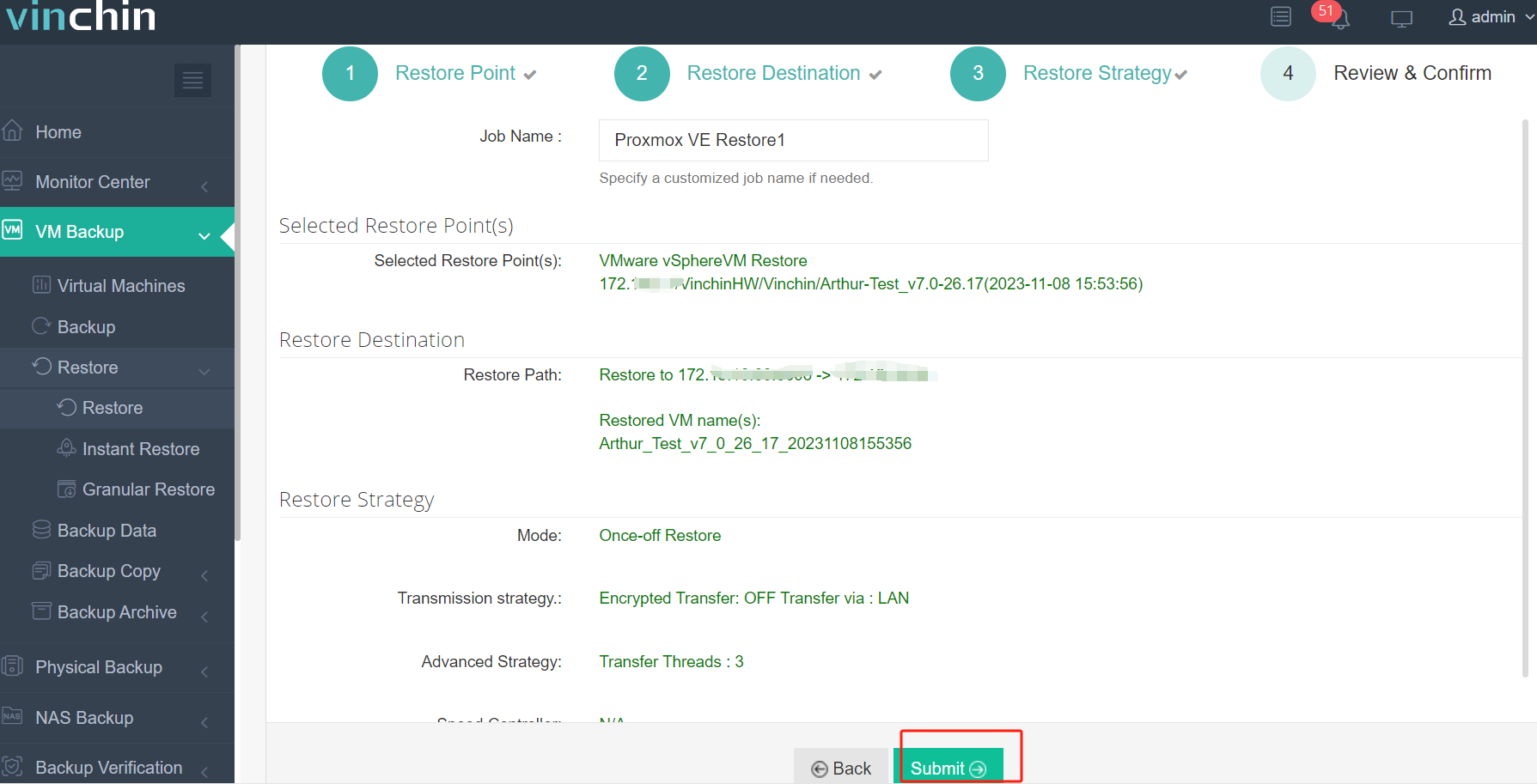
En la lista, puede ver todos los puntos de restauración disponibles. Simplemente seleccione el punto de restauración de VMware que desea restaurar y haga clic en Siguiente.
Paso 2. Seleccionar destino de restauración
Seleccione un host de destino donde ejecutar la máquina virtual restaurada. Aquí puede configurar simplemente la máquina virtual restaurada.
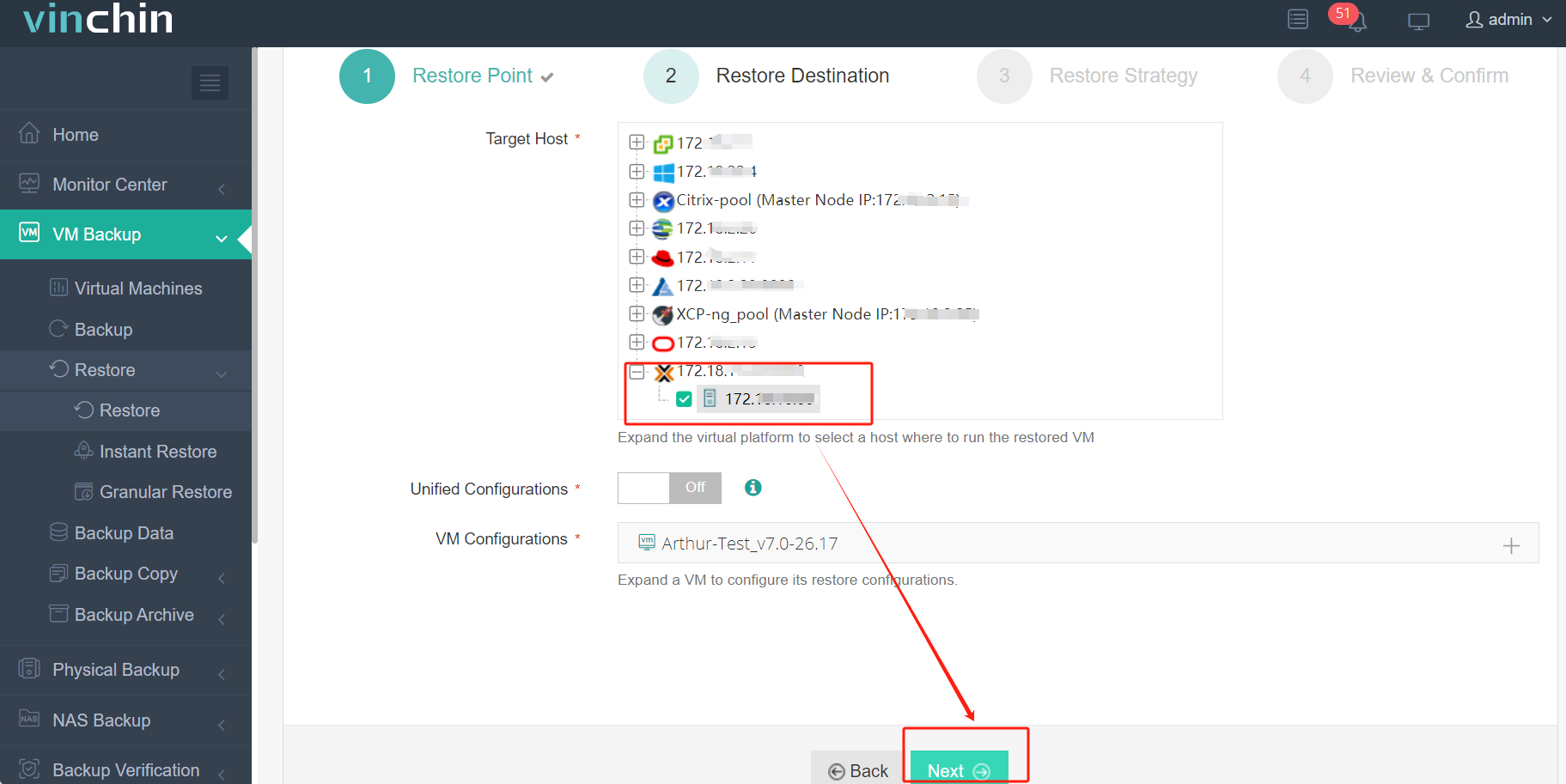
Aquí seleccione el host Proxmox específico y puede configurar simplemente la nueva máquina virtual aquí, como nombre de la VM, CPU, memoria, disco virtual y red virtual. Después de la configuración, haga clic en Siguiente.
Paso 3. Seleccionar estrategias de restauración
En Programación, puedes elegir Restaurar según programación o Restauración única. Restaurar según programación restaurará automáticamente las máquinas virtuales a una hora específica, y Restauración única restaurará las máquinas virtuales solo una vez.
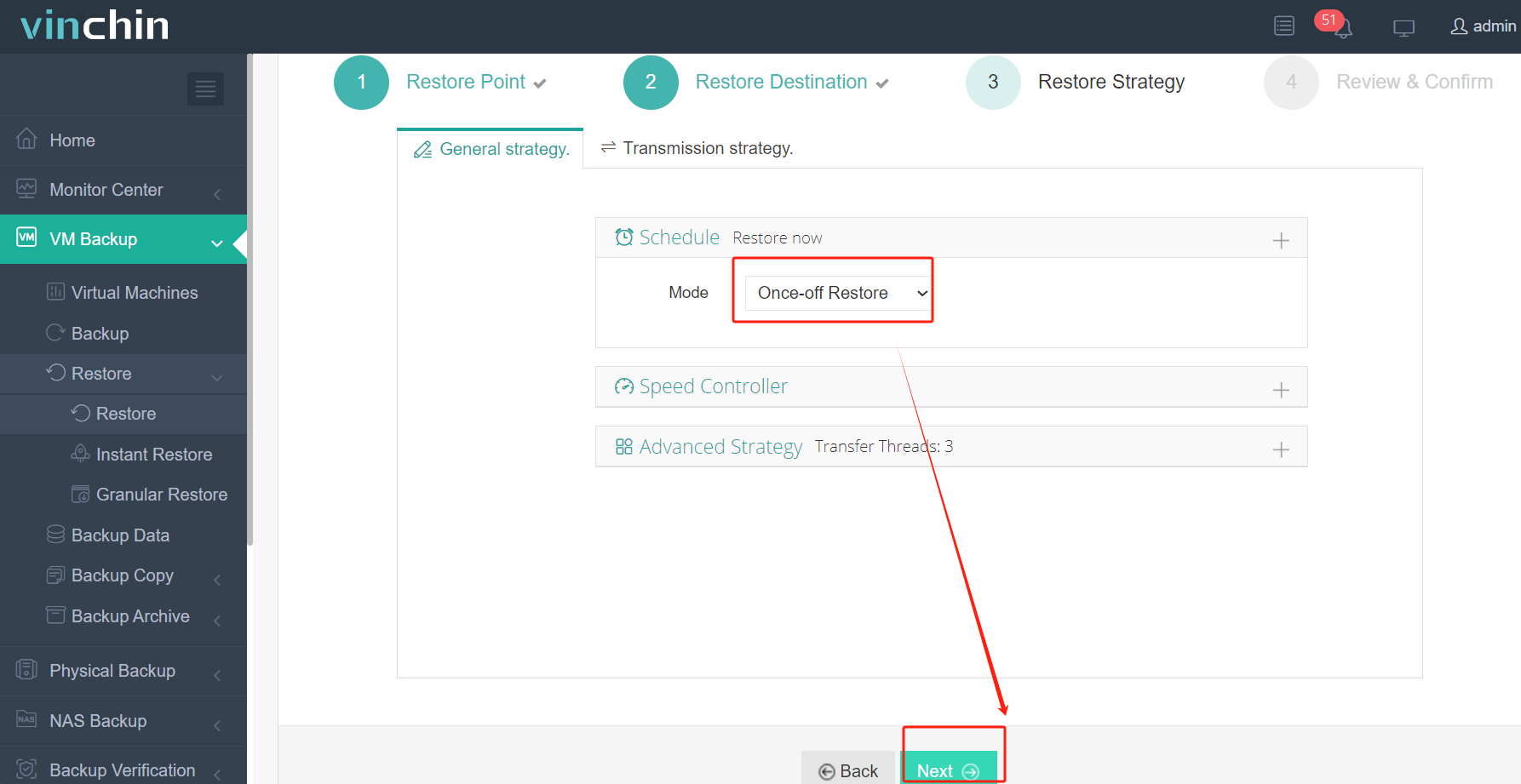
Después de configurar todas las políticas de recuperación, haga clic en Siguiente.
Paso 4. Revisar y enviar el trabajo
Una vez que se crea el trabajo, se le redirigirá a la página de lista de trabajos y el trabajo de restauración se ejecutará ahora.
Con miles de clientes globales y calificaciones de producto constantemente altas, Vinchin Backup & Recovery ofrece tranquilidad durante migraciones críticas y operaciones diarias por igual: pruébelo gratis durante sesenta días con todas las funciones habilitadas descargando el instalador hoy para una implementación rápida en su entorno.
Preguntas frecuentes sobre la degradación de ESXi 7 a 6.7
P1: ¿Puedo mantener intacto mi datastore existente mientras realizo la degradación?
Sí, si realiza una instalación nueva, elija la opción etiquetada como "preservar datastore" durante la configuración, pero siempre verifique primero que existan copias de seguridad por si algo sale mal inesperadamente más adelante.
P2: ¿Qué ocurre si mi servidor utiliza arranque seguro?
Desactive Secure Boot temporalmente antes de instalar hipervisores anteriores como la serie vSphere 6.x; de lo contrario, el instalador podría detenerse debido a firmas de firmware no compatibles o módulos de hardware presentes solo en plataformas más recientes…
P3: ¿Cómo registro manualmente las máquinas virtuales huérfanas después de reinstalar?
Abra el cliente de host, haga clic en «Registrar VM existente», busque en el almacén de datos el archivo .vmx, haga clic en SIGUIENTE y siga las indicaciones hasta que finalice correctamente.
Conclusión
Reducir la versión de ESXi desde la versión 7 a una versión anterior, como vSphere 6.x, requiere una preparación cuidadosa, copias de seguridad validadas y una clara comprensión de las rutas de reversión disponibles, únicas para cada entorno involucrado. ¡Siempre proteja primero las cargas de trabajo de producción y considere aprovechar las soluciones Vinchin para agilizar las migraciones y proteger los activos críticos en cada paso del camino







