Muchas empresas han seleccionado VMware vSphere para implementar entornos virtuales con mayor flexibilidad y escalabilidad de TI. Para garantizar la seguridad y disponibilidad de las máquinas virtuales, a menudo se requieren copia de seguridad y migración.
Algunos usuarios de vSphere desearían copiar las máquinas virtuales ESXi a un disco duro externo USB para que los datos de respaldo estén aislados del entorno de producción. Si ocurre algún problema con las máquinas virtuales, los usuarios pueden recuperarlas importando los datos de respaldo al host ESXi. En caso de daños graves, como un ataque de ransomware o un fallo de hardware, los datos de respaldo pueden importarse a entornos virtuales recién creados.
Si los nuevos entornos virtuales aún se implementan con hosts ESXi, los datos de la máquina virtual ESXi copiados se podrían importar fácilmente, pero a veces las empresas cambian la solución de virtualización, por lo que los datos de la máquina virtual ESXi deben convertirse antes de ser importados al entorno heterogéneo.
Comprender el proceso de copiar una VM de ESXi a una unidad USB externa
Si simplemente conectas la unidad USB al host ESXi, sería difícil realizar una copia de seguridad completa de la máquina virtual, ya que solo podrías montar la unidad USB en una máquina virtual determinada y copiar algunos archivos en ella. Por lo tanto, si tu objetivo no es transferir archivos entre máquinas virtuales, no conectes directamente la unidad USB al servidor ESXi.
La mayoría de los datos de la VM se almacenan en los discos virtuales, por lo que debe descargar los archivos vmdk con la herramienta de gestión. Por lo general, debe conectar la unidad USB a una máquina Windows, iniciar sesión en vCenter o en el cliente del host VMware, y luego descargar los discos virtuales a la unidad USB.
Si desea conectar la unidad USB a una máquina Linux, es posible que necesite instalar algún software para la compatibilidad.
Cómo exportar y copiar el archivo VMDK a una unidad USB
Después de preparar la máquina con Windows y la unidad USB, puede usar vCenter o el cliente del host de VMware para exportar el archivo vmdk.
1. Conecte la unidad USB a la máquina Windows
2. Inicie sesión en vCenter
3. Localice la VM de destino
4. Haga clic con el botón derecho y seleccione Edit Settings
5. Haga clic en Hard Disk para expandirlo
6. Busque la ubicación del archivo VMDK en Disk File
7. Seleccione el almacén de datos de ello
8. Localice el archivo VMDK utilizando ese directorio
9. Compruébelo y haga clic en Download
10. Cópialo en la unidad USB
El proceso de usar el cliente host de VMware es similar.
¿Cómo exportar y copiar la plantilla OVF a una unidad USB?
Como se mencionó anteriormente, puedes copiar el archivo VMDK al dispositivo USB porque contiene la mayor parte de los datos de la máquina virtual. Pero, ¿qué sucede si deseas copiar todos los datos de la máquina virtual? La parte faltante de los datos de la máquina virtual son los metadatos, y si deseas exportar toda la máquina virtual, necesitas exportar la plantilla OVF.
1. Conecte la unidad USB a la máquina Windows
2. Inicie sesión en vCenter
3. Localice la máquina virtual de destino
4. Haga clic con el botón derecho y seleccione Export Template
5. Ingrese un nombre para ello > haga clic en OK
6. Copie la plantilla OVF descargada en la unidad USB
Solución profesional de Vinchin para la copia de seguridad de VMs ESXi
Tanto vCenter como el cliente de host de VMware solo ofrecen soluciones simples de copia de seguridad a nivel de archivo, y la disponibilidad de los datos de copia de seguridad podría afectar las tareas posteriores de recuperación, por lo que es momento de seleccionar una solución profesional de copia de seguridad para VMs ESXi.
Vinchin Backup & Recovery es una solución de copia de seguridad empresarial que admite la copia de seguridad de ESXi 8/7/6/5. Con una consola web fácil de usar, puede crear fácilmente tareas de copia de seguridad. Aunque no admite unidades USB como almacenamiento de copia de seguridad porque no es un almacenamiento empresarial común, admite una amplia gama de almacenamientos empresariales, incluyendo partición o disco local, volumen lógico, directorio local, almacenamiento de red de área de almacenamiento por fibra canal (FC SAN), almacenamiento iSCSI, almacenamiento NFS y almacenamiento CIFS, almacenamiento en la nube pública, biblioteca de cintas, etc.
1. Seleccione las máquinas virtuales ESXi
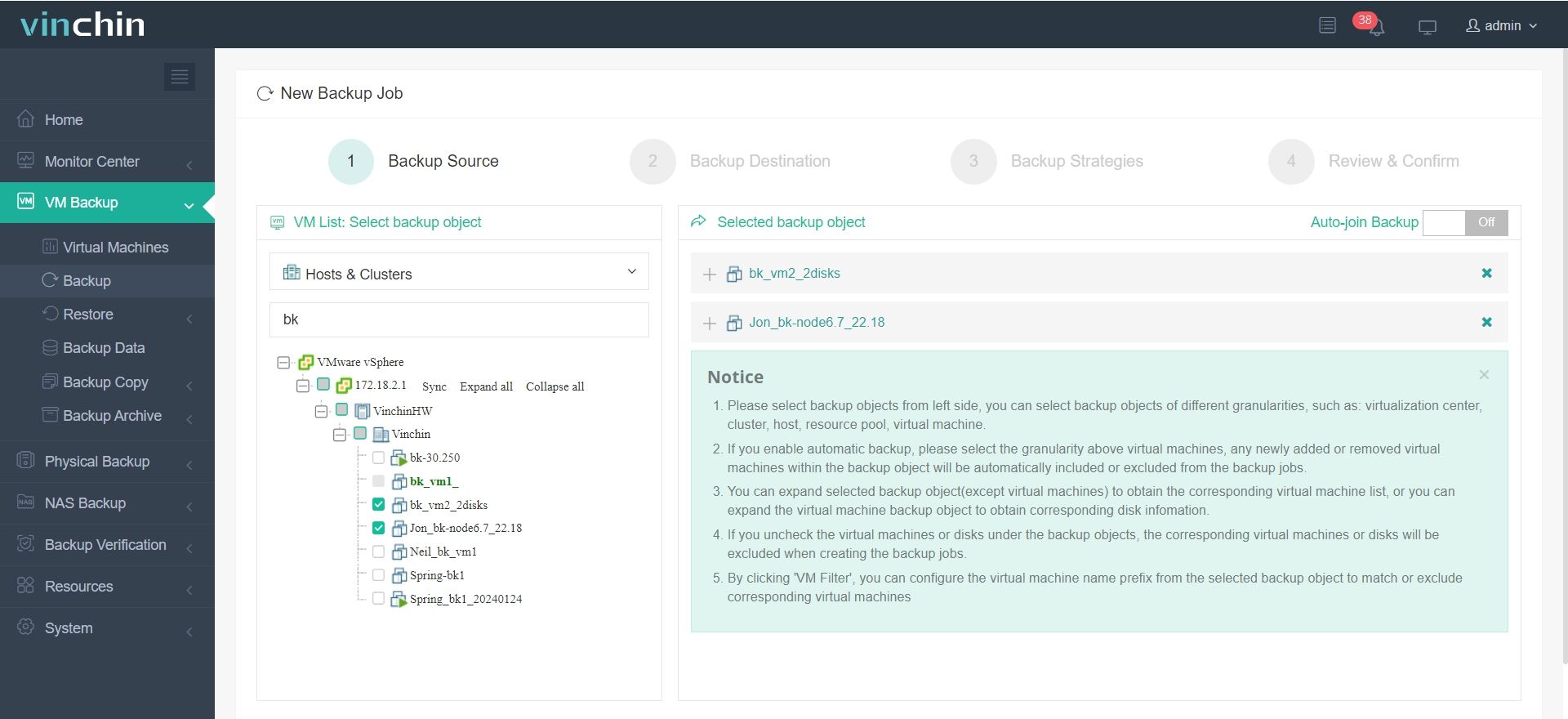
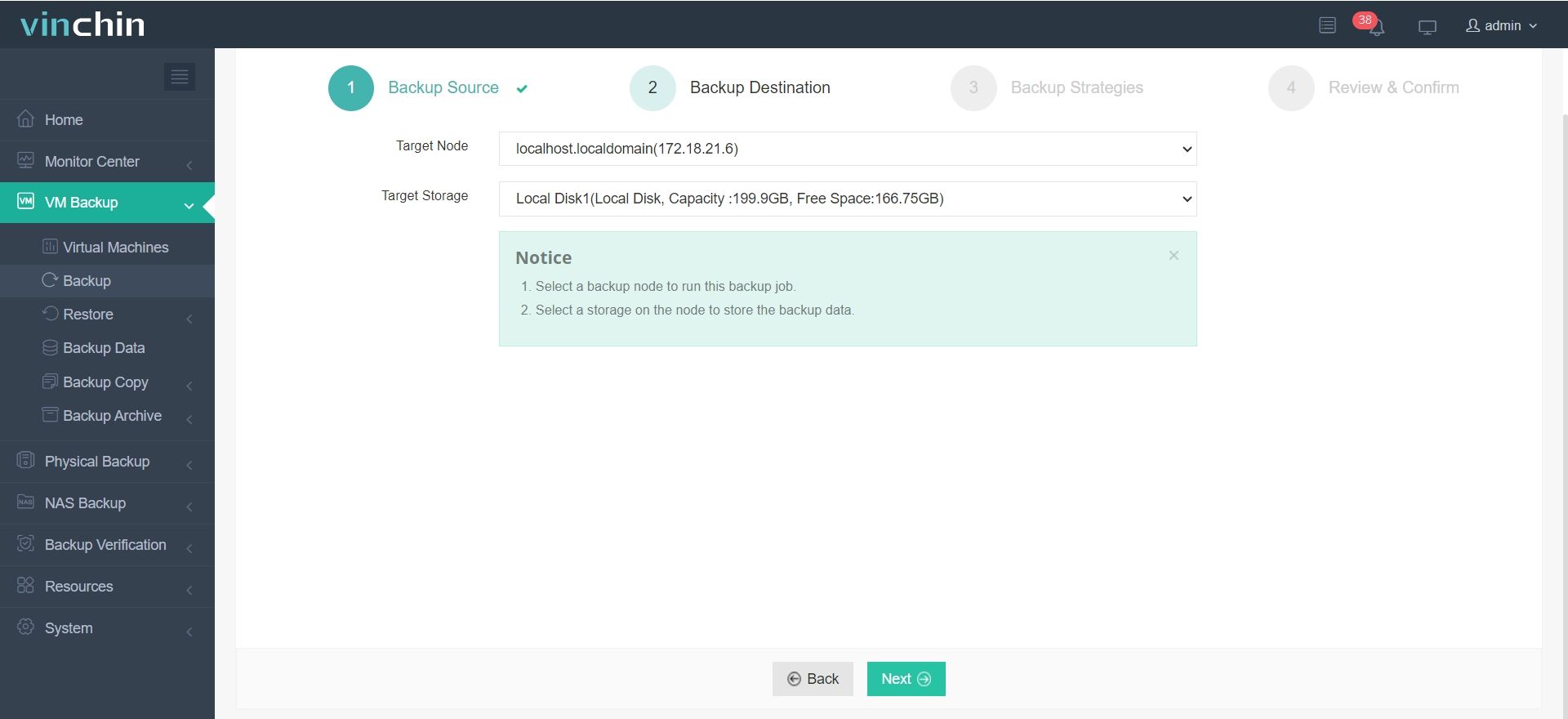
2. Seleccione el almacenamiento de copia de seguridad. Si aún desea copiar la copia de seguridad de la máquina virtual, consulte la sugerencia en la siguiente sección.
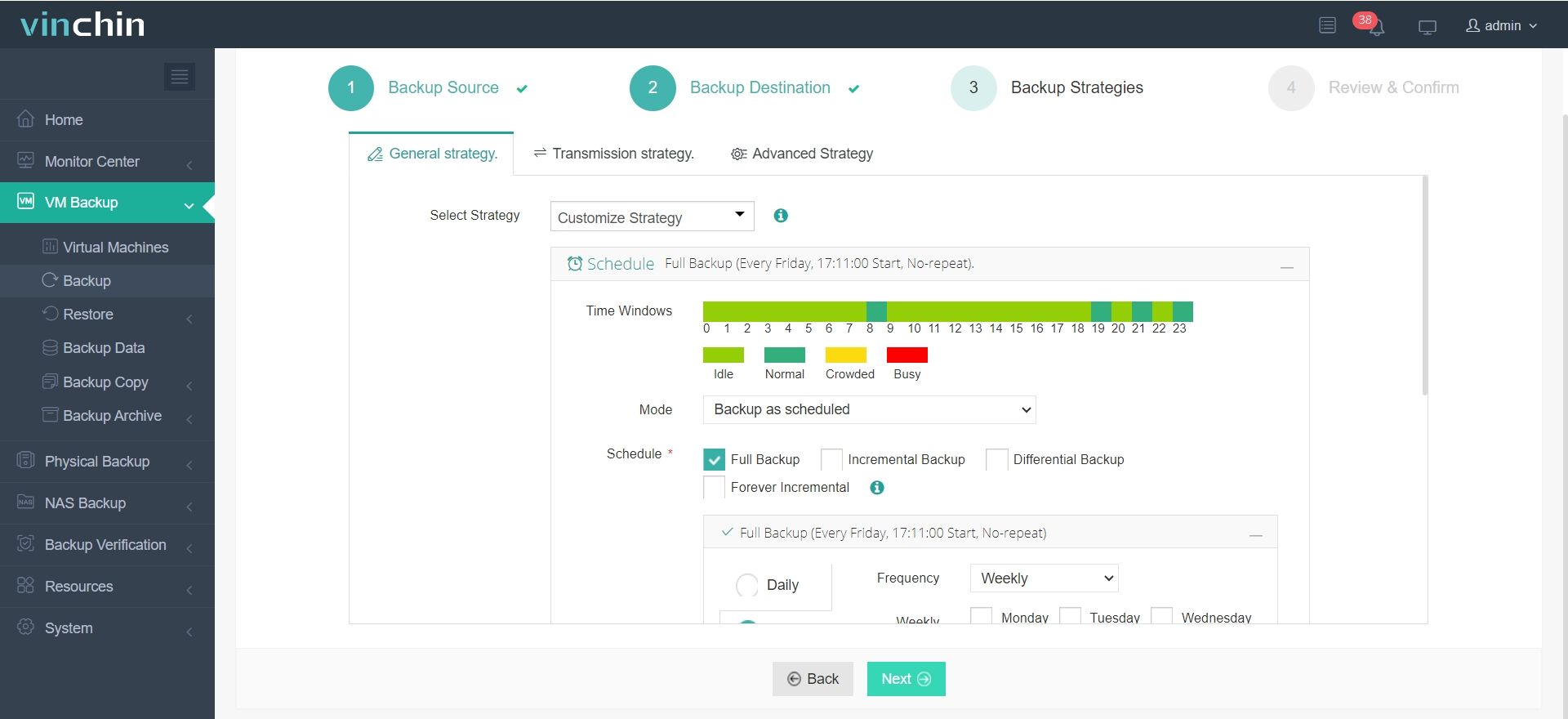
3. Seleccione estrategias de copia de seguridad como programación, copia de seguridad incremental, compresión de datos, cifrado de datos, etc.
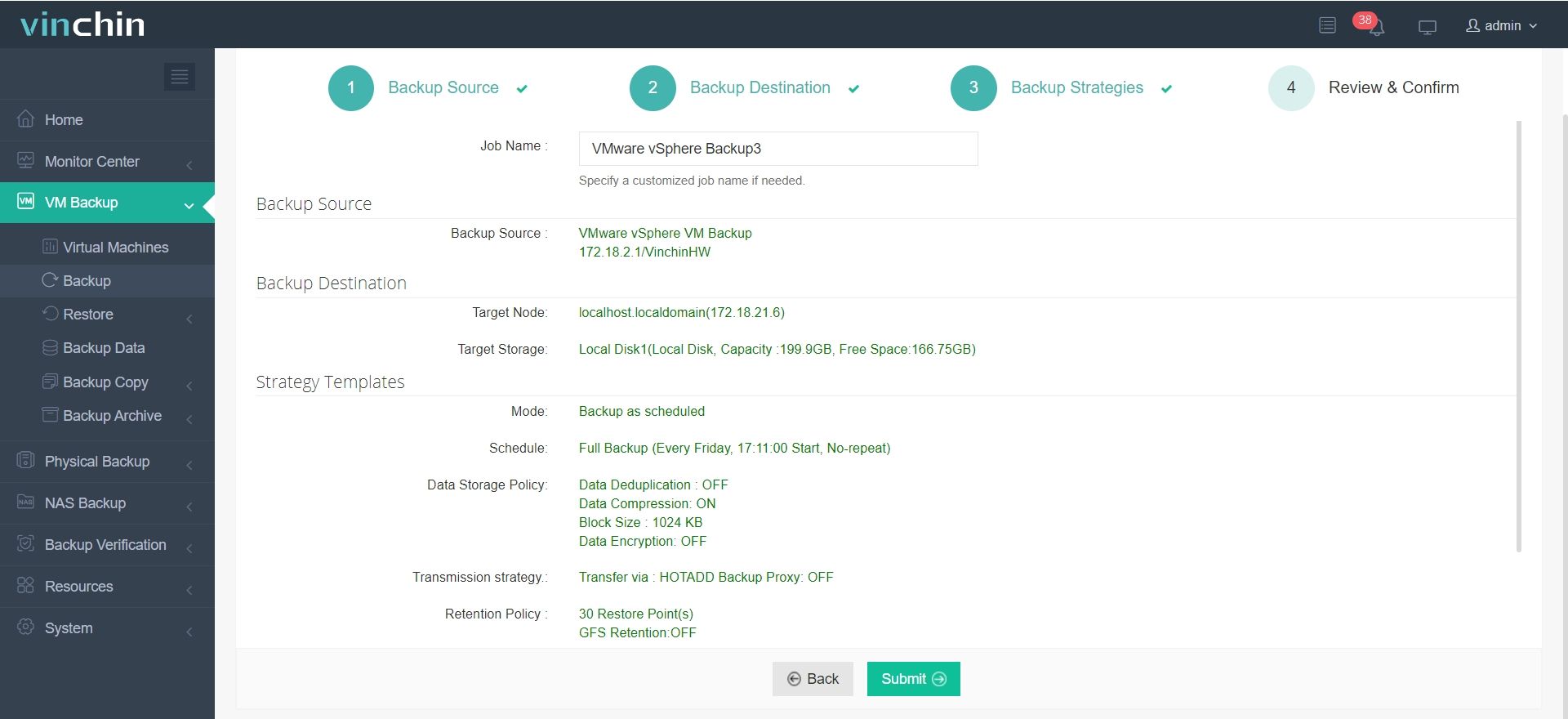
4. Enviar el trabajo
Para la recuperación ante desastres, Vinchin Backup Verification verificará la validez de la copia de seguridad de VMware para asegurarse de que pueda iniciar la máquina virtual después de la recuperación; la recuperación instantánea puede iniciar una máquina virtual desde su copia de seguridad en 15 segundos.
Vinchin Backup & Recovery ha sido seleccionado por miles de empresas y usted también puede comenzar aquí una prueba gratuita completa de 60 días. Además, contáctenos, deje sus requisitos y luego recibirá su solución personalizada. Hemos establecido asociaciones con empresas reconocidas en todo el mundo, por lo que si desea realizar un negocio local, puede seleccionar un socio local aquí.
Sugerencia de Vinchin sobre cómo hacer copia de seguridad de ESXi en un disco duro externo USB
La ventaja del disco USB es su portabilidad. Puede conectarse a una máquina en cualquier momento y lugar. Sin embargo, las tareas de copia de seguridad empresarial suelen estar programadas, por lo que sería incómodo tener que conectar el disco USB al servidor de copias de seguridad justo antes de que comience cada tarea.
NAS también es un almacenamiento empresarial popular y fácil de usar. Puede agregar un NAS como almacenamiento de copia de seguridad en Vinchin Backup & Recovery y también montar el NAS en otra máquina Windows, por lo que el trabajo de copia de seguridad se completará según lo programado y también podrá copiar la máquina virtual ESXi al disco duro externo USB en cualquier momento.
Los datos de respaldo almacenados en la unidad USB podrían restaurar algunas máquinas virtuales, pero no pueden ayudar a restaurar todo el sistema tras un desastre grave. Para reiniciar rápidamente el sistema empresarial tras un desastre severo, las empresas pueden establecer un centro de datos remoto y utilizar Vinchin Backup & Recovery para crear una copia de respaldo remota y enviar los datos de respaldo de regreso al centro de datos principal o reiniciar directamente el sistema de producción en el centro de datos secundario cuando sea necesario.
Si solo desea realizar una migración V2V, para evitar cualquier problema durante el proceso de conversión, puede utilizar Vinchin Backup & Recovery para agregar ambas plataformas de virtualización y luego restaurar la copia de seguridad de la máquina virtual en la otra plataforma. Actualmente se admite la migración de máquinas virtuales entre VMware vSphere, XenServer, XCP-ng, oVirt, RHV, OLVM, OpenStack, etc.
Preguntas frecuentes sobre la copia de ESXi a USB
P1: ¿Puedo copiar directamente una máquina virtual ESXi en ejecución a una unidad USB sin apagarla?
No, debe apagar la máquina virtual antes de exportar sus archivos para garantizar la consistencia de los datos y evitar corrupciones.
P2: ¿Qué debo hacer si mi unidad USB no es reconocida por Windows después de copiar archivos VMDK grandes?
Compruebe si la unidad USB utiliza el formato NTFS o exFAT, ya que FAT32 no puede almacenar archivos mayores de 4 GB.
P3: ¿Qué sistema de archivos debe usar mi unidad USB externa para ser compatible con Windows y Linux?
Formatee su unidad USB como exFAT o FAT32 para garantizar que sea legible tanto por Windows como por la mayoría de los sistemas Linux.
Resumen
VMware es una plataforma de virtualización popular entre empresas, utilizada para proteger máquinas virtuales en hosts ESXi o migrar máquinas virtuales ESXi a otro host copiando las máquinas virtuales ESXi a un disco duro externo USB. Esta publicación ha presentado los métodos para copiar el disco virtual o la plantilla de máquina virtual.
Vinchin Backup & Recovery es una solución profesional de copia de seguridad y migración de máquinas virtuales que puede ayudarle a realizar copias de seguridad y migraciones de máquinas virtuales con mayor eficiencia, así que no se pierda la prueba gratuita.