La migración de máquinas virtuales (VM) entre plataformas es una tarea habitual para los administradores de TI que gestionan centros de datos dinámicos. Si está pasando de VMware a XenServer, probablemente haya oído hablar del XenServer Conversion Manager. Esta herramienta facilita la migración de VM al automatizar muchos pasos complejos.
En este artículo explicaremos qué es el XenServer Conversion Manager, por qué es relevante para su entorno, cómo utilizarlo paso a paso —incluyendo los requisitos previos— y describiremos un método alternativo mediante el Asistente de importación de XenCenter. También analizaremos los desafíos comunes en la migración y consejos de rendimiento antes de presentar un enfoque moderno con Vinchin.
¿Qué es XenServer Conversion Manager?
XenServer Conversion Manager es un dispositivo virtual especializado proporcionado por Citrix para su plataforma XenServer. Su función principal consiste en copiar máquinas virtuales desde entornos VMware ESXi o vCenter a un formato que se ejecute de forma nativa en hosts o grupos de XenServer. La herramienta admite el procesamiento por lotes —hasta 10 máquinas virtuales en paralelo—, lo que permite ahorrar tiempo al migrar cargas de trabajo extensas.
El Administrador de conversiones funciona conectándose directamente a su infraestructura VMware mediante la red. Lee las configuraciones y discos de las máquinas virtuales desde el almacenamiento de VMware y los escribe en repositorios de almacenamiento compatibles del entorno XenServer de destino. Durante la conversión, puede desinstalar las herramientas VMware de los sistemas operativos invitados e instalar, cuando sea posible, las herramientas de XenServer para máquinas virtuales, lo que mejora la compatibilidad.
¿Por qué utilizar XenServer Conversion Manager?
¿Por qué elegir esta herramienta frente a métodos manuales? En primer lugar, XenServer Conversion Manager automatiza muchas tareas que de lo contrario requerirían un trabajo manual minucioso, como la conversión del formato de disco o el mapeo de red, lo que reduce el riesgo de errores humanos durante migraciones críticas.
En segundo lugar, al integrarse con XenCenter, no es necesario aprender nuevas interfaces de software; todo se realiza dentro de menús familiares como Grupo > Gestor de conversiones. En tercer lugar, su capacidad para procesar varias máquinas virtuales simultáneamente lo convierte en la opción ideal para proyectos de mayor envergadura o ventanas limitadas de mantenimiento.
Por último, la herramienta gestiona detalles importantes: mapea redes de origen a redes de destino en XenServer; gestiona la selección del repositorio de almacenamiento; elimina controladores heredados; e incluso instala automáticamente nuevas herramientas si así se desea, todo lo cual contribuye a garantizar que las máquinas virtuales migradas arranquen sin problemas en su nueva plataforma, sin sorpresas.
Requisitos previos a la migración
Antes de iniciar cualquier proyecto de migración con XenServer Conversion Manager, la preparación es fundamental:
Asegúrese de que su entorno VMware de origen utilice versiones compatibles (se recomienda ESXi 6.x o posterior).
Su objetivo debe ejecutar Citrix Hypervisor/XenServer 7.x o una versión posterior.
Cada máquina virtual debe tener como máximo tres discos conectados.
Apague todas las máquinas virtuales antes de la migración; no las deje en estado suspendido ni con instantáneas.
Confirme que existe suficiente espacio libre en sus repositorios de almacenamiento de destino.
Asegúrese de que ambos entornos puedan comunicarse a través de los puertos requeridos (normalmente TCP 443/902/903).
Compruebe que las etiquetas VLAN o las reglas del cortafuegos permitan el tráfico entre los hosts vSphere de origen/servidor vCenter y los miembros del grupo XenServer de destino.
Elimine las instantáneas innecesarias de las máquinas virtuales de origen; estas no se migran.
Cree una copia de seguridad de los datos críticos antes de continuar, por si fuera necesario revertir los cambios.
Tomar estas medidas ayuda a evitar conversiones fallidas debidas a configuraciones no compatibles o escasez de recursos.
¿Cómo migrar máquinas virtuales con XenServer Conversion Manager?
Para la mayoría de las migraciones desde VMware ESXi/vCenter a grupos o hosts independientes de Citrix Hypervisor/XenServer, este método ofrece automatización y flexibilidad.
Primero revise todos los requisitos previos anteriores, especialmente apagar las máquinas virtuales de origen, y luego siga estos pasos:
1. Descargue la última appliance virtual de Conversion Manager desde la página oficial de descargas.
2. En XenCenter, importe el dispositivo descargado mediante Archivo > Importar.
3. Configure las configuraciones básicas (red/almacenamiento) del dispositivo dentro de XenCenter tras su implementación.
4. Abra Pool > Conversion Manager en el panel de navegación principal.
5. Haga clic en Nueva conversión en la barra de herramientas para iniciar su interfaz asistida.
6. Introduzca las credenciales de su servidor VMware vCenter o host ESXi cuando se le solicite; haga clic en Siguiente una vez que se haya conectado correctamente.
7. En la pantalla de Máquinas virtuales, seleccione una o varias máquinas virtuales apagadas que sean aptas para la conversión; haga clic nuevamente en Siguiente.
8. En la siguiente pantalla, seleccione qué repositorio de almacenamiento contendrá los discos de la máquina virtual convertida en su sistema de destino.
9. Asigne cada adaptador de red de origen que aparezca en la sección Red, por ejemplo «Red de VM», a una red de destino adecuada disponible en su grupo o servidor; decida también si desea conservar las direcciones MAC entre las plataformas.
10. Revise cuidadosamente todas las selecciones y, a continuación, haga clic en Finalizar para iniciar los trabajos de conversión de inmediato.
Durante el procesamiento:
Sus máquinas virtuales originales de VMware permanecen intactas,
Las nuevas copias aparecen listas para ejecutarse dentro de su grupo/anfitrión elegido,
Es posible que necesite ajustes menores, como volver a asignar direcciones IP estáticas si originalmente no se utilizó DHCP,
Tras la finalización:
¡Siempre pruebe el orden y la configuración de arranque antes de poner en producción las cargas de trabajo migradas!
La herramienta copia la configuración y los discos de cada máquina virtual seleccionada mediante canales seguros,
Desinstala los controladores/herramientas antiguos,
Instala nuevos controladores siempre que sea posible (los invitados Linux se instalan automáticamente; los invitados Windows requieren configuración)
¿Cómo migrar máquinas virtuales con Vinchin?
Para las organizaciones que buscan una solución de migración sin agentes y optimizada, que minimice las interrupciones durante las transiciones de virtualización, Vinchin Backup & Recovery ofrece capacidades de copia de seguridad empresarial combinadas con soporte fluido para la migración de máquinas virtuales, incluso entre entornos heterogéneos y sin necesidad de instalar agentes en cada sistema.
Vinchin Backup & Recovery permite a las empresas migrar máquinas virtuales de forma eficiente entre las principales plataformas de virtualización, incluidas VMware, Hyper-V, Proxmox VE, oVirt, Oracle Linux Virtualization Manager (OLVM), Red Hat Virtualization (RHV), XCP-ng, Citrix XenServer y OpenStack, además de ofrecer soporte adicional para otros hipervisores compatibles no enumerados aquí.
El flujo de trabajo de migración es extremadamente sencillo: simplemente realice una copia de seguridad de la máquina virtual de origen mediante la intuitiva consola web de Vinchin Backup & Recovery y restáurela directamente en cualquier host de destino compatible donde desee que se ejecute a continuación, todo ello mediante unos pocos clics guiados, sin necesidad de scripts complejos ni riesgos de tiempo de inactividad.
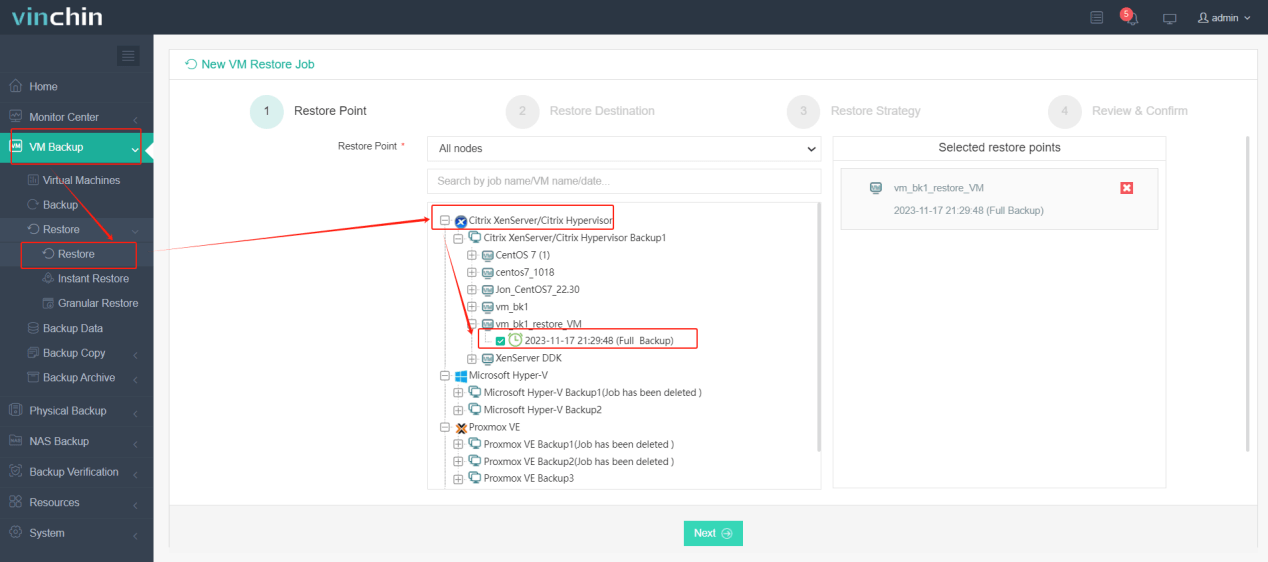
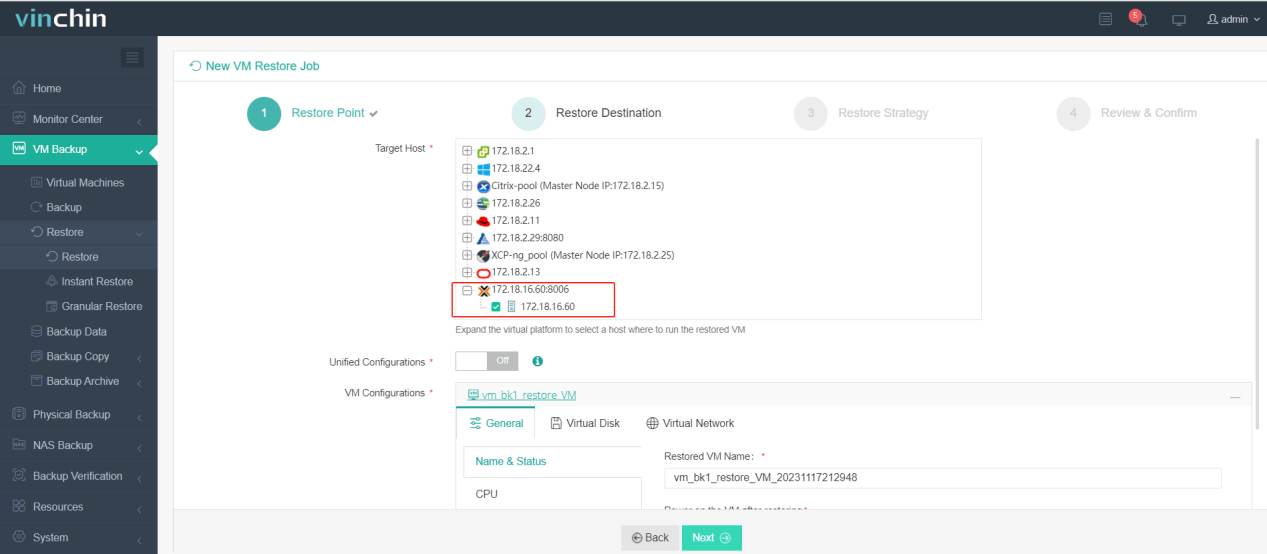
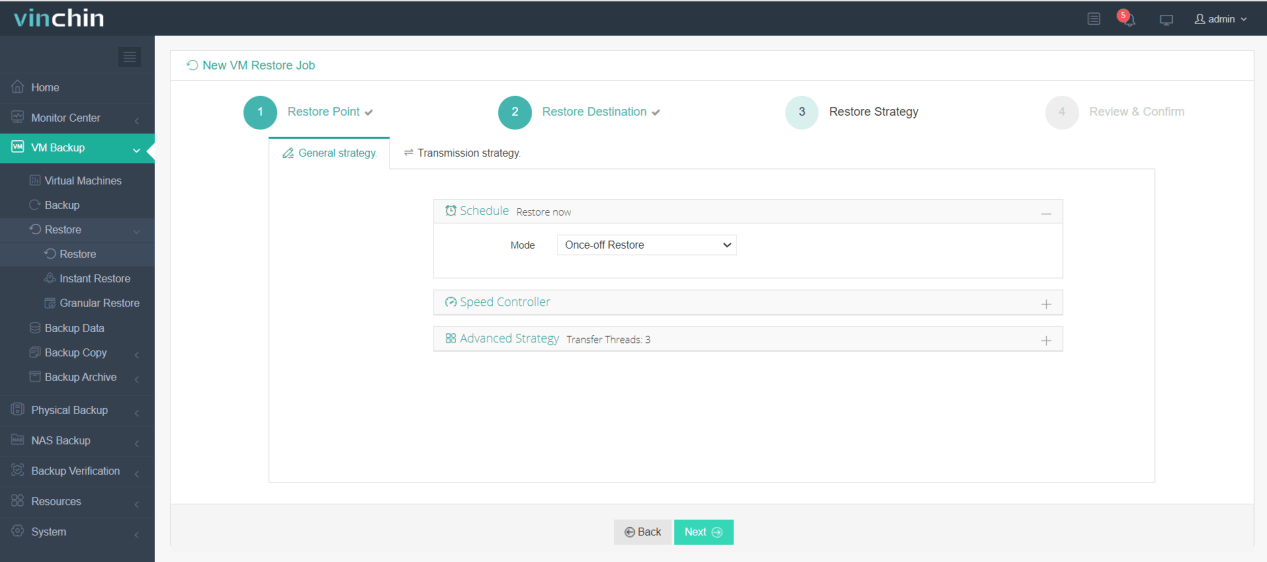
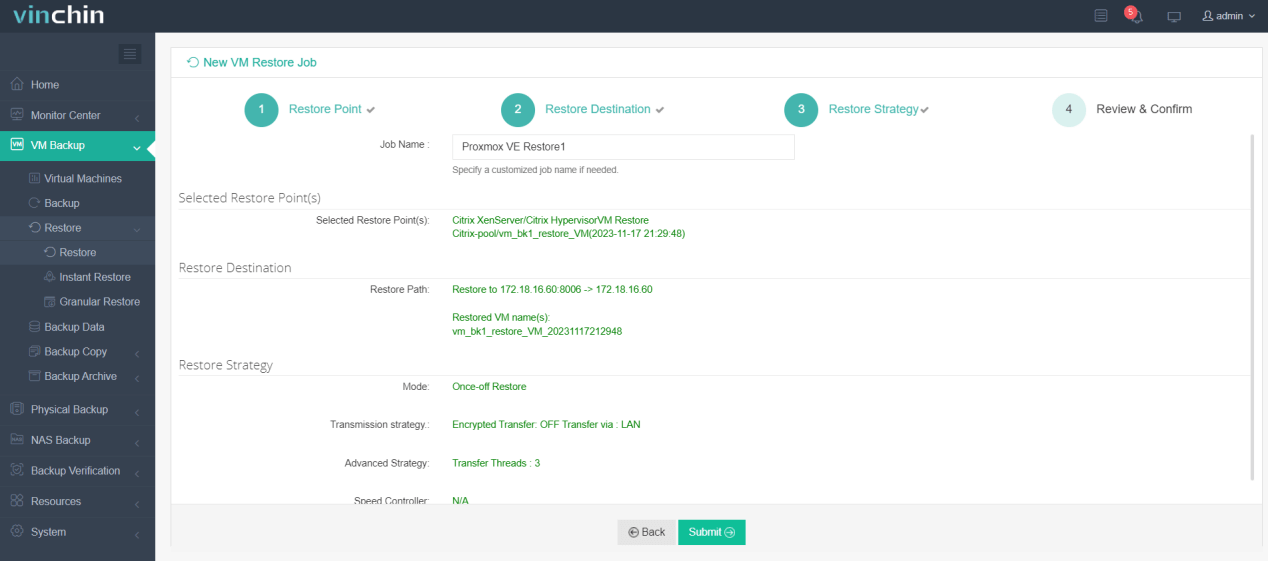
Para migrar un tipo específico de máquina virtual—por ejemplo, desde Citrix XenServer—hacia otra plataforma, como Proxmox VE:
1. Seleccione la máquina virtual Citrix XenServer respaldada dentro de Vinchin Backup & Recovery;
2. Elija Proxmox VE como el host de destino;
3. Definir las estrategias de migración preferidas;
4. Envíe el trabajo para su ejecución.
Miles de clientes globales confían todos los días en las soluciones altamente valoradas de Vinchin Backup & Recovery; ahora usted puede experimentar todo su potencial sin riesgos con una prueba gratuita integral de 60 días, que incluye todas las funciones y plataformas compatibles en todo el mundo. ¡Descargue hoy mismo el instalador para una implementación rápida en cualquier entorno!
Preguntas frecuentes sobre el Administrador de conversión XenServer
P1: ¿Puedo migrar máquinas virtuales cifradas mediante el Administrador de conversión XenServer?
No; los discos cifrados no son compatibles: debe descifrarlos antes de intentar la conversión entre plataformas.
P2: ¿Cómo funciona la asignación del adaptador de red durante la migración?
Asigna manualmente cada NIC de origen en las pantallas del asistente para que se conecten correctamente al arrancar por primera vez en el nuevo entorno de hipervisor tras finalizar con éxito la migración.
P3: ¿Dónde puedo encontrar los registros detallados si ocurre algún problema?
Abra el botón «Obtener todos los registros» en la interfaz de usuario o acceda directamente al directorio /var/log/conversion mediante una sesión SSH en el símbolo del sistema de la aplicación en cualquier momento para solucionar problemas más profundos que los errores superficiales mostrados inicialmente en pantalla…
Conclusión
Migrar máquinas virtuales a Citrix Hypervisor/XenServer resulta sencillo si se cuentan con las herramientas adecuadas, como Conversion Manager, y se siguen las mejores prácticas descritas anteriormente, desde la fase de planificación hasta la de resolución de problemas. Para migraciones sin agente fluidas entre distintas plataformas de virtualización, pruebe Vinchin hoy mismo: ofrece simplicidad y confiabilidad empresarial en cada paso del proceso.