Citrix XenServer es una plataforma de virtualización de servidores de código abierto impulsada por el hipervisor Xen, destinada a servidores virtualizados y sistemas operativos invitados, que permite a los usuarios alojar y administrar múltiples máquinas virtuales. XenServer está diseñado para simplificar la gestión de la virtualización, como la creación de plantillas de máquinas virtuales a partir de instantáneas y la capacidad de XenMotion para migrar máquinas virtuales en vivo entre hosts.
XenServer proporciona una consola de administración denominada XenCenter, así como un cliente basado en Windows, que permiten a los usuarios instalar, aprovisionar y gestionar máquinas virtuales (VM) que se ejecutan en diversos hosts de un grupo de recursos, así como configurar un repositorio remoto de almacenamiento. La copia de seguridad y recuperación de XenServer también son sencillas gracias a las plantillas de máquinas virtuales y las instantáneas.
Instalar XenServer (Citrix Hypervisor)
Requisitos del sistema:
Al menos dos equipos x86 para el servidor Citrix Hypervisor y XenCenter o la interfaz de línea de comandos (CLI);
CPU: Uno o más procesadores x86 de 64 bits Intel VT o AMD-V, como mínimo a 1,5 GHz;
RAM: al menos 2 GB;
Espacio en disco: mínimo de 46 GB para almacenamiento local e instalación con arranque multipath desde SAN mediante HBA;
Red: tarjeta de red con interfaz de al menos 100 Mbit/s.
1. Descargue la ISO de XenServer desde el sitio web de descargas de Citrix.
2. Realice una copia de seguridad de los datos en el dispositivo de instalación que desea conservar.
3. Inserte el soporte de arranque con XenServer instalado en el sistema para abrir la pantalla de presentación y pulse Intro.
Desde una memoria USB de arranque: utilice la herramienta para crear una memoria USB de arranque con la imagen ISO de instalación> inserte la unidad en el sistema de destino> reinicie el sistema> cambie en la BIOS para que el sistema arranque desde la memoria USB.
Desde un CD: graba el archivo de instalación en un CD > insértalo en la unidad de CD/DVD del equipo objetivo > reinicia el sistema > configura en la BIOS para que el arranque se realice desde el CD.
Desde los medios virtuales: acceda a la consola virtual del sistema > inserte el archivo ISO como medio virtual > reinicie el sistema > cambie para arrancar desde el medio virtual en la BIOS.
También puede iniciar desde la red o desde un área de almacenamiento SAN.
4. Seleccione el idioma y cargue los controladores especiales que puedan ser necesarios para la instalación de XenServer y haga clic en Aceptar.
5. Acepte el acuerdo de licencia de usuario final (EULA) y continúe.
6. Seleccione instalar, actualizar desde la versión de instalación anterior o restaurar desde una copia de seguridad previamente creada de XenServer, y haga clic en Aceptar.
7. Seleccione un disco duro local principal para la instalación y pulse Aceptar.
8. Seleccione los discos para el almacenamiento de la máquina virtual y pulse F5 para ver la información sobre un disco. Habilite el aprovisionamiento delgado para los usuarios de escritorios virtuales y DaaS con fines de almacenamiento en caché local.
9. Seleccione la fuente de instalación (USB o CD para medios locales y red para HTTP, FTP o NFS) y haga clic en Aceptar.
Tarjetas de interfaz de red múltiples: seleccione una para acceder a los archivos de instalación y haga clic en Aceptar> seleccione la configuración automática (DHCP) o la configuración estática> introduzca el ID de VLAN si el medio se encuentra en una red VLAN.
HTTP o FTP: introduzca la URL de su repositorio, el nombre de usuario y la contraseña.
NFS: introduzca el servidor y la ruta de NFS.
10. Pruebe opcionalmente la integridad de la fuente de instalación y haga clic en Aceptar.
11. Tras la verificación, configure la información del sistema, como la contraseña de usuario.
12. Configure la interfaz de red de administración que se conecta a XenCenter. Si su sistema dispone de varias tarjetas de interfaz de red (NIC), seleccione una para la administración. Haga clic en Aceptar.
13. Seleccione configuración automática (DHCP) o configuración estática para configurar la dirección IP de la NIC de gestión> introduzca el ID de VLAN si la interfaz de gestión está en una red VLAN.
14. Configure manual o automáticamente el DNS mediante DHCP y especifique el nombre de host.
En el panel Configuración del nombre de host, seleccione Establecer automáticamente mediante DHCP para que el servidor DHCP proporcione el nombre de host y la dirección IP, o bien Especificar manualmente el nombre de host (nombre corto, no un nombre de dominio completo).
En el panel de Configuración de DNS, seleccione Establecer automáticamente mediante DHCP para proporcionar la configuración del servicio de nombres mediante DHCP, o introduzca las direcciones IP principales para Especificar manualmente.
15. Establezca la zona horaria y cómo determina el servidor la hora local mediante NTP (Protocolo de Hora de Red) o introducción manual de la hora. Seleccione Aceptar.
16. Haga clic en Instalar Citrix Hypervisor y tenga en cuenta que esto borrará todos los datos de los discos de destino.
17. Seleccione si desea instalar los paquetes complementarios o no. Si elige «Sí», expulse el medio de instalación > inserte el medio del paquete complementario > haga clic en «Aceptar» > seleccione Usar el medio para continuar con la instalación.
18. Extraiga el soporte de instalación (si está utilizando un CD o una unidad USB) desde la pantalla «Instalación completada» y, a continuación, pulse Aceptar para reiniciar el servidor.
19. Presione Alt+F3 para iniciar una terminal local desde xsconsole y Alt+F1 para volver tras el reinicio.
Instalar XenCenter
Asegúrese de que tenga instalada en el sistema la versión 4.6 o posterior de .NET Framework.
1. Descargue la versión más reciente de XenCenter desde Citrix Hypervisor.
2. Inicie el archivo .msi.
3. Siga el asistente de configuración.
Copia de seguridad confiable de Citrix Hypervisor (XenServer)
Vinchin Backup & Recovery es una solución profesional de copia de seguridad para más de 10 plataformas de virtualización, incluido Citrix Hypervisor (XenServer), con múltiples estrategias inteligentes y mecanismos de protección.
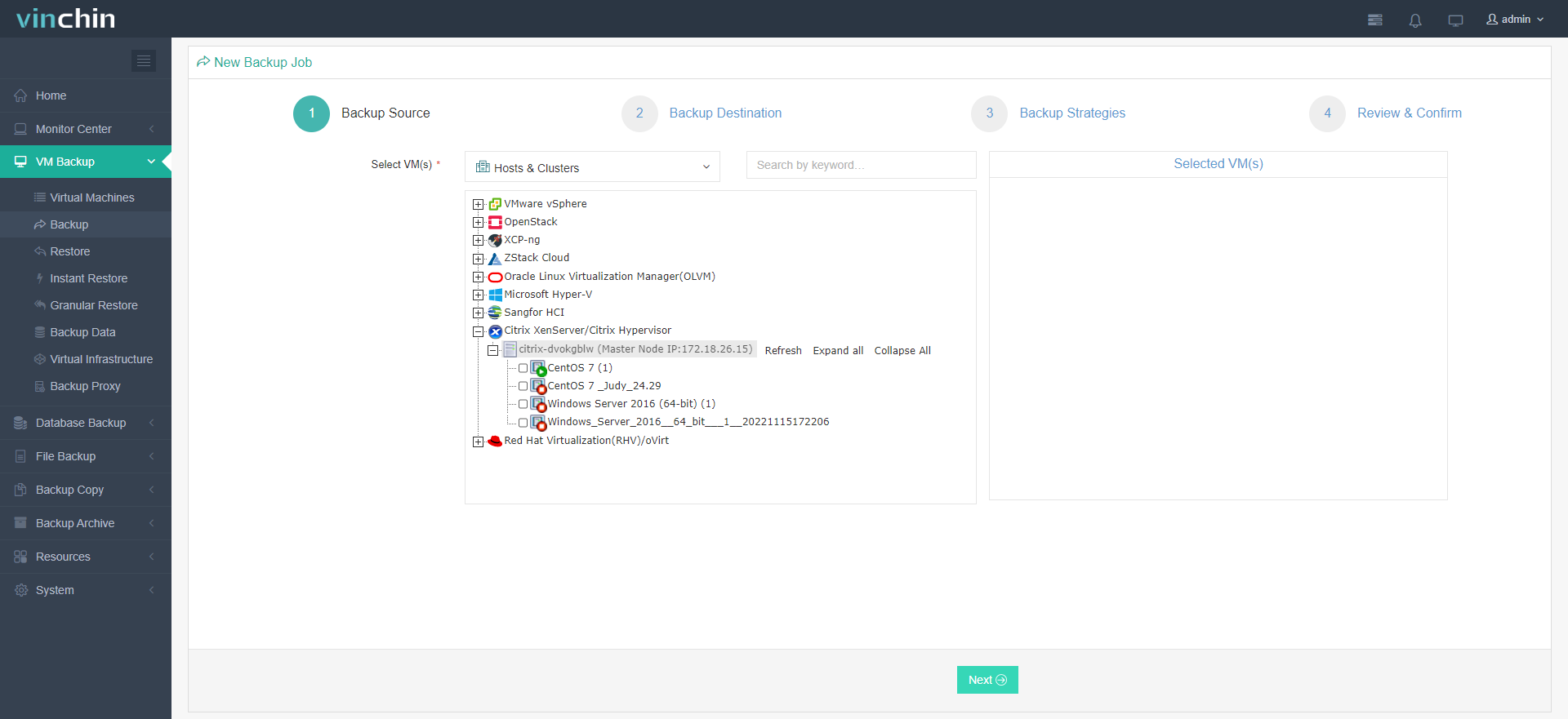
Puede realizar una copia de seguridad completa, incremental perpetua con CBT, incremental y diferencial según un programa automático, adaptado a sus necesidades específicas de copia de seguridad, mientras reduce el tamaño de los datos al 50 % del volumen original para optimizar la disponibilidad de almacenamiento.
También puede realizar una recuperación completa, instantánea o granular, según las circunstancias. La recuperación instantánea permite restaurar la copia de seguridad del sistema estropeado en cuestión de segundos para garantizar la continuidad del negocio; y si solo busca determinadas carpetas o archivos, puede utilizar la recuperación granular para ello.
Vinchin Backup & Recovery también admite la migración V2V sin interrupciones entre más de 10 plataformas de virtualización, como de VMware a XenServer.
Siéntase libre de descargar la prueba gratuita de 60 días con todas las funciones para explorar más:
Conclusión
Citrix Hypervisor (anteriormente XenServer) es la principal plataforma de virtualización de servidores de código abierto que funciona en Windows, Linux y otros sistemas operativos importantes. En este artículo se explica paso a paso cómo instalar XenServer y su interfaz de administración, XenCenter.
Asimismo, tenga en cuenta que la copia de seguridad y la recuperación de máquinas virtuales son extremadamente importantes para la seguridad de los datos. Vinchin Backup & Recovery emplea técnicas avanzadas de copia de seguridad y recuperación para garantizar la protección completa de los datos de las máquinas virtuales XenServer.