Cómo hacer una copia de seguridad del VM y el host de XenServer fácilmente de 6 maneras
XenServer es una solución de virtualización de servidores rentable para empresas. Para proteger los sistemas de negocio que se ejecutan en XenServer, puedes usar las 6 formas mencionadas en este artículo para proteger los datos y garantizar la continuidad del negocio.
Citrix XenServer es una plataforma de virtualización de servidores que permite la implementación y gestión de máquinas virtuales. Es de código abierto y dirigida por la comunidad con un conjunto completo de productos y características, atractiva para miles de empresas que utilizan XenServer como herramienta de virtualización en sus infraestructuras en todo el mundo.
La copia de seguridad de XenServer es una prioridad enorme considerando su gran base de usuarios y las consecuencias perjudiciales de perder datos debido a la corrupción de datos, fallos de hardware, tiempo de inactividad del sistema, etc. Este post describe 6 formas de hacer copias de seguridad de VMs de XenServer (Citrix Hypervisor) de manera fácil. Y antes de eso, necesitas prestar atención a cada detalle para la copia de seguridad de XenServer.
Método 1: Exportar como archivo OVF/OVA para respaldo
1. En el XenCenter, apague o suspenda la VM objetivo.
2. En el panel de Recursos haga clic con el botón derecho en el grupo de destino o en el host > Exportar para abrir el asistente.
3. Especifique el nombre y la ubicación para el archivo de exportación > En la lista de Formato, elija Paquete OVF/OVA (*.ovf, *.ova) > Siguiente.
4. Seleccione las máquinas virtuales para incluir en el paquete desde las máquinas virtuales disponibles y haga clic en Siguiente.
5. Agrega un documento EULA al paquete para la protección legal del software opcionalmente (Agregar > navega hasta el archivo objetivo > elige desde la lista de archivos EULA > Ver.) Haz clic en Siguiente.
6. En la página de Opciones avanzadas, especifique opciones para un manifiesto, firma y archivo de salida, o simplemente haga clic en Siguiente para continuar.
Marque la casilla Crear un manifiesto para crear uno que proporcione una lista de archivos en el paquete.
Elige Firmar el paquete OVF > ubica un certificado (usa X.509 y exporta como un archivo .psx, usa “Microsoft Enhanced RSA and AES Cryptographic Provider” como CSP para la exportación de resumen SHA-256) > ingresa una contraseña de exportación/certificado en Contraseña de clave privada.
Selecciona Create OVA package (single OVA export file) para una salida de un solo archivo tar. O elige otros formatos.
Selecciona Comprimir archivos OVF para comprimir los archivos .VHD en el paquete.
7. Configura la red del VM de transferencia para XenCenter 8.2.2 y versiones anteriores. En el host de destino, elige una red y configura los ajustes automáticamente o manualmente seleccionando Obtener configuración de red automáticamente usando DHCP o Usar esta configuración de red. Haz clic en Siguiente.
8. Revise los ajustes, seleccione Verificar exportación al finalizar para verificar el paquete exportado y haga clic en Finalizar para comenzar.
Método 2: Copia de seguridad de XenServer con scripts de xe CLI
Xe CLI es una interfaz de línea de comandos instalada o incluida por defecto en Citrix Hypervisor y XenServer.
Hacer una copia de seguridad de toda la máquina virtual (offline):
xe vm-export vm=vm_uuid filename=backup
Haz una copia de seguridad solo de los metadatos de la VM:
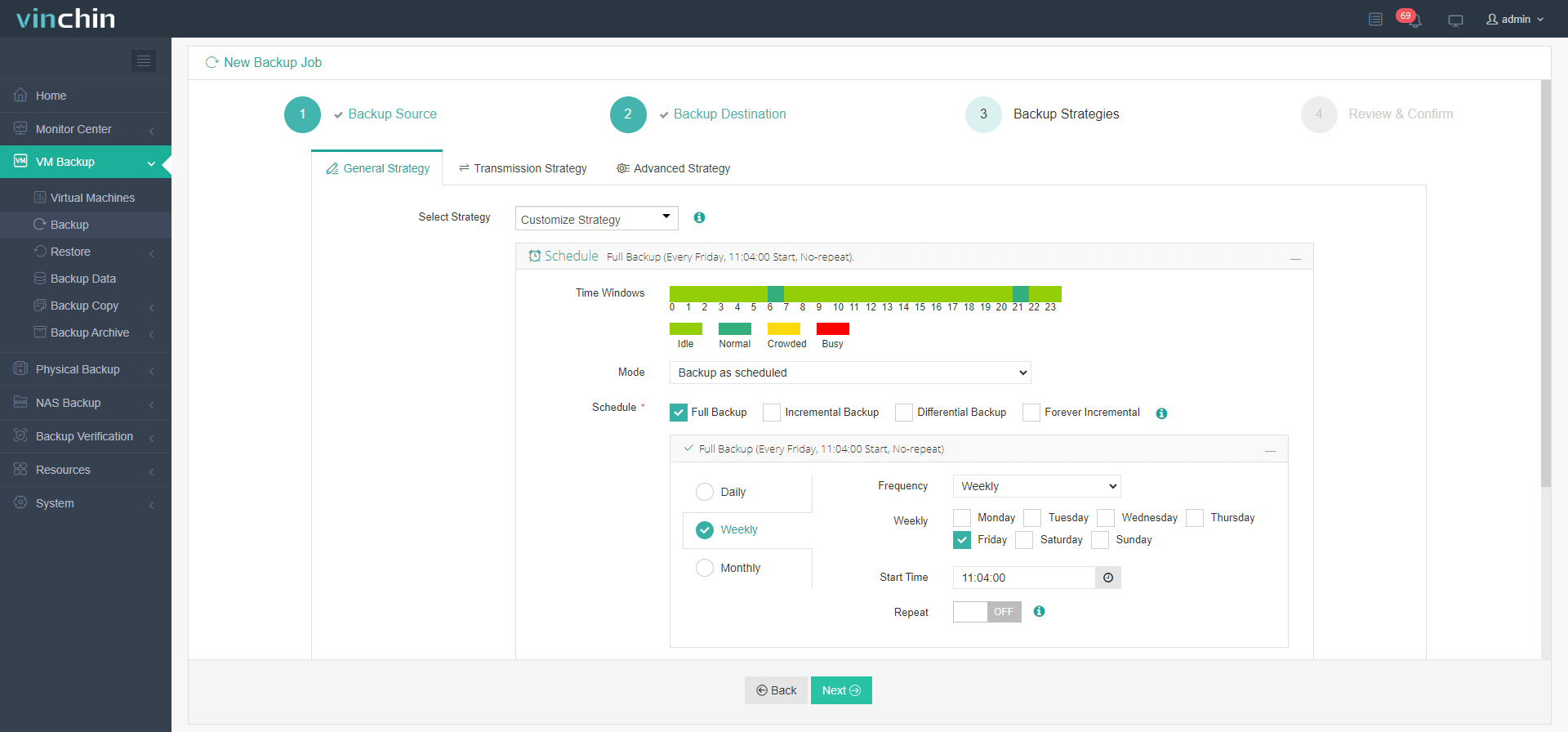
El software ofrece múltiples estrategias de copia de seguridad como reducción del 50% de los datos, CBT, retención GFS, multihilo, transmisión cifrada, SAN, etc.
Es fácil crear una tarea de copia de seguridad en 4 pasos.
1. Navega hasta VM Backup > Backup, expande la lista con licencia y ubica las VM que se van a respaldar.
2. Seleccione un nodo de copia de seguridad y un nodo de almacenamiento en la lista del menú desplegable.
3. Establece estrategias de respaldo.
4. Revisa y haz clic en Submit. El trabajo se ejecutará según lo programado.
Vinchin es elegido por miles de empresas para proteger datos y también puedes probarlo en tu entorno con una prueba gratuita completa de 60 días. Solo haz clic en el botón de abajo para obtener el paquete de instalación.
Preguntas frecuentes sobre la copia de seguridad de VM de XenServer
1. ¿Puedes hacer copias de seguridad masivas de las VM de XenServer?
Sí, puedes Con XenServer VM puedes crear un trabajo de copia de seguridad para múltiples máquinas virtuales para respaldarlas con las mismas estrategias.
2. ¿Puedes restaurar una copia de seguridad de XenServer en otro host?
3. ¿Puedes hacer una copia de seguridad de la VM de XenServer automáticamente?
Sí, puedes. Existe la opción de programación en Vinchin Backup & Recovery que te permite personalizar el tiempo de inicio de cada trabajo de copia de seguridad.
Resumen
En este artículo presenté 6 métodos para hacer copias de seguridad de Citrix Hypervisor/XenServer, que incluyen la exportación manual, líneas de comandos, la herramienta interna de gestión y una solución de copia de seguridad de un socio certificado de confianza. Puedes elegir según las necesidades específicas de tu negocio.
Nuestro sitio web utiliza cookies para mejorar su experiencia de navegación. Al continuar utilizando nuestro sitio, usted acepta el uso de cookies. Consulte nuestra Política de cookies para obtener más detalles sobre cómo utilizamos las cookies y cómo puede gestionar sus preferencias.