La migración en vivo es una característica muy útil para la gestión de entornos virtuales. Con esta característica, las máquinas virtuales y los servidores no necesitan ser apagados y los sistemas empresariales no se suspenderán.
Si está familiarizado con VMware, debe conocer VMware vMotion, que es la característica de migración en vivo en vSphere. ¿Existe una característica similar a Hyper-V vMotion o, mejor dicho, ¿admite Hyper-V la migración en vivo?
La respuesta es afirmativa. Hyper-V sí admite migración en vivo. No tiene un nombre específico como VMware vMotion, simplemente se llama migración en vivo. Consulte cómo prepararse para usarla y cómo utilizarla.
¿Qué es la migración en vivo de Hyper-V?
La migración en vivo de Hyper-V es una característica de Windows Server, introducida por primera vez en Windows Server 2008 R2, que permite migrar una máquina virtual de un host Hyper-V a otro mientras está en ejecución. En comparación con la migración ordinaria de Hyper-V, el tiempo de inactividad se reduce considerablemente durante el mantenimiento del servidor, la actualización del servidor y muchas otras situaciones en las que antes era necesario apagar la máquina virtual o el host.
Existen algunas limitaciones y requisitos para la migración en vivo de Hyper-V. Debe comprenderlos en la siguiente sección o consultando la documentación de Microsoft Hyper-V. Si no puede realizar la migración en vivo, aún tiene otros métodos para migrar una máquina virtual de Hyper-V a otro host.
Preparación antes de la migración en vivo de Hyper-V
Si el sistema operativo del host es anterior a Windows Server 2016, lo primero es configurar un clúster de conmutación por error de Hyper-V, compuesto por varios servidores conectados físicamente.
Si está utilizando Windows Server 2016 o una versión más reciente, se requieren algunas configuraciones complicadas en la capa de software. Puede consultar los documentos de Microsoft.
Excepto para eso, sería mejor que tuviera dos servidores con la misma o una configuración similar, incluido el CPU, el sistema operativo, el mismo switch virtual, etc., para garantizar una migración de máquina virtual exitosa.
Además, necesitas tener las direcciones IP de los servidores fijas para permitir que el servidor de origen y el servidor de destino siempre estén disponibles.
Prepare el almacenamiento compartido para los servidores en el clúster de conmutación por error. También se recomienda utilizar el almacenamiento compartido cuando cree una nueva máquina virtual. Si no lo hace, deberá reconfigurar la máquina virtual antes de la migración en vivo.
El último paso es habilitar la migración en vivo.
En el Administrador de Hyper-V, haga clic derecho en el host > seleccione Configuración de Hyper-V > en la pestaña Servidor > seleccione Migraciones en vivo > asegúrese de que las direcciones IP sean correctas > seleccione Usar estas direcciones IP para la migración en vivo > haga clic en Aplicar
También puede usar Microsoft PowerShell para habilitar la migración en vivo escribiendo el siguiente comando:
Enable-VMMigration -ComputerName <Host Name> -Passthru
Reemplazar <Host Name> por el nombre de host específico.
Cómo realizar la migración en vivo de Hyper-V paso a paso
Como todos los preparativos ya han sido realizados, es momento de migrar la máquina virtual de Hyper-V.
Abra el Administrador de Hyper-V > haga clic derecho en el Administrador de Hyper-V en la esquina superior izquierda > seleccione Conectar al servidor > agregue el servidor de destino o fuente > luego encuentre la máquina virtual que desea migrar y haga clic derecho sobre ella > seleccione Mover > siga el Asistente para mover para configurar todo > revise la información de la tarea > haga clic en Finalizar y espere a que la tarea se complete
También puede usar Microsoft PowerShell para realizar la migración en vivo de Hyper-V escribiendo el siguiente comando:
Reemplazar <VM Name> y <Host Name> con el código real.
Las capacidades del Administrador de Hyper-V son limitadas porque no puede facilitar toda la migración de máquinas virtuales, como la migración V2V, por lo que si desea tener más opciones como migrar una máquina virtual de Hyper-V a VMware, es necesario utilizar una herramienta profesional.
Cómo migrar una máquina virtual de Hyper-V con Vinchin Backup & Recovery
Vinchin Backup & Recovery no solo puede ayudarle a hacer una copia de seguridad de la máquina virtual de Hyper-V, sino también a restaurar la máquina virtual en otro host de Hyper-V, ESXi, XenServer, Proxmox, etc. (V2V) sin necesidad de apagar el servidor.
El sistema de copia de seguridad se podría implementar rápidamente y la tecnología de copia de seguridad sin agente no requiere que implemente agentes en cada máquina virtual, por lo que puede iniciar inmediatamente la copia de seguridad de Hyper-V.
Existen todo tipo de estrategias de respaldo. Puedes crear un plan de respaldo personalizado con Programación, Copia de Seguridad Incremental, BitDetector (extracción avanzada de datos para ahorrar más espacio efectivo de almacenamiento), política de retención GFS (para almacenamiento a largo plazo), Deduplicación y Compresión de Datos (ahorra un 60% de almacenamiento para copias de seguridad), etc.
A veces es posible que solo necesite algunos datos de la copia de seguridad de Hyper-V, y la recuperación granular le ayudaría a extraer directamente los archivos deseados.
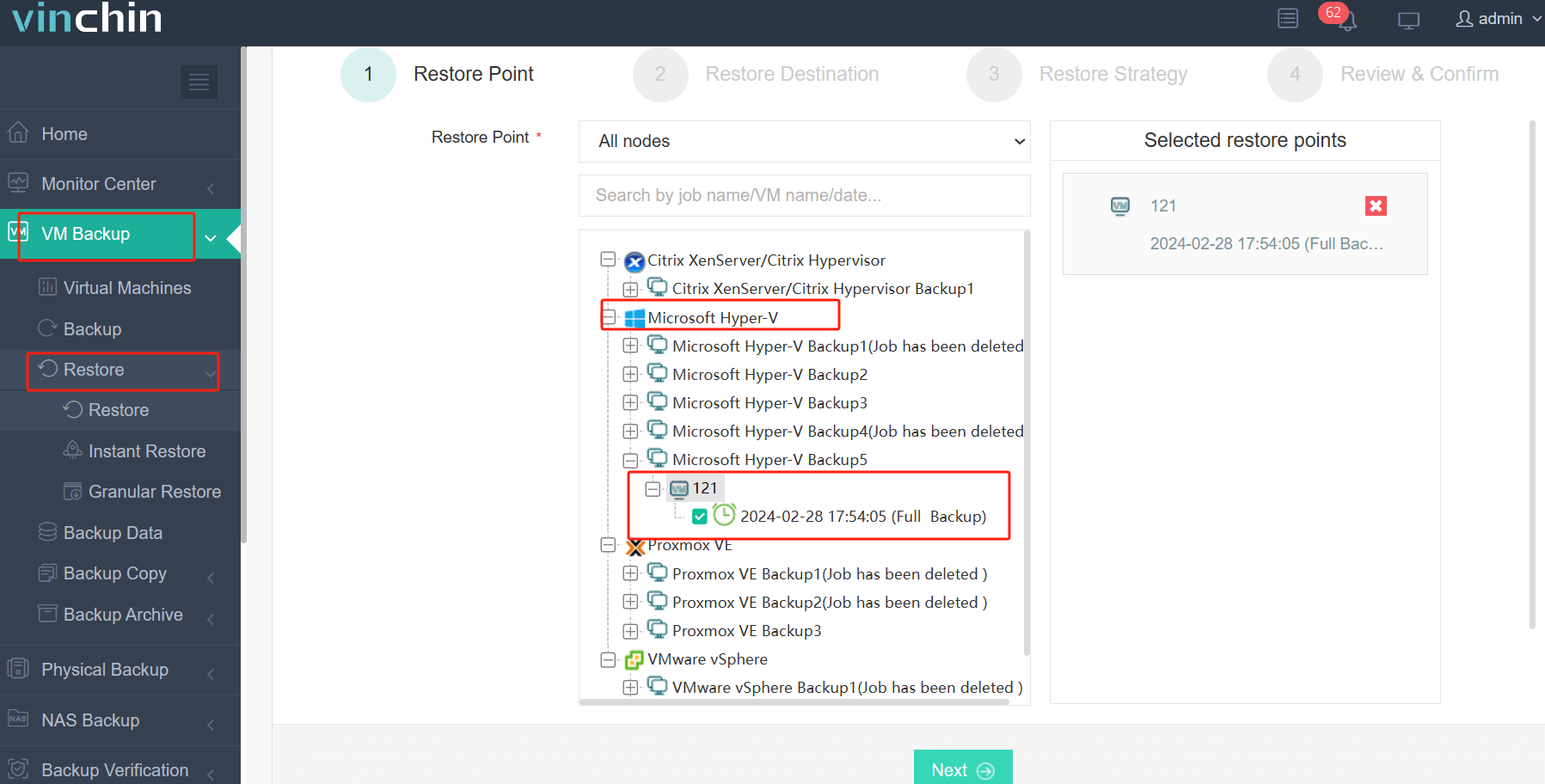
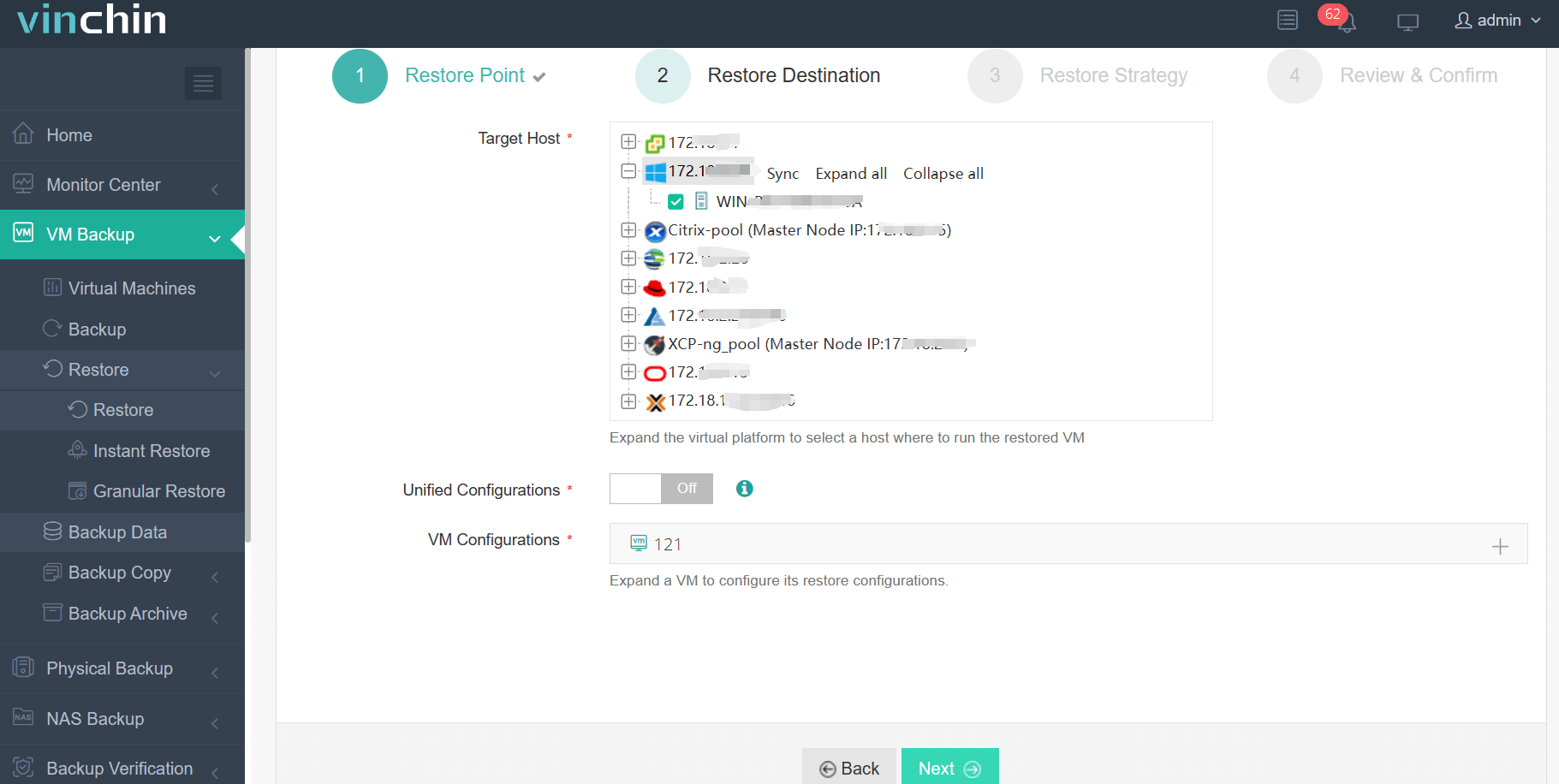
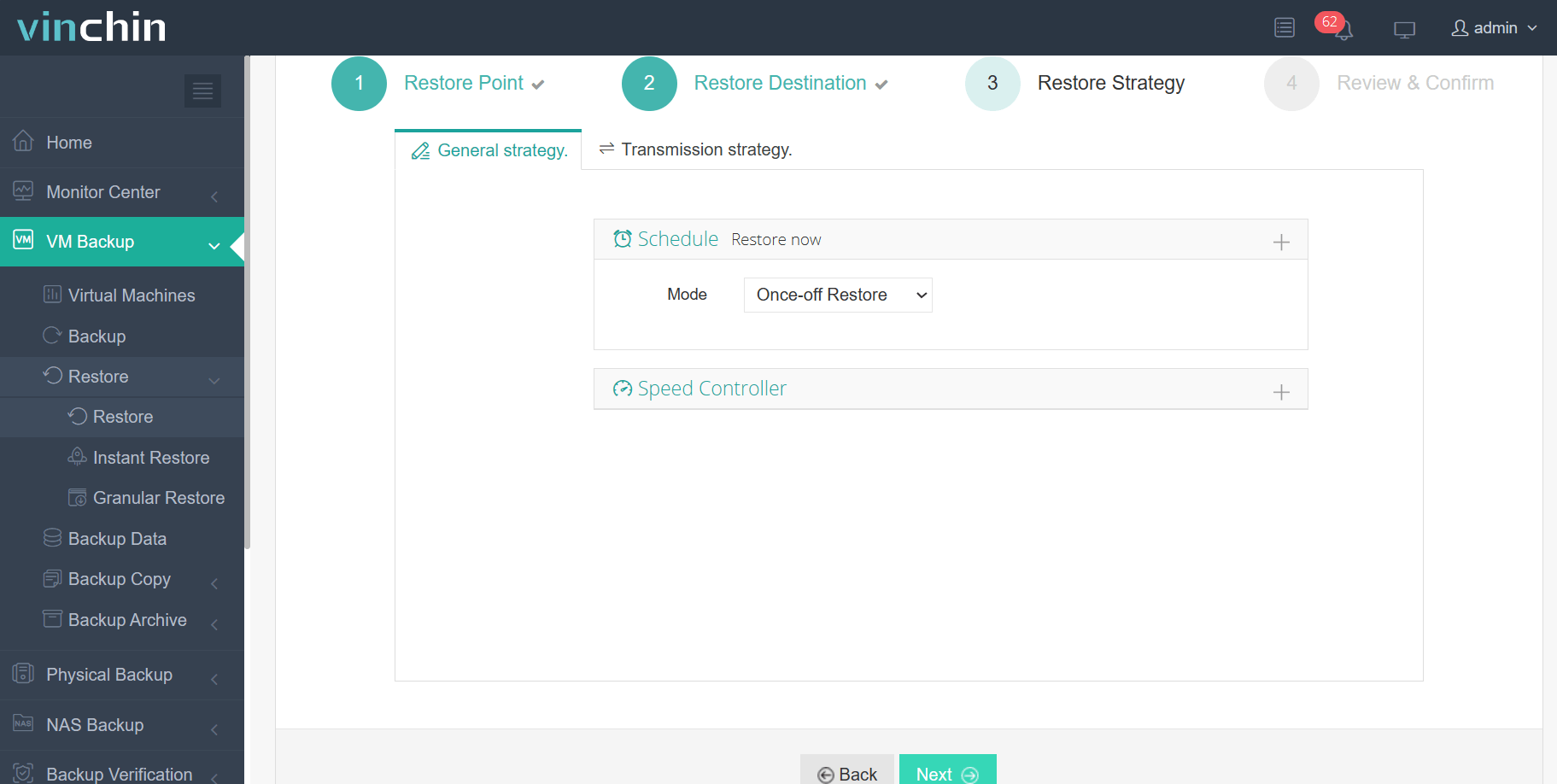
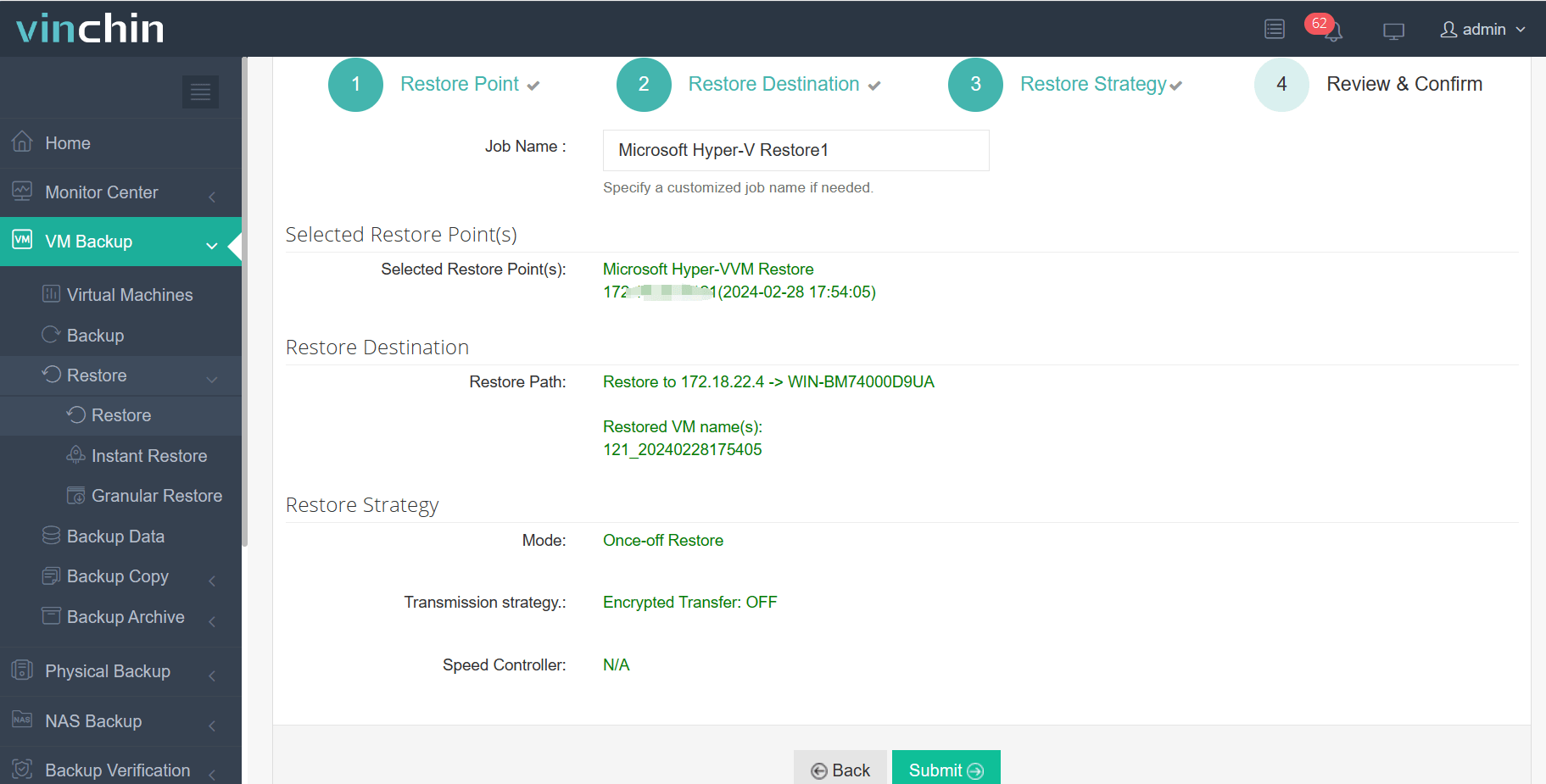
Por ejemplo, si desea migrar una máquina virtual de Hyper-V a VMware:
1. Solo selecciona la copia de seguridad de la máquina virtual de Hyper-V
2. Seleccione un host de VMware como host de destino
3. Simplemente configure estrategias de restauración o salte este paso directamente
4. Solo envíe el trabajo y luego la máquina virtual de Hyper-V se restaurará rápidamente en el host de VMware
Vinchin Backup & Recovery ha sido seleccionado por miles de empresas y usted también puede comenzar aquí una prueba gratuita de 60 días con todas las funciones. Además, contáctenos, deje sus requisitos y recibirá su solución personalizada. Hemos establecido asociaciones con empresas reconocidas en todo el mundo, por lo que si desea realizar un negocio local, puede seleccionar un partner local aquí.
Preguntas frecuentes sobre la migración en vivo de Hyper-V
P1: ¿Cómo puedo limitar el ancho de banda de red utilizado por la migración en vivo?
R1: En el Administrador de Hyper-V, vaya a Configuración de Hyper-V > Migraciones en vivo > Características avanzadas > Habilitar límite de ancho de banda → ingrese el valor → Aplicar
P2: ¿Cómo verifico el progreso de la migración en vivo mediante PowerShell?
R2: Ejecute Get-VMMigration -VMName <VMName> y revise el Estado y el Porcentaje completado en la salida
P3: ¿Qué debo hacer si la migración en vivo falla debido a problemas de autenticación?
R3: Confirme que ambos hosts están en el mismo dominio de AD, verifique que la delegación restringida de Migración en vivo esté configurada en Usuarios y equipos de Active Directory, y vuelva a intentarlo
Conclusión
La migración en vivo es una característica práctica para la gestión de entornos virtuales. Hyper-V admite la migración en vivo, de manera similar a como VMware soporta la migración caliente con VMware vMotion. En esta publicación, has conocido qué es la migración en vivo de Hyper-V y cómo utilizarla. Si lo deseas, también puedes probar la clonación de máquinas virtuales en Hyper-V.
Vinchin Backup & Recovery también puede ayudarle a realizar copias de seguridad y migrar su máquina virtual sin necesidad de apagar el servidor o la máquina virtual. No se pierda la prueba gratuita.







