La tecnología de virtualización permite a las empresas y organizaciones implementar entornos informáticos a un menor costo y también acelera indirectamente el desarrollo de todo tipo de sistemas empresariales.
Hyper-V es una de las soluciones de virtualización más populares del mundo, atrayendo a miles de usuarios por su potente rendimiento y su base de usuarios del sistema operativo Windows. Después de la implementación del entorno virtual, el mantenimiento diario sigue siendo indispensable.
Las tareas de los administradores de TI incluyen garantizar el estado de las máquinas virtuales y administrar el entorno virtual Hyper-V. Para completar esta tarea, exportar la máquina virtual es muy útil. Descubre lo que puedes hacer con la exportación de máquinas virtuales y cómo exportar paso a paso una VM de Hyper-V.
Cómo exportar una máquina virtual de Hyper-V mediante el Administrador de Hyper-V
El Administrador de Hyper-V se usa frecuentemente para la gestión del entorno virtual de Hyper-V. Puedes exportar la máquina virtual mientras está en ejecución utilizando el Administrador de Hyper-V.
1. Abra el Administrador de Hyper-V en el sistema operativo Windows
2. Localice la máquina virtual que desea exportar
3. Haga clic en Exportar a la derecha
4. Haga clic en Examinar para seleccionar la ubicación donde almacenar la exportación de la máquina virtual
5. Haga clic en Exportar y espere un momento
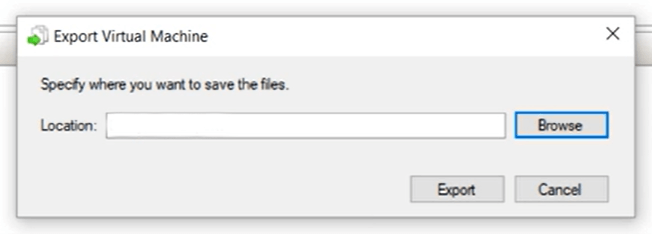
Luego podría encontrar la exportación de la máquina virtual en la ubicación seleccionada. Habría una carpeta con el mismo nombre de la máquina virtual. Si abre la carpeta, encontraría 3 subcarpetas: Snapshots, Virtual Hard Disks y Virtual Machines.

Las tres carpetas contienen las instantáneas de la máquina virtual Hyper-V, los discos duros virtuales y las configuraciones para permitirte restaurar todos los datos cuando restaures o clones la máquina virtual.
Las instantáneas se utilizan para revertir la máquina virtual a un estado anterior cuando la máquina virtual falla debido a ciertos problemas. Se guardan como archivos en formato .avhdx (.avhd). La publicación cómo combinar instantáneas de Hyper-V puede ayudarte a comprender cómo funcionan las instantáneas en el entorno virtual de Hyper-V y cómo eliminar de forma segura demasiados archivos de instantáneas.
Los discos duros virtuales funcionan como los discos duros de una máquina física, almacenando los datos necesarios. En el entorno virtual de Hyper-V, el disco duro virtual se guarda como un archivo .vhdx (.vhd). Dado que funciona como un disco duro, ¿es posible copiar directamente los archivos .vhdx para hacer una copia de seguridad de la máquina virtual Hyper-V?
El archivo .vhdx contiene una gran cantidad de datos. Copiar un archivo .vhdx es una forma de copia de seguridad de la máquina virtual, pero debe hacerse de la manera correcta. Es fácil obtener la ubicación del archivo .vhdx mediante el Administrador de Hyper-V y localizar el archivo en el Explorador de archivos, pero simplemente copiar el archivo a otra carpeta o almacenamiento no es seguro. Incluso si crea una nueva máquina virtual de Hyper-V con el archivo .vhdx, los datos podrían perderse. La forma más segura de copiar .vhdx es exportar toda la máquina virtual siguiendo el método presentado en esta sección.
Cómo restaurar/copiar una máquina virtual de Hyper-V mediante el Administrador de Hyper-V
Con la exportación de la máquina virtual que obtienes, puedes restaurar o clonar fácilmente una VM en el Administrador de Hyper-V. Este también es el método para mover una VM de Hyper-V a otro host.
1. Abrir el Administrador de Hyper-V
2. Haga clic derecho en el host y seleccione Importar máquina virtual
3. Lea la introducción y haga clic en Siguiente
4. Cuando se le solicite ubicar la carpeta, haga clic en Examinar para localizar la exportación de la máquina virtual y seleccione la carpeta. Haga clic en Siguiente
5. El Administrador de Hyper-V reconocería la máquina virtual original, así que solo necesita seleccionar la máquina virtual y hacer clic en Siguiente
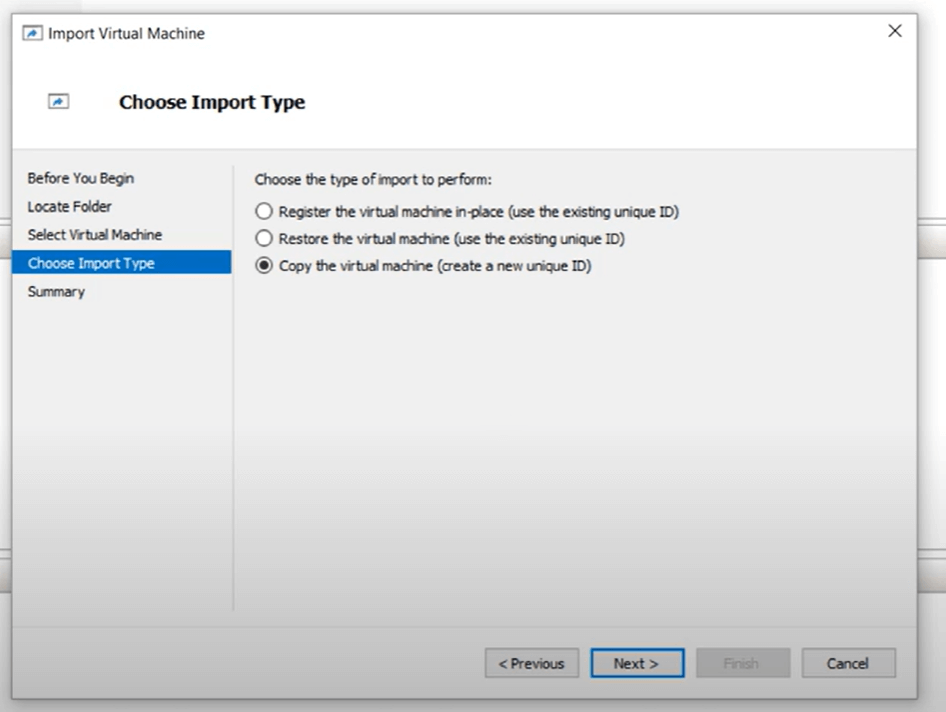
6. En la sección Tipos de importación, hay disponibles Registrar en el lugar, Restaurar la máquina virtual y Copiar la máquina virtual. Puedes seleccionar Copiar la máquina virtual (crear una nueva ID única) si la máquina virtual original aún funciona en el host
7. Seleccione la carpeta para almacenar datos para la nueva máquina virtual o utilice la carpeta predeterminada. Haga clic en Siguiente
8. Seleccione una carpeta para almacenar discos duros virtuales para la nueva máquina virtual y haga clic en Siguiente
9. Revise la información de la nueva máquina virtual y haga clic en Finalizar
Cómo exportar e importar una máquina virtual de Hyper-V mediante PowerShell
Además del Administrador de Hyper-V, PowerShell también se puede utilizar para exportar la máquina virtual de Hyper-V. PowerShell es un programa de automatización de tareas y gestión de configuraciones de Microsoft, compuesto por una interfaz de línea de comandos y el lenguaje de scripting asociado. Debes asegurarte de que esté instalado en tu sistema operativo antes de realizar cualquier operación.
Para exportar la máquina virtual mediante PowerShell, escriba el siguiente comando:
Debe ser consciente de que "<vm name>" es el nombre de la máquina virtual que se necesita exportar y "<path>" es el destino.
Para importar una máquina virtual, también existen tres tipos de comandos para los tres tipos de importación del apartado anterior:
Regístrese en el lugar:
Import-VM -Path 'C:<vm export path>2B91FEB3-F1E0-4FFF-B8BE-29CED892A95A.vmcx'
Restaurar la máquina virtual:
Import-VM -Path 'C:<vm export path>2B91FEB3-F1E0-4FFF-B8BE-29CED892A95A.vmcx' -Copy -VhdDestinationPath 'D:Virtual MachinesWIN10DOC' -VirtualMachinePath 'D:Virtual MachinesWIN10DOC'
Copiar la máquina virtual:
Import-VM -Path 'C:<vm export path>2B91FEB3-F1E0-4FFF-B8BE-29CED892A95A.vmcx' -Copy -GenerateNewId
Debe hacer coincidir el valor correspondiente revisando la carpeta de exportación de la máquina virtual.
Excepto por los métodos anteriores, puedes tener una mejor herramienta de recuperación ante desastres de Hyper-V para entorno virtual.
Cómo hacer copia de seguridad y restaurar máquinas virtuales de Hyper-V con una solución profesional
La exportación de máquinas virtuales es una forma de hacer copias de seguridad, pero puedes tener un mejor sistema de respaldo. Vinchin Backup & Recovery es una solución profesional de copia de seguridad para Hyper-V, que te permite hacer copias de seguridad fácilmente y gestionar los archivos de respaldo a través de una consola web.
La tecnología de copia de seguridad sin agente Vinchin simplifica el proceso de copia de seguridad. Solo necesita agregar el host de Hyper-V al sistema de copia de seguridad y podrá copiar cualquier máquina virtual en el host. Sus archivos de copia de seguridad se almacenan ordenadamente en el almacenamiento de copia de seguridad, por lo que puede localizarlos fácilmente para restaurar o copiar las máquinas virtuales a otro host de Hyper-V.
A veces es posible que desee extraer ciertos archivos de la copia de seguridad de la máquina virtual. Esto se puede lograr mediante la función Granular Restore de Vinchin Backup & Recovery.
Solo necesitas 4 pasos para hacer una copia de seguridad de las máquinas virtuales de Hyper-V:
1. Seleccione las máquinas virtuales de Hyper-V

2. Seleccione el almacenamiento de copia de seguridad

3. Seleccione las estrategias de copia de seguridad

4. Enviar el trabajo

Comience una prueba gratuita de 60 días con todas las funciones y luego podrá experimentar más características, incluyendo SpeedKit (aceleración de copias de seguridad incrementales), Deduplicación de Datos y Compresión (ahorro de almacenamiento en copias de seguridad), Expansión de Nodo de Copia de Seguridad (expansión de infraestructura para entornos grandes), etc.
Preguntas frecuentes sobre la exportación de máquinas virtuales en Hyper-V
P1: ¿Cómo puedo exportar una máquina virtual directamente a un recurso compartido de red?
R1: Use PowerShell con una ruta UNC y asegúrese de los permisos del recurso compartido: Abrir PowerShell > Export-VM -Name <VM> -Path "\Server\Share\VMExports"
Q2: ¿Qué debo hacer si la exportación en vivo falla debido al tamaño de la máquina virtual?
A2: Apague la máquina virtual antes de exportarla: Stop-VM -Name <VM> > Export-VM -Name <VM> -Path <Path>
P3: ¿Cómo puedo restringir el acceso a los archivos de máquina virtual exportados?
R3: Aplique permisos NTFS en la carpeta de exportación a través de la pestaña Seguridad o mediante el comando icacls "<Ruta>" /grant Administradores:(RX)
Resumen
Hyper-V es una de las soluciones de virtualización más populares. Para proteger los datos de la máquina virtual, puedes exportarla para hacer una copia de seguridad, restaurarla o copiar la máquina virtual más tarde.
Su entorno virtual podría estar mejor protegido con el sólido sistema de copias de seguridad Vinchin Backup & Recovery. Las exportaciones de máquinas virtuales se almacenarían mejor y el proceso de exportar e importar máquinas virtuales y extraer datos sería mucho más sencillo.
No olvides probarlo gratis.







