




Sie erfahren hier in 6 Schritten, wie Sie eine XenServer-VM mit Vinchin Backup & Recovery sichern und wiederherstellen. Vinchin unterstützt Citrix Hypervisor 8.2, 8.1 und 8.0 sowohl auf Windows Server Core als auch auf Windows Server mit Desktop-Erlebnis. Die unterstützte XenServer-Virtual-Infrastructure-Installation kann ein Standalone-Server oder ein Failover-Cluster sein.
Öffnen Sie zunächst einen Browser und melden Sie sich am Webkonsolendienst von Vinchin Backup an. Gehen Sie zu VM-Sicherung > Sicherungsseite.
Schritt 1. Wählen Sie die Sicherungsquelle aus
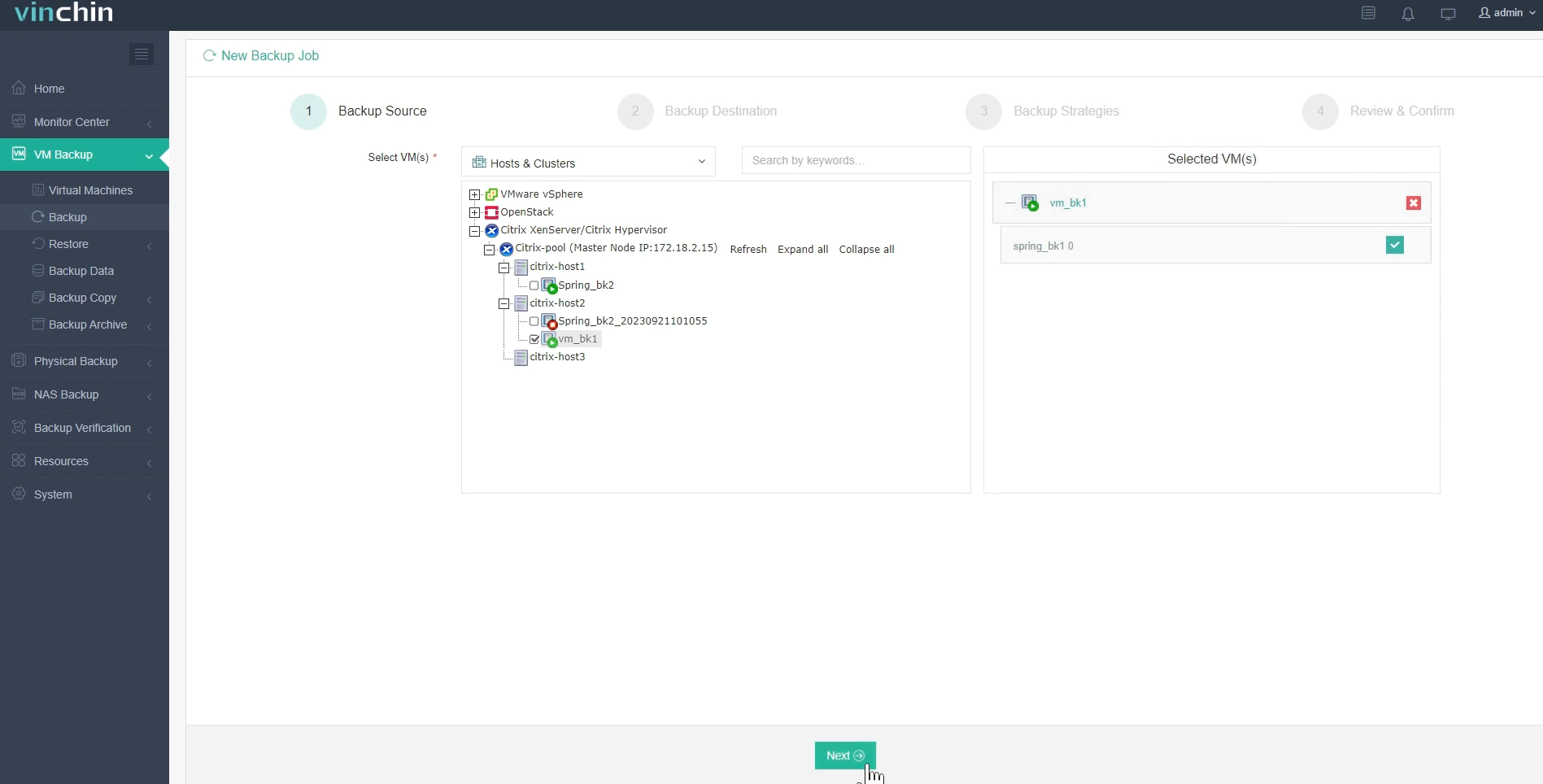
Hier können Sie einen XenServer-Host anklicken und die zu sichernde VM auswählen. Bei mehreren VMs auf dem Host können Sie eine Gruppe von VMs zur Sicherung auswählen, um sie der Liste rechts hinzuzufügen. Klicken Sie nach dem Hinzufügen der zu sichernden VMs auf Weiter.
Schritt 2. Wählen Sie Sicherungsziel
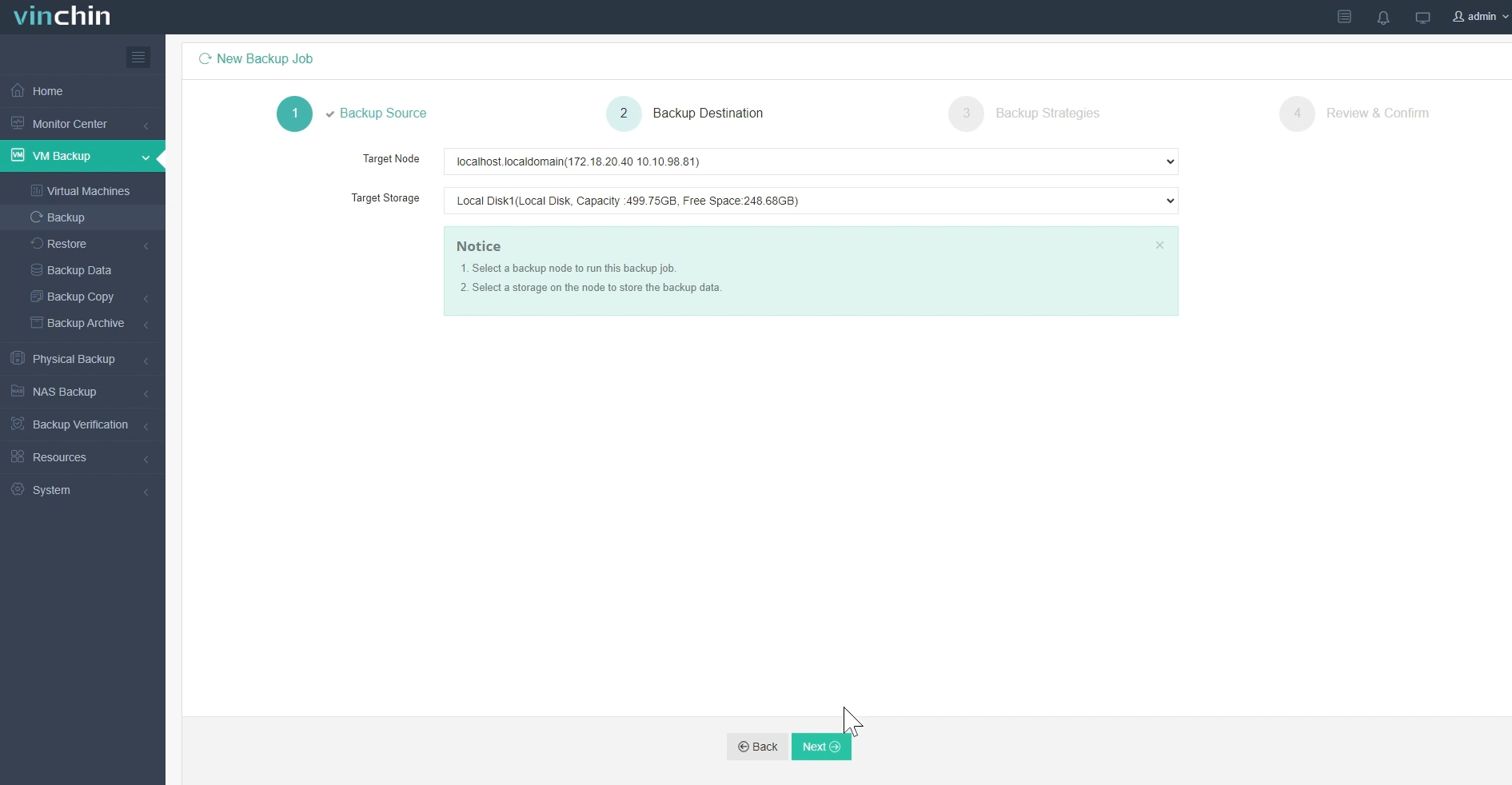
Wählen Sie den Zielknoten und dann den Zielspeicher für die VM-Sicherung aus. Klicken Sie auf Weiter.
Schritt 3. Sicherungsstrategien auswählen
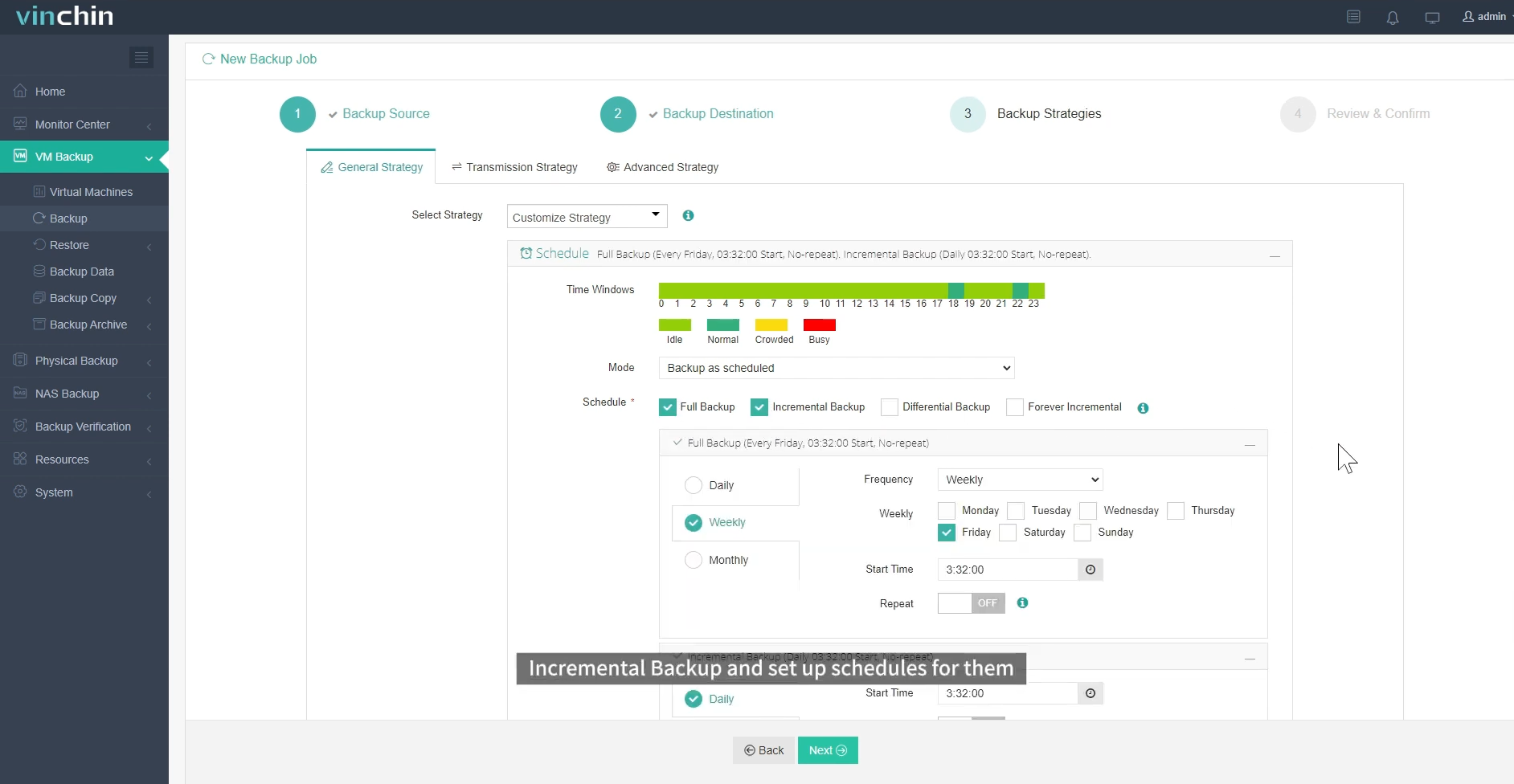
Unter Zeitplan können Sie zwischen Sicherung nach Zeitplan und Einmalsicherung wählen. Sicherung nach Zeitplan sichert die ausgewählten VMs automatisch zu einem bestimmten Zeitpunkt, während Einmalsicherung die VMs nur einmalig sichert.
Für geplante Sicherungen können Sie eine tägliche, wöchentliche oder monatliche Planung wählen. Außerdem können Sie inkrementelle oder differentielle Sicherungskombinationen auswählen. Daten-Speicherungsrichtlinien bieten Deduplizierung und Komprimierung.
Die Sicherheit der Datenübertragung wird durch die Aktivierung der Verschlüsselung in der Übertragungsrichtlinie gewährleistet. Aufbewahrungsrichtlinien ermöglichen die Aufbewahrung nach Wiederherstellungspunkt oder Anzahl der Tage.
Nachdem Sie alle Sicherungsstrategien konfiguriert haben, klicken Sie auf Weiter.
Schritt 4. Geben Sie dem Job einen Namen, überprüfen Sie die Details des Jobs und senden Sie ihn ab.
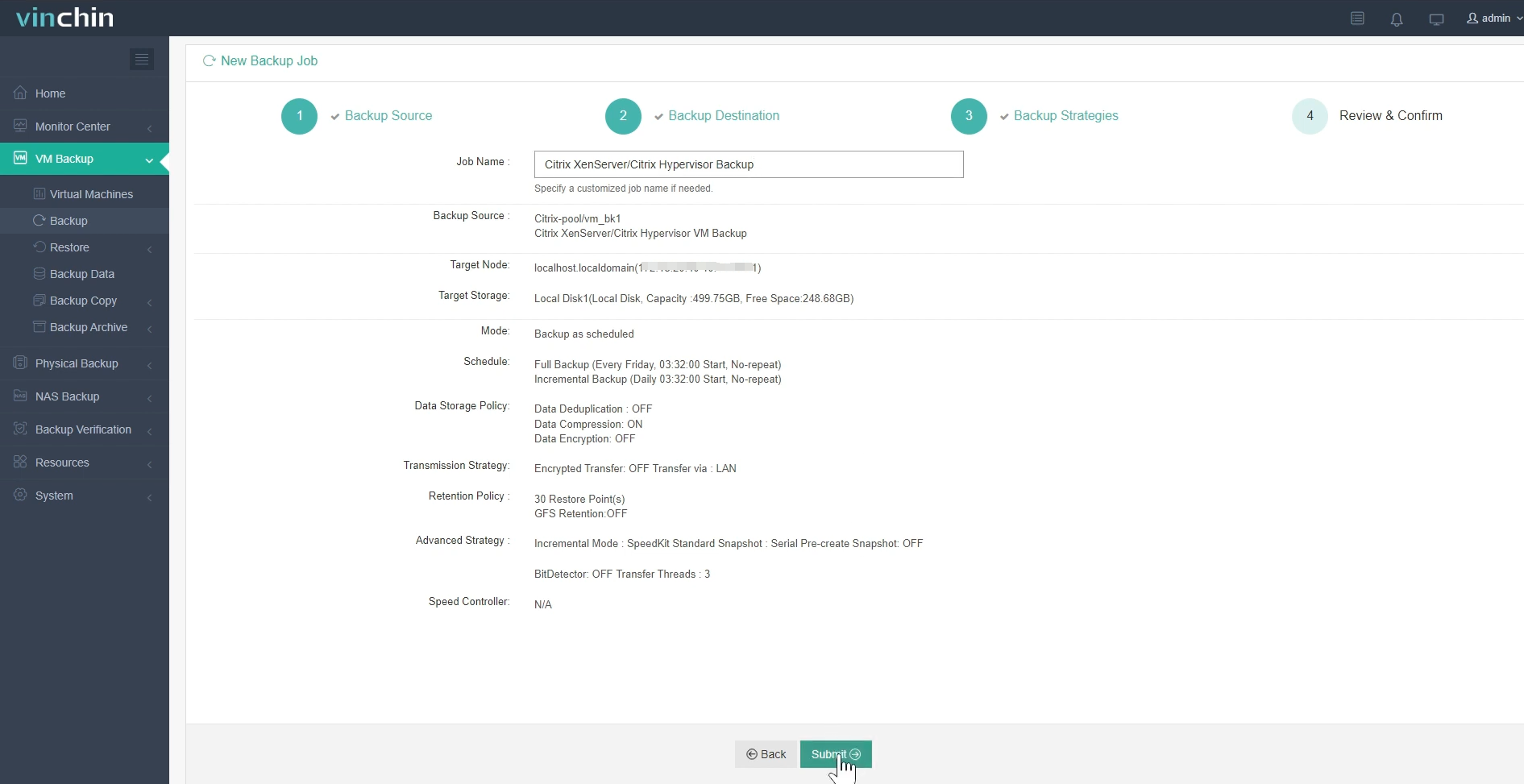
Sie werden zur Jobs-Seite des Monitor Center weitergeleitet. Der erstellte Sicherungsauftrag wird hier aufgelistet, und Sie können den Auftrag manuell starten und anschließend auf den Auftragsnamen klicken, um den Auftrag in Echtzeit zu überwachen.
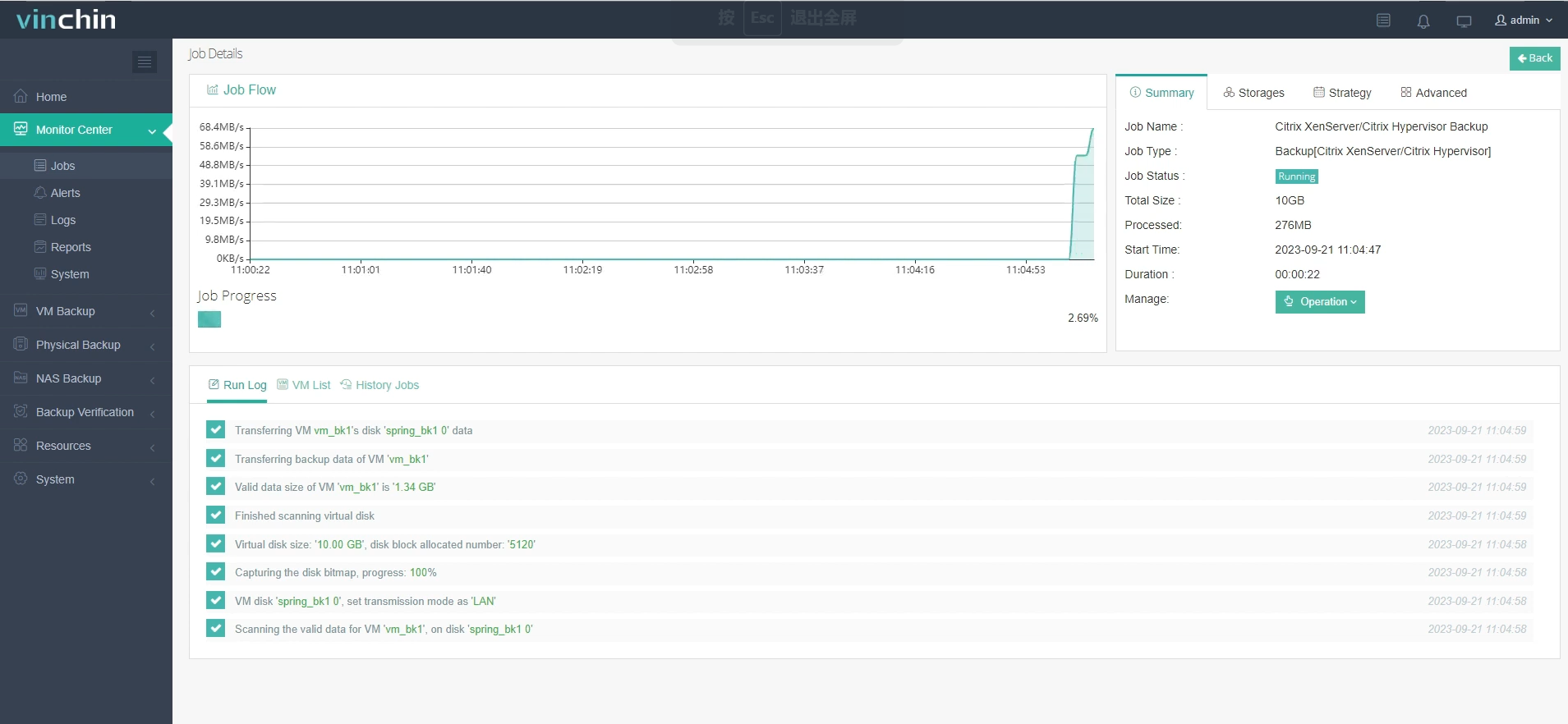
Hier sehen Sie, dass die XenServer-VM erfolgreich gesichert wurde.
Die VM-Wiederherstellung ist ebenfalls einfach. Gehen wir nun zur Seite VM-Sicherung > Wiederherstellen
Schritt 1. Wiederherstellungspunkt auswählen
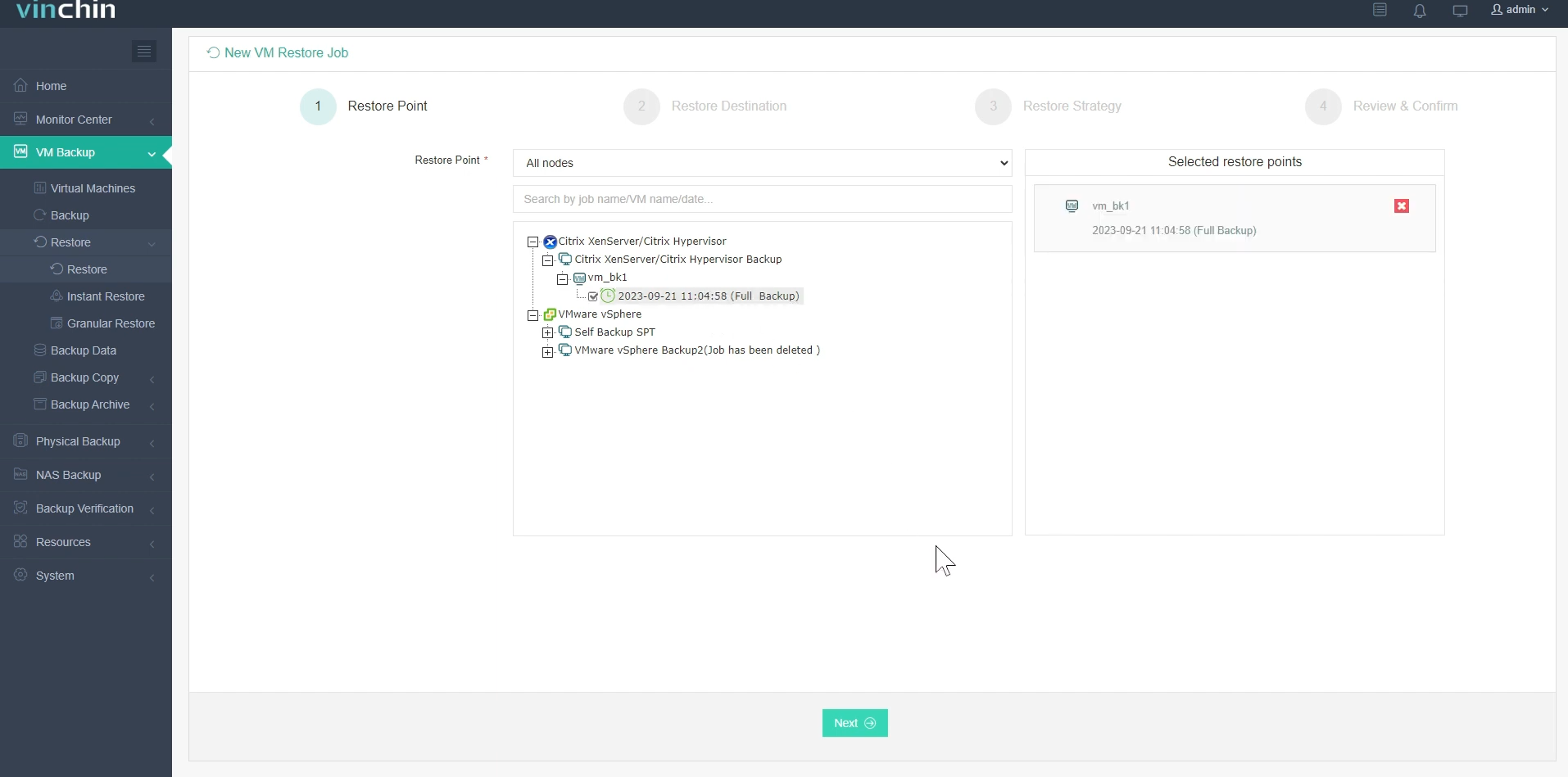
In der Liste sehen Sie alle verfügbaren Wiederherstellungspunkte. Wählen Sie einfach den XenServer-Wiederherstellungspunkt aus, den Sie wiederherstellen möchten, geben Sie einen Namen für den Auftrag ein und klicken Sie auf OK.
Schritt 2. Wiederherstellungsziel auswählen
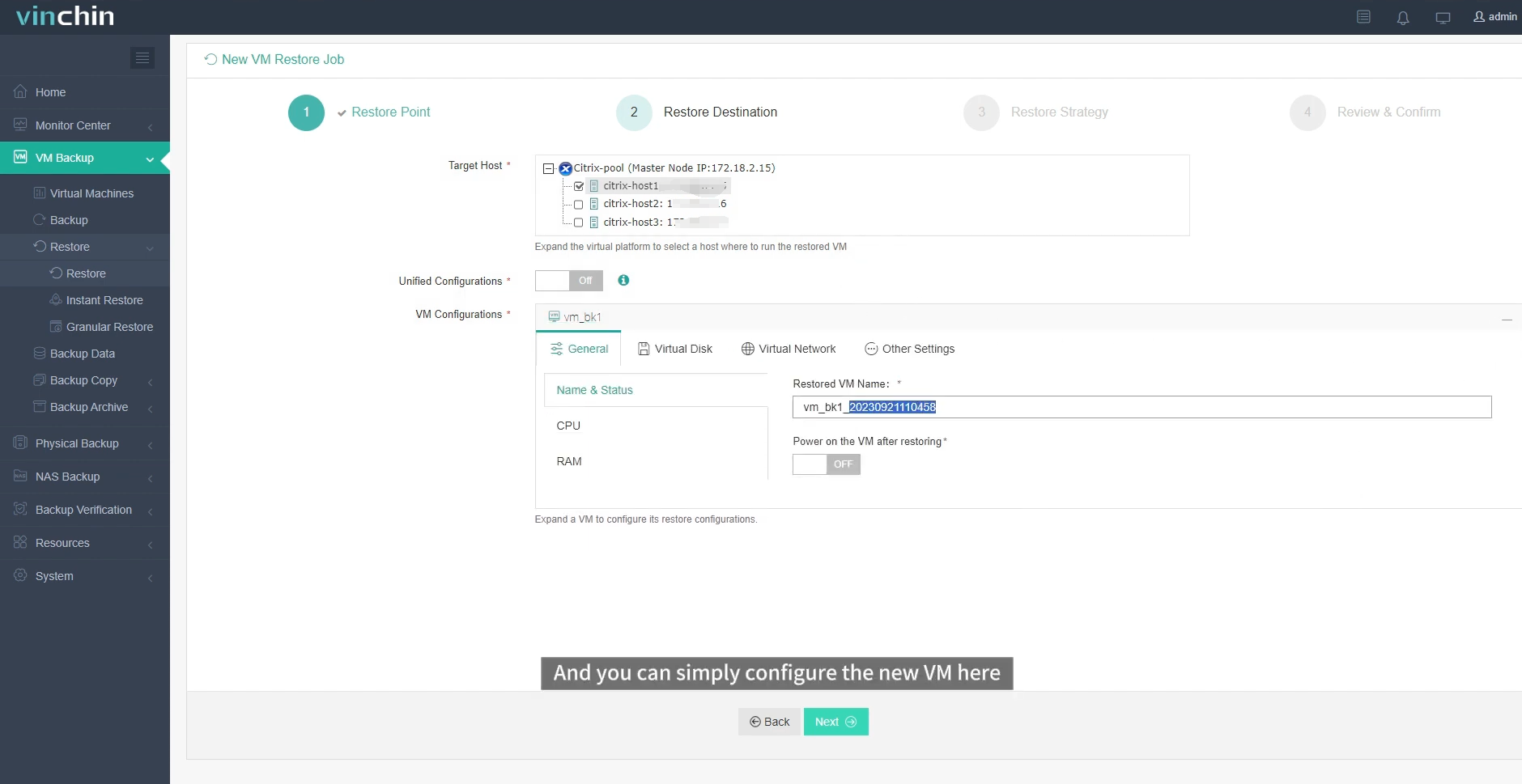
Wählen Sie den Zielknoten und dann den Zielspeicher für die VM-Wiederherstellung aus. Klicken Sie auf Weiter.
Schritt 3. Wiederherstellungsstrategien auswählen
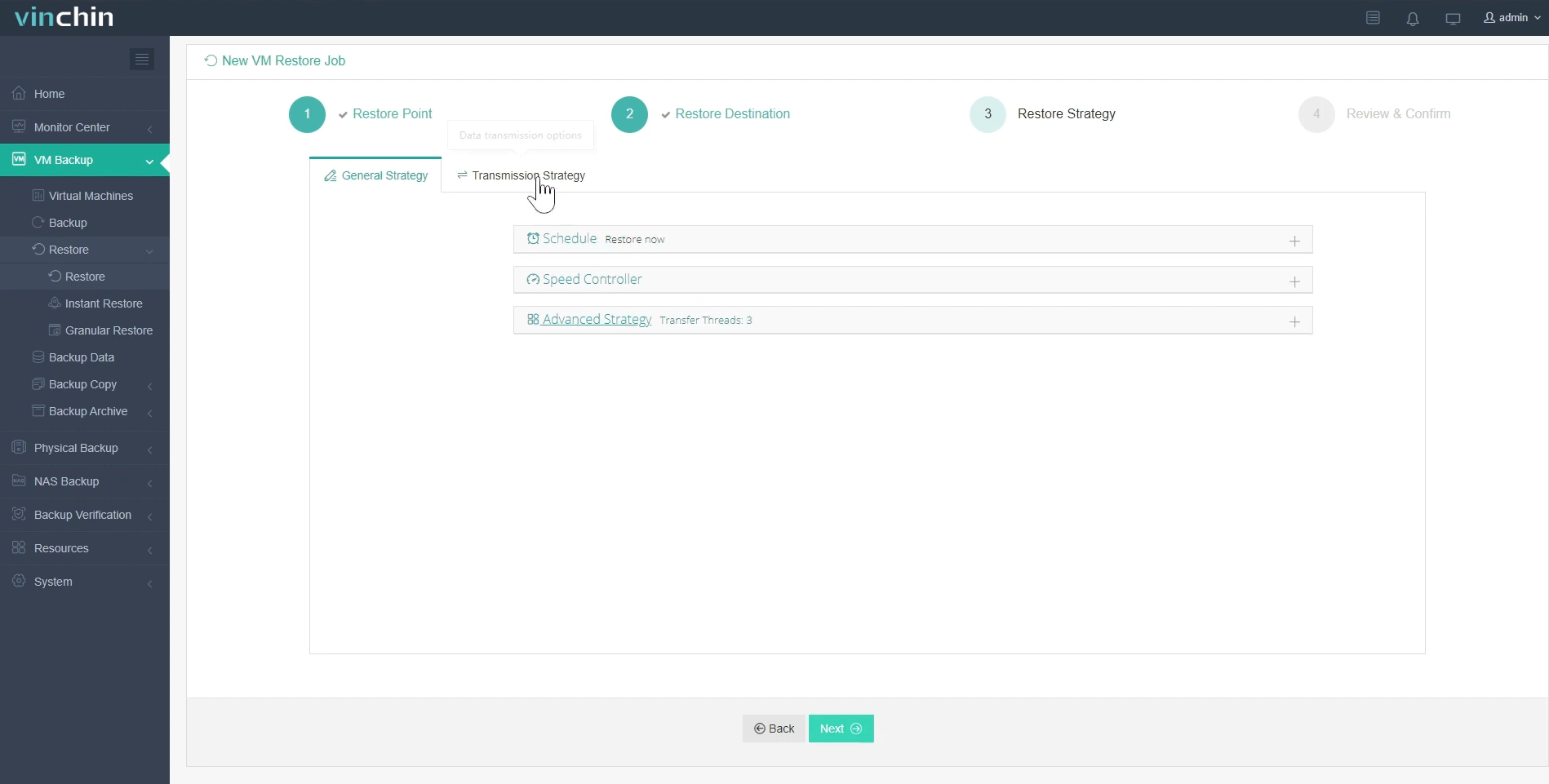
Unter Zeitplan können Sie Wiederherstellung gemäß Zeitplan oder Einmalige Wiederherstellung auswählen. Bei der Wiederherstellung gemäß Zeitplan werden die virtuellen Maschinen zu einem bestimmten Zeitpunkt automatisch wiederhergestellt, während bei der Einmaligen Wiederherstellung die virtuellen Maschinen nur einmal wiederhergestellt werden.
Nachdem Sie alle Wiederherstellungsrichtlinien konfiguriert haben, klicken Sie auf Weiter.
Benennen Sie den Auftrag, sehen Sie sich die Details an und senden Sie ihn dann ab.
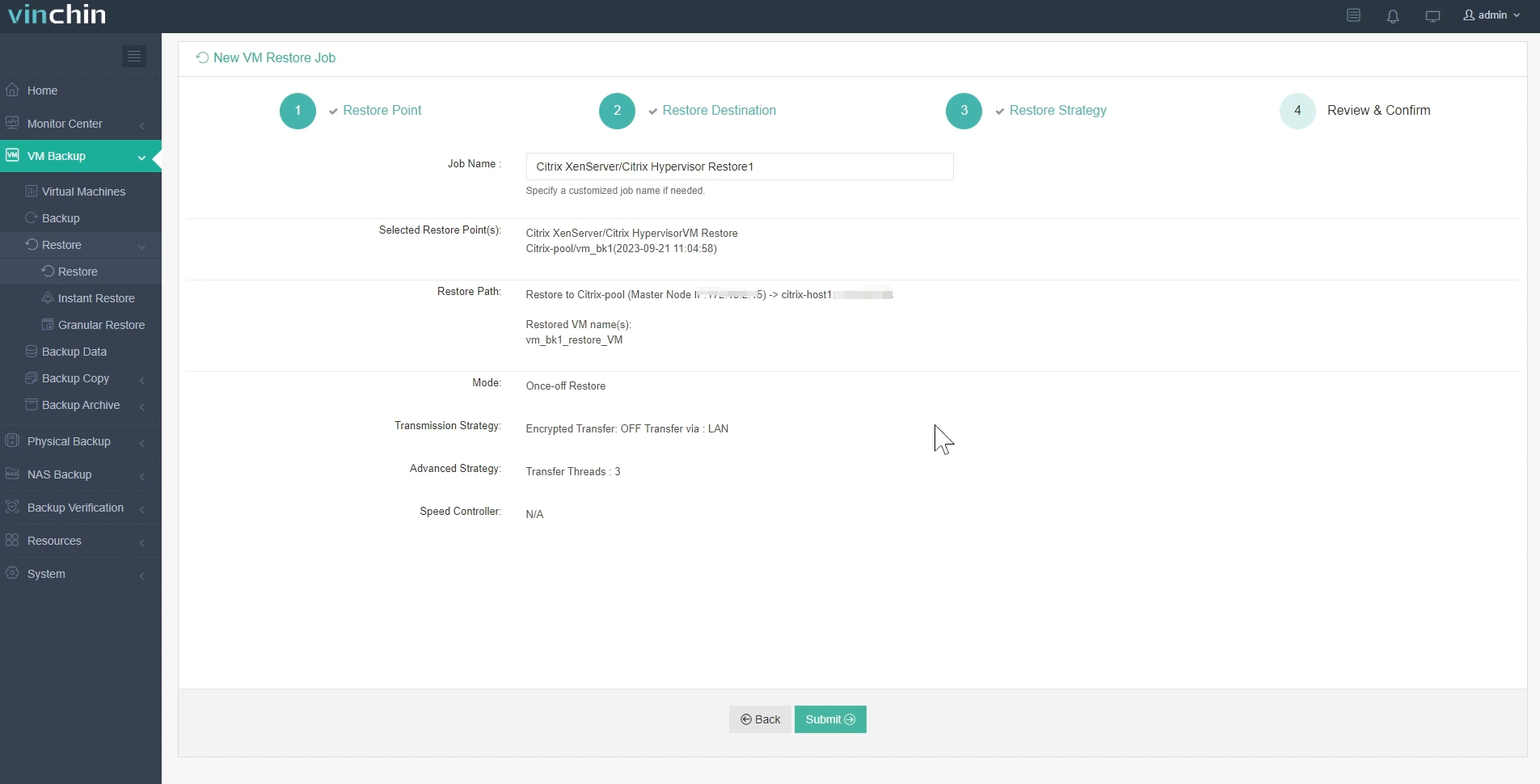
Sobald der Auftrag erstellt wurde, werden Sie zur Auftragsliste weitergeleitet und der Wiederherstellungsauftrag wird jetzt ausgeführt.
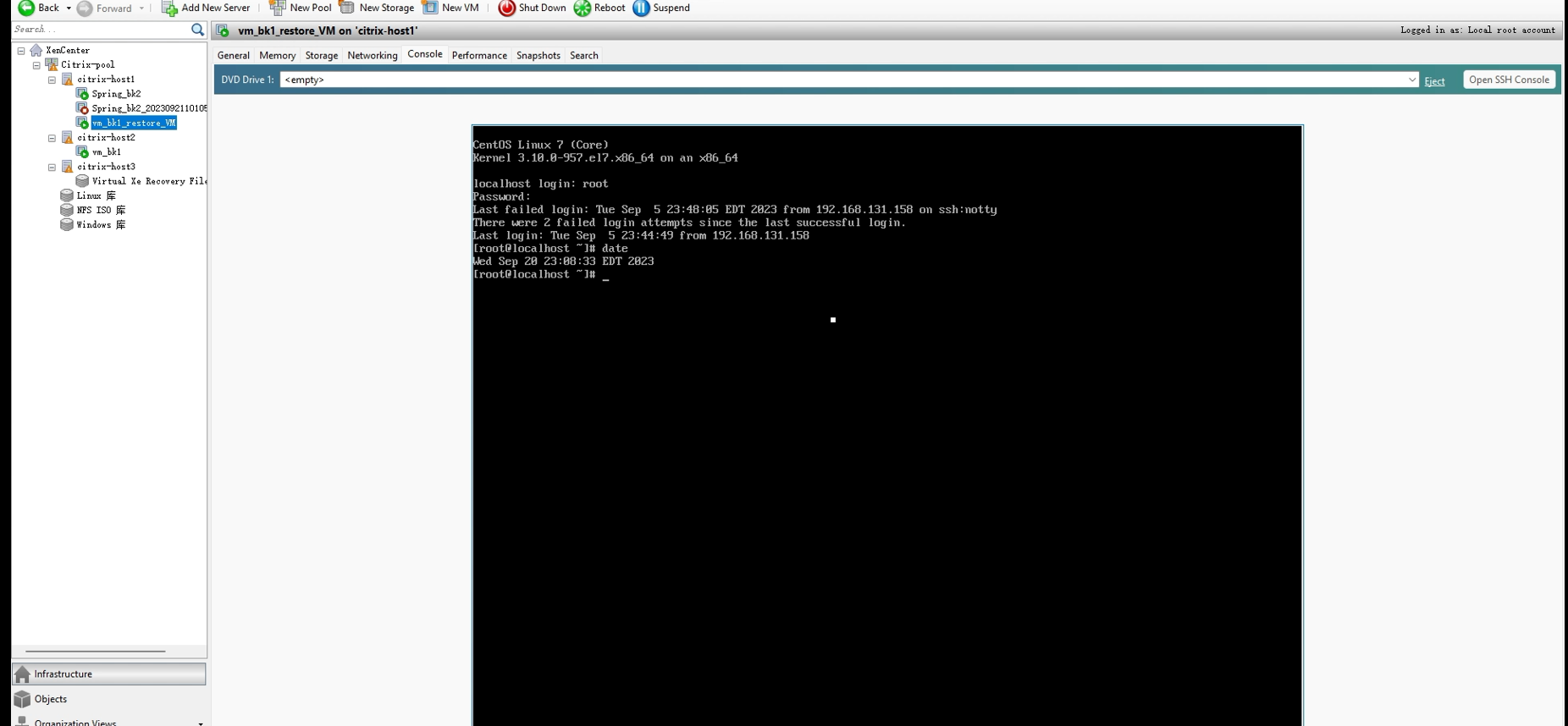
Hier sehen Sie, dass die XenServer-VM erfolgreich wiederhergestellt wurde.
Vinchin bietet Nutzern eine kostenlose 60-Tage-Testversion, um die Funktionalität in einer realen Umgebung zu testen. Für weitere Informationen wenden Sie sich bitte direkt an Vinchin oder an unsere lokalen Partner.
Compartir en:


