¿Cómo hacer copia de seguridad y restaurar una VM de XCP-ng en Vinchin Backup & Recovery?
La VM de XCP-ng debe estar protegida con copia de seguridad de datos. Vea cómo hacer copias de seguridad y restaurar fácilmente la VM de XCP-ng con Vinchin Backup & Recovery en esta publicación.
¿Cómo hacer copia de seguridad de una VM XCP-ng en Vinchin Backup & Recovery?
¿Cómo restaurar una VM de XCP-ng en Vinchin Backup & Recovery más adelante?
Aprenderá a realizar copias de seguridad y restaurar máquinas virtuales XCP-ng con Vinchin Backup & Recovery en 8 pasos. Vinchin admite XCP-ng tanto en Windows Server Core como en Windows Server con experiencia de escritorio. Las versiones compatibles incluyen XCP-ng 8.2/8.1/8.0/7.6/7.5/7.4.
¿Cómo hacer copia de seguridad de una VM XCP-ng en Vinchin Backup & Recovery?
Primero, abramos un navegador e iniciemos sesión en la consola web del servidor Vinchin Backup. Vaya a Copia de seguridad de VM > Copia de seguridad.
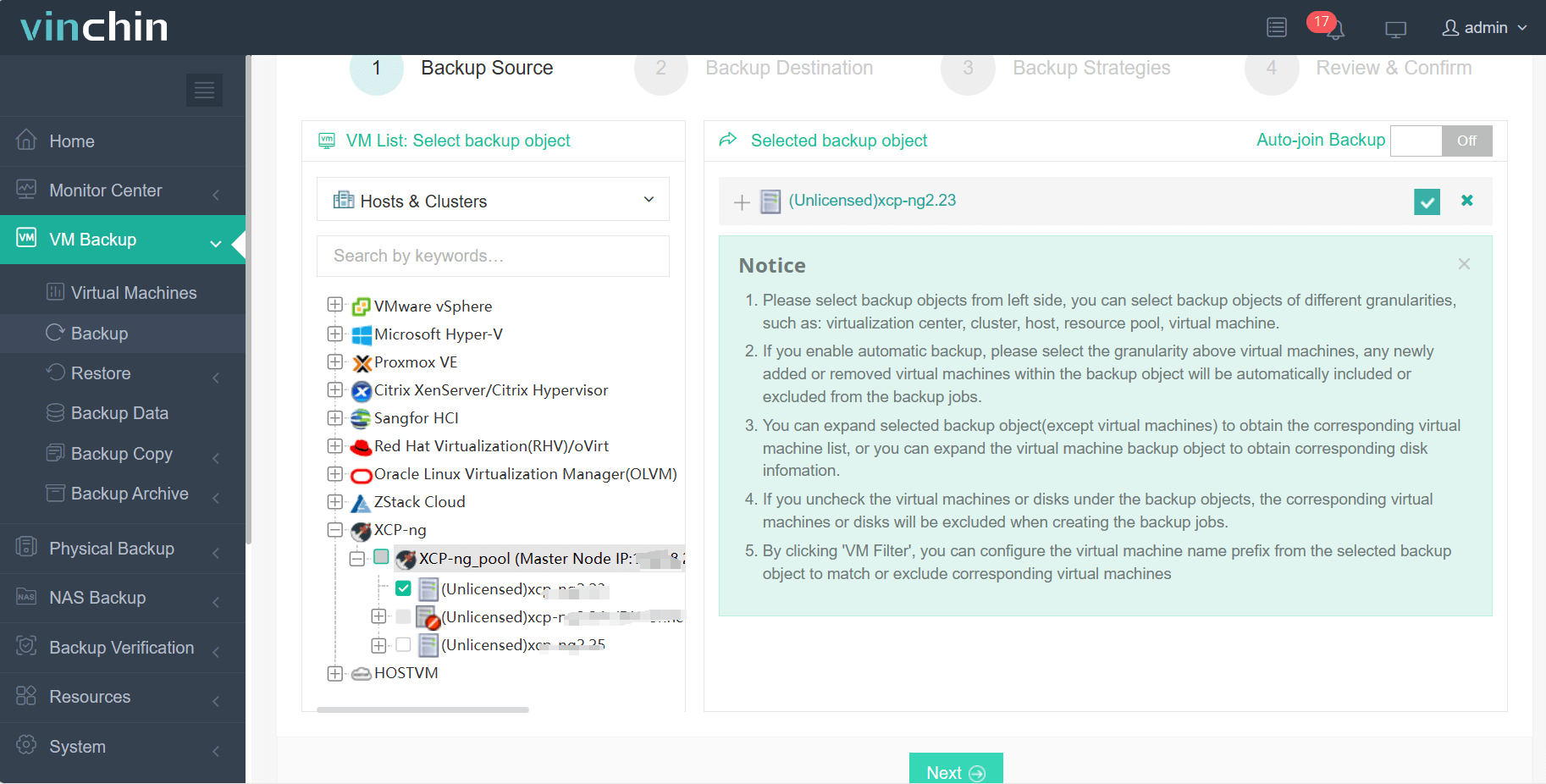
Paso 1. Seleccionar fuente de copia de seguridad
Aquí puede hacer clic en un host XCP-ng y seleccionar la máquina virtual para realizar la copia de seguridad. Para varias máquinas virtuales en el host, puede seleccionar un grupo de máquinas virtuales para incluirlas en la lista de la derecha. Después de agregar las máquinas virtuales que desea respaldar, haga clic en Siguiente.
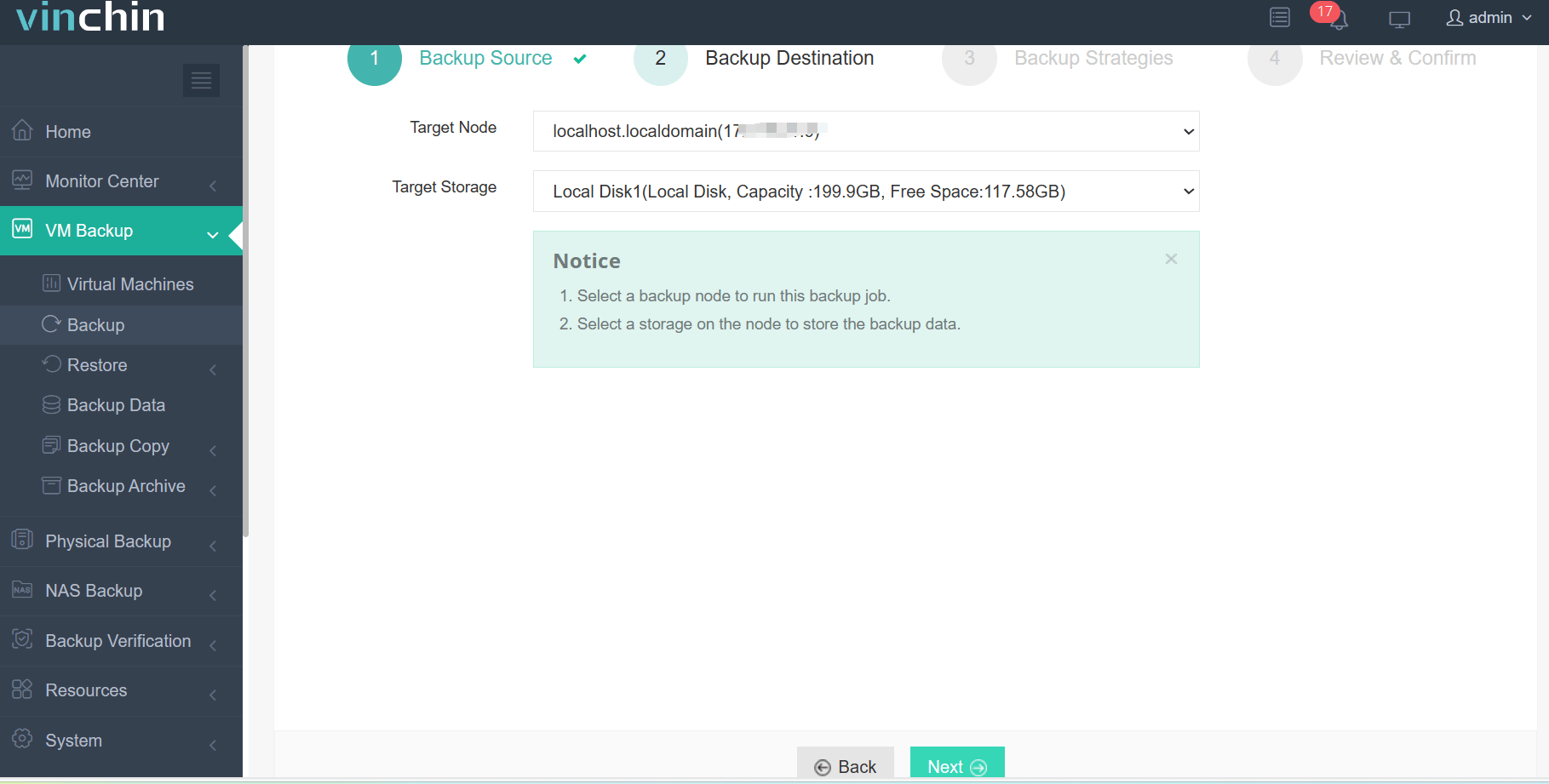
Paso 2. Seleccionar destino de copia de seguridad
Seleccione el Node de destino y luego seleccione el Almacenamiento de destino para la copia de seguridad de la máquina virtual. Haga clic en Siguiente.
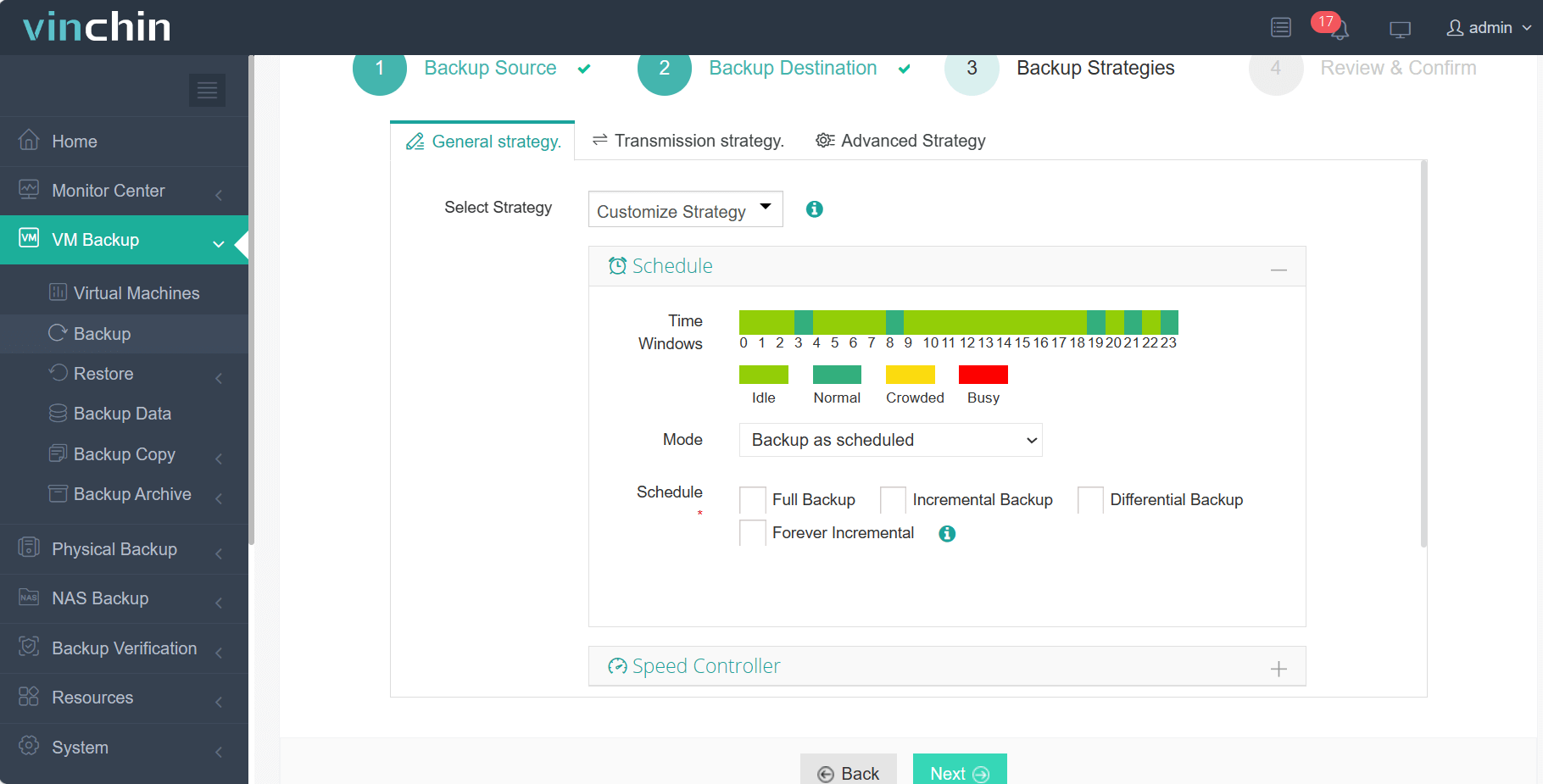
Paso 3. Seleccionar estrategias de copia de seguridad
En Programación, puedes elegir Copia de seguridad programada o Copia de seguridad única. Copia de seguridad programada realizará automáticamente la copia de seguridad de las máquinas virtuales seleccionadas a una hora específica, y Copia de seguridad única hará la copia de seguridad de las máquinas virtuales solo una vez.
Para el trabajo de copia de seguridad programado, puede programar una combinación de copia de seguridad completa con copia de seguridad incremental, o una combinación de copia de seguridad completa con copia de seguridad diferencial. Después, puede seleccionar activar el trabajo de copia de seguridad diariamente, semanalmente o mensualmente a una hora específica.
En la política de almacenamiento de datos, puede habilitar la duplicación de datos y la compresión de datos para reducir el tamaño de los archivos de respaldo.
En Política de retención, Vinchin le permite conservar los archivos de copia de seguridad por el Número de puntos de restauración o por el Número de días.
Al habilitar retención GFS, puedes activar la retención GFS avanzada para tus copias de seguridad de máquinas virtuales y aplicar una política de retención a largo plazo a algunos puntos de restauración completos específicos.
En la estrategia de transmisión, puedes cifrar los datos de copia de seguridad para una transferencia segura de datos.
Después de configurar todas las estrategias de copia de seguridad, haga clic en Siguiente.
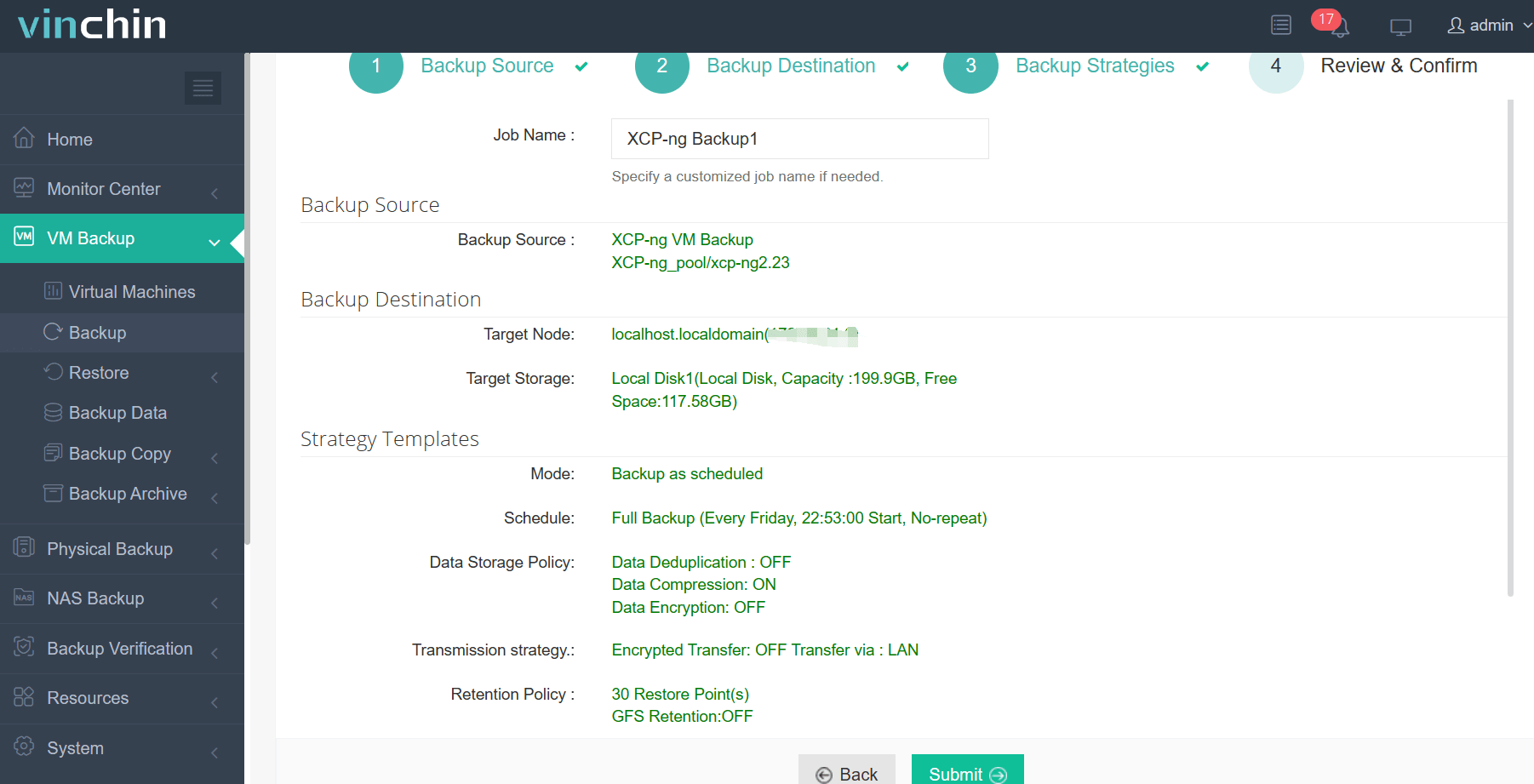
Paso 4. Asigne un nombre al trabajo, revise los detalles del trabajo y envíelo.
¿Cómo restaurar una VM de XCP-ng en Vinchin Backup & Recovery más adelante?
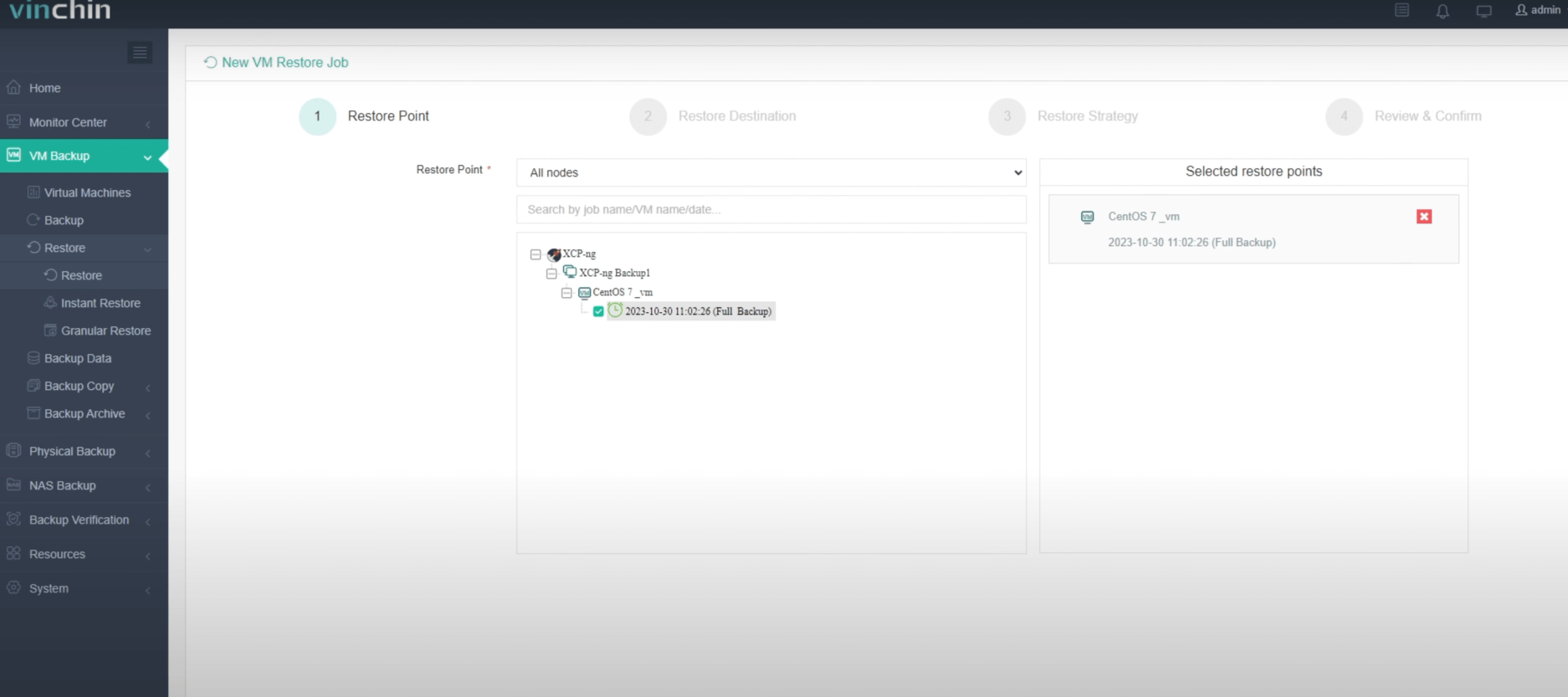
La restauración de la VM también es sencilla. Ahora, vaya a Copia de seguridad de VM > página Restaurar
Paso 1. Seleccionar punto de restauración
En la lista, puedes ver todos los puntos de restauración disponibles. Simplemente selecciona el punto de restauración de XCP-ng que deseas restaurar, introduce un nombre para la tarea y haz clic en Aceptar.
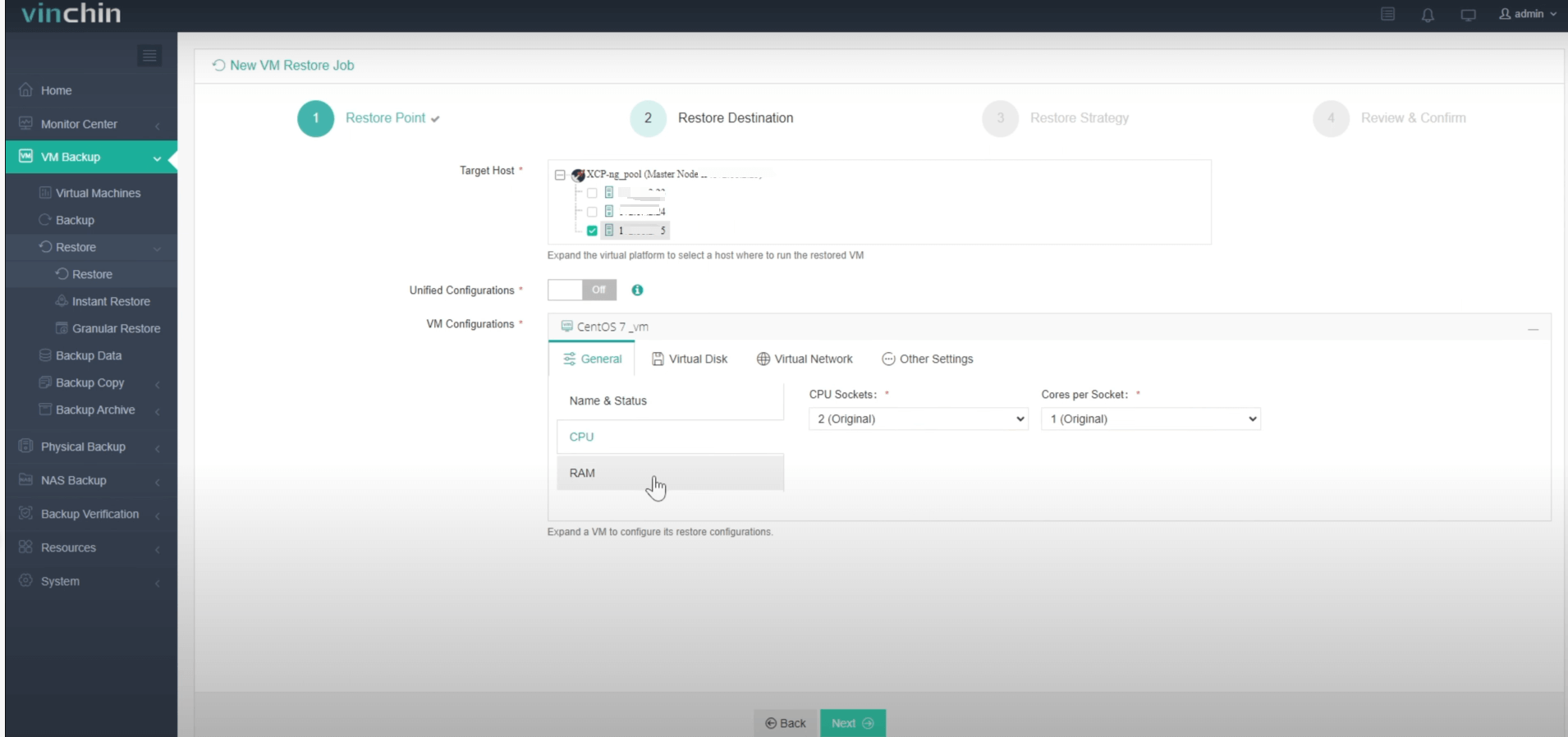
Paso 2. Seleccionar destino de restauración
Seleccione el Nodo de destino y luego seleccione el Almacenamiento de destino para la restauración de la máquina virtual. Haga clic en Siguiente.
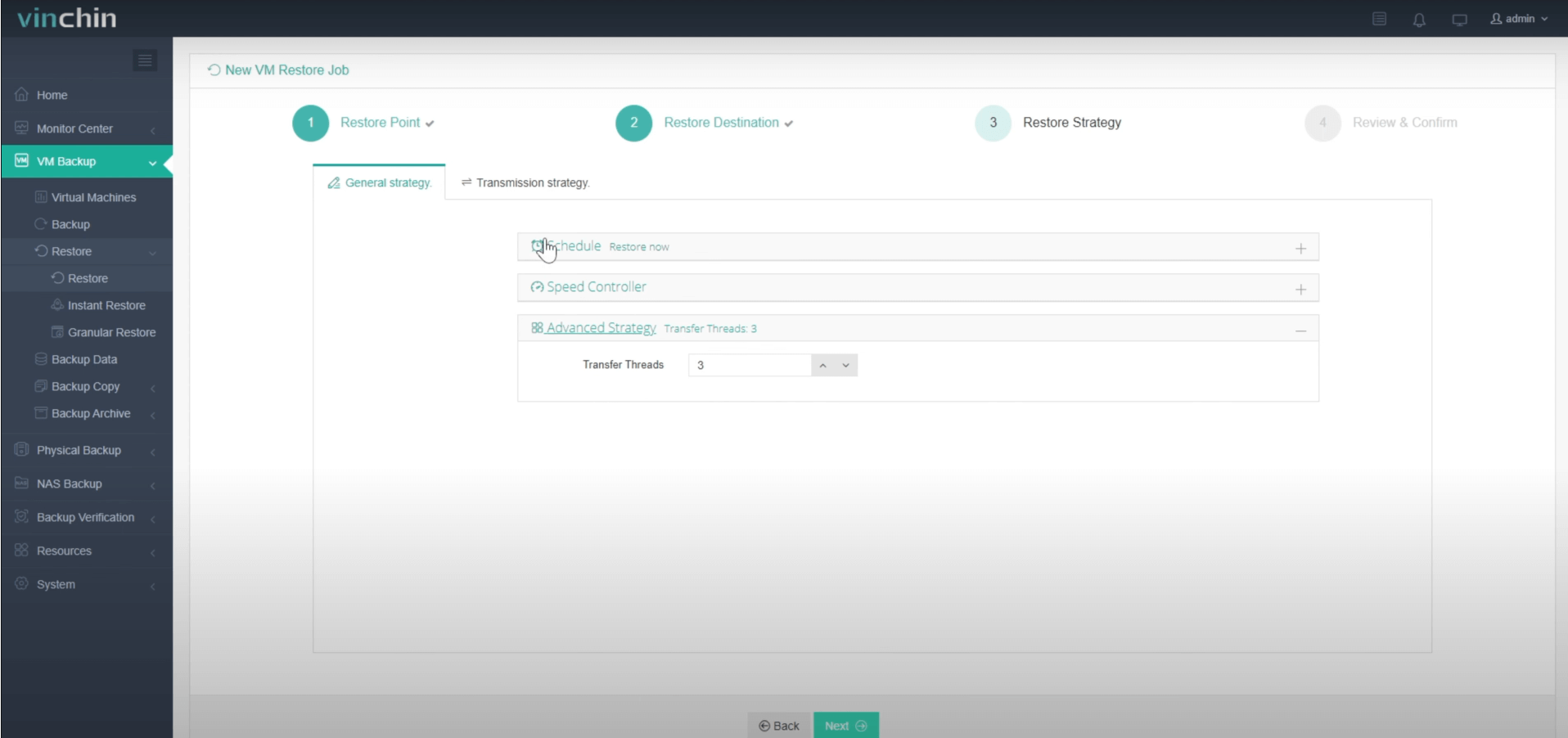
Paso 3. Seleccionar estrategias de restauración
En la programación, puedes elegir Restaurar según programación o Restauración única. Restaurar según programación restaurará automáticamente las máquinas virtuales a una hora específica, y Restauración única restaurará las máquinas virtuales solo una vez.
Después de configurar todas las políticas de recuperación, haga clic en Siguiente.
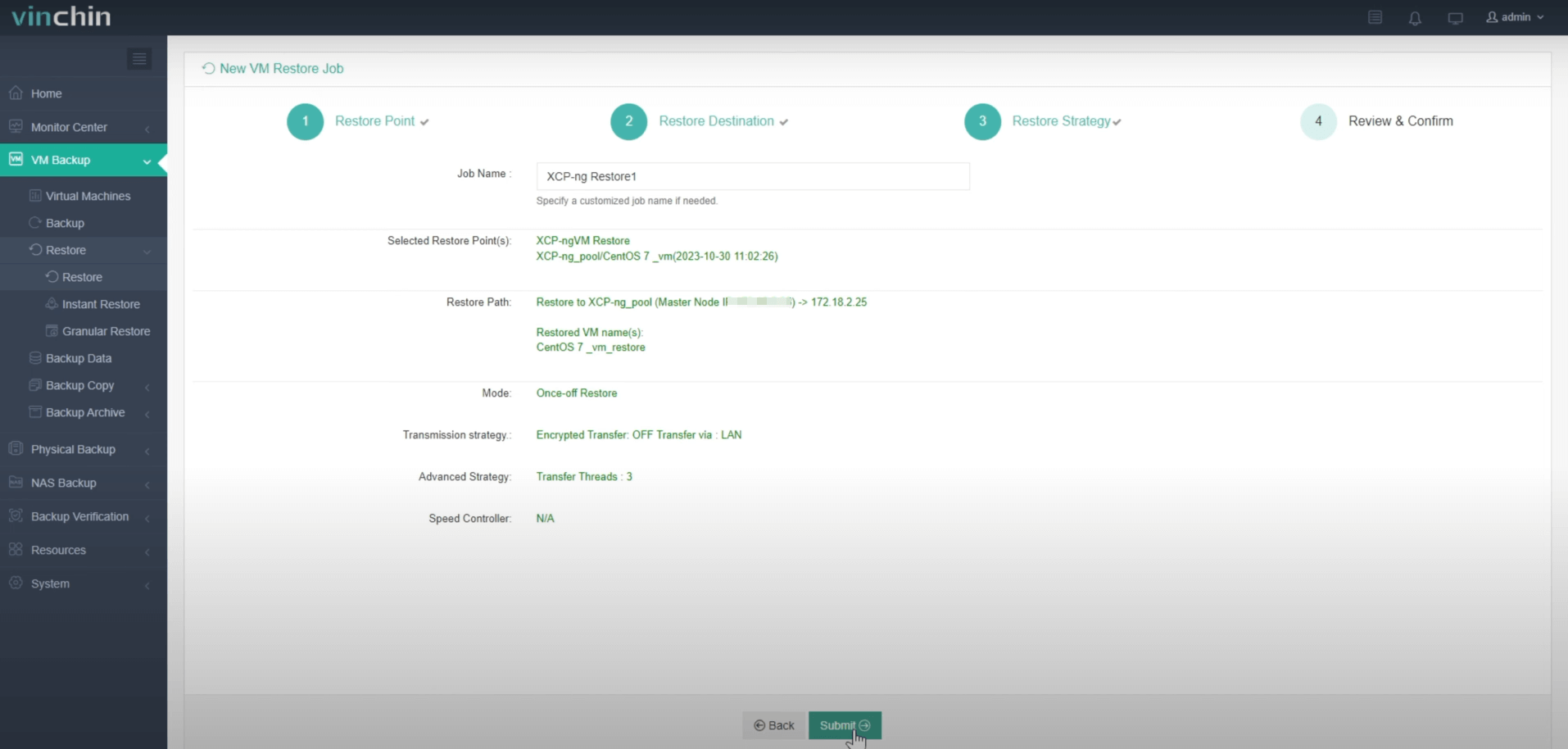
Paso 4. Asigne un nombre al trabajo, revise los detalles y luego envíe
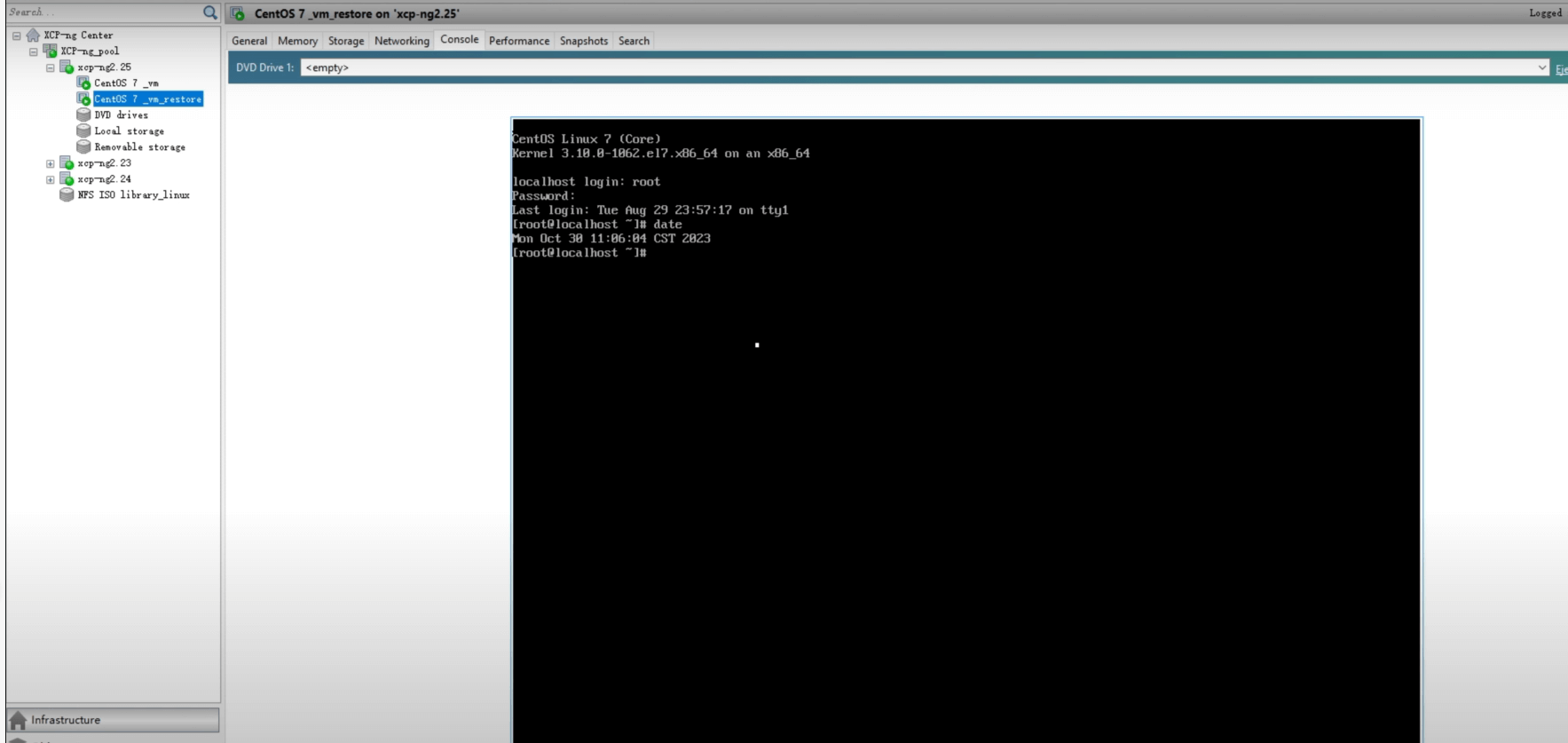
Una vez creado el trabajo, se le redirigirá a la página de lista de trabajos y el trabajo de restauración se ejecutará ahora.
Haga clic en el nombre del trabajo para verificar el progreso del trabajo. El gráfico de flujo muestra la velocidad de transmisión en tiempo real y la barra debajo de este es el progreso del trabajo.
Si solo necesita los archivos de la versión anterior, puede utilizar la restauración granular para extraer archivos desde la copia de seguridad de la máquina virtual (restauración granular y cuando necesite reiniciar inmediatamente la máquina virtual XCP-ng, puede probar la restauración instantánea para reiniciarla en segundos.
La recuperación de máquinas virtuales será sencilla con Vinchin Backup & Recovery. Puedes iniciar la prueba gratuita de 60 días para que los usuarios experimenten la funcionalidad en un entorno real. Para obtener más información, por favor contacta a Vinchin directamente o contacta a nuestros socios locales.
Nuestro sitio web utiliza cookies para mejorar su experiencia de navegación. Al continuar utilizando nuestro sitio, usted acepta el uso de cookies. Consulte nuestra Política de Cookies para obtener más detalles sobre cómo utilizamos las cookies y cómo puede gestionar sus preferencias.