En entornos virtuales, los archivos OVA y OVF juegan un papel fundamental en la copia de seguridad y la migración. Contienen toda la información de una máquina virtual, incluyendo su configuración, la imagen del disco y el estado del BIOS, lo que permite una recuperación sencilla o una migración entre distintas plataformas. En este artículo, aprenderá qué contienen los archivos OVA/OVF, cómo exportarlos, importarlos y, si es necesario, convertirlos entre formatos. Además, mostramos cómo Vinchin Backup & Recovery automatiza y simplifica la copia de seguridad y migración de máquinas virtuales, minimizando el tiempo de inactividad y protegiendo los datos de forma fiable.
¿Qué son los archivos OVA y OVF?
Tanto el archivo OVA como el archivo OVF son plantillas de máquinas virtuales que contienen todos los datos de la máquina virtual, incluidas su configuración, su imagen de disco y otros datos. Se utilizan frecuentemente para copias de seguridad y migración de datos.
El archivo OVA (Open Virtual Appliance) es un archivo similar a ZIP que contiene los datos de la máquina virtual y el archivo OVF (Open Virtualization Format), que equivale al archivo descomprimido del OVA; por lo tanto, si desea saber qué contiene un archivo OVA, puede descomprimirlo directamente o examinar el archivo OVF para ver su contenido.
En términos generales, el archivo OVA y el archivo OVF contienen los mismos datos. Si abre el archivo OVF (o puede llamarlo carpeta OVF, ya que debe distinguir entre la carpeta OVF y el archivo con formato ovf dentro de dicha carpeta), encontrará cuatro archivos en la carpeta: mf, ovf, vmdk y nvram:
● archivo mf: el archivo de manifiesto, también denominado archivo de verificación, que se utiliza para generar la información de verificación (normalmente SHA256), con el fin de que otros archivos puedan determinar si han sido alterados.
● Archivo OVF: los metadatos de la máquina virtual. También puede encontrar el archivo de configuración, archivo XML, en vCenter.
● Archivo VMDK: la imagen de disco de la máquina virtual. Puede utilizarla para hacer copias de seguridad y migrar los datos de la máquina virtual.
● Archivo NVRAM: el archivo que almacena el estado de la configuración del BIOS de la máquina virtual.
Las ventajas del archivo OVA/OVF:
1. En comparación con la carpeta completa de la máquina virtual en el almacén de datos, la plantilla OVA/OVF está comprimida, lo que permite exportar la máquina virtual más rápidamente y ocupa menos espacio de almacenamiento.
2. Contiene todos los datos, por lo que le ayudará a crear rápidamente una nueva máquina virtual con la máquina virtual preconfigurada
3. La plantilla OVA/OVF puede ser reconocida por distintas plataformas de virtualización, como VMware ESXi y XenServer, por lo que puede utilizarse para realizar migraciones entre plataformas.
¿Admite Hyper-V los archivos OVA/OVF? Hyper-V no admite plantillas OVA ni OVF. Los administradores de TI suelen exportar directamente las máquinas virtuales de Hyper-V mediante el Administrador de Hyper-V. Si dispone de un archivo OVA/OVF, también existe una forma de importar datos desde OVA/OVF a Hyper-V.
¿Cómo exportar una plantilla OVA/OVF?
Las plantillas OVA/OVF son compatibles con VMware vSphere, XenServer y XCP-ng, y existen distintas herramientas para exportar la plantilla.
Para exportar una plantilla OVF desde VMware, simplemente debe iniciar sesión en vCenter > buscar la máquina virtual de destino > hacer clic derecho sobre la máquina virtual > seleccionar Plantilla > seleccionar Exportar plantilla OVF
vCenter solo permite exportar plantillas OVF, pero puede utilizar OVF Tool para exportar tanto plantillas OVA como OVF.
ovftool.exe –noSSLVerify vi://ip_del_host_esxi_donde_reside_la_máquina/nombre_de_la_máquina_origen “D:ova_export_name.ova”
Si desea exportar un paquete OVA/OVF desde XenServer o XCP-ng, debe usar XenCenter.
Haga clic derecho en la máquina virtual de destino en XenCenter > seleccione Exportar > seleccione OVA u OVF > complete la otra información > haga clic en Finalizar
¿Cómo exportar e importar un archivo OVA/OVF?
Es difícil abrir directamente un archivo OVA/OVF para leer su información, pero resulta sencillo hacerlo en una plataforma de virtualización. En otras palabras, debe crear una nueva máquina virtual a partir de la plantilla y leer los datos en ella.
En VMware vCenter, puede implementar directamente la plantilla OVA/OVF mediante el Asistente para nueva máquina virtual. La herramienta OVF no solo le ayuda a implementar la plantilla, sino que también convierte OVF en OVA o OVA en OVF.
Samely, exporta la plantilla de XenServer/XCP-ng desde XenCenter y también puedes usarla para importar la plantilla. Además, XenCenter y Xen Orchestra pueden reconocer plantillas VMware OVA, por lo que puedes realizar migraciones de máquina virtual a máquina virtual (V2V) con estas herramientas.
Además de importar toda la plantilla, también puede importar los datos a otra plataforma mediante el disco virtual. Por ejemplo, puede importar únicamente el archivo vmdk de la plantilla de VMware a XenServer a través de XenCenter.
De hecho, puedes gestionar fácilmente el entorno virtual con una solución integral.
Cómo convertir entre archivos OVA y OVF
Convertir entre archivos OVA y OVF no es complicado y normalmente se realiza con la Herramienta OVF. Basta con especificar el archivo de origen y el formato de destino en la línea de comandos, y la herramienta completará automáticamente la conversión sin afectar la configuración ni los datos de la máquina virtual.
Para convertir un archivo OVA a OVF, ejecute el siguiente comando:
ovftool source_file.ova target_folder/
Para convertir un archivo OVF a OVA, ejecute el siguiente comando:
ovftool source_folder/target.ovf target_file.ova
¿Cómo realizar copias de seguridad y migrar máquinas virtuales con Vinchin Backup & Recovery?
Vinchin Backup & Recovery es una solución profesional de copia de seguridad y recuperación ante desastres para entornos virtuales, y admite múltiples plataformas de virtualización, como VMware vSphere, Hyper-V, XenServer, Red Hat Virtualization, Oracle Linux Virtualization, etc.
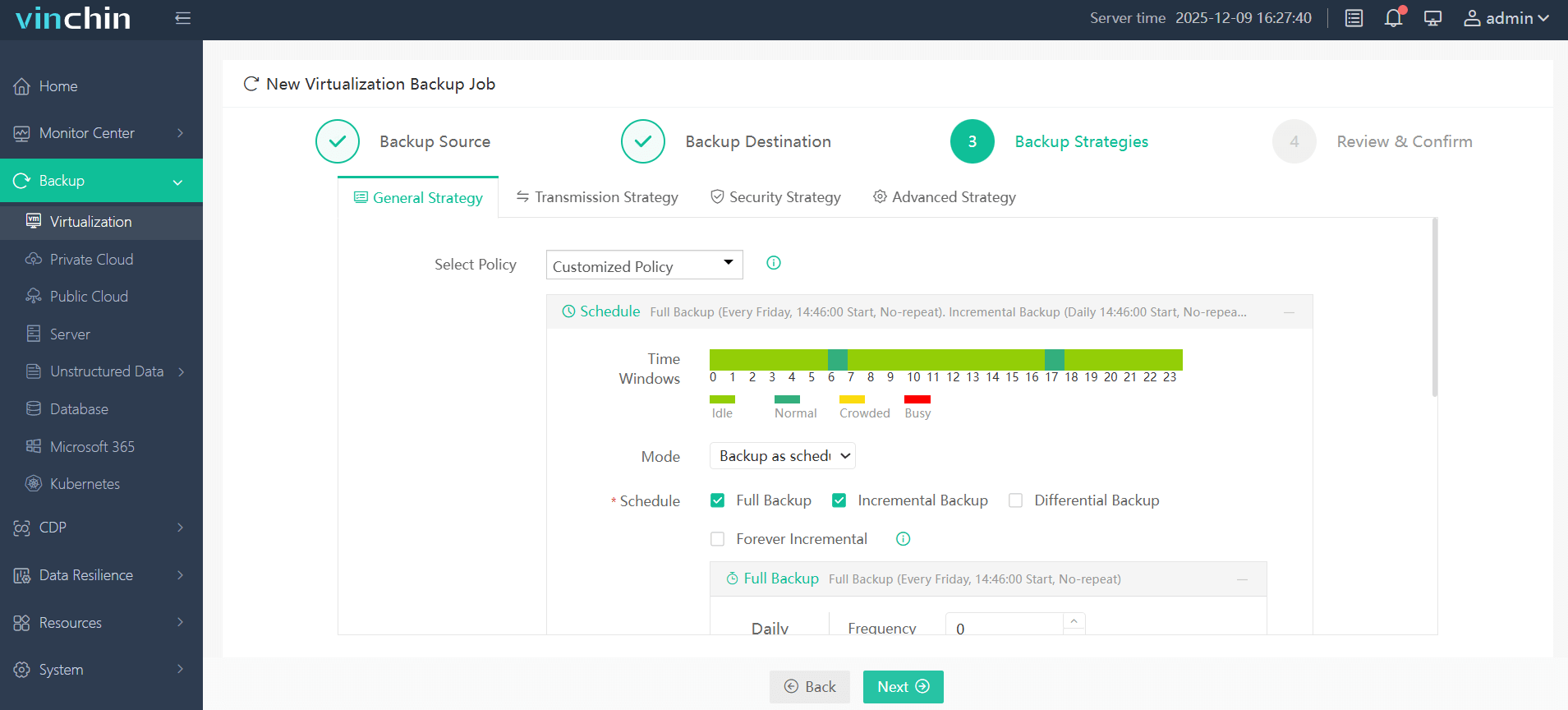
Puede agregar hosts desde distintas plataformas de virtualización y contará con una consola web intuitiva que le permitirá agregar todos los equipos virtuales sin necesidad de instalar agentes. Dispondrá de múltiples estrategias útiles para crear trabajos de copia de seguridad, como copias de seguridad incrementales, copias de seguridad programadas, cifrado de datos, etc.
Todos los archivos de copia de seguridad se guardarán como puntos de recuperación en el sistema de copia de seguridad y podrá utilizar dichos puntos de recuperación para migrar máquinas virtuales entre distintas plataformas según lo desee.
También hay muchas funciones de recuperación ante desastres para garantizar el RTO y el RPO, como CDP, replicación en tiempo real, verificación de recuperación, etc.
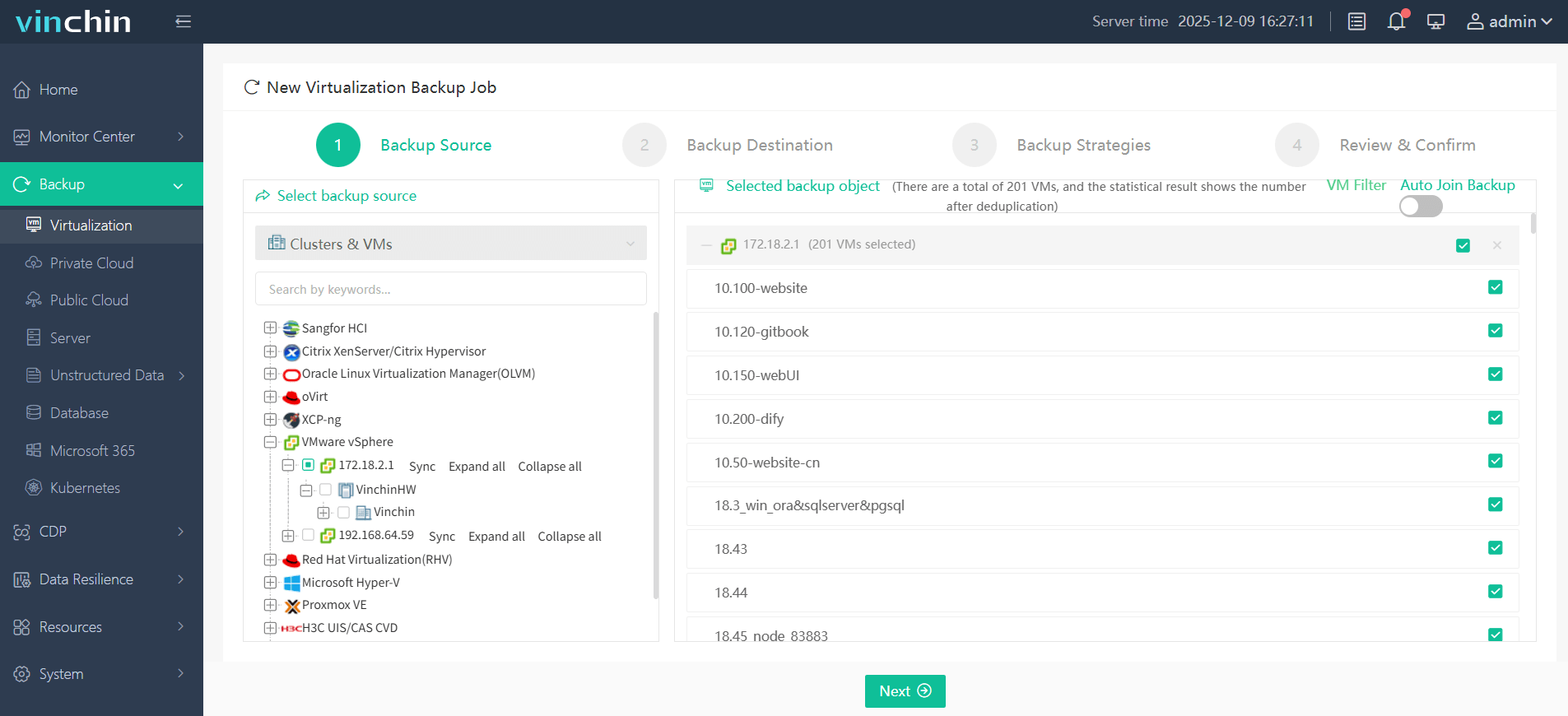
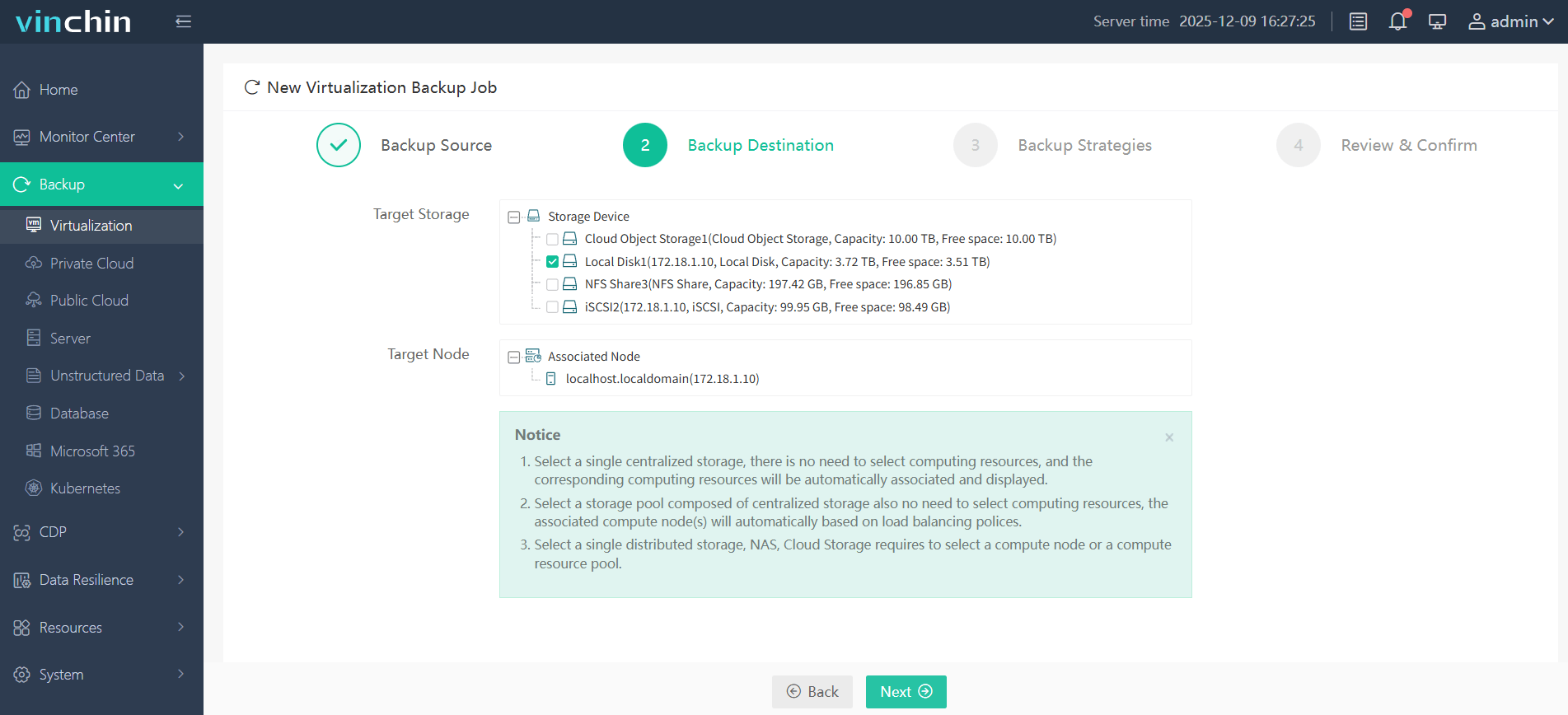
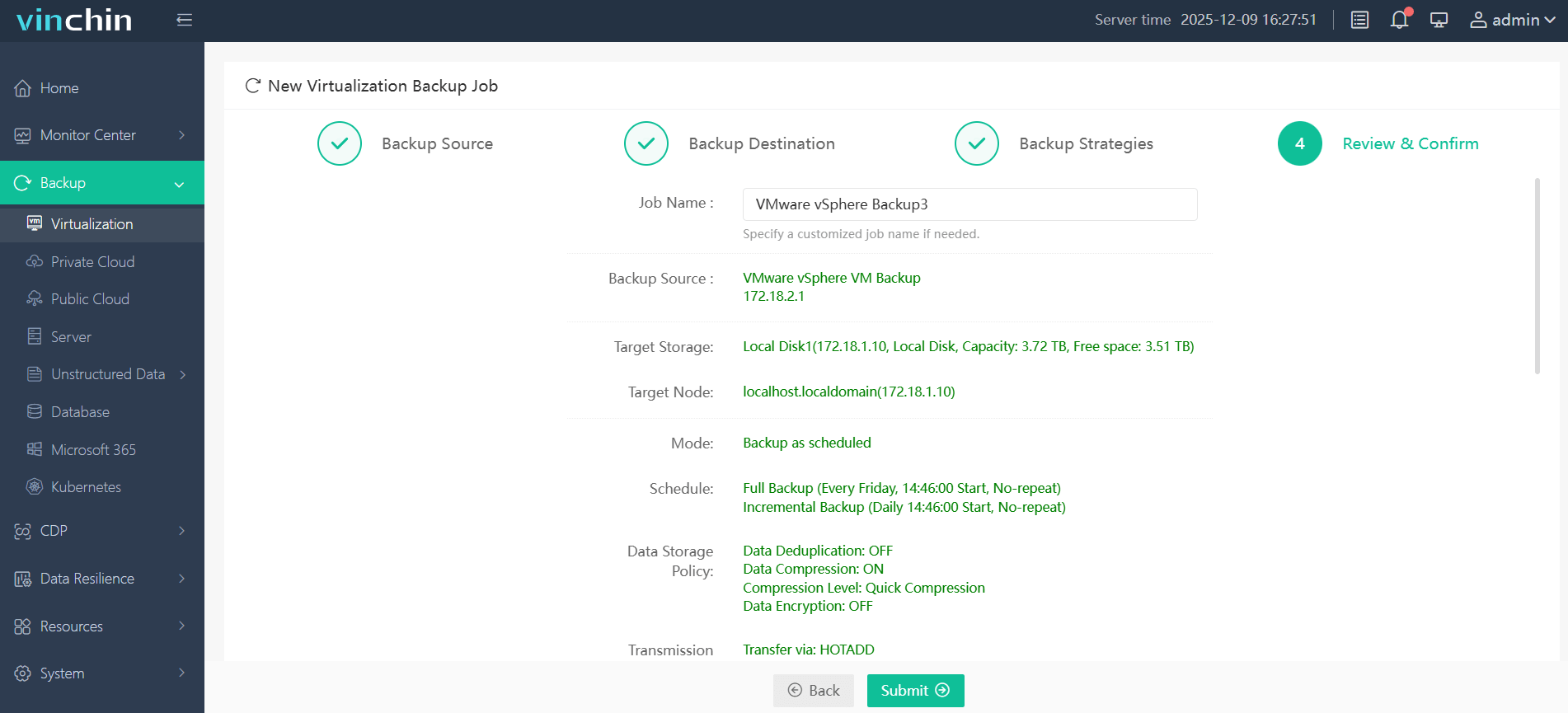
Es fácil crear un trabajo de copia de seguridad para máquinas virtuales.
1. Seleccione las máquinas virtuales de VMware
2. Seleccione el destino de la copia de seguridad
3. Seleccione las estrategias de copia de seguridad
4. Enviar el trabajo
Vinchin Backup & Recovery ha sido seleccionado por miles de empresas y usted también puede comenzar a utilizar este potente sistema con una prueba gratuita de 60 días con todas las funciones. Simplemente haga clic en el botón para obtener el paquete de instalación.
Preguntas frecuentes sobre OVA/OVF
P1: ¿Puedo editar el contenido de un archivo OVA u OVF antes de importarlo a una plataforma de virtualización?
Sí, puede extraer los archivos de un archivo OVA u abrir la carpeta OVF, modificar archivos de configuración como el XML .ovf y luego volver a empaquetarlos para su importación.
P2: ¿Qué debo hacer si mi archivo OVA es demasiado grande para transferirlo a través de la red?
Puede dividir la OVA en partes más pequeñas mediante herramientas estándar de archivado o transferirla mediante dispositivos de almacenamiento externo.
P3: ¿Es posible convertir una plantilla OVA/OVF a un formato diferente de disco virtual?
Sí, utilice una herramienta de conversión de discos para cambiar los formatos (por ejemplo, de VMDK a VHDX) después de extraer el disco virtual del paquete OVA/OVF.
Resumen
Los archivos OVA y OVF son plantillas que contienen todos los datos de la máquina virtual y se utilizan frecuentemente para copias de seguridad y migración de datos. Con esta publicación, ya conoces qué contenido incluyen, cómo obtener la plantilla OVA/OVF desde la herramienta de gestión de máquinas virtuales y cómo usarla para la recuperación y migración de datos.
También puede utilizar Vinchin Backup & Recovery para realizar copias de seguridad y gestionar múltiples hipervisores, así que no se pierda la prueba gratuita.