Los dispositivos NAS (almacenamiento conectado a la red) ofrecen almacenamiento centralizado y facilitan el intercambio de archivos entre varios usuarios y dispositivos en una red, con la capacidad de realizar copias de seguridad automáticas de los datos y proporcionar acceso remoto. Constituyen una solución escalable, fiable y rentable para gestionar, compartir y proteger los datos tanto en entornos domésticos como empresariales. Puedes hacer una copia de seguridad de tu sistema Windows en un NAS fácilmente.
Pero eso no significa que puedan ser inmunes a los ataques de ransomware, como sucedió recientemente con WD My Cloud. Por lo tanto, las personas suelen realizar copias de seguridad del NAS en un disco duro externo o en otro dispositivo NAS (por ejemplo, de Synology a WD My Cloud y viceversa) para garantizar que cuentan con varias copias de seguridad disponibles. En este artículo se explica cómo realizar copias de seguridad de Synology a QNAP y de QNAP a Synology, con o sin Rsync.
Rsync es una herramienta de software que permite la sincronización y transferencia eficientes de archivos entre un ordenador, una unidad de almacenamiento y ordenadores en red. La herramienta utiliza las fechas de modificación y los tamaños de los archivos para realizar comparaciones y se utiliza ampliamente en sistemas operativos tipo Unix.
¿Por qué hacer una copia de seguridad de un NAS en otro NAS?
A pesar de las diferencias entre Synology y QNAP, realizar una copia de seguridad de un dispositivo NAS en otro NAS es una práctica habitual en la gestión de datos y la recuperación ante desastres.
Redundancia: Proporciona redundancia en caso de que uno de los dispositivos falle o resulte inaccesible. Esto garantiza que sus datos sigan estando disponibles incluso si uno de los dispositivos sufre una avería hardware.
Recuperación ante desastres: En caso de un ciberataque u otros accidentes, sus datos pueden recuperarse si el dispositivo principal sufre una pérdida o daño.
Copia de seguridad externa: Tener una copia de seguridad adicional en otro NAS ubicado en una ubicación física distinta protege sus datos contra robos, incendios u otros desastres que podrían afectar tanto al dispositivo principal como a la copia de seguridad.
Sincronización de datos: En algunos casos, realizar una copia de seguridad de un NAS en otro NAS también puede servir como una forma de sincronizar datos entre varios dispositivos, garantizando que los mismos archivos y datos estén disponibles en todos los dispositivos.
Copia de seguridad de Synology en QNAP mediante Rsync
Hybrid Backup Sync es una solución de copia de seguridad y recuperación ante desastres de QNAP que se integra con funciones de sincronización.
Hyper Backup es una utilidad de copia de seguridad de Synology que permite a los usuarios realizar copias de seguridad de la configuración del sistema, carpetas compartidas y aplicaciones de forma programada o manual.
Configurar Rsync en el NAS QNAP
1. Inicie sesión en QTS/QuTS como administrador.
2. Instale Hybrid Backup Sync en el centro de aplicaciones y ábralo.
3. Haga clic en Servicios a la izquierda > seleccione Servidor Rsync > active el Servidor Rsync > configure la configuración de acceso de la cuenta y asegúrese de que el puerto 873 esté configurado > haga clic en Aplicar.
4. Abrir el Panel de control e ir a Servicios de red y archivos> Acceso a la red> Enlace de servicios.
5. Habilite el servicio SSH en el puerto para la sincronización en Vinculación de servicios.
Crear una copia de seguridad en Synology NAS
1. Descargue e instale Hyper Backup.
2. En la página principal de Hyper Backup, haga clic en + para crear una tarea de copia de seguridad de datos.
3. Seleccione copia rsync (versión única) en la sección Servidor de archivos para el destino de copia de seguridad.
4. En la ventana Ajustes del destino de copia de seguridad, seleccione Servidor compatible con rsync como Tipo de servidor, introduzca las credenciales del NAS QNAP, active Cifrado de transferencia y elija el módulo de copia de seguridad.
5. Seleccione los archivos de Synology para la copia de seguridad y configure la configuración de copia de seguridad. Haga clic en Aplicar > Hacer copia de seguridad ahora.
Copia de seguridad de QNAP en Synology mediante Rsync
Configurar Rsync en el NAS Synology
1. Instale Hyper Backup en el NAS Synology y cree una carpeta compartida en File Station.
2. Vaya al Panel de control > Servicios de archivos > rsync > Habilitar el servicio rsync > Habilitar la cuenta rsync en el DSM.
3. Haga clic en Editar cuenta rsync para configurar la cuenta como administrador.
Cree un trabajo de sincronización en el NAS QNAP
1. Instale Hybrid Backup Sync en el centro de aplicaciones.
2. Cree una carpeta compartida en el File Station.
3. En la barra de búsqueda del NAS QNAP, escriba rsync> haga clic en Servidor de copia de seguridad para acceder directamente a la ventana.
O, en la función Hybrid Backup Sync, vaya a Servidor de copia de seguridad > Servidor Rsync.
4. Observe el número de puerto aquí, seleccione las opciones deseadas y configure el nombre de usuario y la contraseña. Haga clic en Aplicar > Aceptar.
5. Vuelva al Resumen, haga clic en Crear trabajo de sincronización > Sincronización unidireccional > Sincronizar local con remoto.
6. Seleccione Rsync > Siguiente > Nuevo perfil en el menú desplegable de Servidor Rsync remoto.
7. Haga clic en Ajustes junto al botón, especifique la dirección IP de Synology y los datos de inicio de sesión, y pruebe la conexión.
8. En la carpeta Origen, seleccione la carpeta compartida de QNAP creada anteriormente.
9. Haga clic en la flecha hacia abajo de la carpeta de destino para seleccionar la carpeta compartida de Synology y haga clic en Agregar.
10. Haga clic en el icono Programar o en Ajustes avanzados en la esquina inferior izquierda para personalizar la configuración, o marque Sincronizar ahora.
11. Haga clic en Aplicar.
Copia de seguridad de Synology a QNAP y de QNAP a Synology sin usar Rsync
El uso de rsync puede suponer un reto para la red y el ancho de banda; además, el proceso de copia de seguridad podría no estar actualizado y algunos archivos podrían modificarse durante su ejecución. Sin duda, no es una buena opción para realizar copias de seguridad, especialmente en entornos empresariales a gran escala donde los volúmenes de datos son muy elevados.
Una solución profesional de copia de seguridad NAS de terceros podría ser la respuesta. Vinchin Backup & Recovery no solo permite a los usuarios de NAS realizar copias de seguridad de Synology en QNAP y viceversa, sino que también admite todos los dispositivos NAS bajo los protocolos NFS/CIFS.
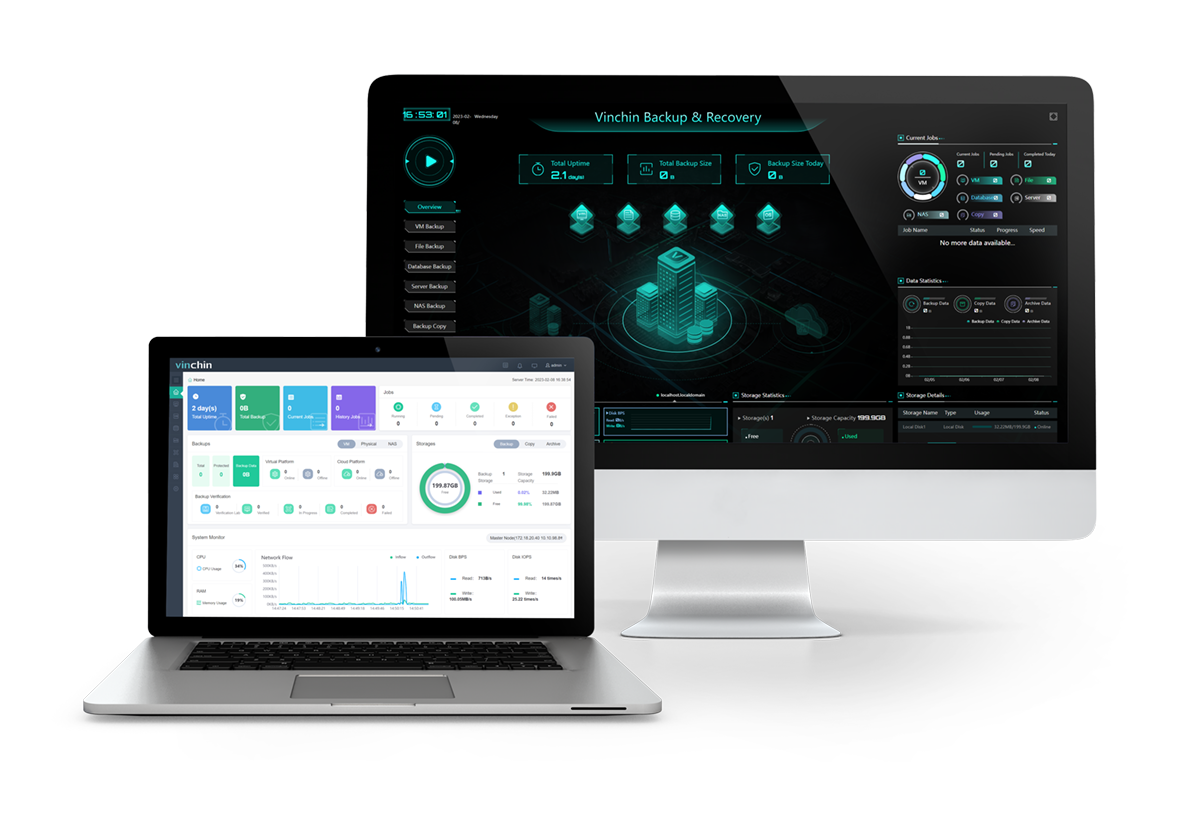
Optimiza la copia de seguridad, la recuperación y la protección contra malware del NAS de la siguiente manera:
Filtrar ciertos tipos de archivos de copia de seguridad mediante un comodín.
Realice copias de seguridad del NAS en cualquier otro dispositivo NAS mediante los protocolos NFS/CIFS.
Programar una copia de seguridad con una notificación por correo electrónico.
Elija entre copias de seguridad completas, incrementales y diferenciales.
Comprima los datos para ahorrar espacio de almacenamiento.
Cifre los datos de copia de seguridad con el estándar AES-256.
Establezca una contraseña personalizada para restaurar los datos.
Escanee y transfiera datos mediante varios hilos.
Restaurar el NAS en la ruta original o en una nueva ruta del servidor de uso compartido/archivos NAS.
Tenga la seguridad de que todas las copias de seguridad de Vinchin están supervisadas en tiempo real mediante una entrada/salida (IO) que rechaza cualquier acceso no autorizado, y también puede enviar una copia de seguridad NAS externa a otra ubicación como plan B.
Si dispone de un entorno complejo, no se preocupe por el rendimiento de la solución Vinchin. Es compatible con 12 plataformas de virtualización, como VMware, Hyper-V y Xen, 6 bases de datos principales, servidores y carpetas Linux y Windows, archivado de datos en nubes públicas, entre otras funcionalidades.
Descargue la versión de prueba gratuita de 60 días de la versión Enterprise para probarla ahora.
1. Agregue la unidad compartida NAS de Synology y QNAP al software Vinchin y actívela con licencia.
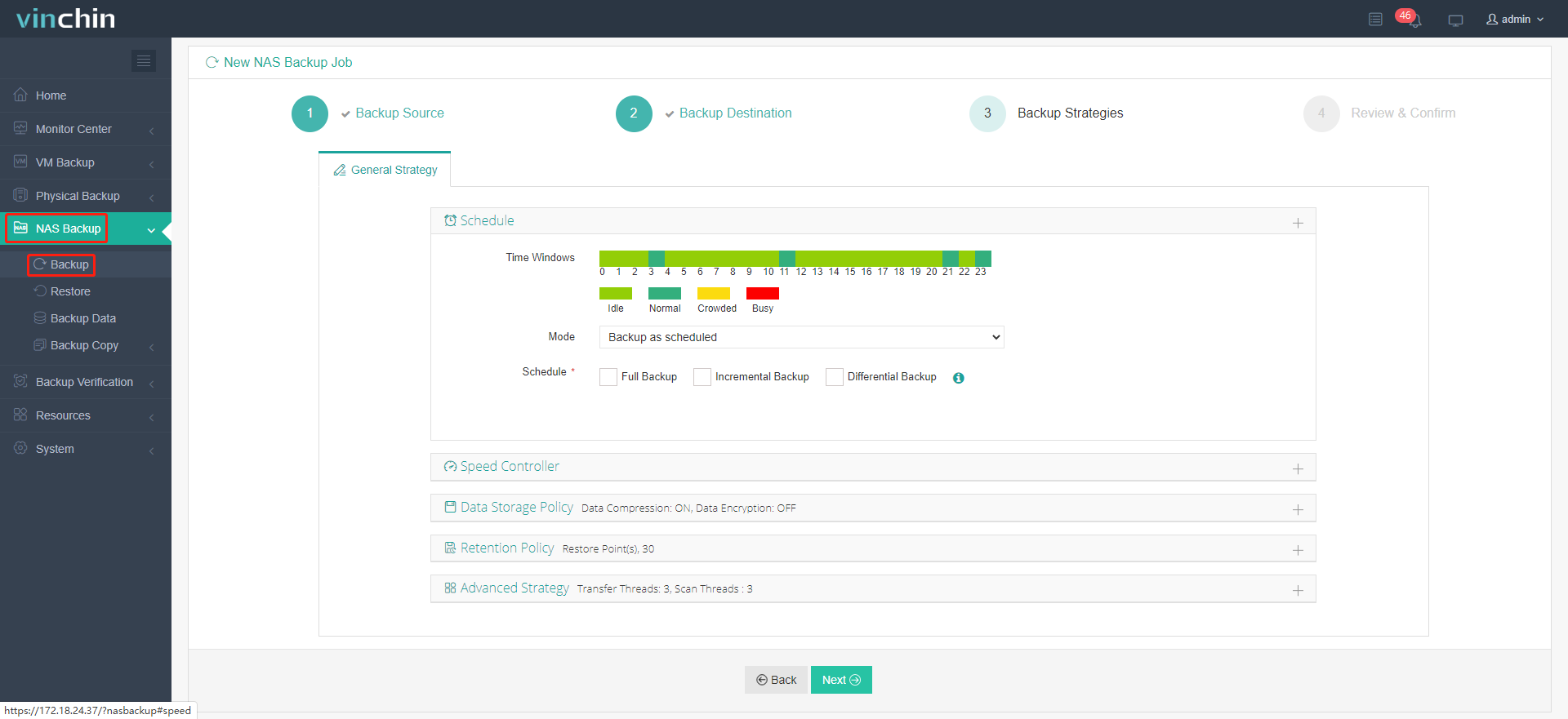
2. A continuación, vaya a la sección Copia de seguridad NAS para crear un trabajo de copia de seguridad. En primer lugar, seleccione su recurso compartido NAS y los archivos de origen, y personalice su comodín.
3. A continuación, elija su recurso compartido NAS de destino como ubicación de copia de seguridad.
4. Configure sus trabajos de copia de seguridad, como los horarios, los tipos de copia de seguridad, la compresión y cifrado de datos, la política de retención, etc.
5. Por último, revise su resumen de trabajo y envíelo. Se ejecutará según el programa establecido.
Preguntas frecuentes sobre copias de seguridad de Synology
¿Puedo realizar una copia de seguridad de Synology en otro NAS?
Por supuesto que puede hacerlo. Vaya a Hyper Backup > haga clic en + > Tarea de copia de seguridad de datos > seleccione NAS Synology remoto como destino de copia de seguridad > Crear tarea de copia de seguridad y siga el asistente.
¿Cómo realizo una copia de seguridad de mi NAS QNAP en mi NAS?
En la función Hybrid Backup Sync, en el QNAP de origen, seleccione Copia de seguridad (o Sincronización) > Copia de seguridad remota > siga las instrucciones para crear un trabajo de copia de seguridad.
¿Cómo hago una copia de seguridad de mi Synology en un disco duro externo?
Puede utilizar Synology como unidad de red en Windows y usar la función de copia de seguridad y restauración. Seleccione el disco duro externo como almacenamiento de destino. Consulte más detalles en la copia de seguridad de Synology.