En el trabajo y la vida diaria, a menudo es necesario procesar y analizar grandes cantidades de datos, y al manejarlos, puede exportar datos SQL a archivos de Excel para aprovecharlos mejor.
Excel, como programa de hojas de cálculo ampliamente utilizado, ofrece muchas funciones y herramientas, como ordenar, filtrar, crear gráficos, etc., que pueden ayudar a los usuarios a comprender y analizar mejor los datos.
Esto significa que exportar datos SQL a archivos de Excel puede facilitar el intercambio y la transferencia de datos, y por supuesto, también facilitará la recuperación ante desastres.
Exportar datos de SQL Server a Excel utilizando instrucciones T-SQL
Las instrucciones T-SQL proporcionan una forma flexible de seleccionar y exportar datos a Excel y reducen los errores humanos, mejoran la precisión y la consistencia de los datos.
Para exportar datos de SQL Server a Excel, siga estos pasos:
En SSMS, conéctese a una instancia > haga clic en Nueva consulta > pegue la instrucción T-SQL > haga clic en Ejecutar
Aquí hay un ejemplo de eso:
EXEC xp_cmdshell 'bcp "SELECT * FROM spt_fallback_db" queryout "C: estfile.csv" -c -t, -T -S 172.18.21.3'
El procedimiento almacenado xp_cmdshell se utiliza para ejecutar el comando bcp, que se usa para exportar datos desde la tabla spt_fallback_db en la base de datos a un archivo CSV llamado file.csv.
La opción -S se utiliza para especificar el nombre del servidor de SQL Server, que en este caso es 172.18.21.8.
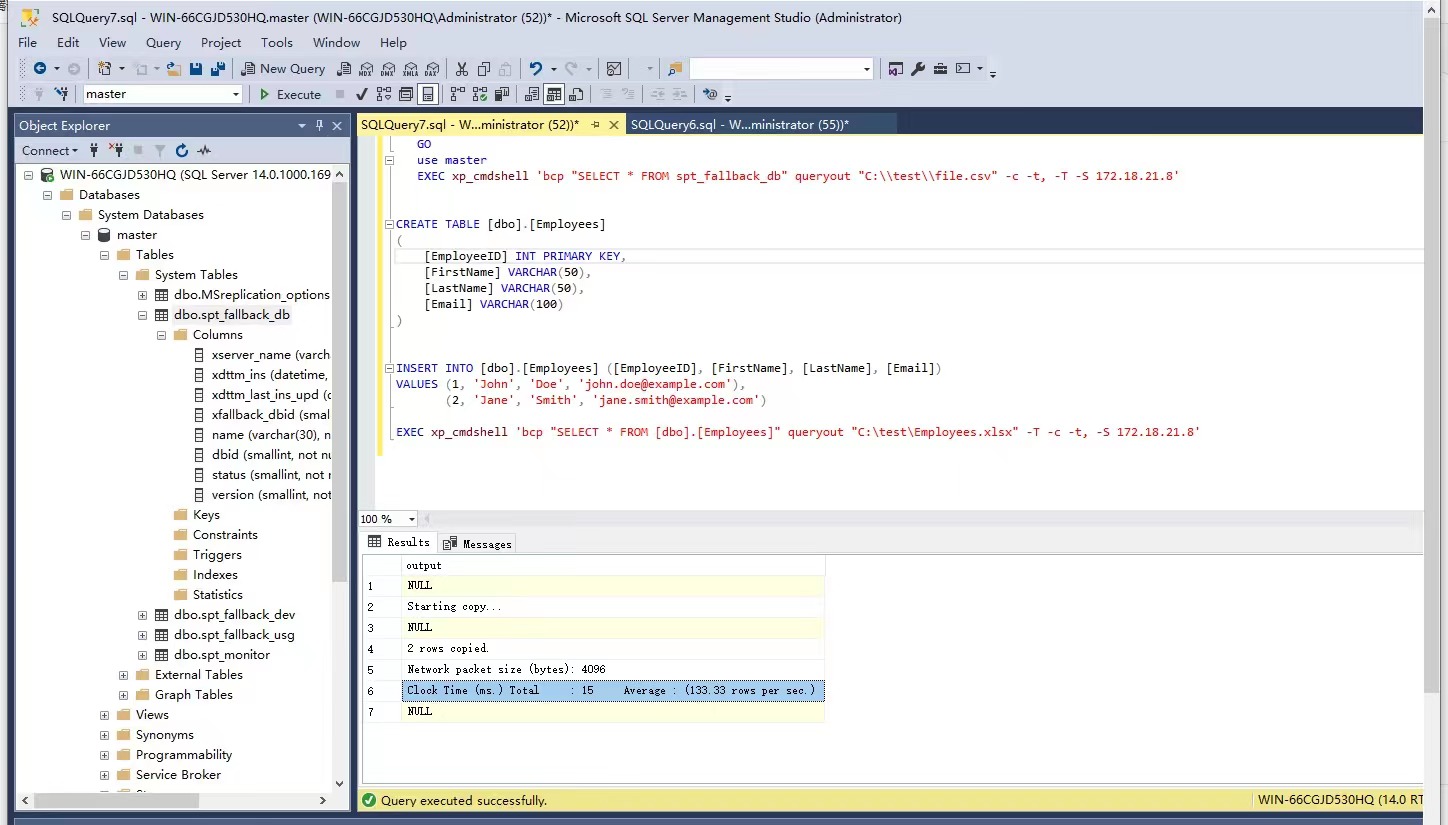
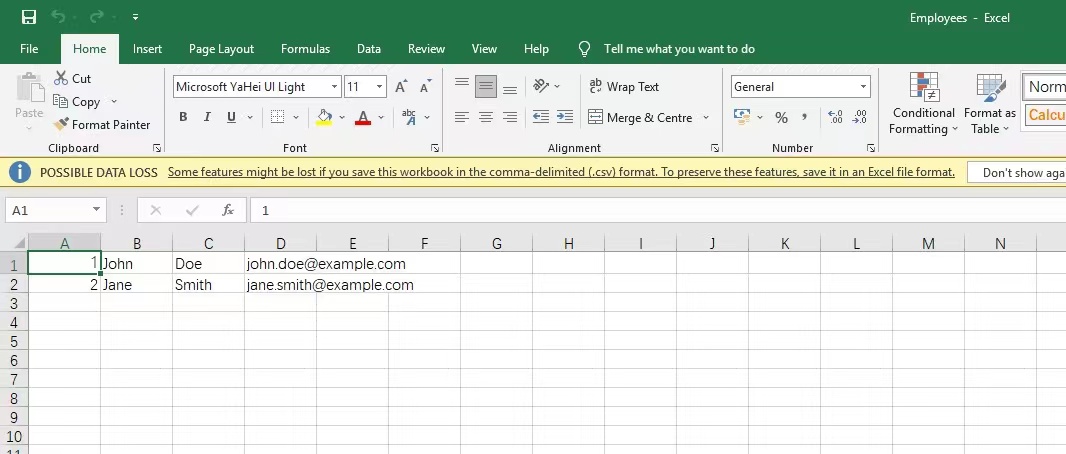
Después de eso, puede obtener el archivo de Excel que contiene los datos de SQL Server.
Exportar SQL Server a Excel usando el Asistente para importación y exportación de SQL Server
El Asistente para importación y exportación de SQL Server que proporciona una interfaz visual que hace que el proceso de exportación sea más claro y fácil de seguir. Mejora enormemente la eficiencia y precisión de la exportación de datos.
Para exportar datos SQL a Excel, siga los pasos a continuación:
Haga clic en el menú Inicio > busque Microsoft SQL Server > ejecute Datos de importación y exportación de SQL Server 20xx (64 bits) o Datos de importación y exportación de SQL Server 20xx (32 bits) > haga clic en Siguiente > seleccione Origen de datos > establezca la ruta al archivo Excel deseado y la versión de Excel > seleccione el contenido a copiar > configure las operaciones de replicación > copie los datos
Tenga en cuenta que cuando realiza una copia de seguridad de archivos utilizando el método SSMS, lo que obtiene es un archivo .bak que contiene una copia de seguridad completa de la base de datos.
Exportar directamente SQL Server a un archivo de Excel desde el cliente de Excel
Dado que el archivo de Excel generalmente se utiliza para ver datos de la base de datos, el cliente de Excel puede ayudarlo a exportar directamente datos desde SQL Server.
Para utilizar el cliente y exportar datos desde SQL Server directamente a un archivo de Excel, puede usar el Asistente para conexión de datos en SSMS. Alternativamente, puede utilizar las funciones integradas de Excel para recuperar datos desde una base de datos de SQL Server y cargarlos en un libro de Excel.
Uso del Asistente para conexiones de datos
El Asistente para conexiones de datos es una herramienta en Excel. El Asistente para conexiones de datos facilita la creación y administración de archivos de conexión de datos. Además, proporciona una interfaz fácil de usar para exportar datos SQL a Excel sin necesidad de escribir instrucciones T-SQL complejas.
Para exportar a Excel desde SQL Server, siga estos pasos:
1. En Excel, haga clic en datos> elija Desde otras fuentes> haga clic en Desde SQL Server
2. Ingrese el nombre del servidor > haga clic en Usar autenticación de Windows > haga clic en Siguiente
3. Seleccione la base de datos desde la cual desea exportar los datos > haga clic en Siguiente > pulse Finalizar
4. Elija Tabla > elija Hoja de trabajo existente o una Nueva hoja de trabajo > haga clic en Aceptar
Comience con la funcionalidad nativa en Excel
Recupere datos de una base de datos SQL Server utilizando la funcionalidad integrada de Excel y cárguelos en un libro de Excel. Los pasos son muy sencillos: simplemente conéctese al servidor de la base de datos y seleccione los datos que desea recuperar. Esta función facilita y hace más eficiente el trabajo con datos de bases de datos SQL Server en Excel.
Para exportar la base de datos SQL a Excel, siga estos pasos:
1. En Excel, haga clic en Datos> elija Obtener datos> haga clic en Desde base de datos> elija Desde base de datos de SQL Server
2. Ingrese el servidor de base de datos al que conectarse > haga clic en Aceptar > haga clic en conectar
3. Haga clic en opciones de visualización > elija excel > pulse cargar
Vinchin Backup & Recovery: una solución integral para la copia de seguridad y recuperación de bases de datos
Vinchin Backup & Recovery proporciona una solución completa de protección de datos y recuperación ante desastres. Los usuarios pueden elegir el tipo de copia de seguridad adecuado según las necesidades del negocio y la importancia de los datos. Además, Vinchin cuenta con función de cifrado que garantiza la seguridad de los datos, reduce el riesgo de pérdida de información y mantiene la continuidad del negocio. Claro, después de exportar los datos a Excel, también puede disfrutar de la comodidad de la copia de seguridad de archivos. Vinchin admite completamente la función de copia de seguridad de archivos para asegurar que sus datos estén protegidos eficazmente y almacenados de forma segura.
Para realizar una copia de seguridad de la base de datos con Vinchin Backup & Recovery, siga estos pasos:
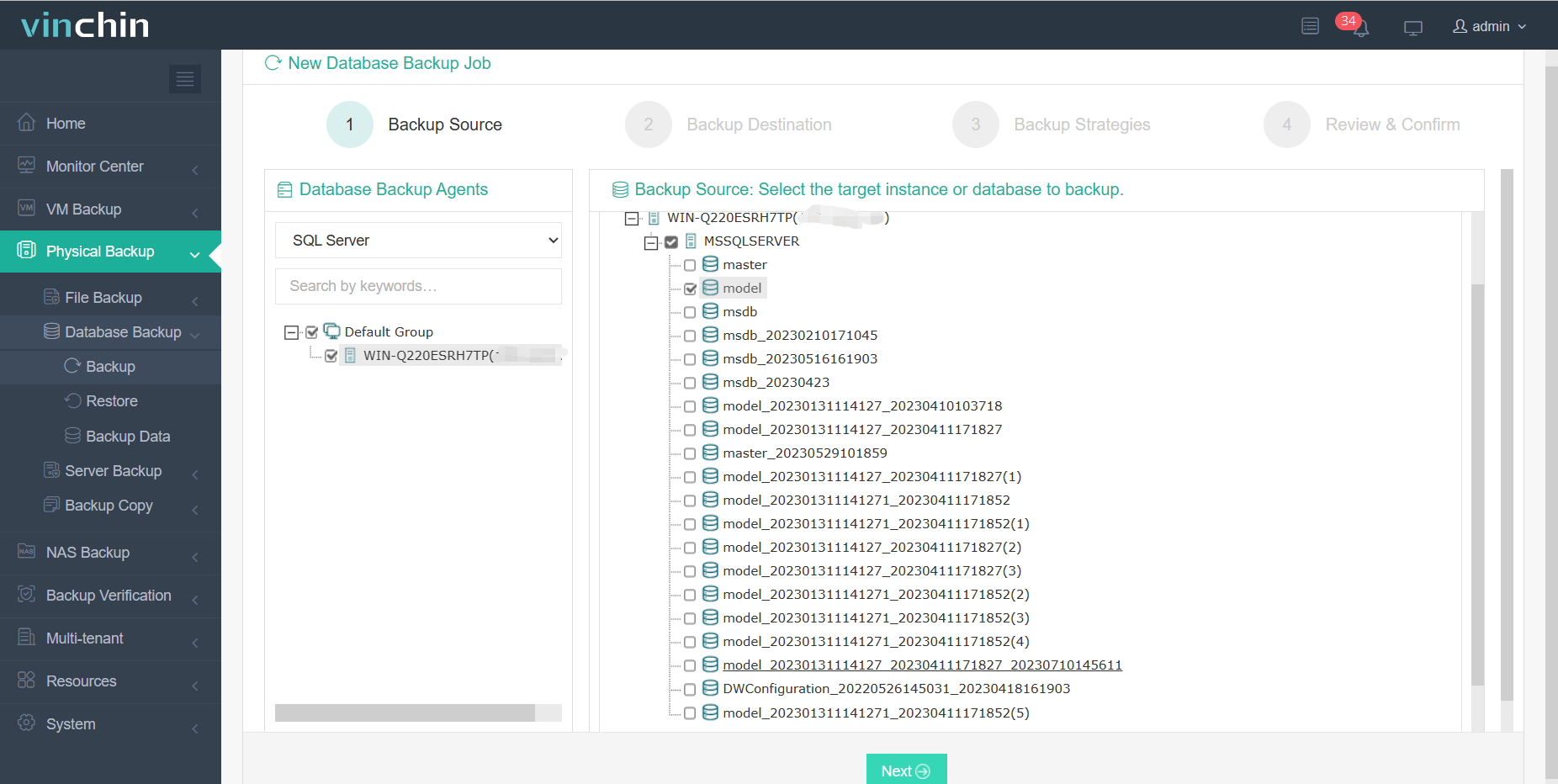
1. Elija Copia de seguridad física> haga clic en Copia de seguridad de la base de datos> seleccione Copia de seguridad> seleccione un SQL Server> haga clic en Siguiente
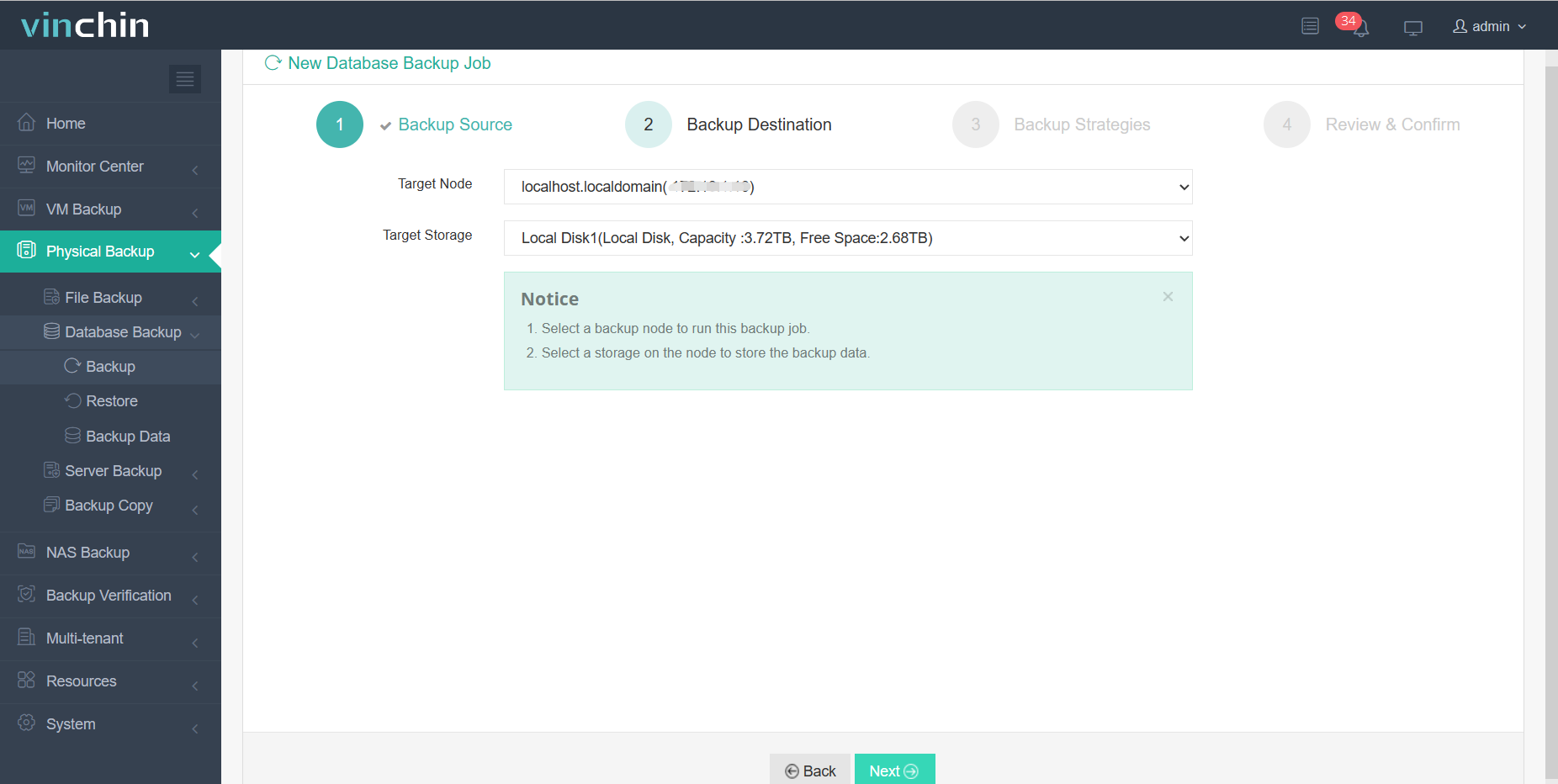
2. Especifique el Destino> haga clic en Siguiente
3. Defina estrategias de copia de seguridad > haga clic en Siguiente
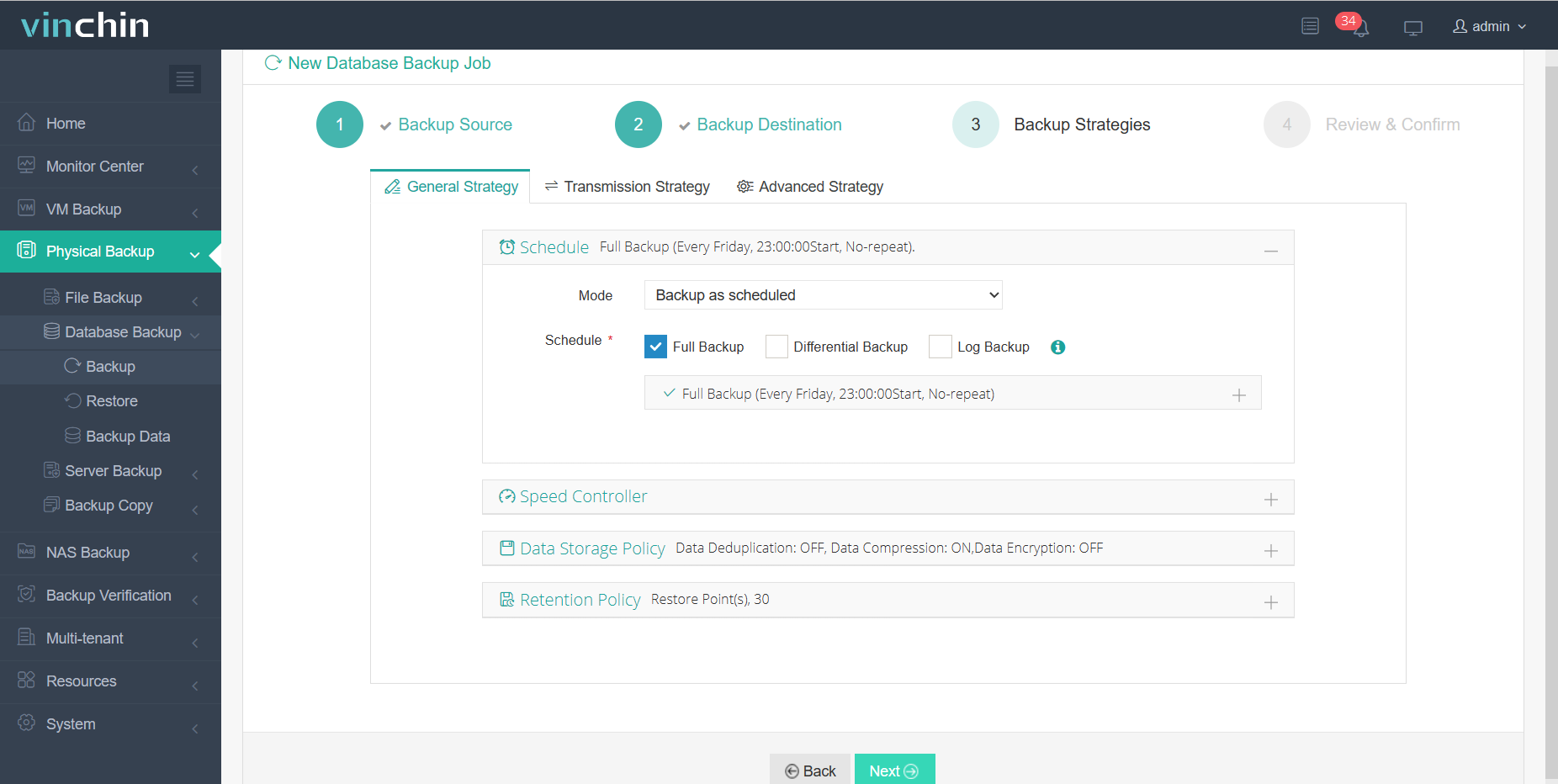
4. Haga clic en Enviar
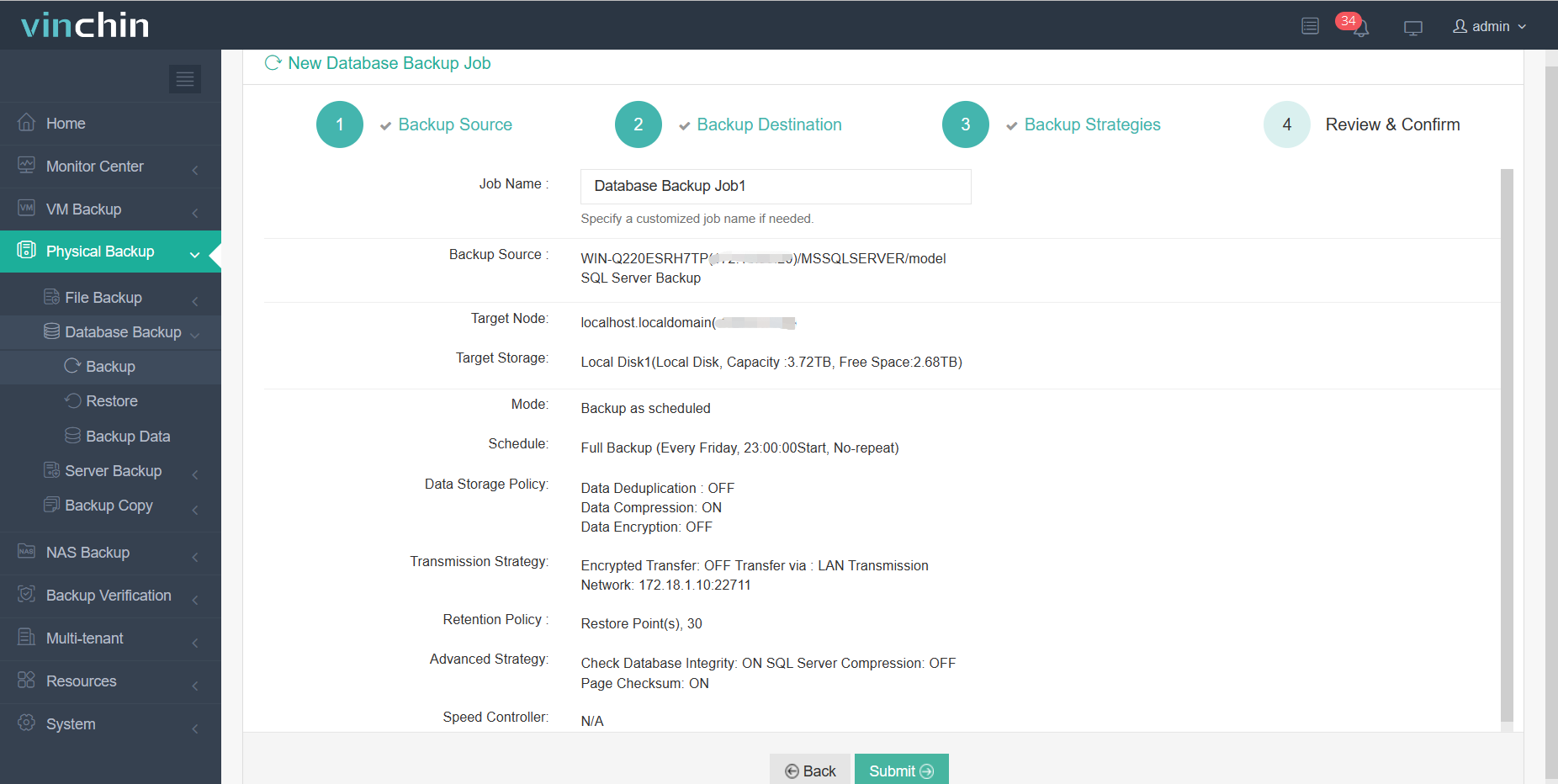
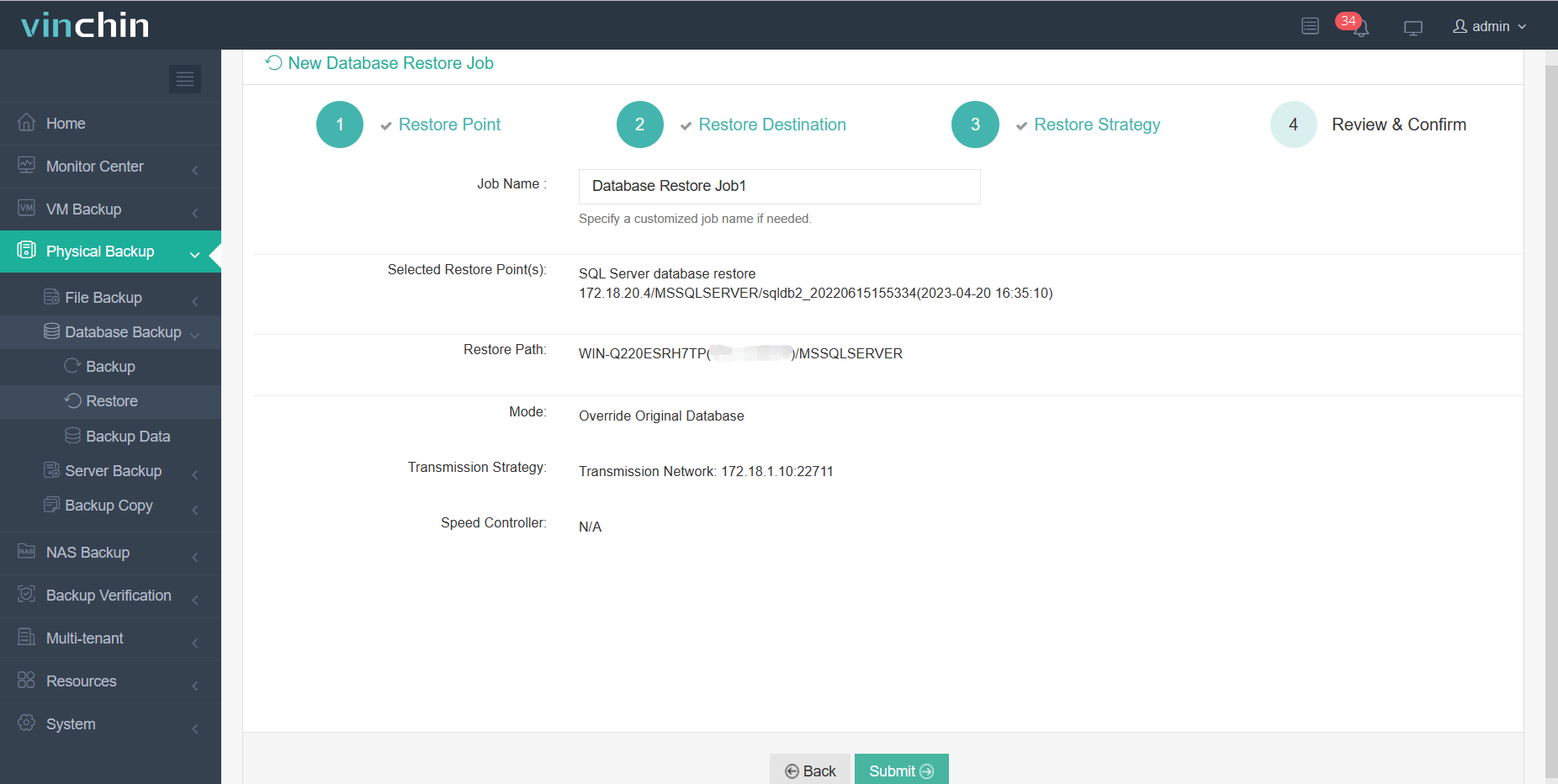
Para restaurar un archivo con Vinchin Backup & Recovery, siga estos pasos:
1. Seleccione Copia de seguridad física > elija Copia de seguridad de la base de datos > seleccione Restaurar > elija SQL Server > haga clic en Siguiente
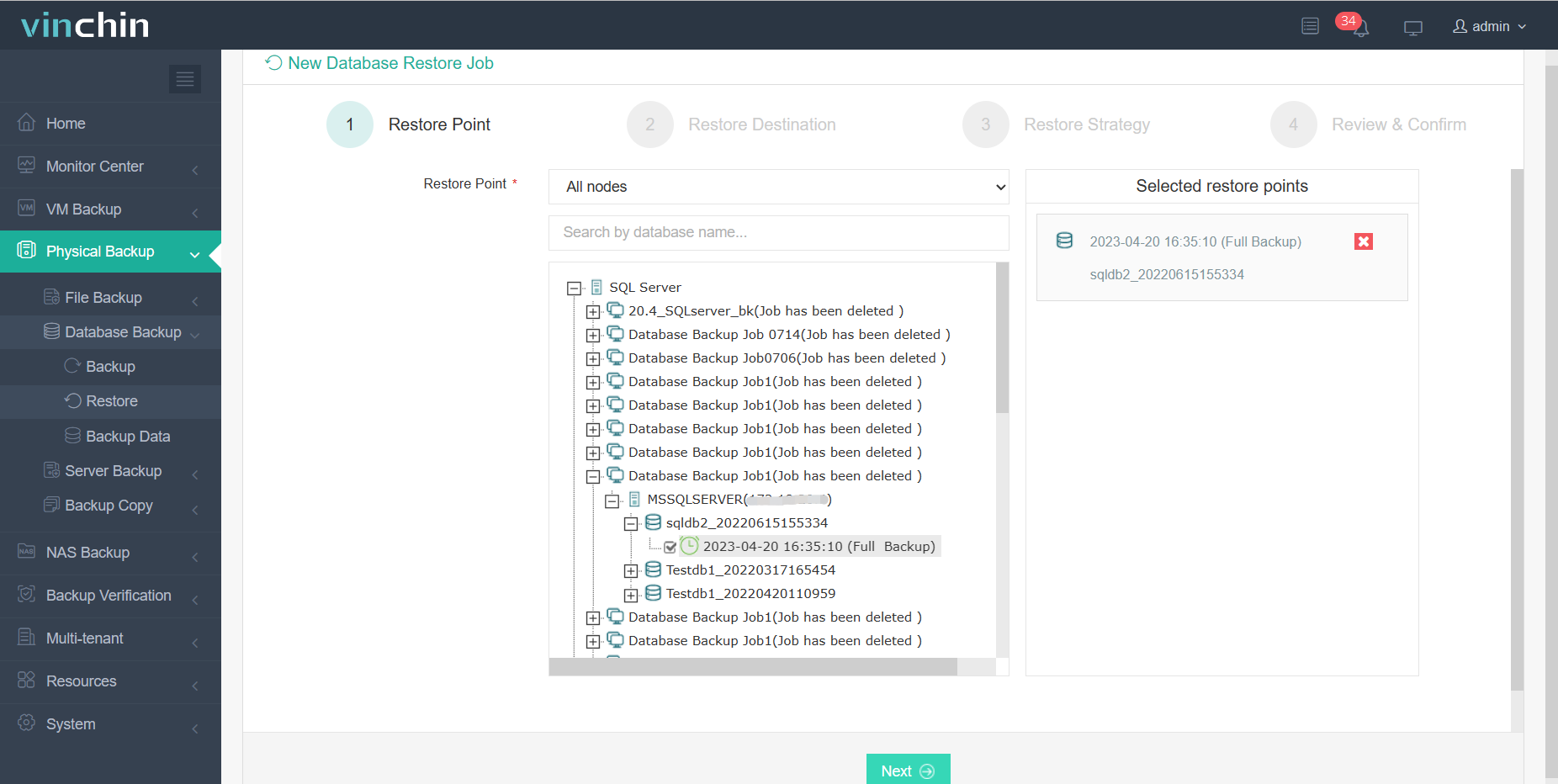
2. Especifique el Destino > haga clic en Siguiente
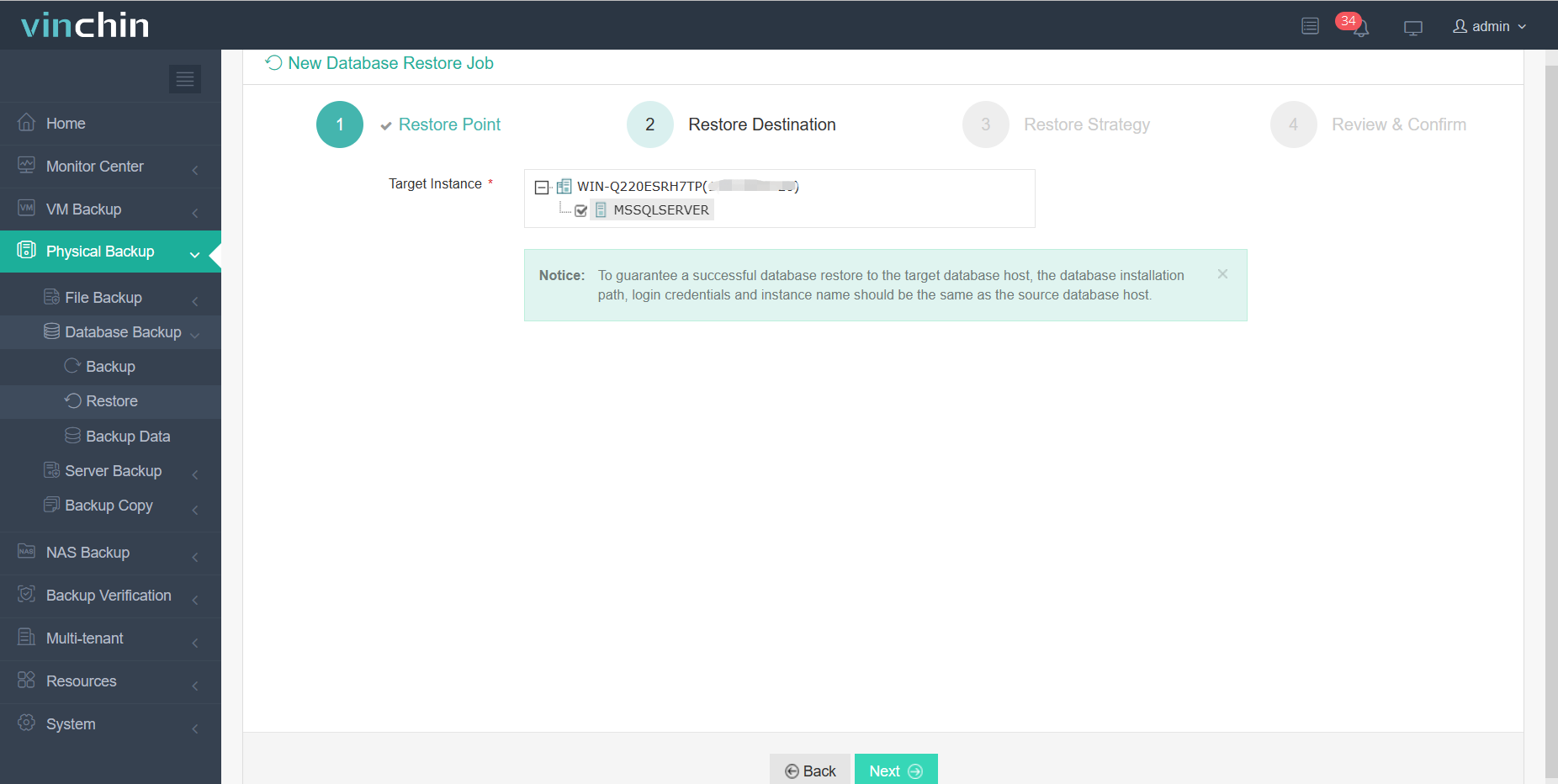
3. Defina estrategias de restauración > haga clic en Siguiente
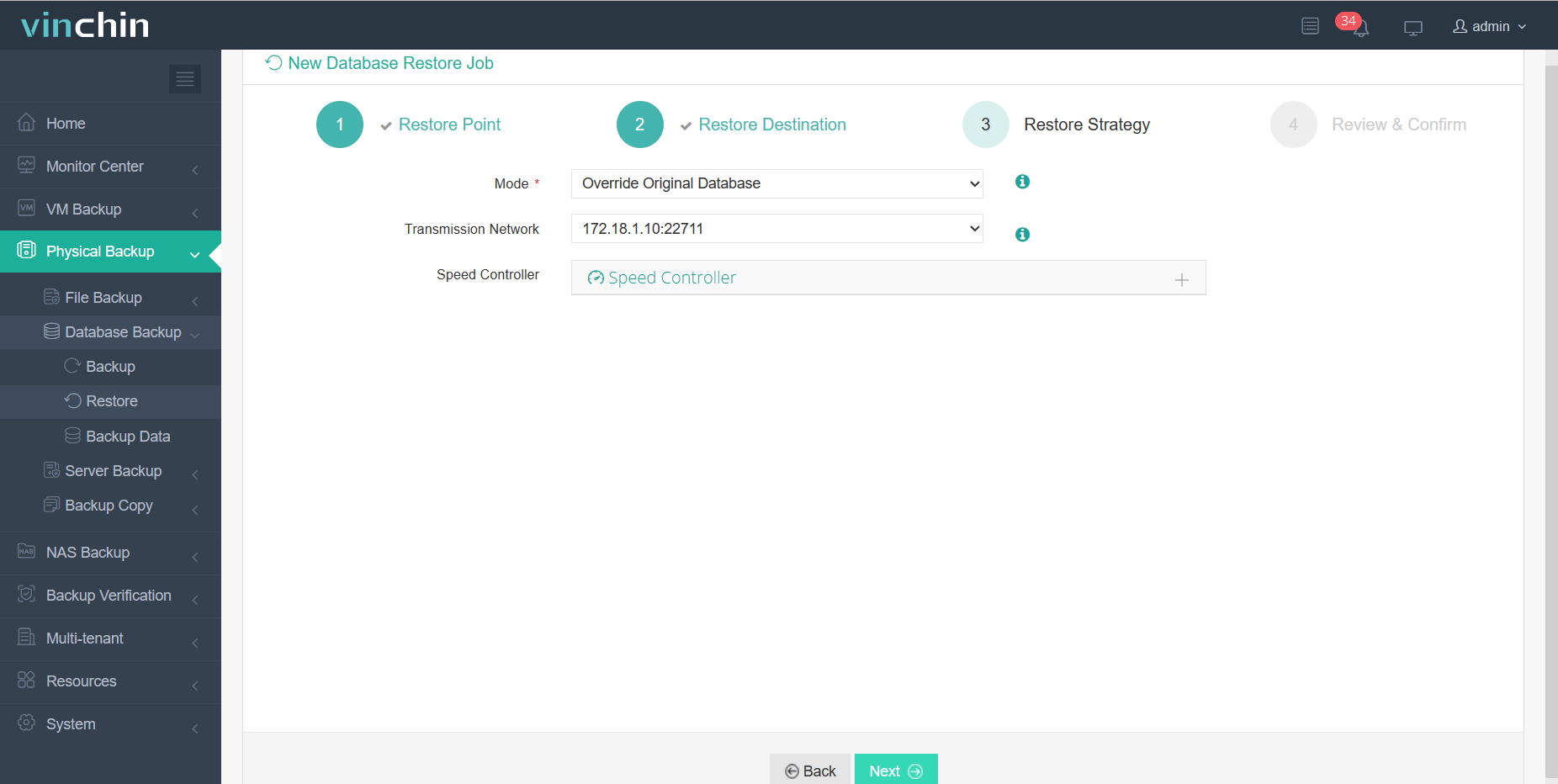
4. Haga clic en Enviar
Vinchin ofrece una prueba gratuita de 60 días, que le permite experimentar nuestra solución de copia de seguridad directamente. Si necesita una solución personalizada, puede contactarnos o contactar a nuestros socios locales directamente. Si tiene alguna pregunta o problema durante la operación, Vinchin ofrece tutoriales en video para su referencia. Y si necesita más ayuda, siempre puede consultarnos.
Conclusión
En conclusión, exportar datos SQL a Excel puede ayudarnos a analizar y procesar mejor los datos, y las características y herramientas de Excel ofrecen una forma flexible de hacerlo. Puede exportar datos SQL a Excel usando sentencias T-SQL, el Asistente para importación y exportación de SQL Server, o directamente desde el cliente de Excel.
Además, Vinchin Backup & Recovery ofrece una solución integral de copia de seguridad y recuperación que puede ayudar a proteger sus datos y mantener la continuidad del negocio. Al contactar a Vinchin, puede obtener medidas personalizadas para proteger la seguridad de sus archivos.