Sehen Sie bei jeder Anmeldung an Ihrem Proxmox-VE-Server eine Meldung mit dem Hinweis „Kein gültiges Abonnement“? Sie sind damit nicht allein. Viele IT-Administratoren betreiben Proxmox in Laboren oder kleinen Unternehmen ohne kostenpflichtige Lizenz. Die ständige Warnung kann ablenken. Möchten Sie wissen, wie Sie sie sicher entfernen können? In dieser Anleitung erfahren Sie, wie Sie die Proxmox-Abonnementwarnung mithilfe bewährter Methoden deaktivieren.
Warum zeigt Proxmox eine Abonnementwarnung an?
Nach der Installation von Proxmox VE bemerken viele Nutzer sofort eine Popup-Nachricht: „Kein gültiges Abonnement“. Diese Warnung erscheint immer dann, wenn dem Knoten kein aktiver Unternehmens-Abonnementschlüssel zugeordnet ist. Die Meldung wird üblicherweise nach dem Anmelden in die Proxmox-Web-Oberfläche angezeigt und muss manuell bestätigt werden, bevor die Nutzung fortgesetzt werden kann.
Wenn dies geschieht, sind keine Funktionen in Proxmox deaktiviert, und Ihre VMs und Container funktionieren weiterhin normal. Obwohl dadurch nichts beeinträchtigt wird, stellt der Popup eher eine Belästigung als ein funktionales Problem dar.
Verständnis der Proxmox-Repositorys vor dem Deaktivieren der Warnung
Die Deaktivierung der Abonnementwarnung erfordert das Bearbeiten einer der JavaScript-Dateien von Proxmox auf jedem Knoten, auf dem die Änderung wirksam werden soll. Diese Datei steuert, welche Nachrichten während Ihrer Anmeldesitzungen in Ihrem Browser angezeigt werden.
Durch das Ändern bestimmter Codezeilen in dieser Datei verhindern Sie, dass das Popup angezeigt wird, auch wenn Ihr Server weiterhin über keine kostenpflichtige Lizenz verfügt. Diese Methode funktioniert gut für private Labore, birgt jedoch einige wichtige Einschränkungen, die später in dieser Anleitung erläutert werden.
Verstehen Sie den Unterschied zwischen den Proxmox-Repositorys:
Unternehmens-Repository
Das Unternehmens-Repository bietet:
Stabile, produktionsgetestete Pakete
Offizieller Supportzugang
Langsamere, aber validierte Aktualisierungen
Zugang nur mit Abonnement
Ohne ein gültiges Abonnement scheitern Aktualisierungsversuche für das Unternehmens-Repository in der Regel mit Autorisierungsfehlern.
Repository ohne Abonnement
Das offizielle pve-no-subscription-Repository bietet:
Pakete mit Zugriff für die Community
Schnellere Verfügbarkeit der Pakete
Geeignete Optionen für Labore und Tests
Keine kostenpflichtige Lizenz erforderlich
Jedoch weist Proxmox ausdrücklich darauf hin, dass diese Pakete nicht so umfassend getestet wurden wie Enterprise-Builds für den Einsatz in Produktionsumgebungen.
Schritt-für-Schritt-Anleitung zum Deaktivieren des Popups „Kein gültiges Abonnement“ in Proxmox
Bevor Sie Änderungen vornehmen, beachten Sie: Das Bearbeiten von Kern-Dateien wird von den Proxmox-Entwicklern offiziell nicht unterstützt. Sichern Sie daher stets zuerst wichtige Daten.
So können Sie das Popup „Kein gültiges Abonnement“ mithilfe von SSH deaktivieren:
1. Verbinden Sie sich per SSH:
Verwenden Sie einen SSH-Client wie PuTTY oder das Terminal unter Linux/macOS, um als Root (oder mit sudo) direkt eine Verbindung mit Ihrem Zielknoten herzustellen.
ssh root@your-proxmox-ip
2. Verzeichnis wechseln:
Geben Sie ein:
cd /usr/share/javascript/proxmox-widget-toolkit
Dieser Pfad gilt sowohl für Proxmox VE 7.x als auch für 8.x (Stand Juni 2024); zukünftige Versionen können davon abweichen.
3. Sichern Sie die ursprüngliche Datei:
Ausführen:
cp proxmoxlib.js proxmoxlib.js.bak
Sicherungen zu erstellen, ermöglicht es Ihnen, bei Bedarf später wieder die Standardeinstellungen wiederherzustellen.
4. JavaScript-Datei bearbeiten:
Öffnen Sie proxmoxlib.js mit Ihrem bevorzugten Editor:
nano proxmoxlib.js
5. Warncode suchen:
Suchen (in nano: drücken Sie Strg+W) nach:
   Ext.Msg.show({
       title: gettext('Kein gültiges Abonnement'),
6. Ausschalten der Popup-Logik:
Ändern Sie es einfach in:
if (false) {7. Änderungen speichern:
In nano: Drücken Sie Strg+X, geben Sie dann bei der Aufforderung Y ein und drücken Sie anschließend die Eingabetaste.
8. Webdienst neu starten:
Änderungen durch Neustart von pveproxy übernehmen:
systemctl restart pveproxy
9. Browser-Cache leeren und überprüfen:
Melden Sie sich bei allen Browser-Sitzungen ab, die mit diesem Knoten verbunden sind; leeren Sie den Cache oder verwenden Sie den privaten/inkognito-Modus; melden Sie sich erneut über die Web-Oberfläche an – es sollte kein weiterer Popup mehr erscheinen!
10. Wiederholung auf jedem Knoten:
Falls mehrere Knoten/Cluster verwaltet werden, wiederholen Sie diese Schritte an allen erforderlichen Stellen, da jeder seine eigene Kopie von proxmoxlib.js ausführt.
Überprüfung Ihrer Änderung
Nach dem Neustart der Dienste und der erneuten Anmeldung an Ihrer Webkonsole:
Bestätigen Sie, dass nach der Eingabe der Zugangsdaten kein Dialogfeld „Kein gültiges Abonnement“ angezeigt wird.
Ersetzen Sie Ext.Msg.show({ durch void({, damit nichts angezeigt wird; ODER
Falls eine if-Bedingung wie folgt vorliegt:
if (res === null || res === undefined || !res || res.data.status.toLowerCase() !== 'active') {Optional das Änderungsdatum mit folgendem Befehl überprüfen:
ls -l proxmoxlib.js
Dies bestätigt, dass die jüngsten Änderungen wirksam wurden.
cp proxmoxlib.js.bak proxmoxlib.js && systemctl restart pveproxy
Automatisierungstipp: Nach Updates erneut anwenden
Jedes Mal, wenn Sie die Proxmox-VE-Pakete aktualisieren oder patchen (apt upgrade), können neue Versionen proxmoxlib.js überschreiben. Um Zeit zu sparen:
1. Erstellen Sie ein Shell-Skript, das Ihre Änderung nach Aktualisierungen automatisch erneut anwendet.
2. Verwenden Sie APT-Hooks (/etc/apt/apt.conf.d/), damit das Skript nach dem Update ausgeführt wird.
3. Überprüfen Sie nach größeren Versionswechseln stets die Funktionalität – Dateipfade können sich ändern!
Dieser Ansatz reduziert den manuellen Aufwand in großen Clustern, doch sollten Skripte stets vor einer breiten Bereitstellung getestet werden.
Alternative Einzeilige Befehlsanweisung
Einige Administratoren bevorzugen einen schnellen sed-Befehl.
Beispiel:
sed -Ezi.bak "s/(function\(orig_cmd\) \{)/\1\n\torig_cmd\(\);\n\treturn;/g" /usr/share/javascript/proxmox-widget-toolkit/proxmoxlib.js && systemctl restart pveproxy.serviceRisiken beim Deaktivieren der Abonnementwarnung
Das Bearbeiten von Kern-Dateien birgt mehrere Risiken:
Updates überschreiben Anpassungen erwarten Sie erneut Popup-Fenster, bis die Korrektur erneut angewendet wurde.
Modifikationen können den Anspruch auf Community-Support entfallen lassen.
In regulierten Branchen (Finanzen/Behörden) könnten nicht autorisierte Dateibearbeitungen zu Prüfungsfehlern gemäß den STIG-/CIS-Richtlinien führen.
Eine falsch eingegebene Codezeile kann Teile der Web-Oberfläche beschädigen, bis diese aus einer Sicherung wiederhergestellt werden.
Das Deaktivieren von Warnungen schaltet NICHT Unternehmens-Repositorys oder offizielle Supportkanäle frei Sie bleiben ausschließlich auf Community-Ressourcen beschränkt.
Für Produktionssysteme, die sensible Workloads verarbeiten oder gesetzlichen Prüfungen unterliegen, sollten Warnungen aktiviert bleiben oder noch besser: Erwerben Sie stattdessen eine entsprechende Lizenz, anstatt geschützte Dateien zu modifizieren.
In Heimlaboren oder Trainingsumgebungen, in denen eine höhere Risikotoleranz besteht und eine schnelle Wiederherstellung über Snapshots/Backups möglich ist, ist die Deaktivierung sinnvoll – dokumentieren Sie solche Anpassungen jedoch stets ausführlich!
Schutz von Proxmox-Umgebungen mit Vinchin Backup & Recovery
Auch wenn Sie Proxmox nur in einem Labor- oder KMU-Umfeld einsetzen, bleibt Sicherungsschutz unverzichtbar. Unerwartete Upgrades, Repository-Probleme, fehlgeschlagene Patches, Speichercorruption oder versehentliche VM-Löschungen können weiterhin zu Ausfallzeiten führen.
Um einen zuverlässigen Schutz für auf Proxmox VE laufende virtuelle Maschinen – sowie für VMware vSphere/ESXi, Hyper-V Server, oVirt, OLVM, RHV, XCP-ng, XenServer, OpenStack und andere – sicherzustellen, bietet Vinchin Backup & Recovery umfassende Enterprise-Backup-Funktionen für virtuelle Maschinen in mehr als fünfzehn gängigen Virtualisierungsumgebungen, darunter vollständige Kompatibilität mit der hier gezeigten Proxmox-Infrastruktur.
Zu seinen leistungsstarken Funktionen zählen inkrementelle Sicherungen zur effizienten Speicherausnutzung, fortschrittliche Deduplizierungs- und Komprimierungstechnologien, V2V-Migrationswerkzeuge für einen nahtlosen Wechsel zwischen Hypervisoren, feingranulare Wiederherstellungsoptionen für eine präzise Dateiebene-Wiederherstellung sowie geplante Sicherungen und starke Datenverschlüsselung – alles konzipiert für Betriebssicherheit bei gleichzeitiger Minimierung des administrativen Aufwands und der Kosten über heterogene Infrastrukturen hinweg.
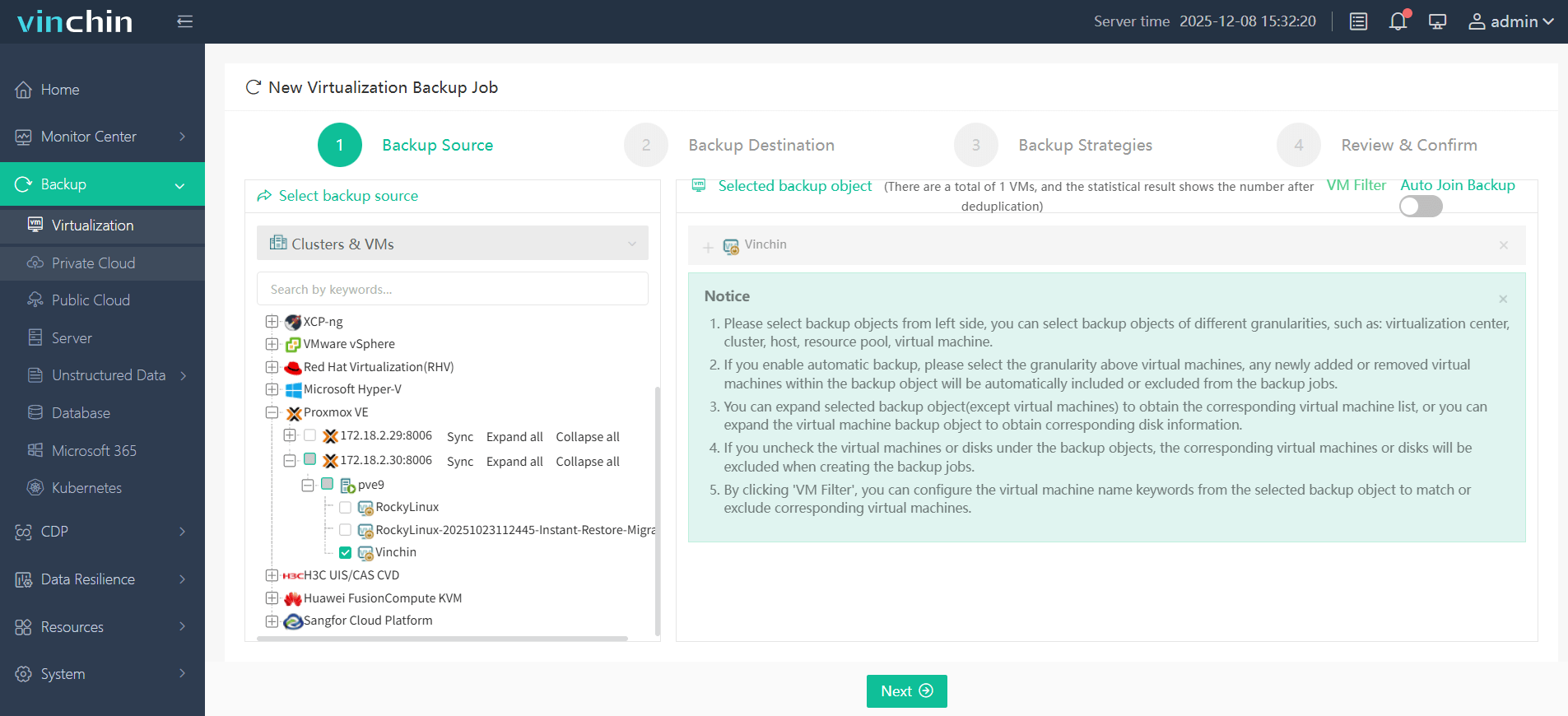
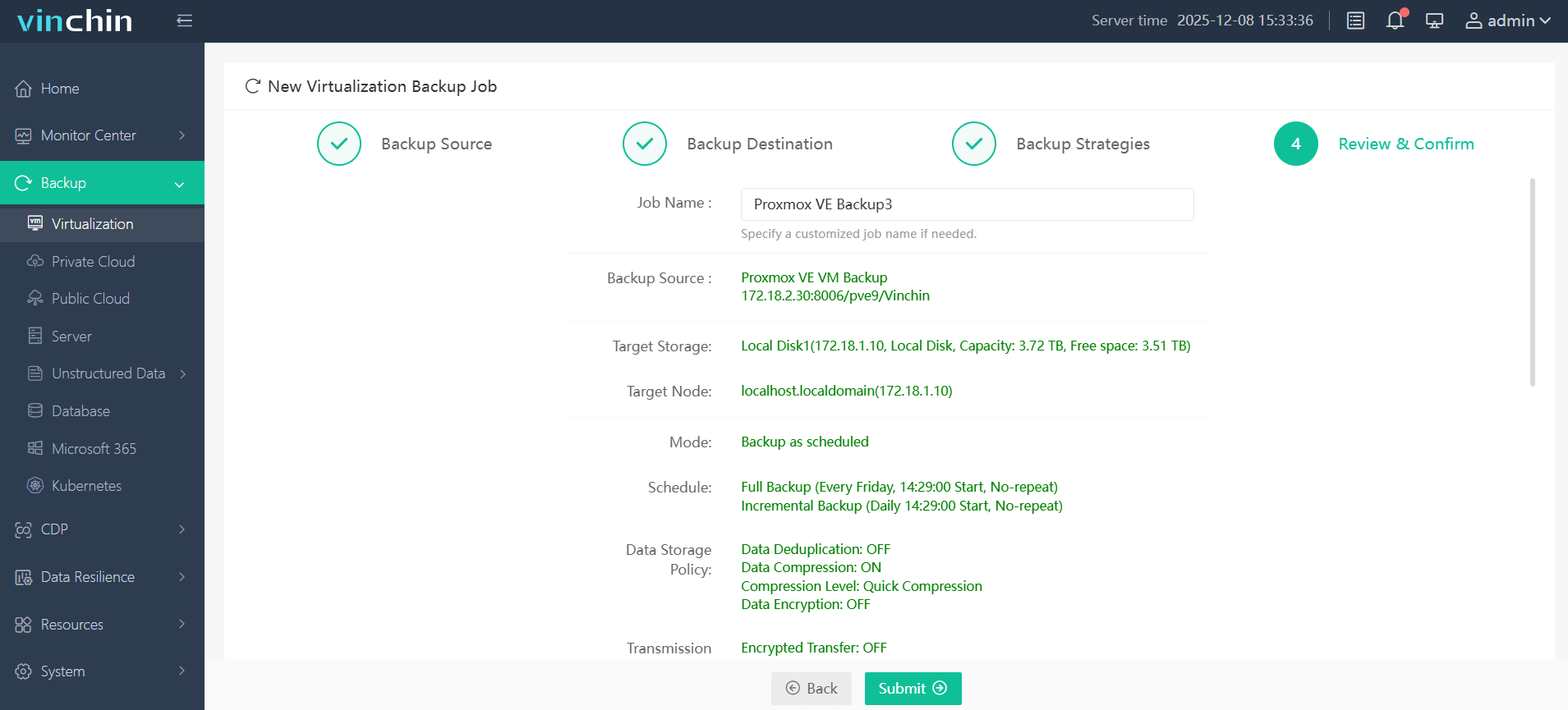
Mit der intuitiven Web-Konsole von Vinchin Backup & Recovery erfolgt die Sicherung einer virtuellen Maschine in nur vier einfachen Schritten:
Schritt 1: Wählen Sie die Proxmox-VM(s) aus, die Sie schützen möchten
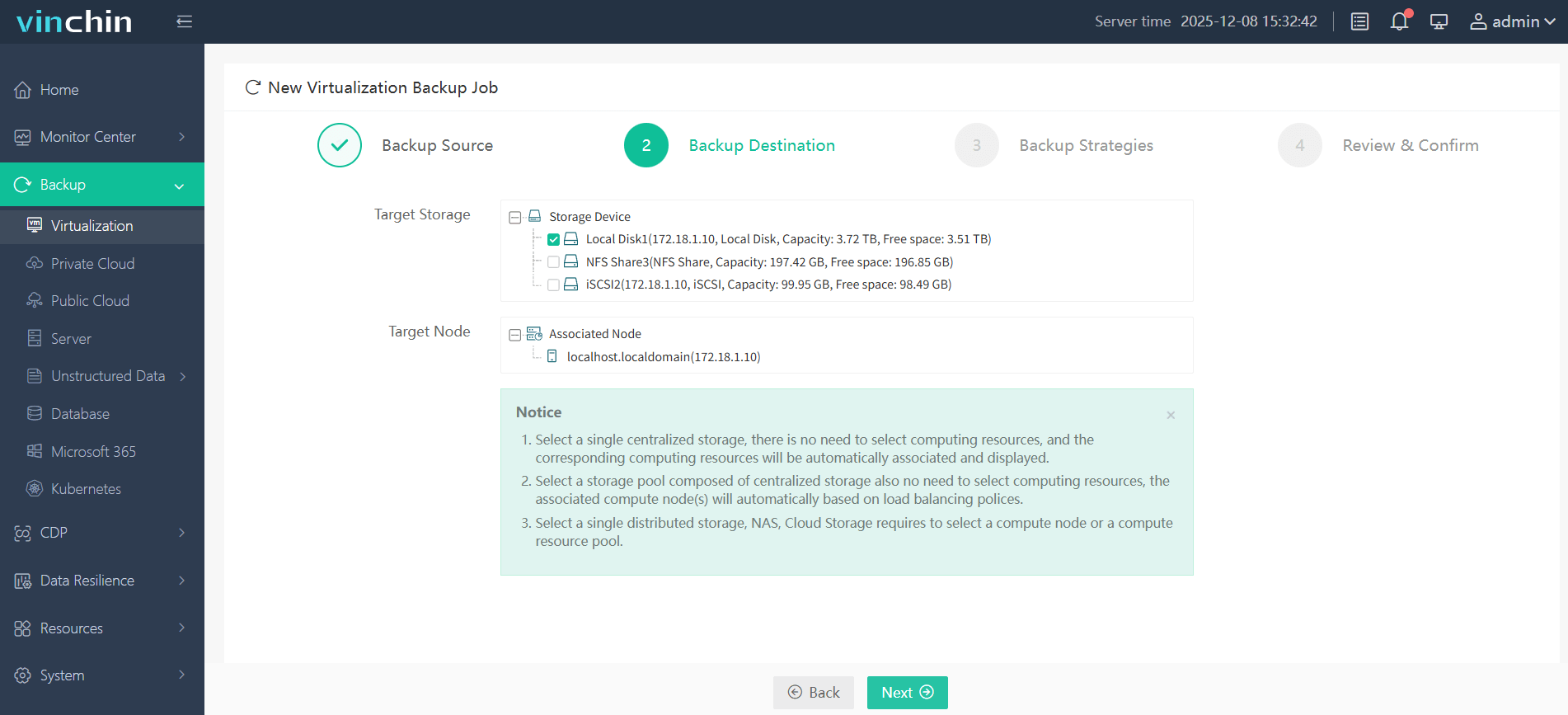
Schritt 2: Speicherort für die Sicherung auswählen
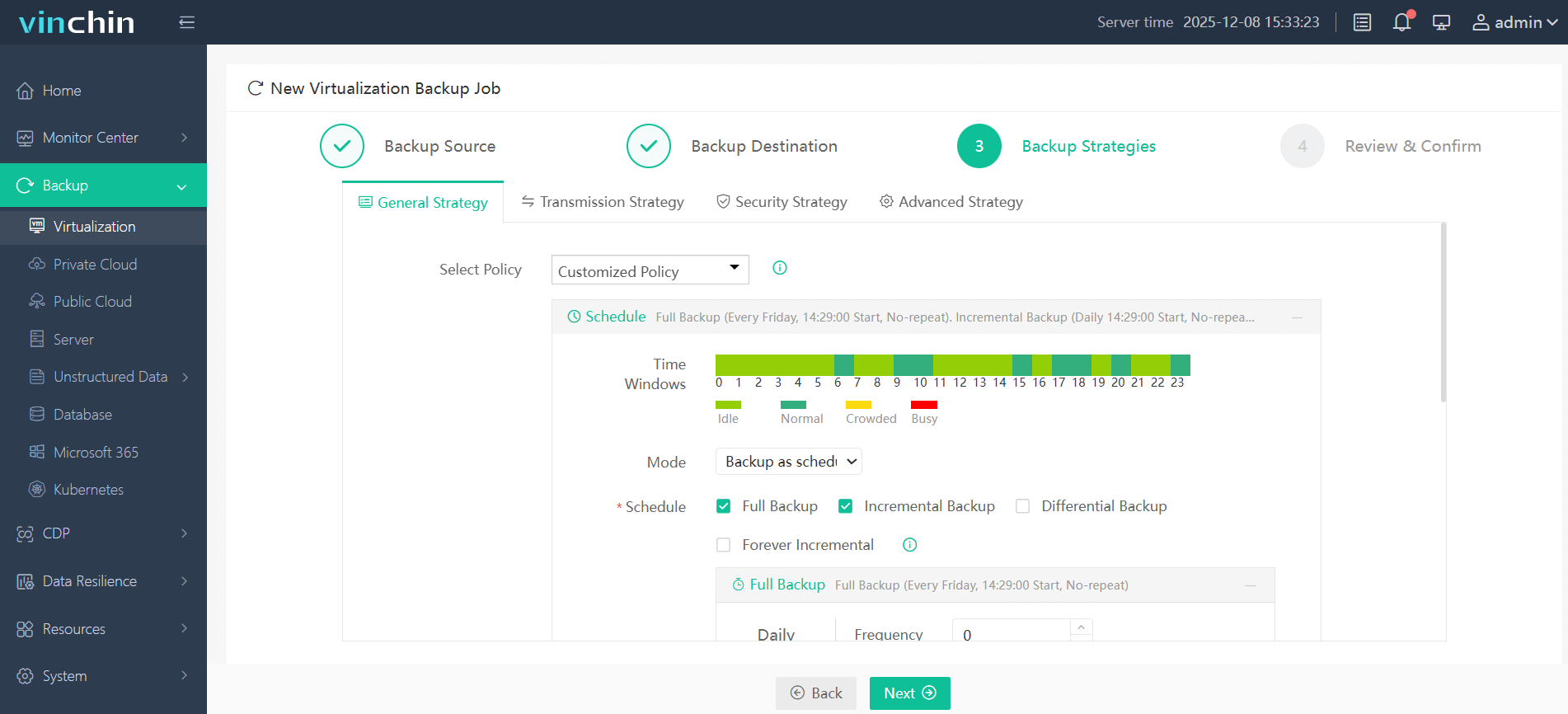
Schritt 3: Sicherungsstrategie einschließlich Zeitplan und Aufbewahrungsrichtlinien konfigurieren
Schritt 4: Auftrag einreichen – der Prozess ist auch bei großem Umfang auf Effizienz optimiert
Weltweit von Unternehmen anerkannt, die zuverlässige Datenschutzlösungen suchen – mit Tausenden zufriedener Kunden weltweit – bietet Vinchin Backup & Recovery eine voll funktionsfähige kostenlose Testversion mit einer Laufzeit von bis zu 60 Tagen, damit Sie die Vorteile persönlich erleben können. Klicken Sie unten jetzt, um loszulegen!
Häufig gestellte Fragen zum Deaktivieren von Abonnementwarnungen in Proxmox VE
F1: Kann ich die Wiederherstellung meines benutzerdefinierten Patches nach jedem Upgrade automatisieren?
A1: Ja, schreiben Sie ein Shell-Skript, das durch APT-Hooks ausgelöst wird und die Änderungen nach dem Update schnell auf allen Knoten erneut anwendet.
F2: Beeinträchtigt die Deaktivierung dieses Pop-ups meine Fähigkeit, Sicherheitsupdates zu erhalten?
A2: Nein, die Änderung blendet lediglich Benutzeroberflächenwarnungen aus; Paketdownloads und -installationen erfolgen weiterhin normal über öffentliche Repositorys, sofern nicht die Repository-Quellen selbst an anderer Stelle geändert werden.
F3: Verhindert das Entfernen dieser Warnung auch die meldungen im Zusammenhang mit dem Repository unter Rechenzentrum > Updates?
A3: Nein, die beiden Warnungen sind unabhängig voneinander; die Deaktivierung einer davon unterdrückt nicht die Aktualisierungs- oder Repository-Benachrichtigungen, die an anderer Stelle in der grafischen Benutzeroberfläche angezeigt werden.
F4: Ist die Nutzung des Repositorys ohne Abonnement sicher?
A4: Für viele Nutzer ja. Große Teile der Proxmox-Community betreiben erfolgreich die pve-no-subscription-Repositorys in Laboren und sogar in Produktionsumgebungen kleiner und mittlerer Unternehmen.
Fazit
Das Deaktivieren der Proxmox-Abonnementwarnung erleichtert den Ablauf von Laborarbeiten, birgt jedoch Kompromisse hinsichtlich Aktualisierungen und Supportfähigkeit – wägen Sie die Risiken daher stets sorgfältig ab! Für eine zuverlässige VM-Sicherung auf allen Plattformen, darunter Proxmox VE, probieren Sie noch heute Vinchins benutzerfreundliche Backup-Lösung aus: Sie schützt Ihre kritischen Daten und ermöglicht es Ihnen gleichzeitig, sich auf das Wesentliche zu konzentrieren.