VMDK (Virtual Machine Disk) ist ein Dateiformat, das sämtliche auf der Festplatte gespeicherten Informationen einer VMware-Virtualmaschine enthält, beispielsweise von VMware ESXi, VMware Workstation oder VMware Fusion. Beim VMDK-Format handelt es sich bei VMware ESXi um eine Kombination aus einem virtuellen Datenträgerdeskriptor (Name.vmdk) und einer virtuellen Datenträgererweiterung (Name-flat.vmdk, die Rohdaten speichert), während VMware Workstation eine erweiterte Datendatei verwendet (Name.vmdk, monolithisch sparse).
Es gibt Situationen, in denen Sie auf die VMDK-Datei zugreifen möchten, aber die VM nicht verfügbar ist; in solchen Fällen müssen Sie einige Methoden zum Öffnen von VMDK-Dateien kennen. In diesem Artikel stelle ich Ihnen drei Methoden vor, um VMDK-Dateien in VMware zu öffnen.
Methode 1: Öffnen einer VMDK-Datei mit einer Live-DVD, auch wenn das Gastbetriebssystem fehlschlägt
Bei dieser Methode wird eine VM benötigt, die von einer DVD starten kann. Anschließend können Sie Ihre VM mit dem ISO-Image als DVD starten, die Partitionen der virtuellen Festplatten einbinden und Dateien auf eine an die VM angeschlossene USB-Festplatte, Ihren Host-Computer oder andere Rechner über ein Netzwerk kopieren. Diese Methode gilt für VMware ESXi/Workstation/Player (hier: ESXi).
1. Laden Sie das Ubuntu-ISO-Installationsimage herunter.
2. Melden Sie sich beim vSphere Client an und greifen Sie auf die VMs im Abschnitt Hosts und Cluster zu. Klicken Sie mit der rechten Maustaste auf die VM und wählen Sie Einstellungen bearbeiten…
3. Wählen Sie im Abschnitt CD/DVD-Laufwerk die Option ISO-Datei des Datastores aus. Wechseln Sie dann zu CD/DVD-Medium und klicken Sie auf Durchsuchen, um die ISO-Datei festzulegen.
4. Starten Sie die VM über die ISO-Datei und wählen Sie Ubuntu ohne Installation ausprobieren. Öffnen Sie danach das Terminal und geben Sie die folgenden Befehle ein.
Root-Rechte erlangen:
sudo -i
Suchen Sie die Liste der verfügbaren Festplatten:
ls -al/dev/sd*
Machen Sie die Verzeichnisse zu Einhängepunkten für Partitionen:
mkdir/mnt/win-disk1
mkdir/mnt/win-disk2
Partitionen einhängen:
mount/dev/sda1/mnt/win-disk1/
mount/dev/sda2/mnt/win-disk2/
Liste der Dateien der eingehängten Partitionen:
ls -al/mnt/win-disk2/
ls -al/mnt/win-disk1/
5. Schließen Sie die USB-Festplatte über USB-Durchleitung an den ESXi-Host an und kopieren Sie die erforderlichen VMDK-Dateien. Alternativ können Sie eine SMB-(CIFS-)Freigabe verwenden und den Inhalt der virtuellen Festplatte über ein Netzwerk an einen anderen Zielort kopieren.
Methode 2: Eine VMDK-Datei an eine VMware ESXi- oder Workstation-VM anhängen
Bei dieser Methode muss die VMDK-Datei mit einer bestehenden virtuellen Maschine mit laufendem Betriebssystem verbunden werden. VMDK-Dateien können als zusätzliche virtuelle Festplatte zur VM hinzugefügt werden.
VMDK-Datei an eine ESXi-VM anhängen
1. Öffnen Sie im vSphere Client Speicher > Datastore-Browser, wählen Sie die VMDK-Datei aus und klicken Sie auf Kopieren nach.
2. Geben Sie den Speicherort des Datenstores an und kehren Sie dann zurück.
3. Im Abschnitt Hosts und Cluster mit der rechten Maustaste auf die VM klicken und Einstellungen bearbeiten auswählen.
4. Klicken Sie oben rechts im Fenster auf NEUES GERÄT HINZUFÜGEN > wählen Sie VORHANDENE FESTPLATTE.
5. Wählen Sie die kopierten VMDK-Dateien aus und klicken Sie auf OK.
6. Öffnen Sie im Windows-Explorer das eingehängte Laufwerk und kopieren Sie den Inhalt der VMDK-Datei.
Ein VMDK-Datei an eine Workstation-VM anhängen
1. Gehen Sie im vSphere Client zu Speicher > Datastore > Datei > Herunterladen (entpacken Sie anschließend die Dateien aus dem ZIP-Archiv).
2. In VMware Workstation wählen Sie die VM aus und klicken Sie auf Virtuelle Maschine bearbeiten.
3. Klicken Sie im Assistenten auf Hinzufügen > Festplatte > SCSI > Vorhandene virtuelle Festplatte verwenden > suchen Sie die heruntergeladene VMDK-Datei > klicken Sie auf Fertigstellen.
4. Starten Sie die Windows-Datenträgerverwaltung, ändern Sie den Status der virtuellen Festplatte in „Online“ und weisen Sie einer Partition einen Laufwerksbuchstaben zu, um auf die Dateien zuzugreifen.
Methode 3: Auf eine VMDK-Datei zugreifen, ohne sie an eine VM anzubinden
VMDK-Dateien in Workstation einbinden, während die VM unter Windows ausgeschaltet ist
1. Melden Sie sich bei Workstation an. Navigieren Sie zu Datei > Virtuelle Festplatten zuordnen > Durchsuchen.
2. Aktivieren Sie das Kontrollkästchen Datei im Nur-Lese-Modus öffnen (empfohlen), um unnötige Schäden an der virtuellen Festplatte zu vermeiden. Das Standardlaufwerk Z: bedeutet, dass das Laufwerk nach der Zuordnung automatisch im Windows-Explorer geöffnet wird. Klicken Sie auf OK.
3. Überprüfen Sie die Delta-Virtuelle Festplatte, die im Assistenten mit dem ersten Snapshot verbunden ist, und klicken Sie auf Virtuelle Festplatte trennen.
VMDK-Datei einer Workstation unter Linux einbinden, während die VM ausgeschaltet ist
1. In VMware Workstation navigieren Sie zu Datei > Virtuelle Festplatten einbinden > Durchsuchen. Wählen Sie die VMDK-Datei aus.
2. Erstellen Sie im Linux-Dateisystem ein Verzeichnis, um die VMDK-Virtuelle Festplatte einzuhängen.
mkdir/mnt/vmdk/
chown -R userX: groupX/mnt/vmdk/
3. Wählen Sie das Zielverzeichnis aus und aktivieren Sie die Option „Schreibgeschützt einhängen“.
4. Öffnen Sie im Linux-Datei-Explorer das Verzeichnis mnt/vmdk/ und suchen Sie die Dateien auf der VMDK-Festplatte. Heben Sie die Einbindung der VMDK-Imagedatei unter Linux auf, sobald diese nicht mehr benötigt wird.
5. Geben Sie die Befehle zum Einhängen der VMDK-Datei unter Linux ein. Klicken Sie dann auf Virtuelle Festplatte trennen.
vmware-mount/media/userX/vms/vmname/vmdiskname.vmdk/mnt/vmdk
Schützen und migrieren Sie VMware-VMs mit Vinchin Backup & Recovery
Um nicht mehr startfähige virtuelle Maschinen oder beschädigte VMDK-Dateien infolge von Schadsoftware, Systemaktualisierungen oder unerwarteten Ausfällen zu vermeiden, ist eine regelmäßige VM-Sicherung unerlässlich. Vinchin Backup & Recovery bietet zentralisierten Schutz für über 15 Virtualisierungsplattformen, darunter VMware, oVirt, Oracle OLVM und XenServer, sowie für Datenbanken, Linux- und Windows-Server sowie NAS-Systeme.
Es unterstützt automatisierte, agentenlose VMware-Sicherung mit flexiblen Zeitplänen und E-Mail-Benachrichtigungen; intelligente Sicherungsstrategien wie inkrementelle Sicherung, Datendeduplizierung, Komprimierung und HotAdd-Transport tragen dazu bei, den Umfang der Sicherung zu reduzieren und die Übertragungseffizienz zu verbessern.
Zusätzlich ermöglicht seine plattformübergreifende V2V-Migrations-Funktion Administratoren, Workloads zwischen verschiedenen Hypervisoren mittels einfacher Wiederherstellungsvorgänge zu migrieren, während die sofortige Wiederherstellung innerhalb von 15 Sekunden eine schnelle Wiederherstellung ausgefallener VMware-VMs direkt aus Sicherungsrepositorys unterstützt, um die Geschäftskontinuität sicherzustellen.
Hier sehen Sie ein Beispiel für die Sicherung von VMware ESXi in Vinchin:
1. Wählen Sie eine Sicherungsquelle aus
Wechseln Sie im Vinchin-Sicherungsserver zu VM-Sicherung > Sicherung und wählen Sie dann die Sicherungsquelle(n) aus den erweiterten VMware-VMs aus, die der Software hinzugefügt wurden.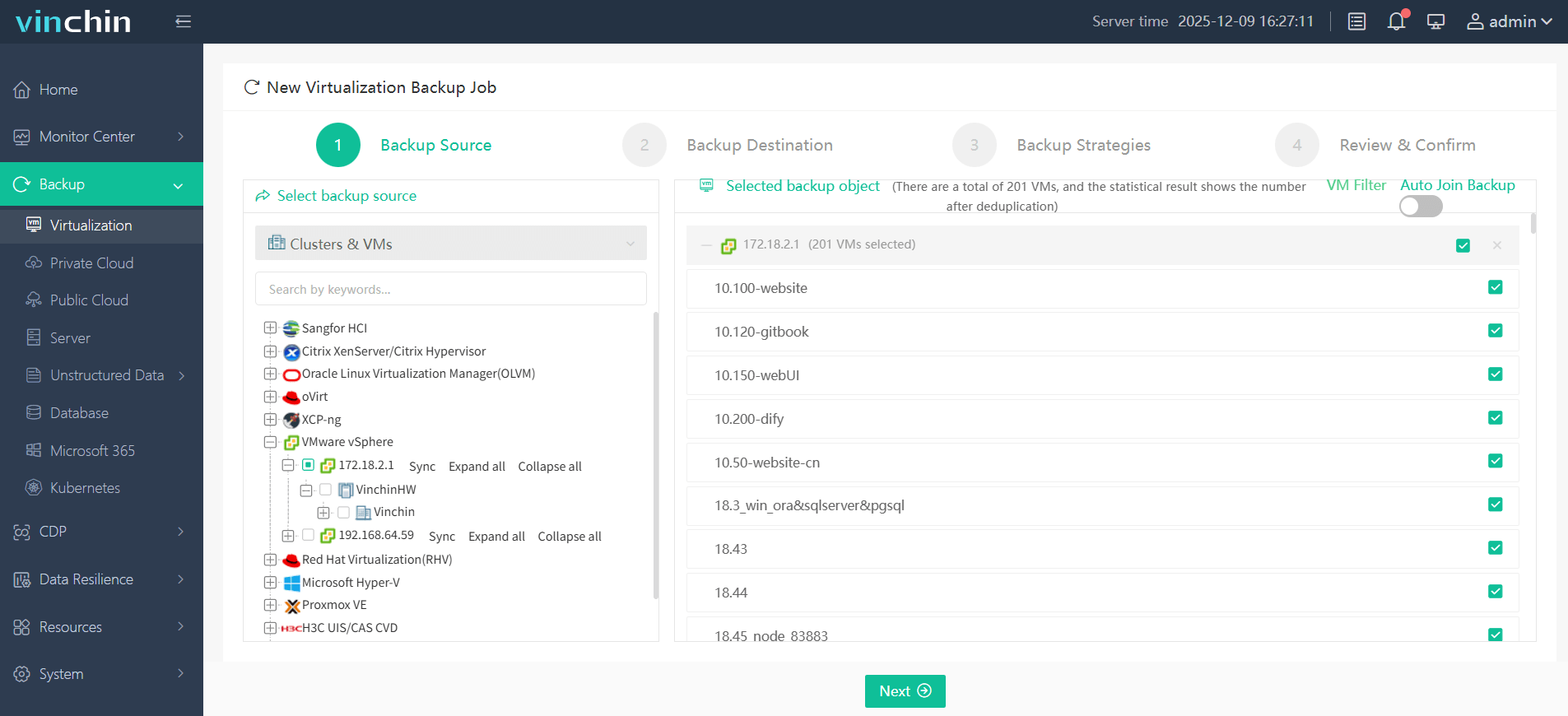
2. Wählen Sie ein Sicherungsziel aus
Geben Sie das Sicherungsziel für die VM an. Wählen Sie den Sicherungsknoten und den damit verbundenen Speicher aus den Dropdown-Listen aus.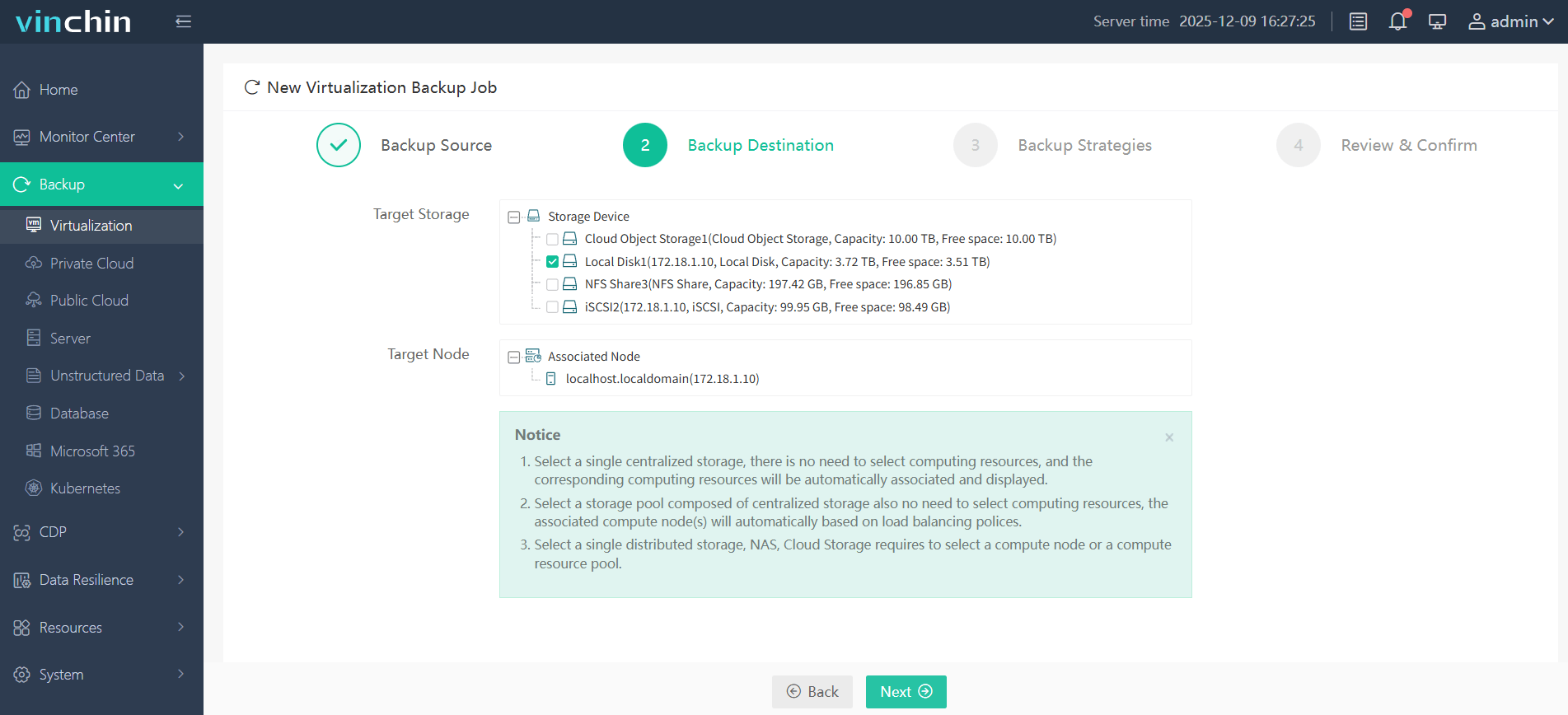
3. Sicherungsstrategien anpassen
Konfigurieren Sie Sicherungsstrategien. Passen Sie hier Sicherungspläne, Datenvolumenreduktionsoptionen, Aufbewahrungsmodus (GFS oder normale Einstellungen), Übertragungsmodi und vieles mehr an, um VMware-Sicherungen mühelos zu optimieren.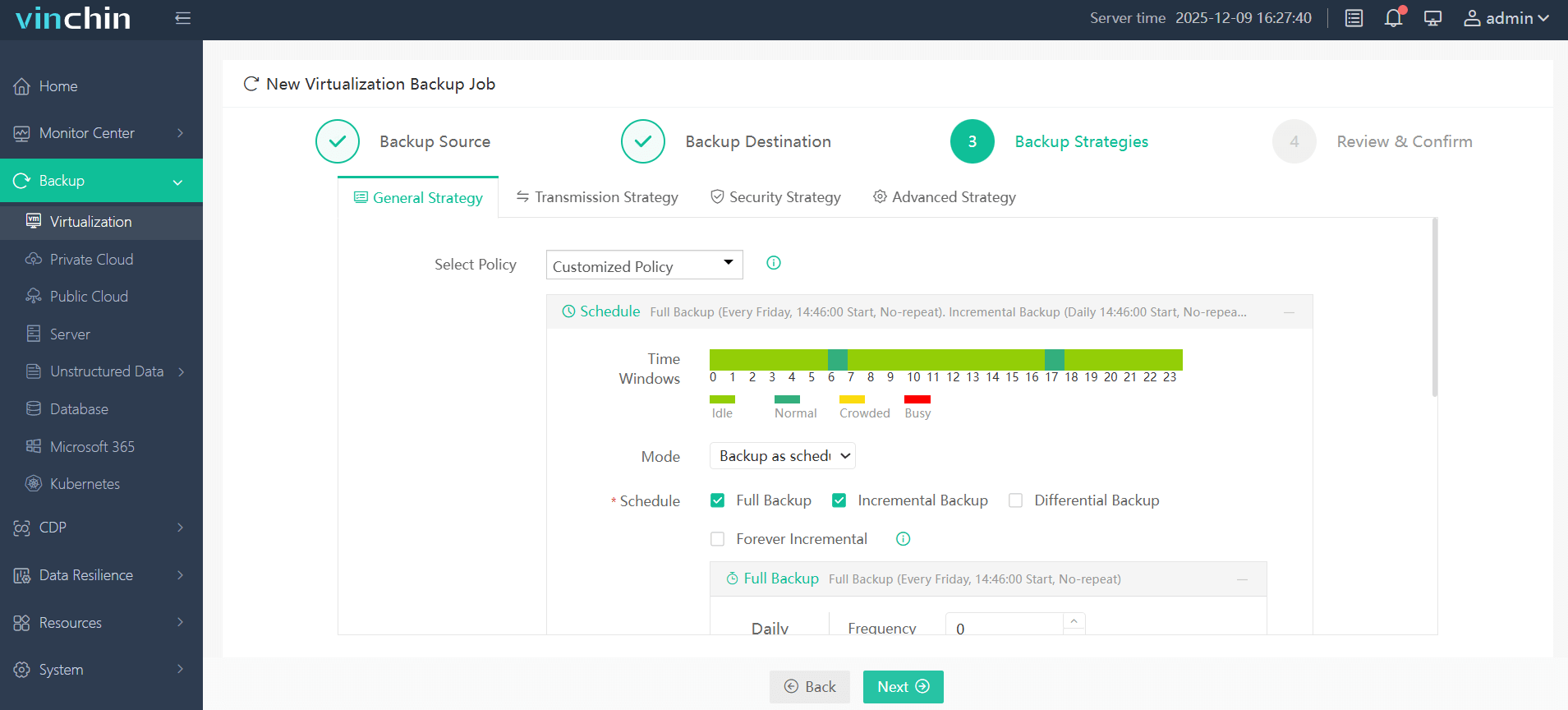
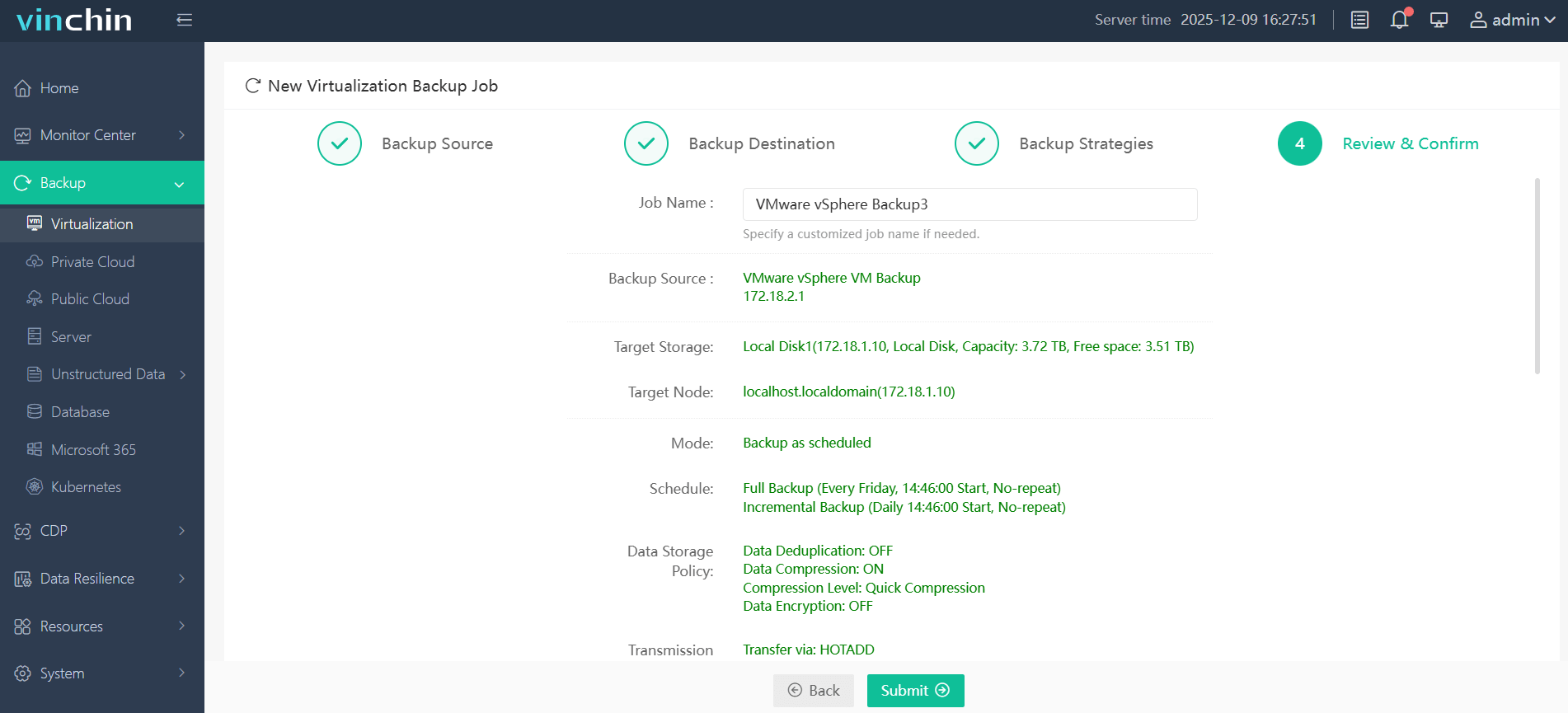
4. Auftrag einreichen
Überprüfen Sie alle Konfigurationen und klicken Sie auf Senden.
Vinchin Backup & Recovery gilt weithin als robuste und zuverlässige Lösung für die Sicherung, Wiederherstellung und Migration virtueller Maschinen. Es bietet eine 60-tägige kostenlose Testversion mit sämtlichen Funktionen; klicken Sie unten auf die Schaltfläche „Herunterladen“, um selbst zu erleben, wie schnell, einfach und sicher die Sicherungsfunktion ist.
Häufig gestellte Fragen zum Öffnen einer VMDK-Datei in VMware
F1: Was kann ich tun, wenn die VMDK-Datei beschädigt ist oder die VM nicht startet?
Sie können versuchen, auf die VMDK-Datei über eine Live-DVD zuzugreifen, oder die VM aus einem Backup wiederherzustellen. Die Verwendung zuverlässiger VM-Backup-Software verringert das Risiko eines dauerhaften Datenverlusts.
F2: Ist es sicher, Dateien innerhalb einer eingebundenen VMDK-Datei zu bearbeiten?
Ja, allerdings sollten Änderungen mit Vorsicht vorgenommen werden. Das Bearbeiten aktiver VM-Festplattendateien ohne angemessene Vorsichtsmaßnahmen kann zu Inkonsistenzen im Dateisystem oder zur Beschädigung von Anwendungen führen.
F3: Warum ist meine VMDK-Datei gesperrt?
Eine VMDK-Datei kann gesperrt sein, weil die VM eingeschaltet ist, ein Snapshot existiert oder ein anderer Prozess die Festplatte verwendet. Um die Sperre aufzuheben, muss die VM in der Regel heruntergefahren oder veraltete Sperredateien vorsichtig entfernt werden.
F4: Sollte ich VMware-VMs sichern, bevor ich VMDK-Dateien öffne oder einbinde?
Ja. Die Erstellung von VM-Sicherungen vor dem Zugriff auf oder der Änderung von VMDK-Dateien hilft, Datenverlust durch versehentliche Beschädigung, Fehlbedienung oder Systemausfälle zu verhindern.
Zusammenfassung
VMDK-Dateien können mithilfe einer Live-DVD oder durch Einbinden als zusätzliche virtuelle Festplatte geöffnet werden, auch wenn die virtuelle Maschine nicht verfügbar ist. Beachten Sie jedoch, dass vor risikoreichen Operationen stets eine Datensicherung erforderlich ist. Vinchin Backup & Recovery unterstützt Sie bei schnellen, agentenlosen und intelligenten VM-Sicherungen und schützt Ihre Daten während und nach dem Sicherungsprozess durch Anti-Malware-Funktionen sowie sofortige Wiederherstellung.