Die Ausführung von macOS auf VMware eröffnet neue Möglichkeiten für Tests, Entwicklung und plattformübergreifende Workflows – ohne dass an jedem Arbeitsplatz zusätzliche Apple-Hardware erforderlich ist. Egal, ob Sie als Betriebsadministrator vielfältige Umgebungen verwalten oder als Entwickler Anwendungen für mehrere Plattformen erstellen: Diese Anleitung zeigt Ihnen, wie Sie macOS effizient in VMware bereitstellen – und vor Katastrophen schützen.
Haftungsausschluss: Diese Anleitung dient ausschließlich Bildungszwecken. Die Endbenutzer-Lizenzvereinbarung von Apple beschränkt den Betrieb von macOS als virtuelle Maschine auf Hardware mit dem Apple-Logo, es sei denn, das Gesetz oder spezifische Vereinbarungen gestatten etwas anderes. Prüfen Sie vor Beginn stets die Compliance-Anforderungen Ihrer Organisation.
Kann ich Mac OS auf VMware installieren?
Ja, natürlich! Die Ausführung von Mac OS auf VMware bietet eine Flexibilität, die herkömmliche Konfigurationen nicht erreichen können.
Sie können Software-Updates sicher testen, bevor Sie sie unternehmensweit bereitstellen, oder plattformübergreifende Anwendungen entwickeln, ohne den ganzen Tag zwischen verschiedenen Geräten wechseln zu müssen. Viele IT-Teams nutzen diesen Ansatz, um Mitarbeiter zu schulen, die Benutzer unterstützen, die auf macOS angewiesen sind selbst wenn ihre zentrale Infrastruktur auf Windows- oder Linux-Servern basiert.
Mac OS auf VMware bedeutet, dass Sie das Betriebssystem macOS von Apple als virtuelle Maschine innerhalb von VMware Workstation (Windows/Linux), VMware Fusion (Mac) oder VMware ESXi (Enterprise) ausführen. Mit dieser Konfiguration können Sie auf macOS-Funktionen zugreifen, ohne jedem Benutzer oder jedem Testfall ein physisches Apple-Gerät widmen zu müssen ein großer Vorteil für die Flexibilität in Laboren oder Supportteams.
Jedoch gibt es eine wichtige Einschränkung: Offiziell unterstützen sowohl Apple als auch VMware das Ausführen von macOS-VMs nur auf echter Apple-Hardware mit Produkten wie VMware Fusion oder ESXi, die direkt auf Macs installiert sind. Das Ausführen von macOS als Gast-VM auf Nicht-Apple-Hosts erfordert von der Community entwickelte Patches diese Umgehungen können Risiken mit sich bringen, werden jedoch weltweit in IT-Labors häufig genutzt.
Voraussetzungen und Systemanforderungen
Bevor Sie mit der Installation von macOS auf VMware beginnen, stellen Sie sicher, dass Ihr Host-System die wichtigsten Anforderungen erfüllt:
Aktivieren Sie Intel VT-x/EPT (für Intel-Prozessoren) oder AMD-V/RVI (für AMD-Prozessoren) in den BIOS-/UEFI-Einstellungen.
Verwenden Sie mindestens 8 GB RAM (16 GB oder mehr empfohlen, wenn mehrere VMs ausgeführt werden).
Reservieren Sie pro VM mindestens 80 GB freien Festplattenspeicher.
Für optimale Ergebnisse: Verwenden Sie SSD-Speicher statt herkömmlicher Festplatten.
Installieren Sie die neueste stabile Version Ihres gewählten Hypervisors – VMware Workstation Pro 17+, Player 17+, Fusion 13+ oder ESXi 7+.
Falls Sie macOS Monterey (12.x) oder neuer als Ihr Gastbetriebssystem installieren möchten: Laden Sie den offiziellen Installer von der Apple-Supportseite herunter.
Tipps: Wenn Sie diese VMs außerhalb der unterstützten Apple-Hardware ausführen möchten beispielsweise auf Windows- oder Linux-Hosts müssen Sie den im Folgenden beschriebenen „Unlocker“-Patch anwenden, damit „Apple Mac OS X“ als installierbare Option im Assistenten für neue virtuelle Maschinen erscheint.
Methode 1: macOS mit einer ISO-Datei installieren
Diese Methode verwendet ein sauberes ISO-Image von macOS, um Ihre virtuelle Maschine von Grund auf neu zu erstellen die flexibelste Möglichkeit, die Einstellungen während des Installationsprozesses anzupassen und gleichzeitig eine maximale Kompatibilität mit zukünftigen Updates sicherzustellen.
Schritt 1: Bereiten Sie die macOS-ISO-Datei vor
Sie benötigen eine gültige ISO-Datei mit der gewünschten Version von macOS Monterey eignet sich für die meisten modernen Arbeitsabläufe, ältere Versionen sind jedoch möglicherweise für veraltete Anwendungen erforderlich:
1. Auf einem vorhandenen Mac-Gerät:
Laden Sie das Installationsprogramm aus dem App Store herunter
Verwenden Sie Terminal-Befehle wie hdiutil, um .app-Dateien in bootfähige ISOs umzuwandeln
2. Auf anderen Plattformen:
Laden Sie ISO-Dateien nur von vertrauenswürdigen Quellen herunter – überprüfen Sie die Prüfsummen vor der Verwendung
Laden Sie niemals Bilder von unbekannten Foren herunter, da dies ein Risiko für Schadsoftware birgt.
Schritt 2: Installieren Sie Ihre bevorzugte VMware-Version
Laden Sie entweder VMware Workstation Pro, VMware Player (Windows/Linux) oder VMware Fusion (Mac) herunter. Führen Sie die Installation mit den Standardoptionen durch und schließen Sie alle geöffneten Instanzen, bevor Sie fortfahren – dadurch wird sichergestellt, dass spätere Patches korrekt auf alle Komponenten angewendet werden.
Schritt 3: Anwenden des Unlocker-Patches (nur für Nicht-Mac-Hosts)
Standardmäßig wird „Apple Mac OS X“ nicht als Option angezeigt, es sei denn, Sie verwenden echte Apple-Hardware – oder Sie patchen Ihren Hypervisor:
1. Laden Sie den Auto-Unlocker aus seinem offiziellen GitHub-Repository herunter
2. Dateien lokal extrahieren
3. Rechtsklicken Sie auf win-install.cmd (Windows) oder führen Sie Unlocker.exe (Linux) aus, wobei Sie Als Administrator ausführen wählen
4. Warten Sie, bis die Meldung „Abgeschlossen“ erscheint
Warnung: Unlocker ändern Kernprogrammdateien! Scannen Sie Downloads stets zunächst mit Antiviren-Tools und führen Sie niemals nicht vertrauenswürdige Skripte in Produktionsumgebungen aus, in denen sensible Daten gespeichert sind!
Schritt 4: Erstellen Sie Ihre neue virtuelle Maschine
Öffnen Sie Ihren Hypervisor und klicken Sie dann auf Eine neue virtuelle Maschine erstellen:
1. Wählen Sie den typischen (empfohlenen) Installationspfad
2. Wählen Sie Ich werde das Betriebssystem später installieren
3. Wählen Sie unter „Gastbetriebssystem“ Apple Mac OS X aus und geben Sie die genaue Version an, die mit Ihrer ISO-Datei übereinstimmt.
4. Benennen Sie Ihre VM eindeutig („macos-monterey-test“) und wählen Sie anschließend den Speicherort aus
5. Mindestens 80 GB Festplattenspeicherplatz festlegen; für bessere Leistung wird das Einzel-Datei-Format bevorzugt
6. Klicken Sie auf Fertigstellen
Schritt 5: ISO-Image anhängen und Hardware-Einstellungen anpassen
Wählen Sie die VM aus und öffnen Sie die Einstellungen:
1. Wählen Sie unter CD/DVD-Laufwerk ISO-Imagedatei verwenden und navigieren Sie direkt zur vorbereiteten ISO-Datei.
2. Erhöhen Sie die Speicherzuweisung auf mindestens 8 GB; weisen Sie, falls verfügbar, mindestens zwei CPU-Kerne zu.
3. Optional: Erhöhen Sie den Videospeicher über die erweiterten Anzeigeeinstellungen, falls flüssige Grafiken erforderlich sind
Schritt 6: Bearbeiten Sie die .vmx-Datei für Kompatibilität
Beenden Sie zunächst alle laufenden Instanzen dieser VM! Navigieren Sie dann in die Ordnerstruktur der VM:
1. Öffnen Sie die Konfigurationsdatei .vmx mit dem Editor/TextEdit
2a. Für Intel-CPUs folgende Zeilen hinzufügen:
smc.version = "0"
smbios.reflectHost = "WAHR"
hw.model = "MacBookPro14,3"
board-id = "Mac-551B86E5744E2388"
2b. Für AMD-Prozessoren zusätzlich hinzufügen:
cpuid.* Einträge oben aufgelistet...
Diese Parameter täuschen wesentliche SMBIOS-Werte vor, sodass macOS glaubt, auf echter Apple-Hardware zu laufen eine Voraussetzung, die von neueren Installationsprogrammen erzwungen wird!
Speichern Sie die Änderungen und schließen Sie den Editor vollständig, bevor Sie etwas anderes neu starten!
Schritt 7: Starten und Installationsvorgang beginnen
Starten Sie die neu erstellte VM:
1. Wählen Sie bei Aufforderung Ihre bevorzugte Sprache aus
2. Öffnen Sie das Festplattendienstprogramm in der Menüleiste des Installationsprogramms
3. Wählen Sie das Ziel-Laufwerk mit der Bezeichnung „VMware Virtual SATA Hard Drive Media“ aus.
4. Klicken Sie auf die Schaltfläche „Löschen“; geben Sie dem Volume den Namen „Macintosh HD“ und wählen Sie das Format APFS mit dem Partitionsschema „GUID-Partitions-Tabelle“.
5. Schließen Sie das Fenster „Datenträger-Dienstprogramm“, sobald die Formatierung erfolgreich abgeschlossen ist.
6. Führen Sie den standardmäßigen Installationsworkflow für macOS durch, indem Sie die Anweisungen auf dem Bildschirm befolgen, bis die Installation abgeschlossen ist.
Die Installation kann je nach den zuvor zugewiesenen Ressourcen des Hosts einige Zeit in Anspruch nehmen!
Schritt 8: VMware Tools innerhalb des Gastbetriebssystems installieren und konfigurieren
Nach der Anmeldung an der Desktop-Oberfläche:
1. Wählen Sie im oberen Menü „Player“ > „Verwalten“ > „VMware Tools installieren“.
2. Das resultierende Datenträgerimage im Finder-Seitenbereich einhängen
3. Installationspaket bereitstellen
4. Befolgen Sie die Anweisungen darunter auch die Genehmigung von Sicherheitsanforderungen unter „Systemeinstellungen“ > Registerkarte „Datenschutz und Sicherheit“
5. Gastsystem nach Abschluss neu starten
Dieser Schritt aktiviert das Freigeben der Zwischenablage sowie eine verbesserte Maus- und Videointegration zwischen Host- und Gastsystemen!
Methode 2: Verwendung vorgefertigter virtueller Maschinen
Einige Administratoren bevorzugen den Einstieg mit vorgefertigten VMDK-Images statt mit Neuinstallationen dies spart Zeit, birgt jedoch erhebliche Nachteile hinsichtlich Vertrauenswürdigkeit und Einhaltung von Sicherheitsanforderungen!
Warnung: Vorgefertigte virtuelle Maschinen aus dem Internet können versteckte Schadsoftware oder Hintertüren enthalten oder nach Updates aufgrund von Kompatibilitätsproblemen einfach nicht mehr funktionieren! Solche Images niemals ohne vorherige gründliche Überprüfung und Sicherheitsanalyse in Produktionsnetzwerke einsetzen. Wenn möglich, immer stattdessen von Grund auf mit vertrauenswürdigen, geprüften Installationsmedien neu erstellen!
Schritt 1: Vertrauenswürdiges, vorkonfiguriertes VMDK-Image herunterladen
Suchen Sie eine seriöse Quelle, die die von Ihren internen Richtlinien geforderte korrekte Version bzw. Build-Nummer anbietet überprüfen Sie stets die kryptografischen Hash-Werte vor der Nutzung, soweit möglich! Vermeiden Sie BitTorrent-Dateien und nicht verifizierte Foren vollständig, da in der Branche insgesamt sehr hohe Infektionsraten gemeldet wurden.
Schritt 2: Neuen leeren virtuellen Maschinenshell erstellen
Klicken Sie innerhalb des Hypervisors erneut durch die vertraute Assistentenfolge überspringen Sie jedoch in dieser Runde den eigentlichen Installationsvorgang:
1. Wählen Sie den „Typischen Modus“
2. Wählen Sie „Ich werde das Betriebssystem später installieren“
3. Gasttyp festlegen = „Apple Mac OS X“, exakt passend zur heruntergeladenen Image-Version!
4. Eindeutigen Namen/Standort gemäß den üblichen Standards zuweisen
5. Assistent abschließen, wobei die leere Festplatte vorübergehend angeschlossen bleibt
Schritt 3: Vordefinierte Festplatte anstelle der standardmäßig leeren Festplatte verwenden
Öffnen Sie nun erneut das Dialogfeld „Virtuelle Maschine bearbeiten“ im Bereich „Zusammenfassung“:
Eintrag für die Platzhalter-Festplatte vollständig entfernen
Klicken Sie auf „Hinzufügen“ > „Festplatte“ > „SATA“ > und wählen Sie stattdessen die Option „Vorhandene virtuelle Festplatte verwenden“!
Durchsuchen Sie das Dateisystem, bis die richtige .vmdk-Datei gefunden bzw. zuvor heruntergeladen wurde
Bestätigen Sie die Auswahl und schließen Sie das Hinzufügen des Geräts abSchritt 4: Gegebenenfalls die zugehörige .vmx-Konfigurationsdatei bearbeiten
Wiederholen Sie denselben zuvor beschriebenen Prozess bezüglich der SMBIOS-/cpuid-Fälschungszeilen, basierend auf der zugrundeliegenden CPU-Architektur, die während der ersten Planungsphase ermittelt wurde!
Schritt 5: Hochfahren und Einrichtung abschließen
Schalten Sie als Nächstes das importierte Geräte-Image ein mit etwas Glück startet alles sofort, sodass Sie sich unverzüglich anmelden und die Konfiguration durchführen können:
Falls die Netzwerkkonfiguration fehlschlägt, wechseln Sie im Konfigurationsskript den Typ des Ethernet-Controllers (ethernet0.virtualDev = "e1000e" vs. "vmxnet3"), bis eine zuverlässige DHCP-Lease erhalten wird.
Installieren Sie die neueste Version der integrierten Toolsuite genau wie die frischen Builds oben für eine nahtlose Kopier-/Einfüge- und Drag-and-Drop-Funktion für Dateien über alle Plattformen hinweg!
Wie schützt man Daten in einer VMware-Virtualmaschine?
Nach langfristigem Betrieb befinden sich in der VMware-Virtualmaschine zwangsläufig viele wichtige Daten. Viele Nutzer fragen sich, ob sie VMware-macOS-Virtualmaschinen sichern können. Um einen kontinuierlichen Schutz und eine schnelle Wiederherstellung virtueller Workloads zu gewährleisten, benötigen Unternehmensadministratoren robuste Sicherungsstrategien, die über einfache Snapshots hinausgehen.
Vinchin Backup & Recovery ist eine professionelle, unternehmensstufe Lösung zum Schutz virtueller Maschinen für mehr als fünfzehn gängige Virtualisierungsplattformen – darunter umfassende Unterstützung für VMware-Umgebungen sowie Hyper-V, Proxmox, oVirt, OLVM, RHV, XCP-ng, XenServer, OpenStack, ZStack und andere.
Mit Vinchin Backup & Recovery können Sie problemlos konsistente Backups in Live-Umgebungen durchführen und auf erweiterte Funktionen wie folgende zugreifen:
HotAdd-Technologie für effizienten Datentransfer
CBT-basierte inkrementelle Sicherungen, die die Sicherungsfenster minimieren
LAN-freie Sicherungsoptionen zur Entlastung des Netzwerks;
Funktion zur sofortigen Wiederherstellung, die eine möglichst geringe Ausfallzeit gewährleistet
Alle maßgeschneidert für unterstützte Plattformen wie VMware und weitere; die intuitive Webkonsole macht den Schutz Ihrer Umgebung einfach:
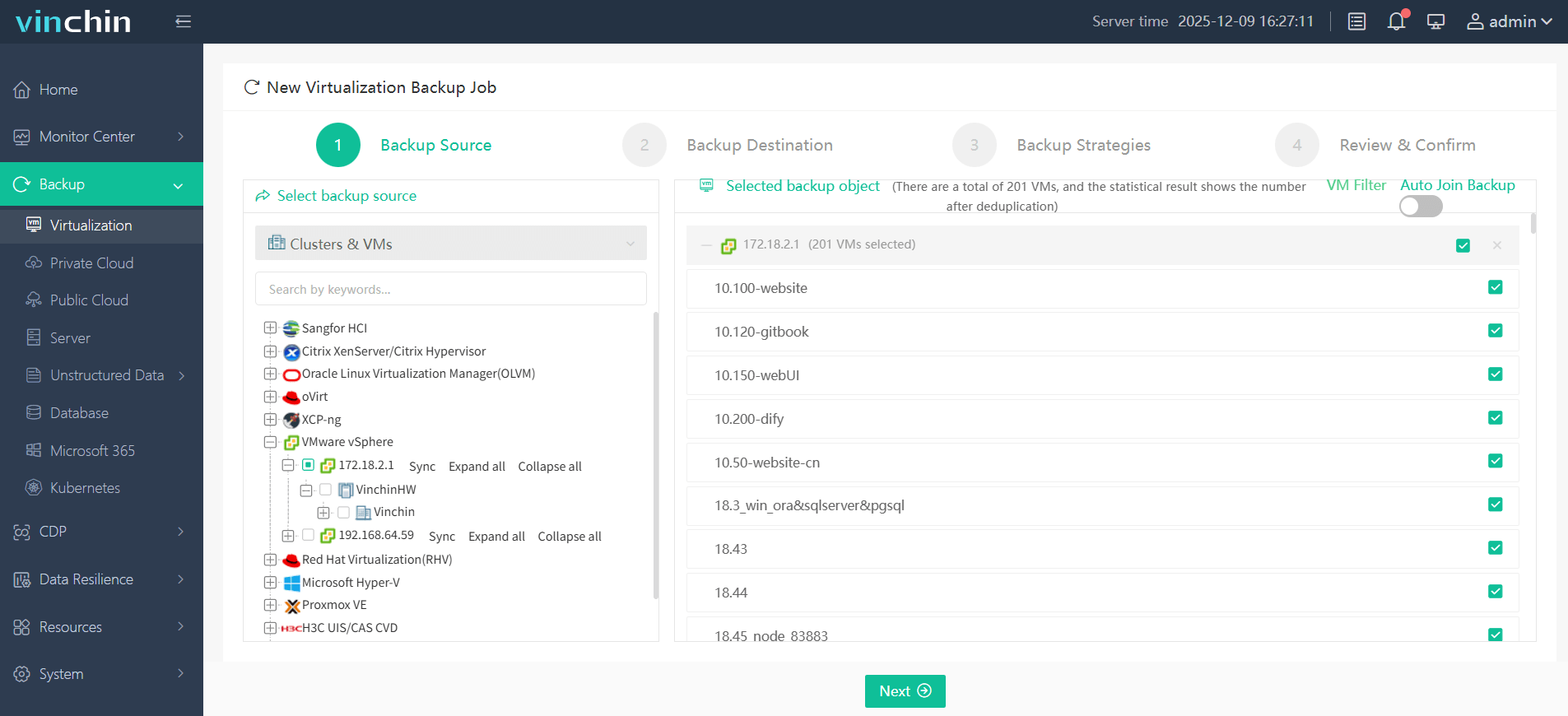
Schritt 1: Wählen Sie die VMware-VM aus, die gesichert werden soll
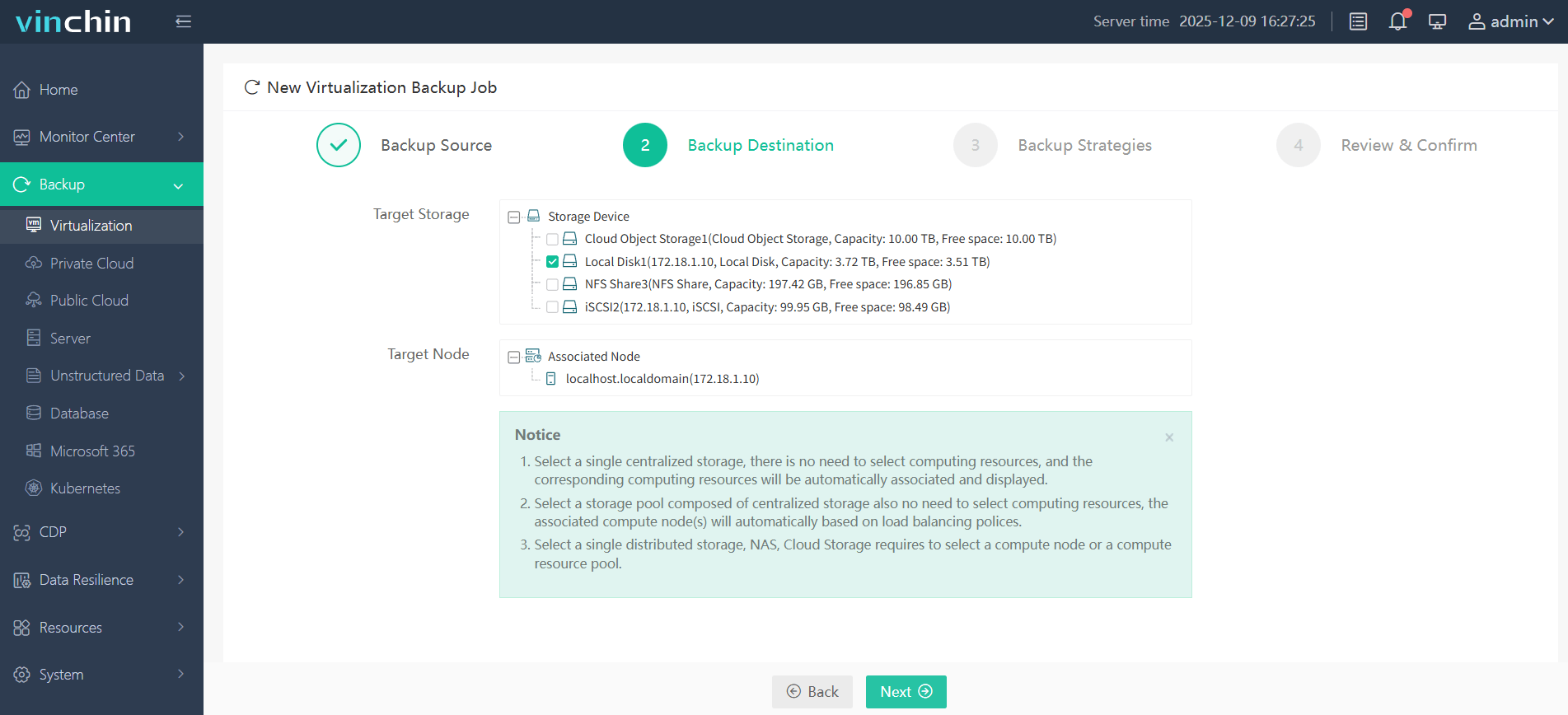
Schritt 2: Wählen Sie den Sicherungsspeicherort
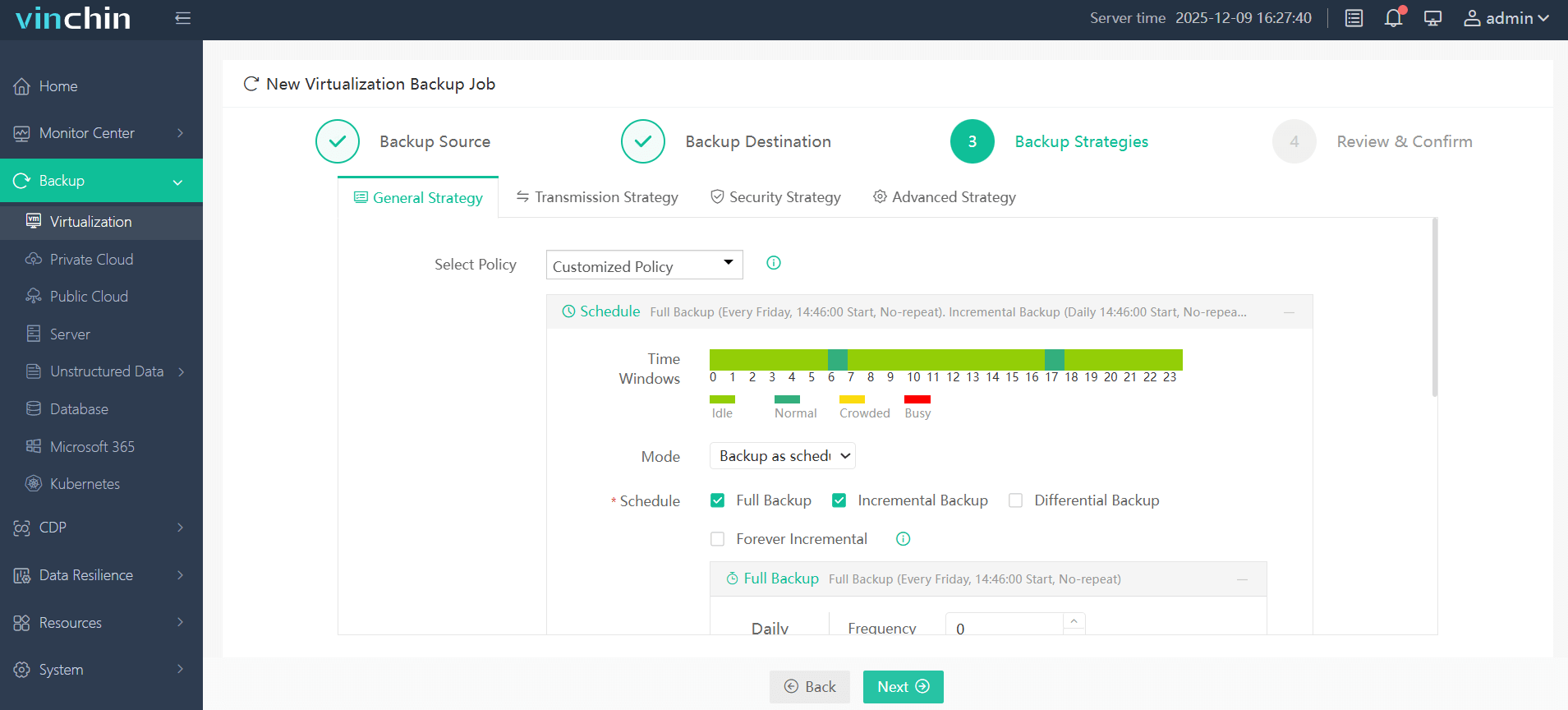
Schritt 3: Sicherungsstrategie konfigurieren
Schritt 4: Auftrag einreichen
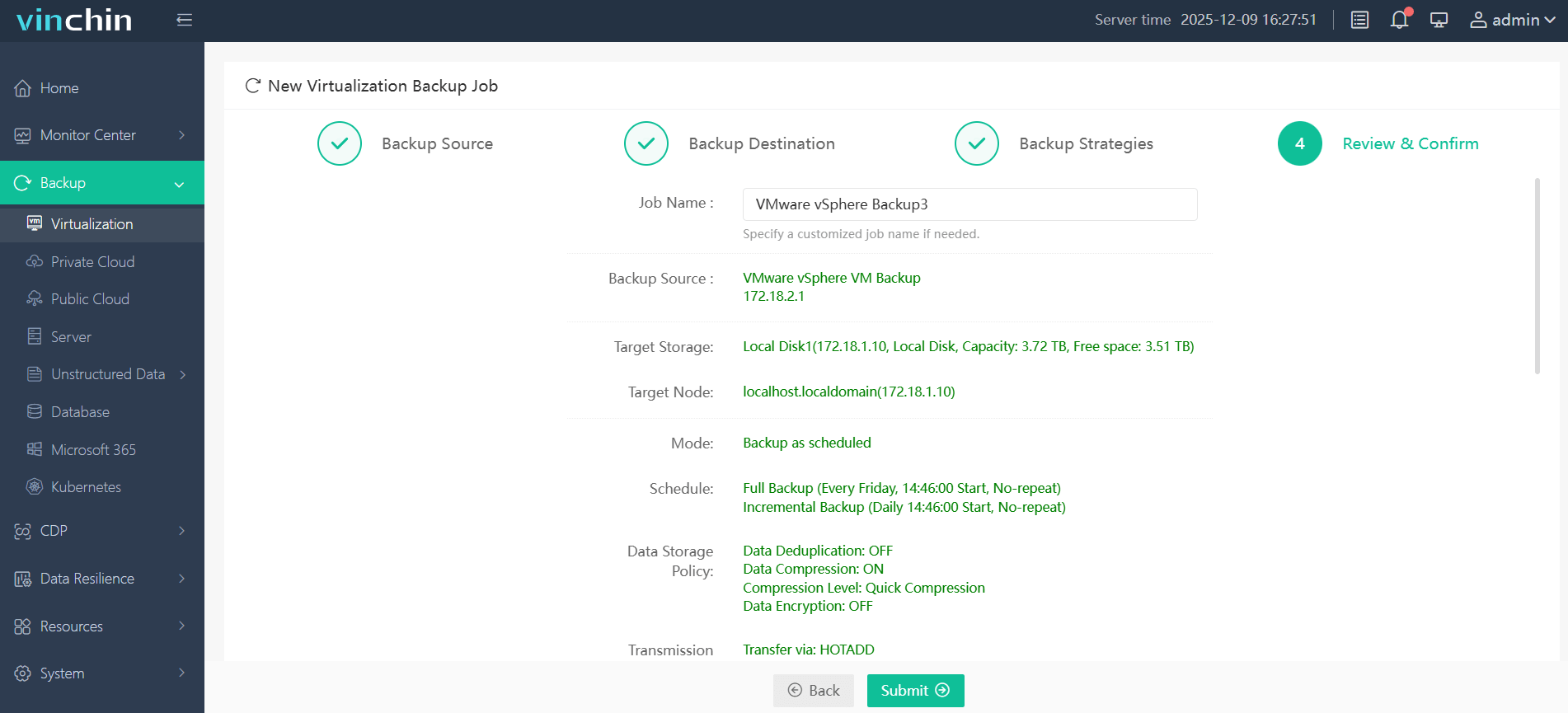
Mit weltweiter Anerkennung bei Tausenden von Unternehmen und stets hervorragenden Kundenzufriedenheitswerten weltweit bietet Vinchin Backup & Recovery eine vollständig ausgestattete kostenlose Testversion mit einer Gültigkeitsdauer von sechzig Tagen – klicken Sie unten, um sich selbst von dem sicheren, enterprisefähigen Schutz zu überzeugen.
Häufig gestellte Fragen zu macOS auf VMware
F1: Wie viel Speicherplatz benötigt eine macOS-VM?
Eine minimale macOS-Installation benötigt möglicherweise 40–60 GB, doch die meisten Nutzer reservieren mindestens 100 GB für Updates, Anwendungen und Entwicklungstools.
F2: Kann mein Team die installierte Version von macOS innerhalb einer VM-Umgebung sicher aktualisieren?
Ja, aber immer zuvor einen Momentaufnahme erstellen ODER eine vollständige Sicherung durchführen, da bei größeren Aktualisierungen manchmal unerwartet angepasste Konfigurationen beschädigt werden.
F3: Warum startet macOS in VMware nicht?
Zu den häufigsten Startproblemen bei A3 zählen:
Falsche VM-Konfiguration
Nicht unterstützte macOS-Version
Fehlende Unlocker-Patches
Beschädigte Installations-ISO
Virtuelle Maschinen in BIOS/UEFI deaktiviert
F4: Reichen Snapshots im Vergleich zu dedizierten Backups ausreichend zum Schutz aus?
Schnappschüsse helfen dabei, kleine Fehler schnell rückgängig zu machen – sie ersetzen jedoch keine vollständige Backup-Lösung wie Vinchin, insbesondere wenn gesetzliche Aufbewahrungsfristen gelten.
F5: Gibt es eine Möglichkeit, regelmäßige Sicherungskopien ohne manuelle Eingriffe jede Woche automatisch durchzuführen?
Ja, im Vinchin-Webkonsolen-Bereich „Sicherungsaufträge“ wiederkehrenden Zeitplan festlegen und dabei Frequenz und Zeitfenster entsprechend den Wartungsfenstern auswählen.
Fazit
Der Betrieb von macOS auf VMware bietet IT-Teams eine beispiellose Flexibilität bei Tests, Support und Entwicklung mit sorgfältiger Einrichtung erzielen Sie selbst außerhalb der traditionellen Hardware-Grenzen stabile Ergebnisse! Für eine zuverlässige Sicherung und Wiederherstellung über einfache Momentaufnahmen hinaus können Sie die Enterprise-Lösung von Vinchin in Betracht ziehen, die speziell für die heutigen Realitäten hybrider Cloud-Umgebungen entwickelt wurde.