Mehr und mehr Unternehmen setzen auf Server-Virtualisierungstechnologie, weshalb IT-Administratoren das entsprechende Wissen erlernen sollten, um später virtuelle Umgebungen zu verwalten.
KVM ist ein beliebter Open-Source-Hypervisor für den Einsatz virtueller Umgebungen. Im Vergleich zum proprietären Hypervisor VMware ESXi verursacht er geringere Kosten und übertrifft VMware ESXi in einigen Aspekten.
VMware ESXi bietet eine Web-GUI wie den ESXi-Client und vCenter für die Verwaltung virtueller vSphere-Umgebungen, während IT-Administratoren KVM-Umgebungen häufig über Kommandozeilen verwalten, da dies bei der Konfiguration aller Komponenten in der Open-Source-Virtualisierungsumgebung besonders bequem ist. Natürlich gibt es auch grafische Benutzeroberflächen für KVM-Nutzer wie virt-manager, mit denen sich die KVM-Virtualisierungsumgebung einfach verwalten lässt.
IT-Administratoren müssen wissen, dass die virtuelle Festplatte bei der Verwaltung virtueller Maschinen von großer Bedeutung ist. In einer KVM-Umgebung wird die virtuelle Festplatte einer VM häufig im qcow2-Format (QEMU Copy-on-Write 2) gespeichert. Sie können das qcow2-Image exportieren, um eine Sicherungskopie anzulegen, da es die Anwendungsdaten enthält und zudem für die Migration virtueller Maschinen verwendet werden kann.
Nachdem Sie das qcow2-Image erhalten haben, können Sie es auf jedem KVM-Host und nicht nur auf dem ursprünglichen Host verwenden. Wenn Sie das qcow2-Image in ein anderes Format konvertieren, beispielsweise in vmdk, können Sie die virtuelle Festplatte auf einem anderen Hypervisor nutzen.
Allgemein gesprochen können Sie bei Vorliegen eines qcow2-Images entweder direkt eine KVM-VM über einen Befehl erstellen oder die leere virtuelle Festplatte einer neuen KVM-VM ersetzen. Außerdem können Sie die qcow-virtuelle Festplatte auch an eine bestehende VM anhängen, müssen jedoch später die Boot-Reihenfolge konfigurieren.
KVM-VM aus einer qcow2-Virtuelllaufwerksdatei in virt-manager erstellen
Virt-manager ist der Virtuelle-Maschinen-Manager für die KVM-Umgebung und bietet eine grafische Benutzeroberfläche, mit der Benutzer virtuelle Maschinen erstellen können – so lässt sich problemlos eine neue VM mit einem qcow2-Image erstellen.
1. Öffnen Sie virt-manager und klicken Sie auf das Symbol für eine neue virtuelle Maschine
2. Der Assistent für Neue VM wird geöffnet. Wählen Sie „Vorhandenes Datenträgerimage importieren“ und klicken Sie auf Weiter.
3. Pfad des qcow2-Images auswählen > Betriebssystem auswählen, das installiert werden soll > auf Weiter klicken
4. Wählen Sie den Arbeitsspeicher und die CPU für die neue VM aus und klicken Sie auf Weiter
5. Geben Sie den Namen der VM ein und klicken Sie auf Fertig stellen
Suchen Sie die neue VM in virt-manager und versuchen Sie dann, sie zu starten.
KVM-VM aus qcow2-Image mit dem Befehl virt-install erstellen
Mit dem Befehl virt-install können Sie eine neue VM in einem Schritt aus einer qcow2-Datei erstellen. Stellen Sie jedoch sicher, dass virt-manager zuvor auf Ihrem lokalen Rechner installiert wurde, bevor Sie den Befehl ausführen.
Der Befehl zum Erstellen einer VM aus einem vorhandenen QCOW2-Image lautet wie folgt:
# virt-install
--name demo
--RAM 512
--Disk-Image-Verzeichnis.qcow2
--import
Sie sollten das Verzeichnis durch das tatsächliche Verzeichnis des qcow2-Images ersetzen. Es gibt tatsächlich noch viele weitere Optionen, mit denen Sie die neue VM konfigurieren können; diese finden Sie auf der Seite zu virt-install.
Leere virtuelle Festplatte durch ein qcow2-Image ersetzen
Sie können auch zunächst eine neue VM erstellen und anschließend die leere virtuelle Festplatte durch das vorhandene qcow2-Image ersetzen.
Rufen Sie das Verzeichnis der virtuellen Festplatte ab.
# virsh domblklist guest
Ersetzen Sie es durch das qcow2-Image und versuchen Sie dann, die KVM-VM zu starten.
VM mit Vinchin Backup & Recovery schützen und verwalten
Die Katastrophenwiederherstellung ist in virtuellen Umgebungen von großer Bedeutung. Sie können virtuelle Maschinen schneller wiederherstellen, um die Wiederherstellungszeit (RTO) zu verkürzen.
Vinchin Backup & Recovery ist eine professionelle Sicherungs- und Katastrophenwiederherstellungslösung für virtuelle Umgebungen wie Red Hat Virtualization, oVirt, OpenStack usw. (Native KVM wird derzeit nicht unterstützt.) Sie schützt Ihre virtuelle Umgebung und vereinfacht deren Verwaltung.
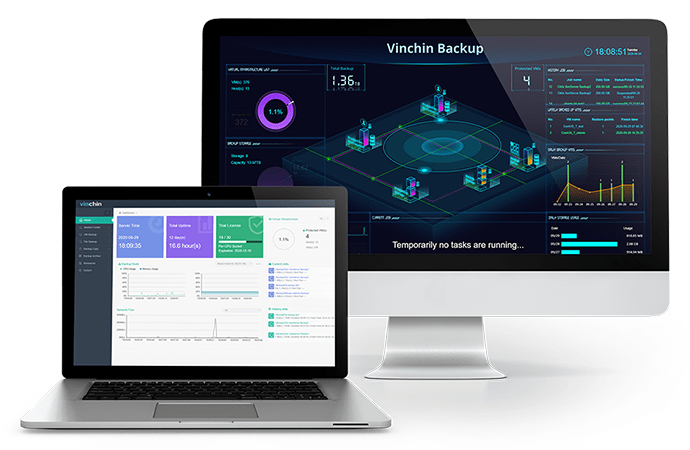
Vinchin Backup & Recovery unterstützt agentenlose Sicherungsumgebungen für KVM, sodass Sie Ihre virtuellen Maschinen schnell zum Sicherungssystem hinzufügen können. Eine benutzerfreundliche Webkonsole hilft Ihnen dabei, dieses System einfach und unkompliziert in Betrieb zu nehmen.
Sicherungsverfahren sind in Vinchin Backup & Recovery einfach, und Sie können die gewünschten Sicherungsstrategien auswählen – beispielsweise automatische Sicherung, Zeitplan, inkrementelle Sicherung, differenzielle Sicherung, Datenkomprimierung und Datenverschlüsselung –, um Ihre VMs problemlos gemäß Ihren Plänen zu schützen.
Vinchin Backup & Recovery ermöglicht die Wiederherstellung einer VM auf einem anderen Host – nicht nur auf dem ursprünglichen Host, sondern auch auf einem VMware-ESXi-Host und einem Xen-Host. Mit anderen Worten: In diesem System können Sie eine V2V-Migration durchführen. Außerdem ermöglicht die Sofortwiederherstellung (Instant Recovery) die schnelle Wiederherstellung einer ausgefallenen VM aus ihrer Sicherung innerhalb von 15 Sekunden. Selbstverständlich können Sie Sofortwiederherstellung und plattformübergreifende Migration gleichzeitig nutzen.
Vinchin Backup & Recovery wurde von Tausenden Unternehmen ausgewählt, und Sie können dieses leistungsstarke System ebenfalls mit einer 60-tägigen kostenlosen Testversion mit vollem Funktionsumfang nutzen. Klicken Sie einfach auf die Schaltfläche, um das Installationspaket herunterzuladen.
Zusammenfassung
Falls Sie das qcow2-Image besitzen, können Sie damit eine neue KVM-Virtualmaschine erstellen.
Mit der Befehlszeile von „virt-install“ können Sie in einem Schritt eine neue KVM-VM aus einem QCOW2-Image erstellen; mit „virt-manager“ können Sie ein QCOW2-Image über die grafische Benutzeroberfläche importieren, um eine neue VM zu erstellen. Falls Sie bereits eine neue VM erstellt haben, können Sie auch die leere virtuelle Festplatte durch ein QCOW2-Image ersetzen, um eine neue VM zu erstellen.
Mit Vinchin Backup & Recovery können Sie Ihre virtuelle Umgebung schützen und virtuelle Maschinen problemlos aus ihren Sicherungen wiederherstellen. Verpassen Sie nicht die kostenlose Testversion.