AutoCAD ist eine leistungsstarke Anwendung für Ingenieure. Unternehmen können zahlreiche AutoCAD-Dateien haben, die im Datenspeicher gespeichert werden müssen, und die Anzahl der AutoCAD-Dateien wächst stetig.
Egal, ob Sie später ordnungsgemäß Anwendungsprobleme lösen oder einfach Daten archivieren möchten, sollten Sie die AutoCAD-Dateien sichern.
Sie erfahren, wie AutoCAD Sie beim Sichern und Wiederherstellen Ihrer Zeichnungen unterstützt, wie Sie Dateien professionell schützen und die Möglichkeit haben, eine nicht gespeicherte AutoCAD-Datei wiederherzustellen.
So richten Sie die Dateisicherung in AutoCAD ein
Um Datenverlust zu vermeiden, verfügt AutoCAD über mehrere integrierte Sicherungslösungen zum Schutz Ihrer Zeichnungen, und Sie können die Dateisicherung selbst aktivieren.
Klicken Sie einfach in AutoCAD auf Options > wechseln Sie zum Reiter Open and Save > aktivieren Sie die Option Create backup copy with each save
Dies bedeutet, dass jedes Mal beim Speichern Ihrer Zeichnung in AutoCAD eine Sicherungsdatei erstellt wird, und diese Datei wird im selben Verzeichnis wie die Zeichnungsdatei gespeichert, wobei der Standardort C:UsersBenutzernameDokumente ist.
Wenn Sie den Ordner der Zeichnung öffnen, finden Sie eine Zeichnungsdatei mit der Erweiterung .dwg und eine .bak-Datei, die die Sicherung der ursprünglichen .dwg-Datei ist. Die .bak-Datei hat denselben Namen wie die .dwg-Datei, und es gibt nur eine .bak-Datei in diesem Ordner, da beim Speichern der .dwg-Datei die neuen Daten die .bak-Datei jedes Mal überschreiben. Daher sollten Sie wissen, dass im Falle eines Programmabsturzes die Inhalte nach dem letzten Speichern nicht in der .bak-Datei enthalten sind. Wenn Sie weniger Daten verlieren möchten, können Sie andere Methoden in diesem Beitrag ausprobieren.
Es ist einfach, Ihre Zeichnung mit der .bak-Datei wiederherzustellen, falls die Originaldatei nicht geöffnet werden kann, da Sie lediglich die Erweiterung umbenennen müssen, also bak in dwg umwandeln, um die .dwg-Datei zu ersetzen.
Wechseln Sie in den Ordner Ihrer Zeichnung > entfernen Sie die beschädigte .dwg-Datei, da nicht zwei Dateien mit dem gleichen Namen vorhanden sein können > um die Erweiterung der Dateien anzuzeigen, klicken Sie oben im Ordner auf View und aktivieren Sie File name extensions > klicken Sie mit der rechten Maustaste auf die .bak-Datei und wählen Sie Rename, um die Erweiterung in .dwg zu ändern > ersetzen Sie die alte .dwg-Datei damit
Wie aktiviert man die automatische Speicherung in AutoCAD?
Eine .bak-Datei kann nicht helfen, ungespeicherte Inhalte nach einem unerwarteten Herunterfahren von AutoCAD wiederherzustellen, aber Sie haben dennoch die Möglichkeit, ungespeicherte Inhalte wiederherzustellen, wenn die automatische Speicherung aktiviert ist.
Genau wie Microsoft Office Ihre Word-, Excel- und PPT-Dateien automatisch speichert, kann AutoCAD Ihnen ebenfalls dabei helfen, Ihre Zeichnungen automatisch zu speichern. Das standardmäßige Intervall beträgt 10 Minuten.
Sie können zu Options > Open and Save gehen, die Option Automatic save aktivieren oder deaktivieren und das Intervall einstellen
Der Standardort für die automatischen Sicherungsdateien ist C:Benutzer<Benutzer>AppDataLokalTemp. Sie können den Speicherort auch in AutoCAD > Options > Automatic Save File Location überprüfen.
Nachdem Sie den Ordner geöffnet haben, finden Sie darin eine .sv$-Datei, die die automatisch gespeicherte Version Ihrer Zeichnung ist. Die Wiederherstellung Ihrer Zeichnung mit der .sv$-Datei erfolgt genauso wie mit einer .bak-Datei. Sie müssen lediglich die Dateierweiterung .sv$ in .dwg umbenennen und die Sicherungskopie in den Zeichnungsordner verschieben, um die abgestürzte .dwg-Datei zu ersetzen.
Hinweis: Jedes Mal, wenn Sie Ihre Zeichnung speichern, wird die automatische Sicherungsdatei gelöscht, bis Sie die Zeichnung später erneut bearbeiten. Wenn Sie die Zeichnung also gespeichert und AutoCAD anschließend geschlossen haben, existiert möglicherweise keine automatische Sicherungsdatei. In diesem Fall steht Ihnen jedoch die .bak-Datei als Datensicherung zur Verfügung.
Verwechseln Sie die automatisch gespeicherte Datei nicht mit der temporären Datei in AutoCAD
Obwohl die automatische Sicherungsdatei wie eine temporäre Datei erscheint, da sie im Hintergrund leicht entfernt werden kann, unterscheidet sich die AutoCAD- temporäre Datei völlig von der automatischen Sicherungsdatei.
Die Erweiterung der Autosave-Datei ist oft .sv$, während die Erweiterung der AutoCAD-Zwischendatei .ac$ ist, und sie kann nicht zum Wiederherstellen Ihrer Zeichnungen verwendet werden, da sie nur einige CAD-Befehle enthält.
Wie können AutoCAD-Dateien mit einer professionellen Lösung gesichert und wiederhergestellt werden?
Die integrierten Sicherungslösungen in AutoCAD sind benutzerfreundlich, eignen sich aber hauptsächlich für Einzelpersonen. Für Unternehmen ist eine zentrale Sicherungslösung erforderlich, um alle AutoCAD-Dateien zu schützen.
Vinchin Backup & Recovery ist eine professionelle Sicherungs- und Wiederherstellungslösung für IT-Umgebungen, die Ihnen hilft, AutoCAD-Dateien auf Dateiservern oder NAS einfach zu sichern. Eine benutzerfreundliche Webkonsole unterstützt Sie dabei, Sicherungs- und Wiederherstellungsaufgaben problemlos einzurichten.
Es ist sehr gut bei der Dateisicherung. Mit der selbstentwickelten Technologie wird die Geschwindigkeit der Dateisicherung erheblich verbessert. Außerdem kann Vinchin Backup & Recovery Ihren Sicherungsspeicher vor Ransomware schützen, indem verhindert wird, dass Dateien im Sicherungsspeicher durch Nicht-Vinchin-Anwendungen verändert werden.
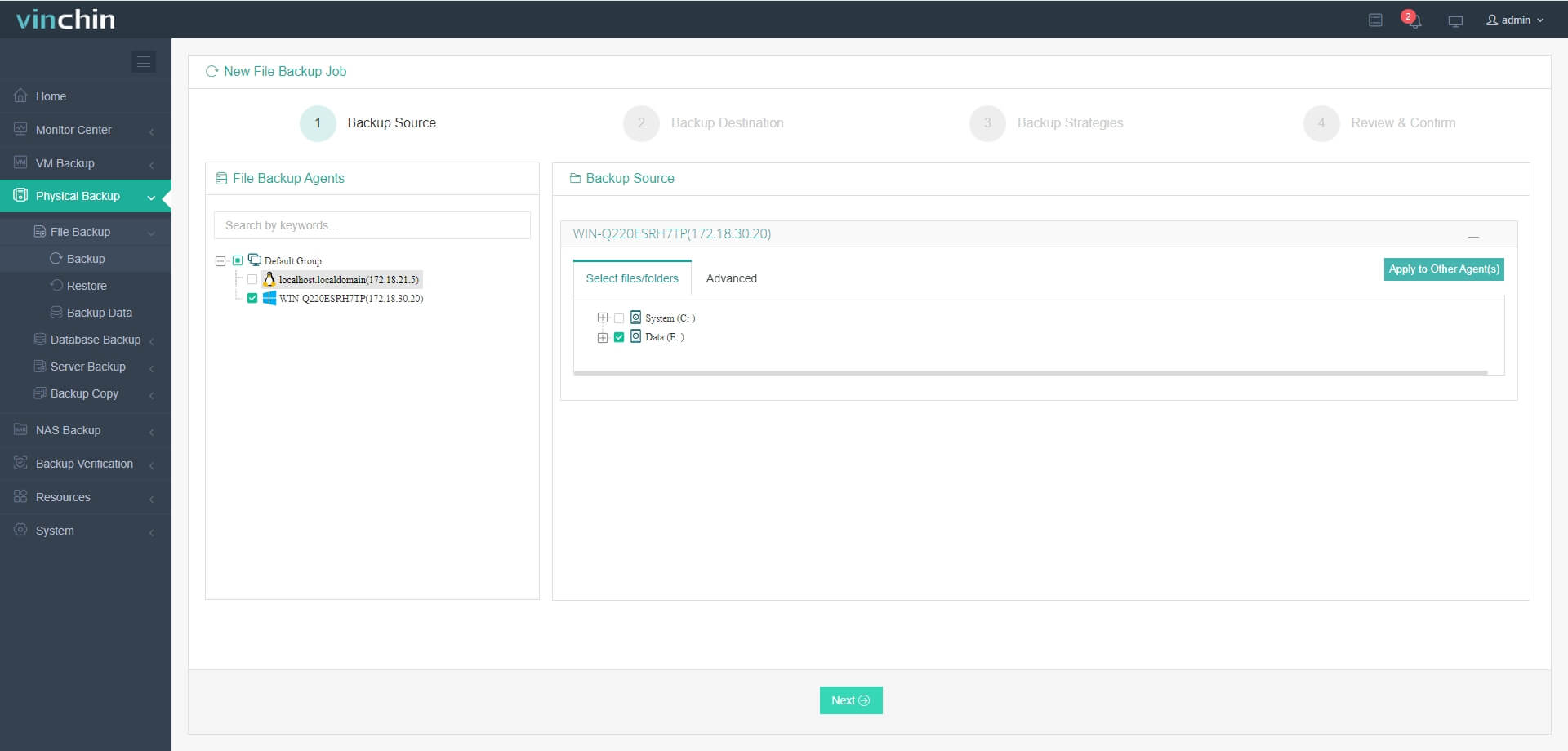
Sie können einen Agenten auf den Dateiservern installieren, um sie dem Sicherungssystem hinzuzufügen. Erstellen Sie einfach den Sicherungsauftrag in 4 Schritten.
Schritt 1. Wählen Sie die Ordner darauf aus
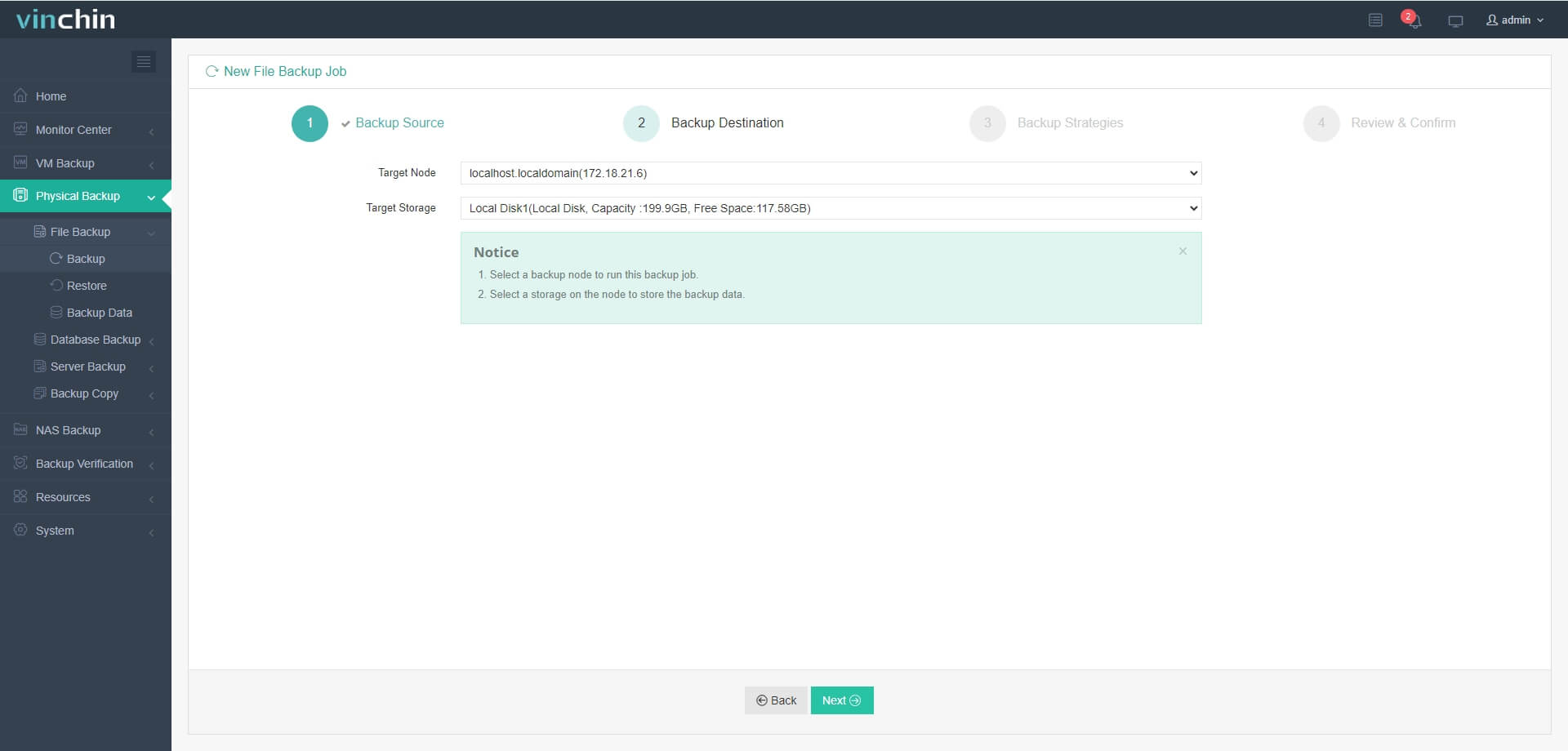
Schritt 2. Wählen Sie das Sicherungsziel aus
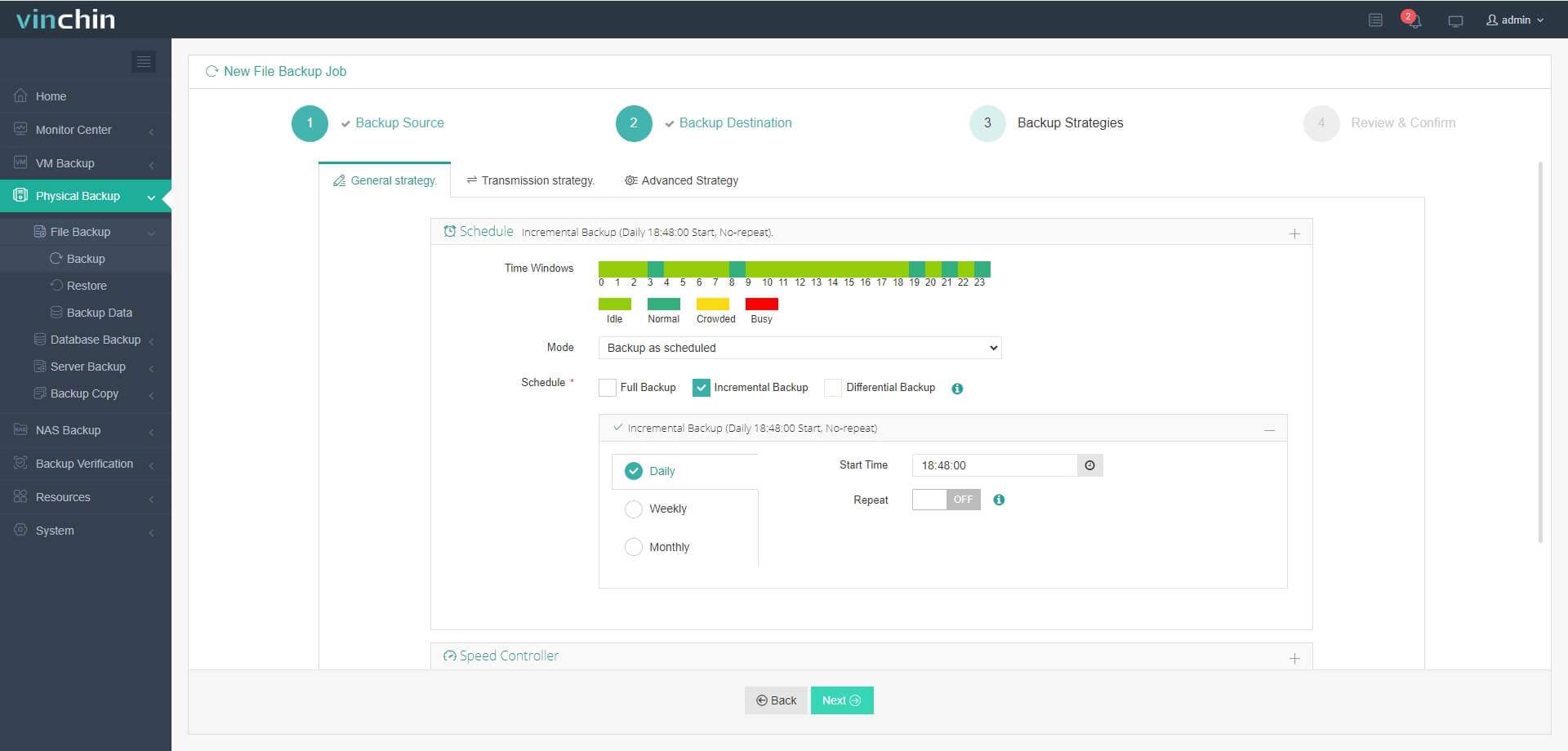
Schritt 3. Wählen Sie Sicherungsstrategien wie Zeitplan, Sicherungsintervall, inkrementelle Sicherung, Datenkomprimierung usw.
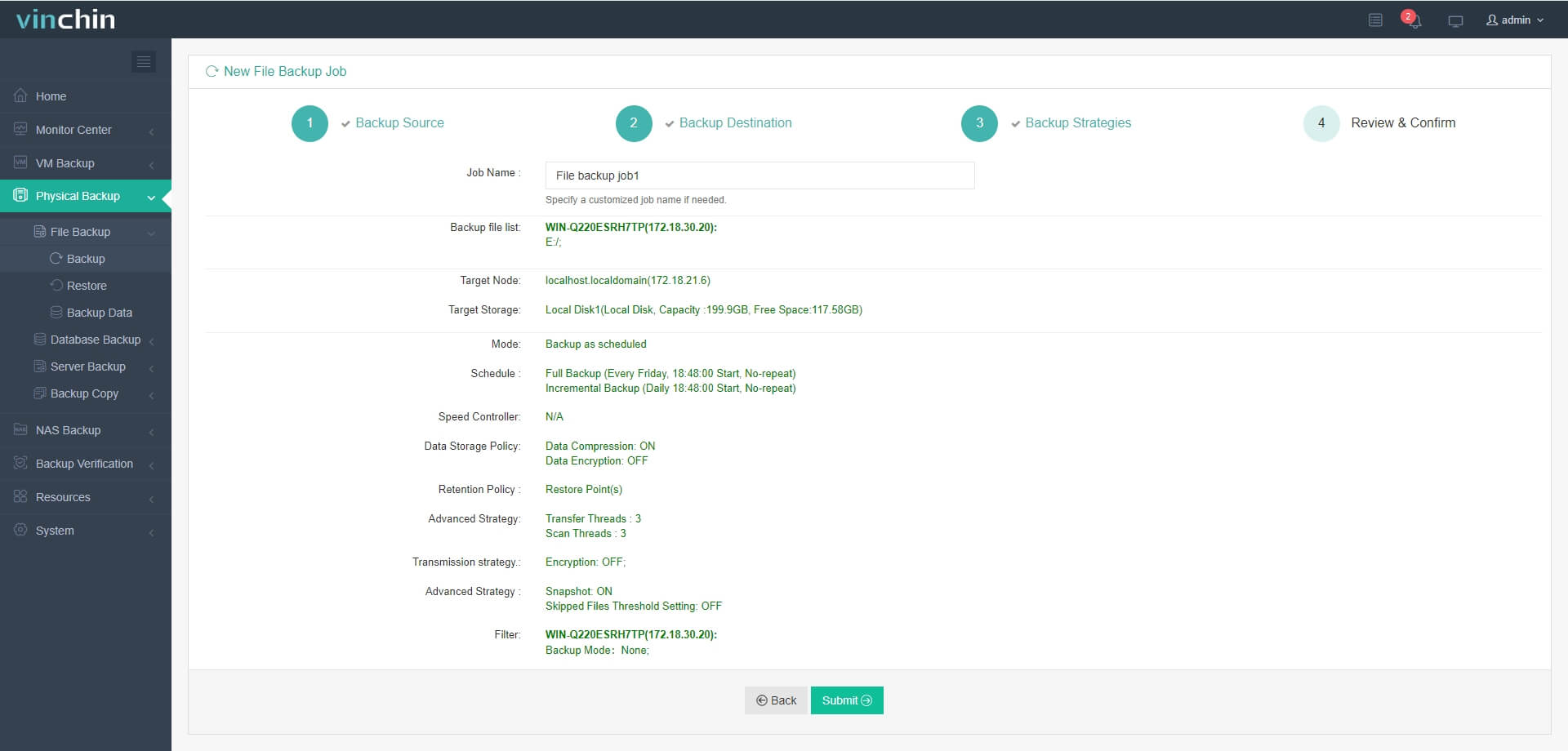
Schritt 4. Auftrag bestätigen
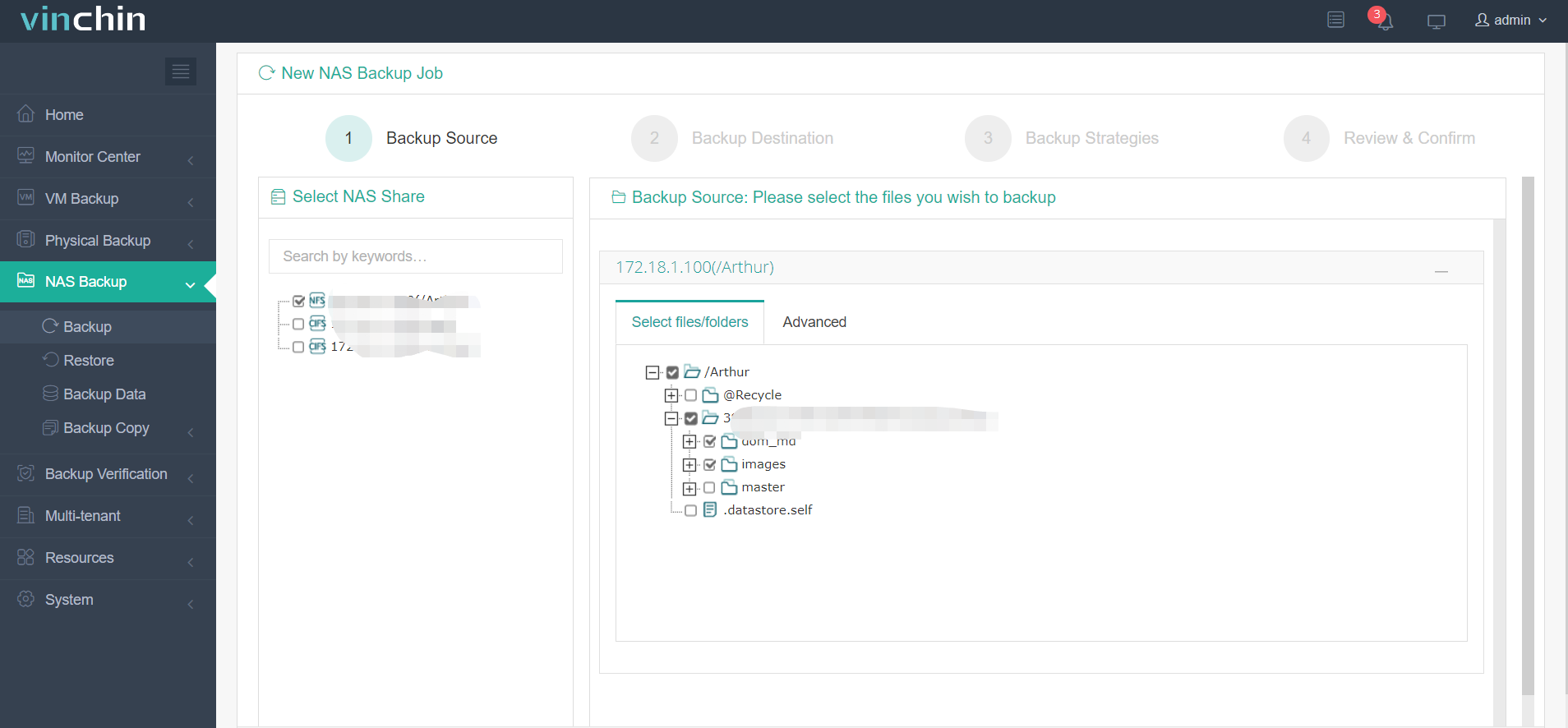
Für NAS, das zur Speicherung von CAD-Dateien verwendet wird, können Sie es auch agentenlos zum Sicherungssystem hinzufügen und in 4 Schritten einfach einen Sicherungsvorgang erstellen.
Vinchin Backup & Recovery wurde bereits von Tausenden von Unternehmen und Organisationen ausgewählt, und auch Sie können dieses leistungsstarke System mit einer 60-tägigen kostenlosen Testversion inklusive aller Funktionen nutzen. Klicken Sie einfach auf die Schaltfläche, um das Installationspaket zu erhalten.
Häufig gestellte Fragen zur Sicherung von AutoCAD-Dateien
F1: Wie kann ich den Standardpfad ändern, unter dem AutoCAD Sicherungsdateien speichert?
A1: Öffnen Sie Optionen, wechseln Sie zur Registerkarte Dateien, erweitern Sie den automatischen Speicherort für die Sicherungsdatei und legen Sie Ihren gewünschten Ordner fest.
F2: Was sollte ich tun, wenn meine .bak- oder .sv$-Datei nach einem Absturz fehlt?
A2: Überprüfen Sie Ihren Papierkorb, durchsuchen Sie alle Benutzerordner nach aktuellen Dateien und stellen Sie sicher, dass die automatische Speicherung vor dem Absturz aktiviert war.
F3: Wie kann ich ein versehentliches Überschreiben wichtiger AutoCAD-Sicherungen verhindern?
A3: Kopieren Sie Ihre .bak- oder .sv$-Dateien regelmäßig und benennen Sie sie in einen separaten Ordner um, bevor Sie größere Änderungen an Ihren Zeichnungen vornehmen.
Zusammenfassung
Unternehmen müssen möglicherweise große Mengen an AutoCAD-Dateien für Projekte speichern, und diese Dateien müssen gesichert werden. AutoCAD verfügt über einige integrierte Sicherungslösungen wie die .bak-Datei und die automatische Sicherungsdatei, um Ihnen beim Wiederherstellen von Zeichnungen im Falle eines Datenverlusts, beispielsweise durch einen Absturz von AutoCAD, zu helfen.
Um AutoCAD-Dateien besser zu verwalten und zu schützen, können Sie Vinchin Backup & Recovery, eine professionelle Sicherungslösung, nutzen, um einen zentralisierten Sicherungsplan zu erstellen. Verpassen Sie nicht die kostenlose Testversion.







