Die Branche verzeichnet einen Anstieg bei der Migration proprietärer Datenbank-Engines hin zu Open-Source-Lösungen. Obwohl SQL Server und MySQL beide bei Datenbanknutzern äußerst beliebt sind, wechseln viele Nutzer aus Kostengründen oder aufgrund geschäftlicher Anforderungen von SQL Server zu MySQL. Die Migration einer Datenbank sollte jedoch mit großer Sorgfalt erfolgen, da es im Zuge des Migrationsprozesses immer wieder zu unvorhergesehenen Vorfällen kommen kann – etwa zum Verlust oder zur Beschädigung von Daten oder zu unerwarteten Ausfallzeiten.
Bevor wir dazu kommen, müssen wir wissen, warum wir SQL Server genau nach MySQL migrieren.
Warum SQL Server zu MySQL migrieren?
Kosten sparen: SQL Server ist eine proprietäre Datenbank mit einer Lizenzgebühr von 14.526 US-Dollar pro Core für die Enterprise-Version von Microsoft. Obwohl die Developer- und Express-Versionen kostenlos sind, weisen sie Einschränkungen hinsichtlich Datenbankgröße, CPU, Arbeitsspeicher und weiterer Komponenten auf. Bei MySQL steht Ihnen dagegen die Community-Edition kostenlos und ohne Einschränkungen zur Verfügung.
Mehr Betriebssystemunterstützung: SQL Server läuft unter Windows, Linux und Docker-Containern, während MySQL mit vielen Betriebssystemen kompatibel ist, darunter Linux, macOS, Windows, OpenBSD, OpenServer, NetBSD und viele weitere.
Benutzerfreundlichkeit: MySQL lässt sich schneller installieren und erfordert weniger Anpassungsoptionen sowie weniger Ressourcen für das Management großer Datenbanken als SQL Server.
Speicherunterstützung: SQL Server unterstützt nur eine einzige Speichermaschine, während MySQL verschiedene Speichermaschinen und Plug-in-Speicheroptionen bietet.
Grafisches Tool: SQL Server unterstützt keine Connectors und setzt auf die T-SQL-Eingabeaufforderung, während MySQL eine integrierte MySQL Workbench zum Erstellen, Entwerfen und Aufbauen von Datenbanken bietet.
Hohe Verfügbarkeit: Replikation, SANs und MySQL Cluster sind einige erprobte Methoden von MySQL, die je nach Situation mit SQL Server mithalten oder sogar übertreffen können.
Es gibt zahlreiche Tools, die die Migration von SQL Server nach MySQL durchführen können, beispielsweise Amazon DMS, Data Integration (Kettle) und MySQL Workbench. In diesem Fall verwenden wir MySQL Workbench und MySQLyog.
Methode 1: Migrieren Sie SQL Server zu MySQL mit MySQL Workbench
Vor der Migration:
Konfigurieren des ODBC-Treibers für die Konvertierung
1. Klicken Sie auf das Windows-Symbol, suchen Sie nach Windows-Verwaltungstools und klicken Sie darauf. Wählen Sie den 32-Bit- oder 64-Bit-ODBC-Treiber entsprechend Ihrem System aus.
2. Ein Fenster öffnet sich; klicken Sie auf die Registerkarte System-DSN > Hinzufügen.
3. Wählen Sie „SQL Server“ aus dem Dropdown-Menü Datenquellen und klicken Sie auf Fertig stellen.
4. Geben Sie die Details im Fenster Neue Datenquelle mit SQL Server verbinden ein. Ermitteln Sie den Namen des SQL-Servers über das Fenster Verbindung mit Server herstellen in Ihrem Microsoft SQL Server Management Studio oder führen Sie in der SQL-Abfrage select @@SERVERNAME aus. Klicken Sie auf Weiter.
5. Belassen Sie die SQL Server-Authentifizierungsmethode bei Windows NT und klicken Sie auf Weiter.
6. Wählen Sie Standard-Datenbank ändern in MySQL (Name) und klicken Sie auf Weiter.
7. Klicken Sie auf Fertigstellen und anschließend auf Datenquelle testen.
SQL Server in MySQL konvertieren
1. Starten Sie MySQL Workbench und navigieren Sie zu Database > Migration Wizard.
2. Zeigen Sie die Migrationsaufgabenliste an und klicken Sie auf Migration starten.
3. Geben Sie auf der Seite Quellauswahl die Verbindungsdetails für SQL Server ein und klicken Sie dann auf Verbindung testen. Klicken Sie auf Weiter.
4. Geben Sie auf der Seite Zielauswahl die MySQL-Ziel-Details ein und klicken Sie dann auf Verbindung testen. Klicken Sie auf Weiter.
5. Klicken Sie nach dem Extrahieren der Schema-Liste auf Weiter, suchen Sie das gewünschte Datenbankschema in der Liste und klicken Sie dann erneut auf Weiter. Klicken Sie danach noch einmal darauf, sobald der Vorgang abgeschlossen ist.
6. Klicken Sie auf Selektion anzeigen, um die Zielobjekte anzuzeigen und auszuwählen, und klicken Sie dann auf Weiter. Die Konvertierung beginnt; klicken Sie danach auf Weiter.
7. Aktivieren Sie das Kontrollkästchen Schema in der Ziel-RDBMS erstellen, belassen Sie die Standardeinstellungen unverändert und klicken Sie auf Weiter. Klicken Sie nach Abschluss der Erstellung erneut auf die Schaltfläche.
8. Überprüfen Sie den Bericht zum Schema-Status in der MySQL-Datenbank und klicken Sie auf Weiter.
9. Wählen Sie im Fenster Datentransfer einrichten die Option Online-Kopie der Tabellendaten für das Ziel-RDVMS (voreingestellt) aus und klicken Sie auf Weiter.
10. Klicken Sie nach Abschluss der Konvertierung auf Weiter, woraufhin eine endgültige Datenmigration angezeigt wird.
Methode 2: Migration von SQL Server nach MySQL mit SQLyog
1. Installieren Sie das MySQL-Client-Tool SQLyog.
2. Rechtsklick auf die Ziel-Datenbank > Importieren > Externe Daten importieren…
3. Wählen Sie Neuen Auftrag starten und klicken Sie auf Weiter.
4. Wählen Sie Eine neue DSN erstellen …, falls in Ihrer Liste keine DSN vorhanden ist, die in SQL Server exportiert werden muss. Wählen Sie Dateidatenquelle (maschinenunabhängig) (F) und klicken Sie auf Weiter. Wählen Sie dann SQL Server als Treiber aus und klicken Sie erneut auf Weiter.
5. Geben Sie einen Namen für die Datenquellendatei ein oder durchsuchen Sie nach einem Speicherort, und klicken Sie auf Weiter.
6. Geben Sie einen Namen und eine Beschreibung für die Datenquelle ein, und wählen Sie einen SQL Server aus der Dropdown-Liste aus. Klicken Sie auf Fertig stellen.
7. Wählen Sie im Fenster „Neue Datenquelle für SQL Server erstellen“ die Option Benutzer zum Eingeben der Anmeldekennung und des Kennworts für die SQL Server-Authentifizierung verwenden (S) aus, wenn Sie eine Verbindung mit dem Remote-Server herstellen, und geben Sie die Kennung und das Kennwort ein. Klicken Sie auf Weiter.
8. Aktivieren Sie das Kontrollkästchen Standard-Datenbank ändern in, wählen Sie eine Option aus der Dropdown-Liste aus und aktivieren Sie sowohl „ANSI-Referenzbezeichner verwenden (U)“ als auch „ANSI-Nullwert, -Füllwert und -Warnung verwenden (A)“. Klicken Sie anschließend auf Datenquelle testen.
9. Wählen Sie Jede ODBC-Datenquelle als Typ der Datenquelle aus und wählen Sie die soeben erstellte Datei-DSN aus dem …-Menü. Geben Sie den SQL Server-Benutzernamen und das Passwort ein, um sich anzumelden.
10. Wählen Sie den Ziel-MySQL-Server aus, geben Sie die IP-Adresse und die Kontodaten ein und testen Sie die Verbindung.
11. Wählen Sie Tabelle(n) aus der Datenquelle kopieren und klicken Sie auf Weiter.
12. Wählen Sie einen Teil oder alle Tabellen für die Migration aus.
Hinweis: Der Bit-Typ und der Datumstyp (datetime) müssen zugeordnet werden, andernfalls schlägt die Migration fehl. Klicken Sie auf das entsprechende … unter Zuordnung und bearbeiten Sie es – das Tool ändert ihn dann in den kompatiblen Typ um.
Beachten Sie, dass der boolesche Wert in MySQL als tinyint angezeigt wird, sodass Sie ihn anpassen müssen.
13. Wählen Sie unter den Erweiterten Optionen In vorhandene Tabelle importieren, Mit Quelldaten aktualisieren und Fremdschlüssel importieren unter den DDL/DML-Optionen aus, und klicken Sie auf „OK“.
14. Wählen Sie die Optionen für die Fehlerbehandlung aus oder belassen Sie sie unverändert und aktivieren Sie Sofort ausführen für die Aufgabe. Geben Sie einen Speicherort für Fehlerprotokolle während der Ausführung der Aufgabe an.
15. Der Assistent wurde erfolgreich abgeschlossen; wir können die Ausführungsergebnisse überprüfen und die Daten vergleichen.
Sichern Sie SQL Server und MySQL vor risikoreichen Vorgängen
Während der Datenbankmigration bestehen Gefahren wie Datenverlust, Datenbeschädigung sowie instabile Anwendungen und Systeme, die die Datensicherheit gefährden können. Daher wird empfohlen, diese Objekte vor der Migration zu testen und zu sichern.
Vinchin Backup & Recovery sichert mehrere Datenbanken (wie Oracle Database, MySQL, SQL Server, PostgreSQL, Postgres Pro und MariaDB) sowohl auf physischen als auch auf virtuellen Maschinen und stellt sie mithilfe intelligenter Strategien wieder her.
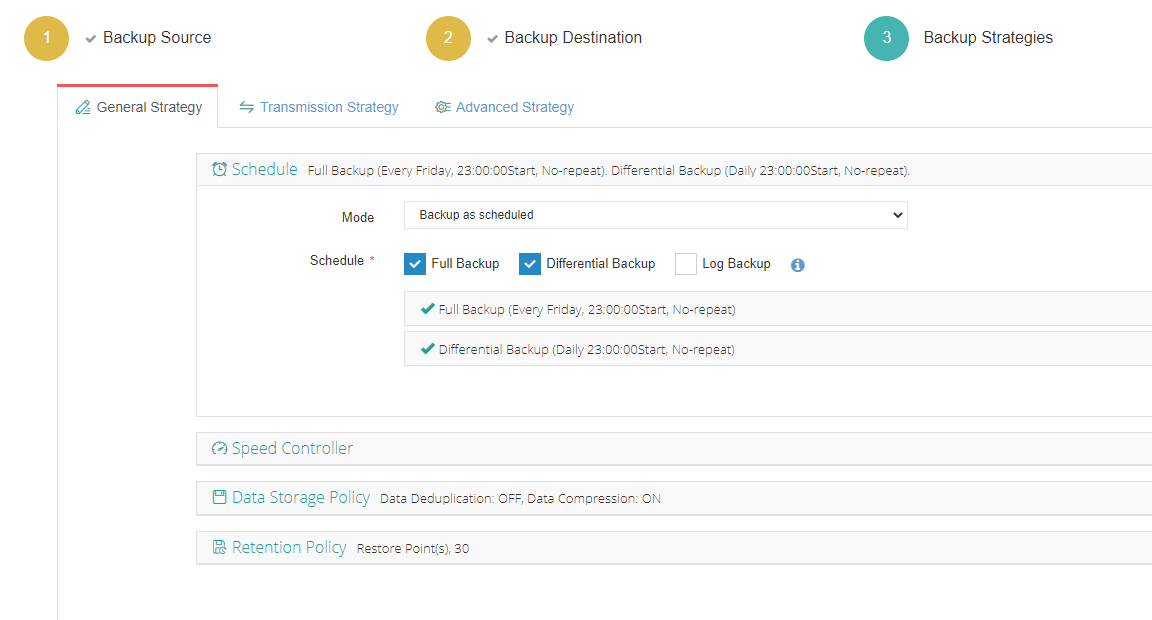
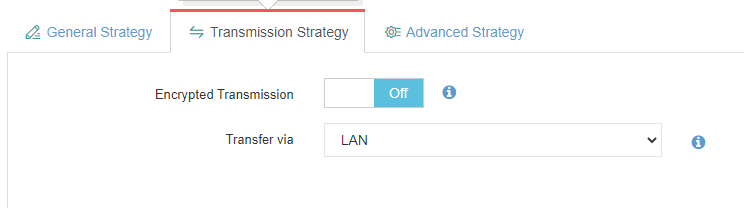
Sie können die Sicherung automatisieren, indem Sie Zeitpläne festlegen, und erhalten E-Mail-Benachrichtigungen über SAN/LAN sowie mittels Multithreading für höhere Geschwindigkeit.
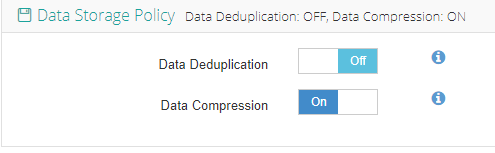
Sie können die Datengröße nach Deduplizierung und Kompression außerdem um mindestens 50 % reduzieren, um Speicherplatz und damit verbundene Kosten einzusparen.
Datenbankwiederherstellung am ursprünglichen oder einem neuen Zielort ist natürlich mit nur einem Klick in Vinchin Backup & Recovery möglich.
Abgesehen davon können Sie sicher sein, dass alle Backups und der Backup-Server selbst durch die Echtzeit-IO-Überwachung vollständig geschützt sind, die jeden verdächtigen Zugriff auf Betriebssystemebene ablehnt.
Am besten ist, dass Sie all diese unglaublichen Funktionen zu einem äußerst günstigen Preis erhalten können, und hier steht Ihnen eine 60-tägige kostenlose Testversion der Enterprise-Version mit vollem Funktionsumfang zum Ausprobieren zur Verfügung.
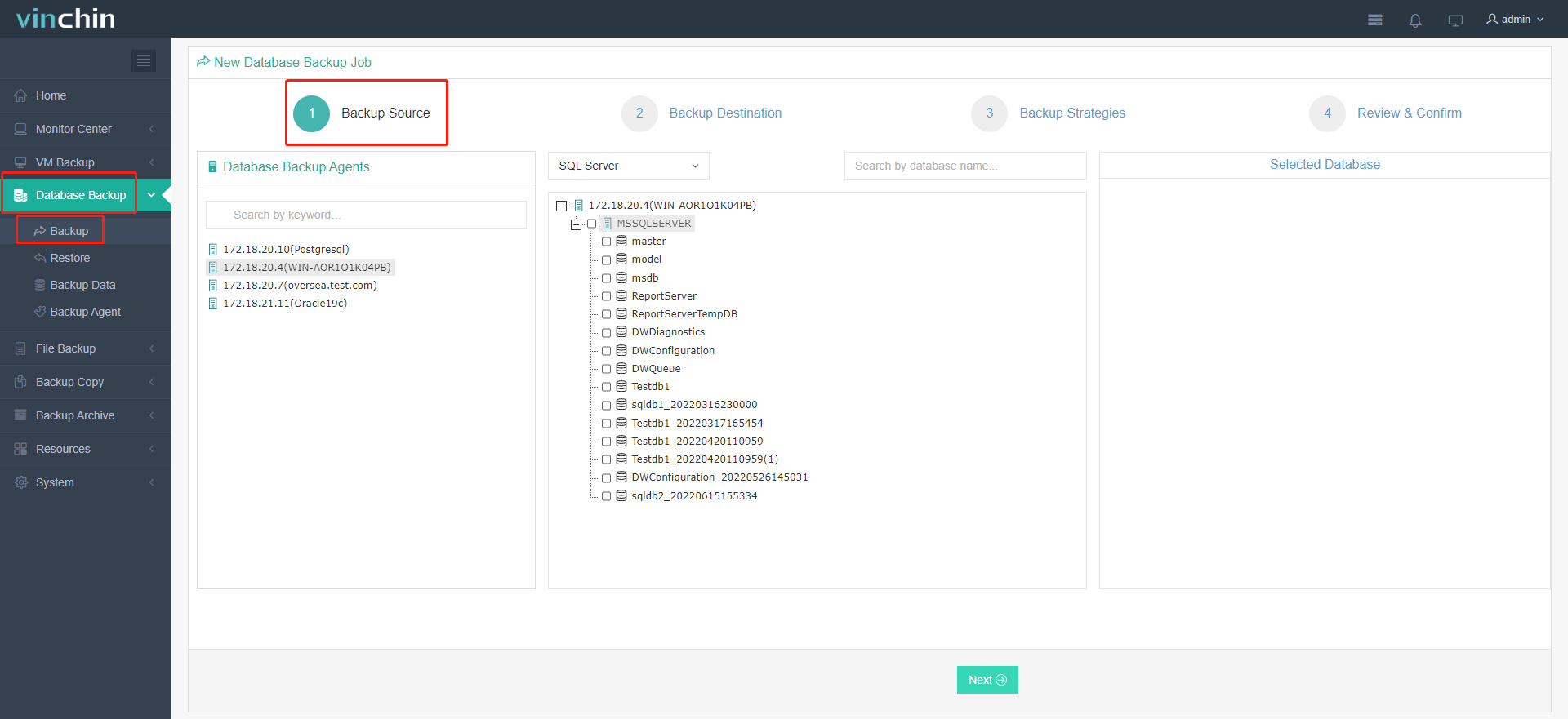
1. Wählen Sie eine Sicherungsquelle aus der lizenzierten Datenbank aus.
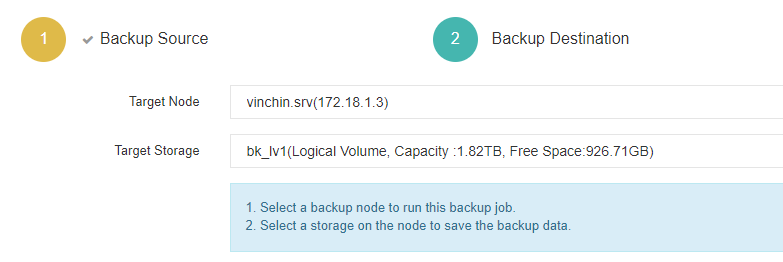
2. Wählen Sie das Ziel für die Sicherungsaufgabe aus.
3. Konfigurieren Sie die gewünschten Sicherungsstrategien.

4. Einstellungen überprüfen und absenden.
Urteil
Einige SQL Server-Datenbankbenutzer möchten möglicherweise zu MySQL migrieren, um Kosten zu senken, die Kompatibilität mit dem Betriebssystem zu verbessern oder weniger Einschränkungen zu haben. In diesem Artikel werden zwei Methoden vorgestellt, um SQL Server in MySQL zu konvertieren – mithilfe von MySQL Workbench und MySQLyog (siehe, wie man MySQL in SQL Server konvertiert). Wählen Sie die Methode entsprechend Ihren Anforderungen.
Denken Sie daran, SQL Server vor der Migration und MySQL nach dem Vorgang als Sicherheitsnetz im Falle von Datenverlustkatastrophen zu sichern. Verwenden Sie Vinchin Backup & Recovery für umfassenden Datenbankschutz.