لقد جعل Hypervisor الخوادم تعمل بكفاءة أكبر. بعد أن يصبح أحد الخوادم المادية عدة أجهزة افتراضية، يتم استخدام موارد الأجهزة بالكامل.
تشبه مكونات الآلة الافتراضية تلك الموجودة في الآلة الفيزيائية. عندما تكون هناك حاجة إلى ترحيل البيانات، سيكون القرص الصلب الافتراضي مفيدًا.
ما هي البيانات المخزنة في ملف vmdk؟
إذا قمت بتصدير جهاز VMware الافتراضي بأكمله إلى قالب OVA أو OVF، فستجد أن هناك بشكل عام 3 أنواع من البيانات والبيانات الوصفية (تكوين VM) والأقراص الصلبة الافتراضية واللقطات. ستساعدك جميع الملفات على نشر آلة افتراضية جديدة بسرعة. يتم حفظ القرص الصلب الافتراضي كملف vmdk في المجلد وملف vmdk واحد يمثل قرص صلب واحد. يحفظ التطبيقات والبيانات الأخرى.
ملف Vmdk يتم تخزينه في مخزن البيانات. إذا كنت بحاجة فقط إلى ملف القرص الافتراضي ، يتم دعم نسخ الملف vmdk مباشرة عبر vCenter.
إذا قمت بإنشاء ملف vmdk من جهاز مادي أو استخراج ملف vmdk، فلا تزال بحاجة إلى تكوين الجهاز الافتراضي الجديد عند استخدام ملف vmdk فقط. بالطبع، يمكن أيضًا توصيل ملف vmdk مباشرة بآلة افتراضية خارجة.
إذا كنت ترغب في استخدام القرص الصلب الافتراضي على منصة أخرى مثل XenServer ، فستحتاج إلى تحويل V2V لأنه مختلف عن نسخ القرص الصلب الفيزيائي.
كيفية استيراد vmdk إلى VMware ESXi؟
إذا تم تصدير الملف vmdk من ESXi VM معين، فيمكن بسهولة استيراده مرة أخرى إلى ESXi. هناك طريقتين لاستخدام ملف vmdk على ESXi، وهما إنشاء آلة افتراضية جديدة وربط القرص الثابت الافتراضي بالآلة الافتراضية الموجودة.
لإنشاء آلة افتراضية جديدة باستخدام ملف vmdk:
1. انسخ الملف vmdk إلى المخزن البياناتي
2. ادخل إلى vCenter > انقر بزر الماوس الأيمن على المجموعة أو المضيف > حدد New Virtual Machine
3. اختر Create a New Virtual Machineكنوع إنشاء > انقر فوقNext
4. اكتب اسم للماكينة الافتراضية الجديدة > حدد موقع النشر > انقر فوق Next
5. ضبط موارد المعالجة > انقر فوق Next
6. ضبط التخزين > انقر فوق Next
7. اختر توافقية > انقر فوق التالي
8. اختر نظام التشغيل الضيف > انقر فوق Next
9. تخصيص الأجهزة > انقر على ADD NEW DEVICE > حدد Existing Hard Disk > حدد ملف vmdk من مخزن البيانات > انقر Next
10. اعرض ملخص المهمة وانقر فوق Finish
لإرفاق ملف vmdk بآلة افتراضية موجودة:
1. انسخ الملف vmdk إلى المخزن البيانات
2. ادخل إلى vCenter > انقر بزر الماوس الأيمن على جهاز افتراضي موجود بالفعل > حدد Edit Settings
3. في الأجهزة الافتراضية، انقر فوق ADD NEW DEVICE
4. اختر Existing Hardware Disk > حدد ملف vmdk في مستودع البيانات > انقر فوق OK
كيفية استيراد ملف vmdk إلى XenServer؟
عند الحاجة لنقل البيانات إلى منصة أخرى، عادةً ما يوفر البائع محولًا يتيح لك استيراد البيانات. على سبيل المثال، إذا كنت ترغب في نقل البيانات إلى XenServer، فسيتريك يوفر لك XenCenter لتحقيق ذلك.
1. في XinCenter، حدد File > Import
2. سيفتح مساعد الاستيراد. سيُطلب منك تحديد مصدر استيراد. انقر فوق "تصفح" لإضافة ملف vmdk > انقر فوق Next
3. اكتب اسم للماكينة الافتراضية الجديدة > قم بتكوين موارد الحساب > انقر فوق Next
4. اختر مجموعة أو مضيفًا لها > انقر فوق Next
5. اختر التخزين > انقر فوق Next
6. اختر الشبكة > انقر فوق Next
7. قم بتفعيل Use Operating System Fixup > انقر فوق Next
8. اختر الشبكة لعملية الاستيراد > انقر فوقNext
9. مراجعة المهمة > انقر فوق Finish
كيفية إنشاء نسخة احتياطية لـ VM والنقل بشكل أكثر مرونة؟
إذا كنت ترغب في إجراء V2V نقل البيانات، فإن تحويل القرص الافتراضي واستيراده ليس هو الطريقة الوحيدة. يمكن تحويل القرص الافتراضي بواسطة محولات مختلفة ولكن يمكن نقل VMs مختلفة بنفس الحل.
Vinchin Backup & Recovery هو الحل المحترف لعملية النسخ الاحتياطي واستعادة الـVM، ويدعم VMware vSphere, Proxmox, Hyper-V, XenServer, XCP-ng, Red Hat Virtualization, oVirt, Oracle Linux KVM, OpenStack، وغيرها.
بالإضافة إلى حماية البيئة الافتراضية، يمكن لـ Vinchin Backup & Recovery أيضًا مساعدتك على نقل VM بسهولة بين hypervisors مختلفة. محرك تحويل الآلة الافتراضية Vinchin يتيح لك نقل آلة افتراضية مباشرة باستخدام نسخة احتياطية للآلة الافتراضية بين المنصات دون الحاجة إلى استخراج、تحويل أو استيراد الأقراص الصلبة الافتراضية. يمكن أن تكون كل نسخة احتياطية من الآلة الافتراضية مصدر الآلة الافتراضية. تحتاج فقط إلى اختيار مضيف لاستعادة النسخة الاحتياطية.
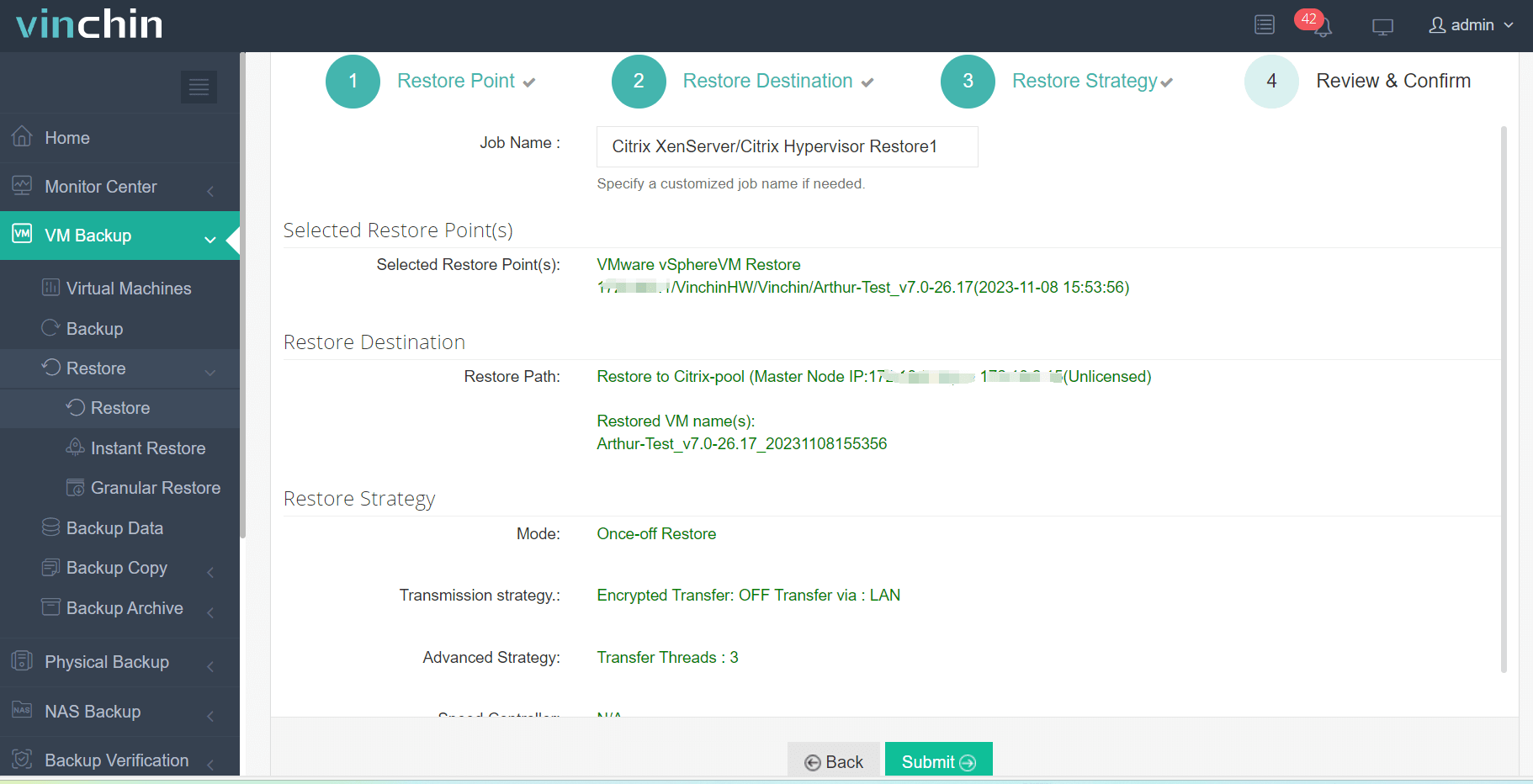
على سبيل المثال، هناك واجهة ويب سهلة الاستخدام تتيح لك مهاجرة VMware إلى XenServer بسهولة.
1. اختيار VM VMware
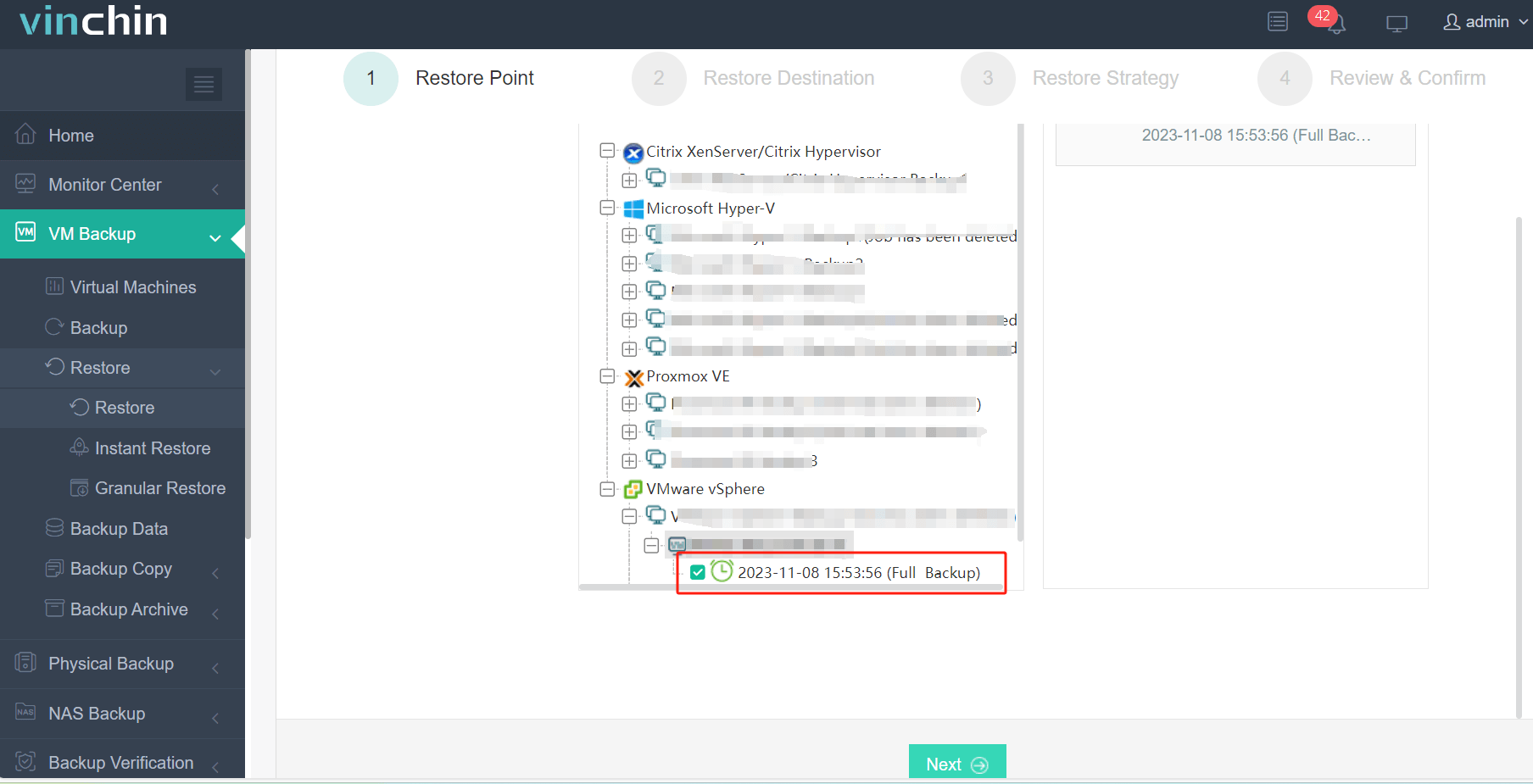
2. اختيار وحدة التخزين الاحتياطي
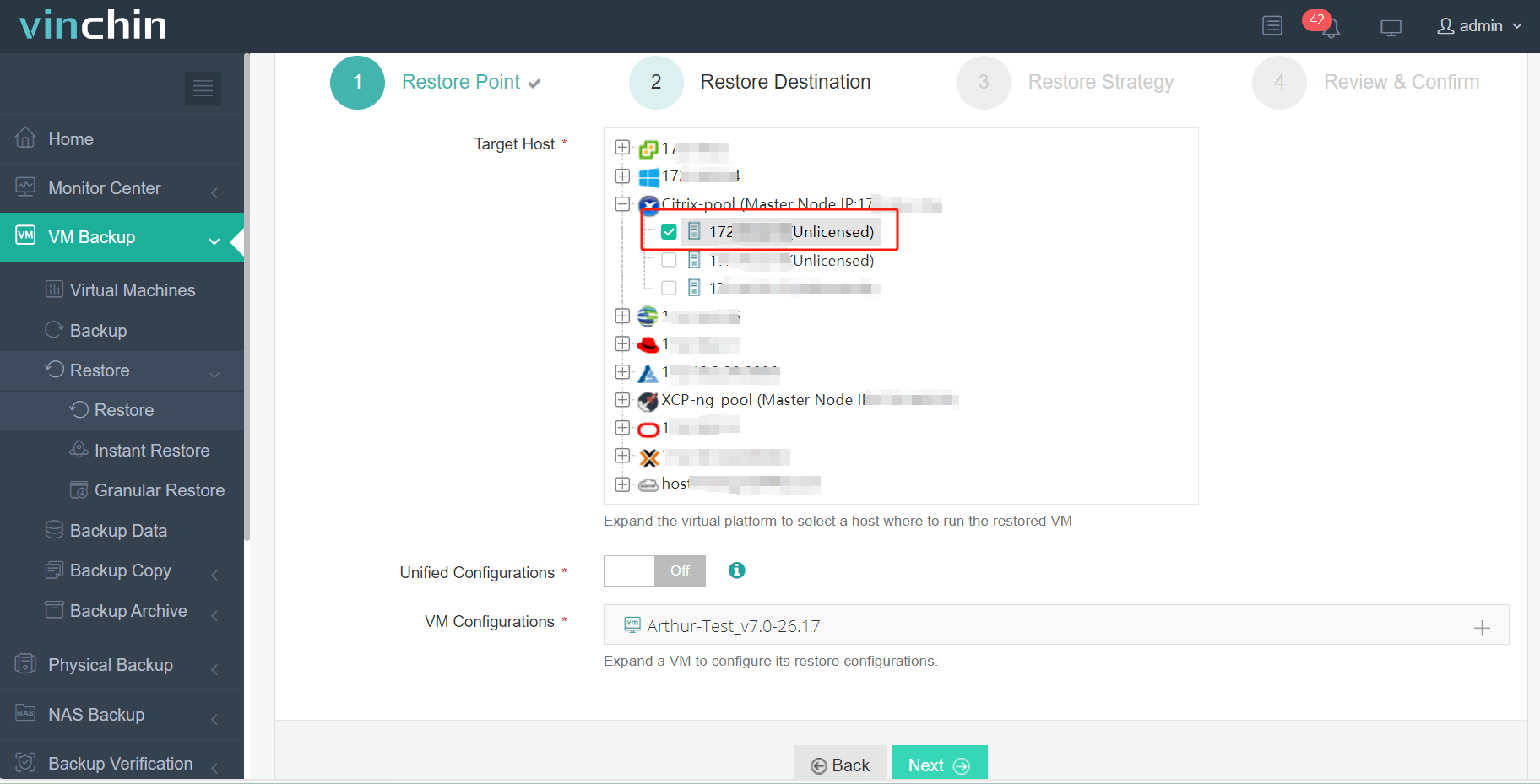
3. اختيار استراتيجيات النسخ الاحتياطي
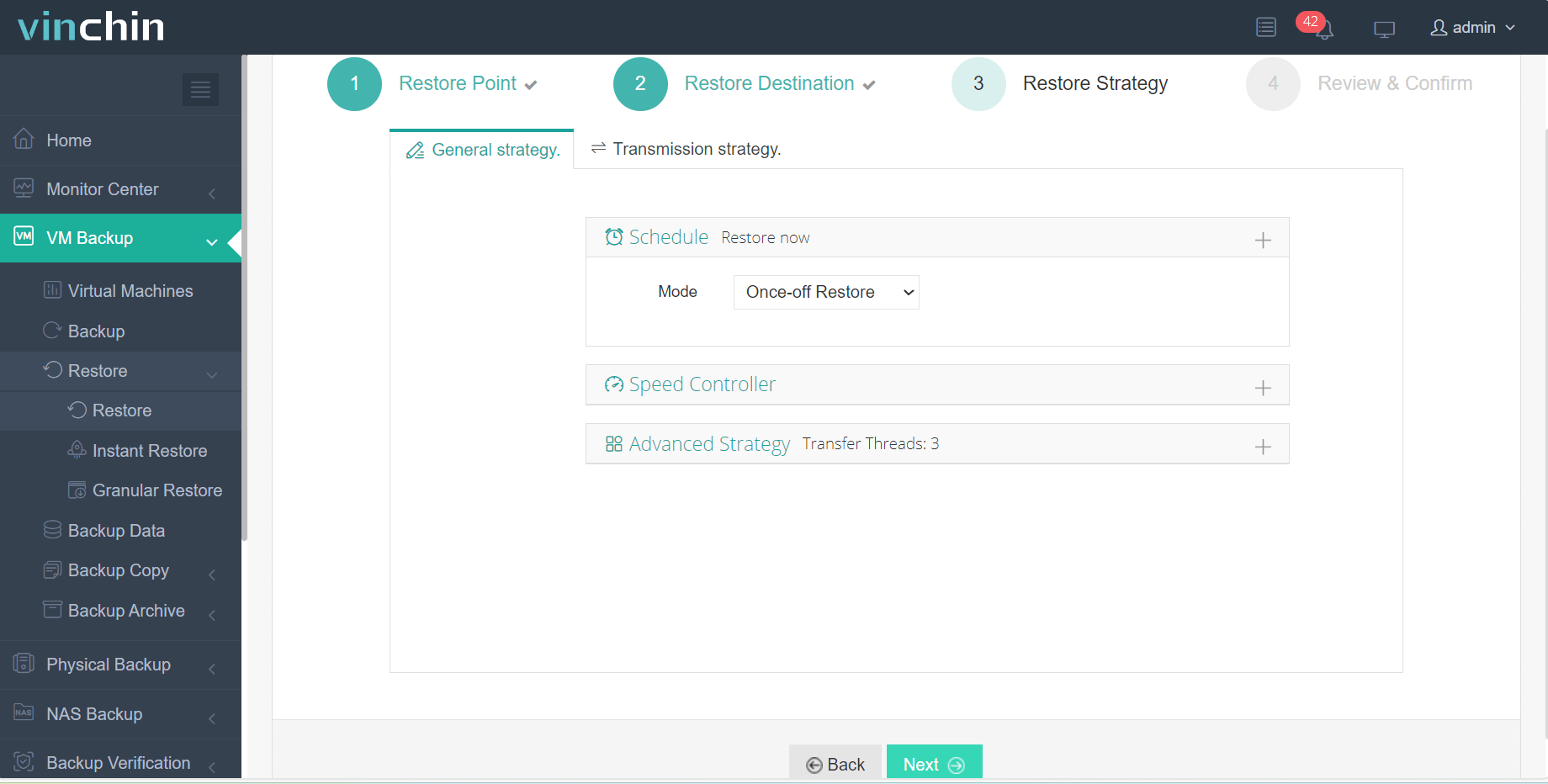
4. ارسل العمل
تم اختيار Vinchin Backup & Recovery من قبل الآلاف من الشركات ويمكنك أيضًا نشره في بيئة افتراضية مع تجربة مجانية كاملة الميزات لمدة 60 يومًا. فقط انقر على الزر للحصول على حزمة التثبيت. بالنسبة لأي سؤال، يمكنك الاتصال بنا عبر البريد الإلكتروني أو الهاتف.
أسئلة شائعة حول استيراد ملفات Vmdk
1. ما هو ملف vmdk؟
ملف vmdk هو قرص صلب افتراضي يستخدم على آلة VMware الافتراضية. يحتوي على محتويات بيانات الآلات الافتراضية بما في ذلك نظام التشغيل والتطبيقات والبيانات.
2. هل تحتاج إلى تحويل ملف vmdk قبل استيراده؟
يعتمد ذلك على المنصة المستهدفة التي تريد استيراد ملف vmdk إليها. إذا كنت ترغب فقط في استيراد ملف vmdk إلى مضيف ESXi آخر، فلن تحتاج إلى تحويل ملف vmdk ولكن إذا كنت ترغب في استيراده إلى منصة أخرى مثل Proxmox، فمن الضروري تحويل القرص الافتراضي. ومع ذلك، يمكن لبعض المنصات أيضًا قبول ملف vmdk الخام مثل Xen Orchestra.
3. هل يمكنك استيراد ملف vmdk إلى منصات التيل الافتراضي المستندة إلى السحابة؟
نعم. بعض المنصات مثل AWS و Microsoft Azure يمكنها قبول ملف vmdk.
الاستنتاج
يحتوي الجهاز الافتراضي على قرص صلب افتراضي يحتوي على تطبيقات وبيانات أخرى وغالبًا ما يستخدم لنقل البيانات إلى آلة افتراضية أخرى. في بيئة VMware، القرص الصلب الافتراضي هو ملف vmdk. قدم هذا المنشور طريقة لاستيراد ملف vmdk إلى مضيف ESXi أو منصة أخرى.
يمكنك أيضًا اختيار Vinchin Backup & Recovery لإدارة بيئة vituales متنوعة. سيكون بمثابة محول V2V الشامل لديك. لا تفوت الفرصة لتجربة النسخة المجانية.