في عالم الت นอกจาก، يبرز Proxmox VE كمنصة قوية وكفؤة لإدارة الأجهزة الافتراضية والأوعية. من جوانب الحفاظ على بيئة افتراضية صحية، يعد التأكد من أن كل بياناتك محمية بأمان وكفاءة من الجوانب الحرجة. موقع نسخة احتياطية Proxmox هو فعلياً مساحة تخزين حيث يمكن لـ Proxmox VE حفظ نسخ احتياطية للأجهزة الافتراضية والأوعية. يمكن لهذا الموقع أن يكون على التخزين المحلي، مثل القرص الصلب أو SSD داخل خادم Proxmox، أو على التخزين البعدي، مثل الخادم المرفقي، أو الخادم المشترك، أو خدمات التخزين الأخرى.
أين يحفظ Proxmox النسخ الاحتياطية؟
عادة ما يحفظ Proxmox VE النسخ الاحتياطية في الموقع الذي يحدده المستخدم أثناء عملية تكوين النسخة الاحتياطية. بشكل افتراضي، يتيح Proxmox لك حفظ النسخ الاحتياطية على التخزين المحلي على خادم Proxmox نفسه أو إلى موقع تخزين عن بُعد مثل NFS، CIFS، أو خادم نسخ احتياطية Proxmox.
هكذا يتم تنظيم التخزين الاحتياطي عادةً:
1. التخزين المحلي: إذا كنت تقوم بحفظ نسخ احتياطية للتخزين المحلي، فسيتم تخزينها عادةً في /var/lib/vz/dump/ عقدة Proxmox. هذا المسار هو دليل النسخ الاحتياطي الافتراضي للتخزين المحلي، ولكن يمكن تغييره إذا قمت بتكوين موقع تخزين مختلف في إعدادات Datacenter Storage.
2. التخزين عن بُعد: للتخزين عن بُعد، ستحتاج إلى إضافة وتهيئة واجهة تخزين خلفية في إعدادات تخزين Proxmox VE. يمكن أن تكون هذه حصة NFS أو أنواع أخرى مدعومة. سيتم وضع النسخ الاحتياطية المحفوظة في التخزين عن بُعد على الخادم أو النظام البعيد، في المسار الذي حددته عند إعداد التخزين في Proxmox.
3. خادم احتياط Proxmox: إذا كنت تستخدم خادم احتياط Proxmox، فسيتم تخزين النسخ الاحتياطية في التخزينات التي أنشأتها على هذا الخادم. يتم تحديد الموقع على خادم الاحتياط خلال عملية إنشاء التخزين.
لإدارة وتخصيص مواقع النسخ الاحتياطية في Proxmox، يمكنك الذهاب إلى قسم Datacenter > Storageفي واجهة الويب لـ Proxmox، حيث يمكنك إضافة أو تحرير أو حذف موارد التخزين وتحديد مكان تخزين النسخ الاحتياطية.
كيفية تعديل موقع النسخة الاحتياطية في Proxmox؟
لتعديل موقع النسخة الاحتياطية في Proxmox VE، يجب إما إضافة تخزين جديد للنسخ الاحتياطية أو تحرير تكوين تخزين موجود. هنا دليل خطوة بخطوة حول كيفية القيام بذلك من خلال واجهة الويب لـ Proxmox:
1.قم بالوصول إلى واجهة Proxmox الويب، ثم انتقل إلى Datacenter > Storage
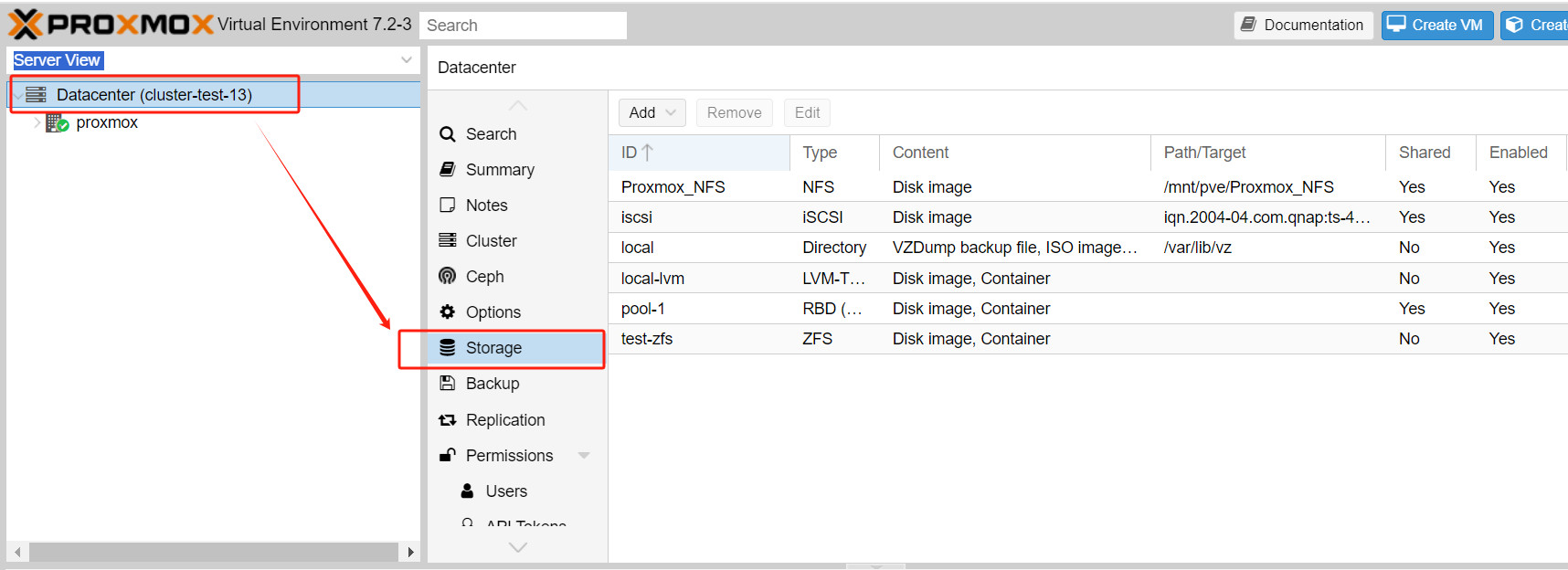
2. أضف تخزينًا جديدًا أو قم بتحرير التخزين القائم
لإضافة تخزين جديد، انقر على الزر إضافة واختر نوع التخزين (مثلاً، NFS، CIFS، iSCSI، LVM، المجلد، خادم نسخ احتياطية Proxmox، إلخ).
لتعديل التخزين الموجود، قم باختيار التخزين من القائمة وانقر على زر Edit .
3. تهيئة إعدادات التخزين
أدخل المعلومات اللازمة للتخزين الذي تقوم بإضافته أو تحريره. يتضمن هذا عادةً بطاقة الهوية وعنوان الخادم والمسار وبيانات الاعتماد إذا لزم الأمر.
بالنسبة للنسخ الاحتياطية، قد يكون بإمكانك أيضًا خيار اختيار أو إنشاء مدير خصيص لتخزين ملفات النسخ الاحتياطية.
4. ضبط وظيفة النسخ الاحتياطي لاستخدام الموقع الجديد
بمجرد أن يتم إضافة التخزين الجديد أو تعديل التخزين القائم، ستحتاج إلى ضبط وظائف احتياطية لأجهزة الVM أو الأوعية لاستخدام الموقع الجديد.
اذهب إلى Datacenter أو اختر العقدة المحددة، ثم انقر على Backups وقم بإنشاء وظيفة نسخ احتياطي جديدة أو تحرير وظيفة موجودة.
في تكوين وظيفة النسخ الاحتياطي، قم بتحديد التخزين الذي قمت بإضافته أو تعديله من القائمة المنسدلة Storage .
5. تحقق من التكوين
يمكنك إجراء نسخة احتياطية تجريبية للتأكد من أن ملفات النسخ الاحتياطي يتم حفظها فعليًا في الموقع الجديد.
إدارة نسخ الاحتباس لـ Proxmox بحل محترف
رغم أن Proxmox VE يأتي مزودًا بميزة خاصة به للنسخ الاحتياطي وإعادة تثبيت الأجهزة الافتراضية والحاويات، إلا أنه من الجيد دائمًا امتلاك حل ثانٍ محترف لحماية البيانات.
Vinchin Backup & Recovery هو حل قوي لحماية بيئة Proxmox VE ، والذي يوفر ميزات نسخ احتياطية متقدمة، بما في ذلك النسخ الاحتياطي التلقائي لأجهزة الVM، والنسخ الاحتياطي بدون وكيل، والنسخ الاحتياطي عبر الشبكة / بدون شبكة LAN، والنسخة الاحتياطية خارج الموقع، والاسترجاع الفوري، والتقليل الفعال من حجم البيانات، والترحيل إلى السحابة وغيرها، ويتوافق بشكل صارم مع الهيكلية الذهبية 3-2-1 للنسخ الاحتياطي لتأمين أمان بياناتك وسلامتها وسلامتها في Proxmox VE بشكل شامل خارج التكرار.
إلى جانب ذلك، يوفر لك تشفير البيانات والحماية من برامج الفدية تأمينًا مزدوجًا لحماية نسخ Proxmox VE VM الاحتياطية. يمكنك أيضًا ببساطة نقل البيانات من مضيف Proxmox إلى منصة افتراضية أخرى والعكس صحيح.
فقط يتطلب منك 4 خطوات لنسخ احتياطي لآلات Proxmox VE الافتراضية:
1. اختر الكائن الاحتياطي.

2. اختر وجهة النسخ الاحتياطي.

3. اختر استراتيجيات النسخ الاحتياطي.

4.مراجعة وتقديم الوظيفة.

تم اختيار Vinchin Backup & Recovery من قِبَل آلاف الشركات في جميع أنحاء العالم. يمكنك أنت أيضًا البدء في استغلال هذا النظام القوي بواسطة تجربة مجانية لمدة 60 يومًا متكاملة الميزات! اتصل بنا بحاجات بيئتك الخاصة لـ Proxmox VE وسنقدم لك حلًا مخصصًا يتوافق مع بنية تكنولوجيا المعلومات الخاصة بك. خبرتنا في Proxmox VE تضمن أنك ستحصل على أقوى وأكثر استراتيجيات النسخ الاحتياطي وإعادة التحقيق الفعالة والموثوقة لآلاتك الافتراضية.
أسئلة متداولة حول موقع نسخة الاحتياطية من Proxmox
1. السؤال: هل يمكنني استخدام جهاز ت فلاش كمكان لنسخ احتياطية؟
ج: نعم، يمكنك استخدام محرك أقراص USB كموقع احتياطي. في Proxmox، تحتاج إلى التأكد من تثبيت محرك أقراص USB ولديه نظام الملفات المناسب. يمكنك بعد ذلك إضافته كتخزين من خلال واجهة الويب الخاصة بـ Proxmox.
2. هل من الممكن تلقائية عملية النسخ الاحتياطي لـ Proxmox ؟
ج: نعم، يمكنك تلقائية النسخ الاحتياطية عبر واجهة الويب Proxmox أو بكتابة البرامج النصية . هذا يبسط عملية الإدارة ويضمن أن يتم تنفيذ النسخ الاحتياطية كما هو مخطط لها.
الخُلاصة
موقع النسخ الاحتياطي هو مكون حاسم لاستراتيجية حماية البيانات الشاملة. من خلال فهم أنواع التخزين المتاحة وتنفيذ استراتيجية نسخ احتياطي مدروسة جيدًا، يمكنك التأكد من أن بيئاتك الافتراضية مقاومة لفقدان البيانات. تذكر، المفتاح لإدارة البيانات الناجحة ليس فقط النسخ الاحتياطي الدوري، ولكن أيضًا القدرة على استعادة النسخ الاحتياطية باستخدام Vinchin Backup & Recovery عند الحاجة.