في Proxmox VE، يمكن الجدولة وظائف الاحتفاظ بحيث يتم تنفيذها تلقائيًا في أيام وأوقات محددة. لإعداد احتفاظ مجدول في Proxmox، يمكنك استخدام واجهة الويب، وهي الطريقة الأكثر شيوعًا، أو يمكنك إعداده عبر سطر الأوامر.
لماذا نحتاج إلى النسخ الاحتياطية التلقائية؟
النسخ الاحتياطي التلقائي هو عملية مهمة تضمن أمان البيانات من خلال حفظ نسخ من الملفات أو قواعد البيانات أو أنظمة بأكملها بشكل تلقائي في فترات زمنية منتظمة. هذه الممارسة تحافظ على البيانات من فقدانها بسبب عطب الأجهزة أو أعطال البرمجيات أو الحذف عن طريق الخطأ أو الهجمات الإلكترونية أو الأحداث الكارثية. من خلال وجود نسخ احتياطية تلقائية، يمكن للمستخدمين والمؤسسات استعادة المعلومات المهمة بسرعة، والحفاظ على استمرارية العمل، وتقليل خطر التوقف الطويل أو الأزمات المتعلقة بالبيانات. الجانب التلقائي لهذه العملية يزيل الاعتماد على التدخل البشري، الذي قد يكون معرّضًا للخطأ أو الإهمال، ويضمن أن النسخ الاحتياطية تتم بطريقة متسقة وموثوقة.
كيفية جدولة نسخة احتياطية باستخدام واجهة الويب لـ Proxmox؟
1. قم بالوصول إلى واجهة الويب لـ Proxmox > اختر Backup < Datacenter > انقر على "Add" لإنشاء مهمة نسخ احتياطي جديد.
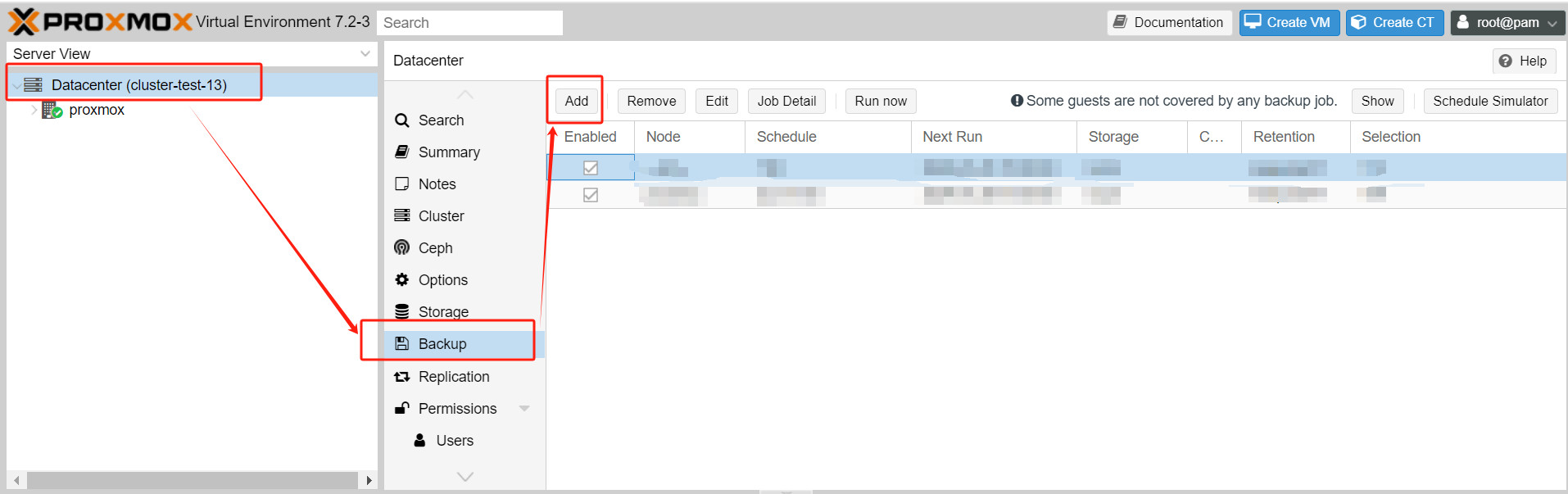
سيظهر نافذة جديدة حيث يمكنك تكوين وظيفة النسخ الاحتياطي.
2. قم بتهيئة وظيفة النسخ الاحتياطي.
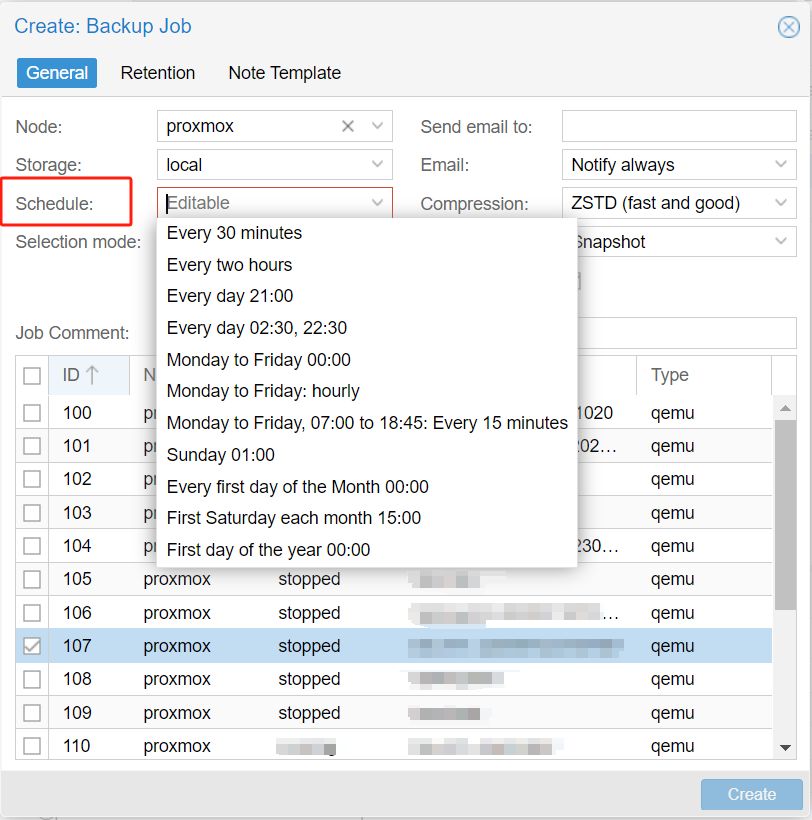
العقدة: اُختر العقدة التي تقع فيها الأجهزة الافتراضية أو الحاويات التي ترغب في نسخها احتياطيًا.
التخزين: اختر التخزين الذي ستتم حفظ الملفات الاحتياطية فيه.
الجدول: أعد جدول عملية النسخ الاحتياطي. يمكنك اختيار النسخ الاحتياطي كل دقائق، أو ساعات، أو كل شهر، أو حتى كل عام.
VMs/CTs: قم بتحديد الأجهزة الافتراضية VMs أو الحاويات التي ترغب في تضمينها في وظيفة النسخ الاحتياطي.
الوضع: اختر وضع النسخة الاحتياطية (صورة فورية ، إيقاف مؤقت ، أو توقف).
الضغط: اختر خوارزمية الضغط (gzip، lzo، zstd، إلخ).
إشعار بالبريد الإلكتروني: إذا كنت ترغب في تلقي إشعار عبر البريد الإلكتروني بعد اكتمال مهمة النسخ الاحتياطي، أدخل عنوان بريدك الإلكتروني هنا.
3. احفظ وظيفة النسخ الاحتياطي.
بعد تهيئة جميع الإعدادات، انقر على “إنشاء” لحفظ وظيفة النسخ الاحتياطي.
4. تحقق من وظيفة النسخ الاحتياطي.
سيتم الآن سرد وظيفة النسخة الاحتياطية الجديدة تحت علامة التبويب "النسخ الاحتياطي".
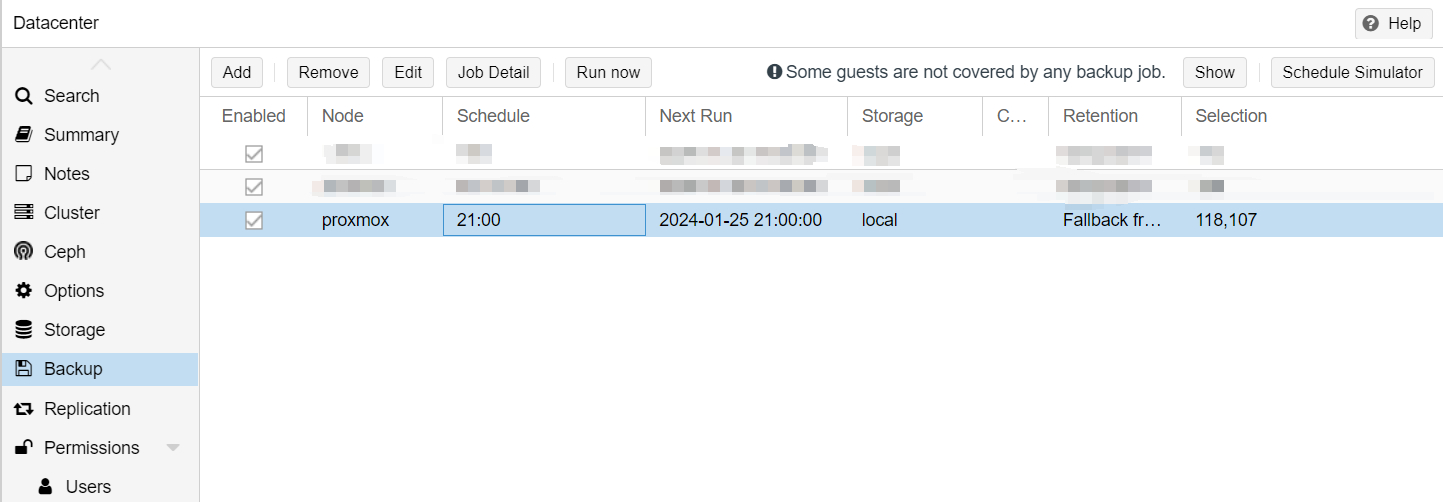
يمكنك تحرير الوظيفة أو إزالتها في أي وقت عن طريق اختيارها والنقر على “تحرير” او “إزلال”.
كيفية جدولة نسخة احتياطية باستخدام السطر الأمر؟
يستخدم Proxmox VE أداة vzdump لأداء مهام النسخ الاحتياطي. يمكنك تلقين عملية النسخ الاحتياطي عن طريق إنشاء وظيفة cron.
1. تحديد معلمات النسخ الاحتياطي
أولاً، تحتاج إلى تحديد رقم التعريف للجهاز الافتراضي أو الحاوية التي ترغب في نسخها احتياطيًا، والطريقة الاحتياطية، وموقع التخزين، وتكرار النسخ الاحتياطي، وغيرها.
2. قم بإنشاء مهمة احتياطية
استخدم الأمر vzdump لإنشاء مهمة نسخ احتياطي. على سبيل المثال، لنسخ مهمة تحتوي على معرف VM/CT 118:
vzdump 118 --storage local --mode snapshot --compress zstd
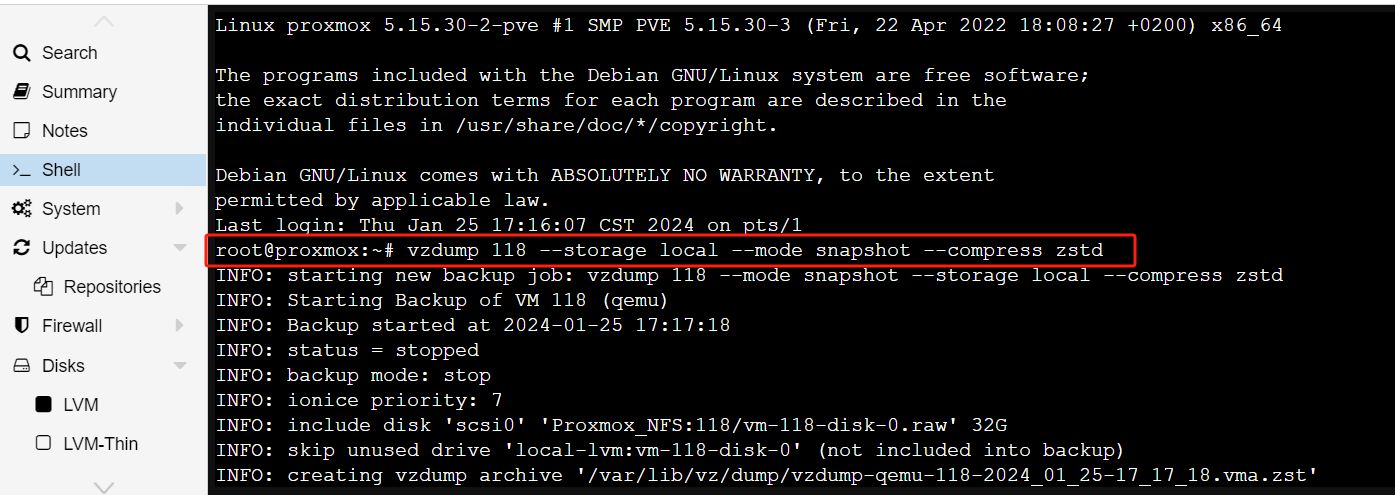
سيقوم هذا الأمر بإنشاء نسخة احتياطية بوضع التصوير الفوري للملحق الذي يحمل رقم VM/CT 118 وتخزينها على التخزين المحلي باستخدام ضغط ZSTD.
3. تعيين مهام cron
افتح ملف تكوين crontab لإضافة مهام النسخ الاحتياطي.
crontab -e
في المحرر الذي يفتح، أضف سطرًا لتحديد خطة النسخ الاحتياطي الخاصة بك. على سبيل المثال، إذا رغبت في إجراء نسخ احتياطي كل يوم الساعة الثانية صباحًا، فيمكنك أضافة سطر مثل هذا:
0 2 * * * /usr/sbin/vzdump 118 --storage local --mode snapshot --compress zstd
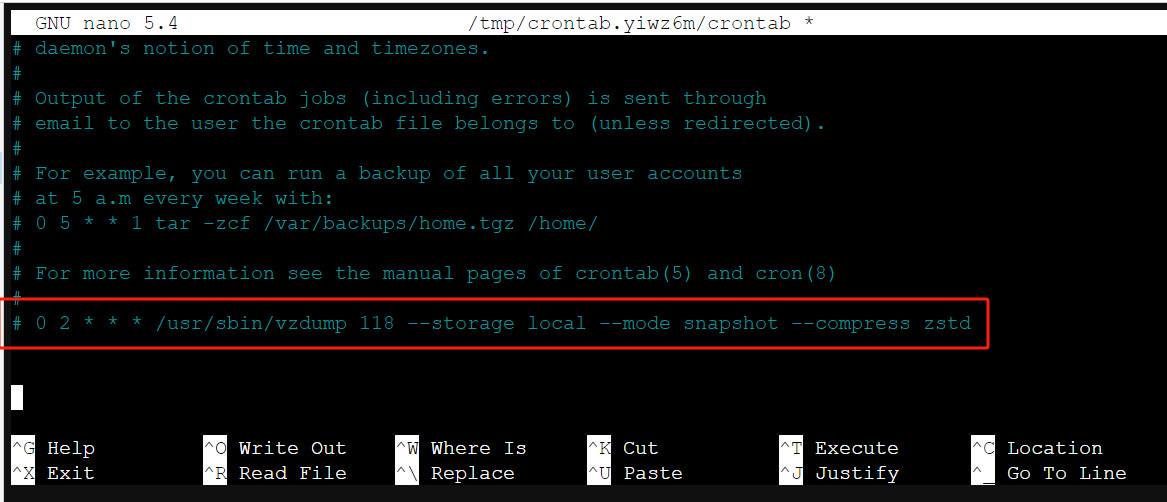
في المحرر الذي يفتح، أضف سطرًا لتحديد خطة النسخ الاحتياطي الخاصة بك. على سبيل المثال، إذا كنت ترغب في إجراء نسخة احتياطية كل يوم في الساعة 2 صباحًا، فيمكنك إضافة سطر مثل هذا:
4. حفظ والخروج
احفظ التغييرات التي أجريتها في ملف crontab واخرج من المحرر. ستقرأ خدمة cron هذه التغييرات تلقائيًا وتنفذ المهام وفقًا للجدول المحدد.
إذا كنت تستخدم محرر nano:
اضغط على Ctrl + O (اكتب لحفظ).
اضغط على مفتاح Enter لتأكيد اسم الملف.
اضغط على Ctrl + X للخروج من المحرر
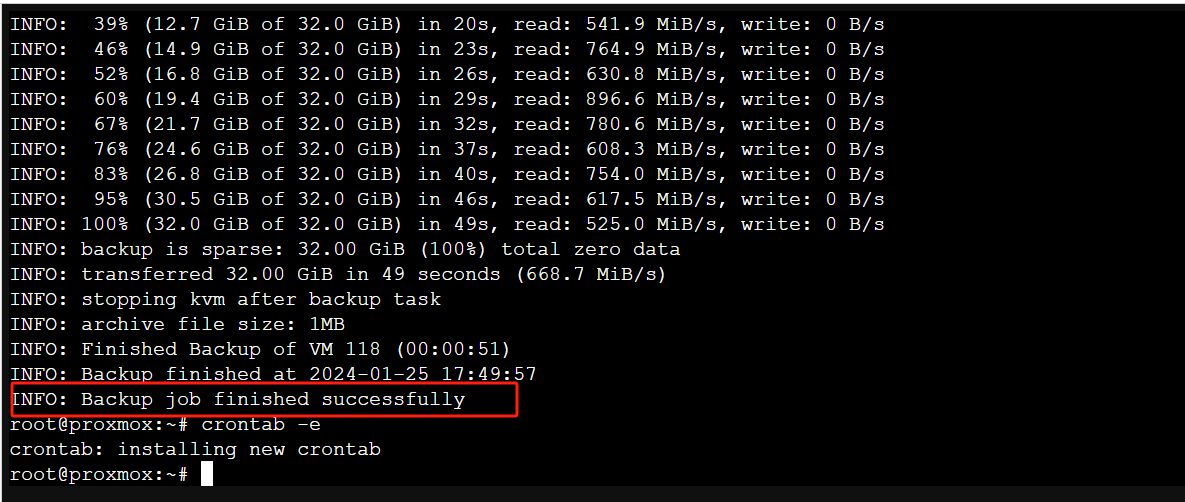
5. تحقق من حالة خدمة cron
تأكد من أن خدمة cron تعمل:
systemctl status cron
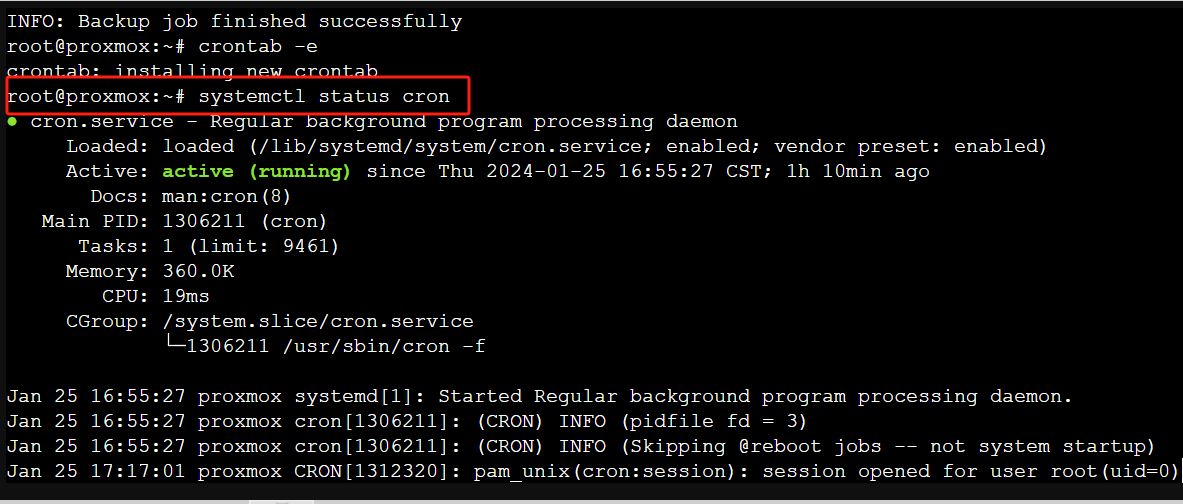
أو في بعض الأنظمة قد يُطلق عليه اسم crond:
systemctl status crond
إذا لم تكن الخدمة تعمل، فيمكنك بدءها باستخدام الأمر التالي:
systemctl start cron
أو:
systemctl start crond
ضع في اعتبارك أن الأوامر والمسارات قد تختلف قليلاً اعتمادًا على إصدار وتكوين Proxmox VE.
بعد تجهيز وظائف احتياطية مجدولة، من الهام مراقبتها للتأكد من أنها تعمل كما هو متوقع ولتحقق أن نسخك الاحتياطية صالحة ويمكن استرجاعها في حالة الطوارئ.
كيفية جدولة النسخ الاحتياطية باستخدام Vinchin Backup & Recovery؟
يعد Vinchin Backup & Recovery حلاً قويًا لحماية البيئة الافتراضية بما في ذلك Proxmox و VMware و Hyper-V و XenServer وغيرها، والذي يقدم ميزات نسخ احتياطي متقدمة، تشمل النسخ الاحتياطي التلقائي للجهاز الافتراضي، والنسخ الاحتياطي بدون وكيل، والنسخ الاحتياطي عبر الشبكة/النسخ الاحتياطي بدون الشبكة، والنسخة النسخية خارج الموقع، والاستعادة الفورية، وتقليل البيانات بكفاءة، وأرشفة السحابة وغيرها، يتبع بدقة هيكلة النسخ الاحتياطي الذهبي 3-2-1 لتأمين أمان بياناتك وسلامتها بشكل شامل.
بالإضافة إلى ذلك، توفر تشفير البيانات وحماية ضد الفدية تأمينًا مزدوجًا لحماية نسخ بيانات Proxmox VE VM الاحتياطية. يمكنك أيضًا ببساطة نقل البيانات من مضيف Proxmox إلى منصة افتراضية أخرى والعكس صحيح.
فقط يتطلب منك 4 خطوات لنسخ احتياطي لآلات Proxmox VE الافتراضية:
1. اختر الكائن الاحتياطي.

2. اختر وجهة النسخ الاحتياطي.

3. اختر استراتيجيات النسخ الاحتياطي.

هنا، يمكنك تكوين الجداول الزمنية لعمليات النسخ الاحتياطي. يمكنك تنفيذ نسخ احتياطية كاملة أسبوعيًا أو شهريًا وتنفيذ نسخ احتياطية تدريجية على أساس يومي.
4.مراجعة وتقديم الوظيفة.

تم اختيار Vinchin Backup & Recovery من قِبَل آلاف الشركات في جميع أنحاء العالم. يمكنك أنت أيضًا البدء في استغلال هذا النظام القوي بواسطة تجربة مجانية لمدة 60 يومًا متكاملة الميزات! تواصل معنا بخصوص احتياجات بيئتك الخاصة لـ Proxmox VE وسنقدم لك حلًّا مُعدًا خصيصًا يتوافق مع بنية تحتية تكنولوجيا المعلومات الخاصة بك. خبرتنا في Proxmox VE تضمن أنك ستحصل على أقوى وأكثر استراتيجيات نسخ احتياطي واستعادة فعالة وموثوقة لخوادمك الافتراضية.
أسئلة متداولة حول نسخ الاحتياط التلقائي لـ Proxmox
1. س: كيف يمكن استعادة النسخ الاحتياطية في Proxmox؟
ج: تقدم Proxmox VE أيضًا قدرات استعادة مدمجة، مما يتيح لك استعادة النسخ الاحتياطية من واجهة المستخدم الرسومية أو باستخدام السطر الأمر. إذا كنت تفضل استخدام الأمر، يمكنك استخدام أمر qmrestore، الذي يعتبر جزءًا من مجموعة أدوات Proxmox VE. باستخدام هذا الأمر، يمكنك تحديد ملف النسخة الاحتياطية ورقم معرف جهاز الVM الذي تريد استعادته.
2. س: هل من الممكن استعادة ملفات فردية من نسخة احتياطية تلقائية لـ Proxmox VE؟
ج: نسخ النسخ الاحتياطية لـ Proxmox VE عادة ما تكون للجهاز الافتراضي أو الحاوية بأكمله. لاستعادة ملف واحد، تحتاج أولاً إلى استعادة النسخة الاحتياطية بأكملها إلى جهاز افتراضي أو حاوية مؤقتة ومن ثم استخراج الملفات المطلوبة منها. أو، يمكنك استخدام Vinchin Backup & Recovery، الذي يوفر مُميزة الاستعادة التفصيلية لمساعدتك في استخراج مجلدات محددة بسهولة.
الخُلاصة
تُشكل النسخ الاحتياطية المجدولة مكونًا أساسيًا لأي استراتيجية قوية لحماية البيانات، مما يضمن حفظ البيانات الحيوية دون الحاجة إلى تدخل يدوي. في Proxmox VE، يمكن إعداد النسخ الاحتياطية التلقائية بكل سهولة من خلال واجهة الويب والخط الأمامي، مما يوفر طريقة قوية لتلقين وإحكام تنسيق عمليات النسخ الاحتياطي.