يعد VMware ESXi برنامجًا احتياطيًا ممتازًا نظرًا لقوته وكفاءته في إدارة الآلات الافتراضية، لذلك غالبًا ما تستخدمه الشركات لنشر بيئات الإنتاج. مع توليد المزيد والمزيد من البيانات في بيئات الإنتاج، تصبح إدارة VM أيضًا ذات أهمية متزايدة ويعد نسخ VM الاحتياطي أحد التدابير المهمة.
متى تحتاج إلى نسخ VM ESXi احتياطيًا إلى وحدة تخزين بيانات أخرى؟
هناك سببان رئيسيان لـ نسخ VM ESXi احتياطيًا إلى وحدة تخزين بيانات أخرى:
للحصول على نسخة احتياطية من البيانات: نظرًا لأن VMs تخزن البيانات المهمة لأنظمة الإنتاج، فإن دعم VMs إلى آخر مفيد للتكرار في البيانات. بعد كل شيء، من الشائع فقدان البيانات في بيئات تكنولوجيا المعلومات بسبب الأخطاء البشرية أو أعطال الأجهزة أو أخطاء البرامج. باستخدام النسخ الاحتياطي VM، يمكنك بسهولة استعادة البيانات في حالة فقدان البيانات.
لنقل آلات الـ VM: إحدى مزايا التهيئة الافتراضية هي المرونة. يمكن نقل جهاز الـ VM الخاص بك إلى مضيف آخر إذا كانت الموارد للمضيف الأصلي تใกลُ من النفاد أو ببساطة يحتاج المضيف إلى التحديث أو الاستبدال. نقل جهاز الـ VM إلى مضيف آخر أسهل بكثير من نقل الجهاز الفيزيائي بالكامل لأن موردي التهيئة الافتراضية يوفرون في الغالب حل نقل الـ VM القوي مثل vMotion.
كيفية نسخ vmdk إلى مستودع بيانات آخر؟
القرص الافتراضي مشابه لقرص الصلب في الجهاز الفعلي وبالتالي يمكنك نسخ القرص الافتراضي إلى مستودع بيانات آخر كنسخة احتياطية. في بيئة VMware، يكون القرص الافتراضي ملف vmkd في مستودع البيانات ويمكنك نسخه في vCenter.
1. تحديد آلة الـ VM المرادbuat<lhn في vCenter
2. انقر بزر الماوس الأيمن عليه واختر Edit Settings
3. افتح > القرص الصلب > ابحث عن ملف القرص . الآن لديك مسار ملف vmdk
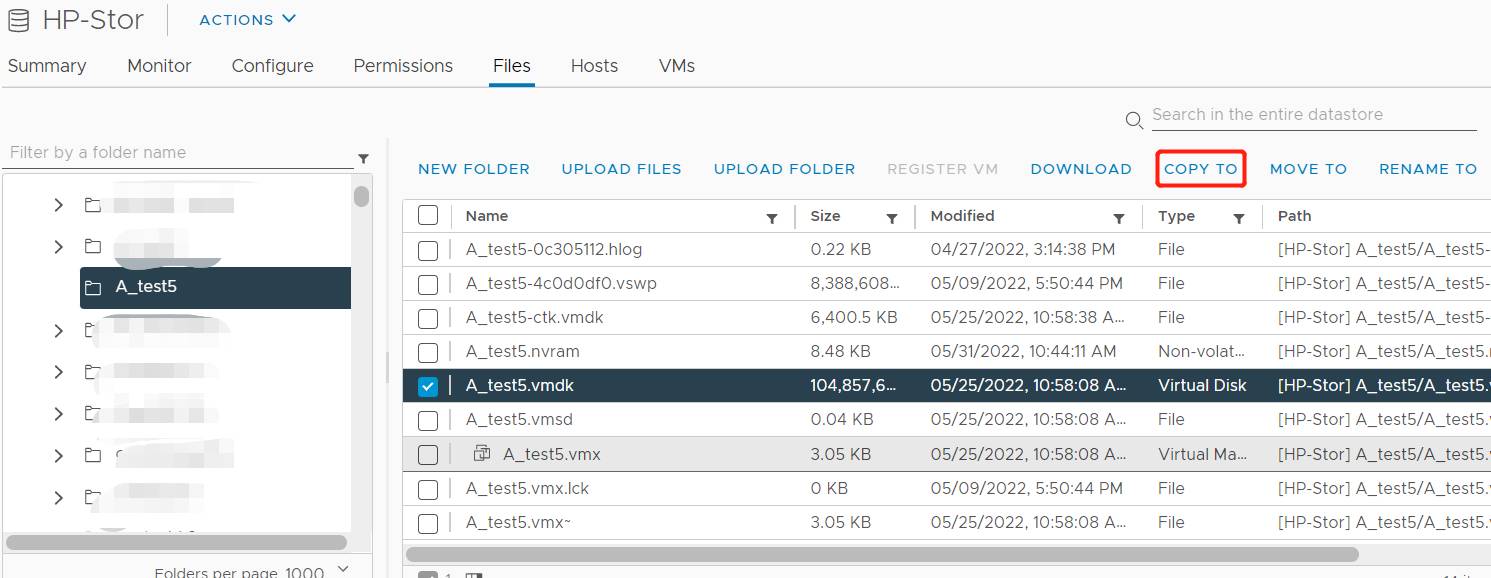
4. ابحث وتحقق من ملف vmdk في مستودع البيانات الخاص به في vCenter > انقر على خيار COPY TO أعلاه. لم يتم إضافة مستودع البيانات المستهدف إلى vCenter، يمكنك النقر على زر DOWNLOAD أعلاه لتحميله إلى جهاز الكمبيوتر المحلي وإرسال ملف vmdk إلى مستودع البيانات المستهدف.
كيفية نسخ الأجهزة الافتراضية إلى وحدة تخزين بيانات أخرى؟
يحفظ ملف Vmdk بيانات الجهاز الافتراضي فقط، لذا إذا كنت تريد أيضًا احتياط تكوين الجهاز الافتراضي، يمكنك نسخ الجهاز الافتراضي لتخزينه في وحدة تخزين بيانات أخرى أو حتى تشغيله على جهاز استضافة آخر.
ملاحظة. يمكن أيضًا حفظ ESXi VM كقالب VM حتى تتمكن من تنزيله على الجهاز المحلي لحفظه في قاعدة بيانات أخرى.
1. تحديد آلة الـ VM المراد احتياطها في vCenter
2. انقر بزر الماوس الأيمن عليه > اختر Clone > اختر Clone to Virtual Machine
3. سيتوفر ساحر تكرار آلة افتراضية لهذا الغرض. أدخل اسمًا لـ الآلة الافتراضية المكررة > اختر موقعًا لها
4. اختر مصدر الحساب له
5. اختر ستور بيانات جديد له
6. اختر خيارات النسخ
7. تأكيد العمل وانقر على FINISH
كيفية نقل آليات الVm إلى مستودع بيانات آخر؟
قدمت VMware vMotion للسماح لك بتغيير موارد الأجهزة مثل مصدر الحوسبة والتخزين حتى تتمكن من أداء حركة vMotion للتخزين لتغيير قاعدة البيانات VM.
1. تحديد آلة الـ VM المراد? نسخها احتياطياً في مركز vCenter
2. انقر بزر الماوس الأيمن عليه > اختر Migrate
3. سيتوفر ساحر نقل آلة افتراضية لهذا. قم بإختيار Change storage only > انقر على Next
4. اختر تخزينًا جديدًا للجهاز الافتراضي > انقر علىNext
5. تأكيد العمل وانقر على FINISH
كيفية الاحتفاظ بنسخة احتياطية بسهولة لجهاز الـ ESXi VM على وحدة تخزين بيانات أخرى كخبير؟
الحلول المدمجة في الـ vSphere هي مجرد طرق بسيطة للحماية والإدارة البيانات والشركات يمكن أن تمتلك حل متقدم لهذه الغاية.
Vinchin Backup & Recovery هو حل متقدم للنسخ الاحتياطي VM والتعافي من الكوارث لمنصات افتراضية مختلفة مثل VMware و Hyper-V و Proxmox و oVirt و OLVM و OpenStack و XenServer و XCCP P ng وما إلى ذلك.
ستُسهم عملية النسخ الاحتياطي بدون عميل في إضافة جميع أجهزة الـ ESXi VM بسرعة إلى نظام النسخ الاحتياطي لنسخ أجهزة الـ ESXi VM احتياطيًا إلى أنواع مختلفة من المخازن مثل القسمة المحلية أو القرص، الحجم المنطقي، المجلد المحلي، تخزين الشبكة المنطقةية المبنية على القناة البصرية (FC SAN)، التخزين عبر iSCSI، التخزين عبر NFS، وتخزين CIFS، وغيرها.
عندما تحتاج إلى نقل آلة افتراضية، يدعم برنامج Vinchin Backup & Recovery أيضًا الانتقال من V إلى V باستعادة نسخة احتياطية من الآلة الافتراضية مباشرة على مضيف آخر.
ستساعدك واجهة الويب السهلة الاستخدام في إنشاء بيانات النسخ الاحتياطي بسهولة.
1. اختر VM ESXi

2. اختر المخزن الأفتراضي

3. اختر استراتيجيات النسخ الاحتياطي

4. قم بتقديم الوظيفة

ساعدها Vinchin Backup & Recovery كثيرًا من الشركات على نسخ بيئة الأجهزة الافتراضية ويمكنك أيضًا بدء تجربة مجانية متكاملة لمدة 60 يومًا هنا لتحسين حل النسخ الاحتياطي الخاص بك. إذا كنت بحاجة إلى أي مساعدة، تواصل معنا وسوف يساعدك المهندسون لدينا على استخدام هذا البرنامج في بيئتك. قمنا بإقامة شراكات مع شركات مرموقة في جميع أنحاء العالم لذا إذا كنت ترغب في القيام بعمل تجاري محلي، يمكنك اختيار شريك محلي هنا.
أسئلة متكررة حول نسخ احتياطي آلات ESXi الافتراضية
1. هل يمكنك نسخ آلة ESXi الافتراضية احتياطيًا بينما هي تعمل؟
إذا قمت بعمل نسخة احتياطية لـ VM ESXi عن طريق نسخ ملف vmdk أو تصدير قالب الـ VM، من المستحسن إطفاء جهاز الـ VM قبل أي إجراء لأن ذلك قد يسبب تناقضات في البيانات أو قد يتم تعطيل الخيار. لـ نسخ أجهزة ESXi العاملة احتياطيًا، من الأفضل أن تختار حلًا محترفًا مثل Vinchin Backup & Recovery.
2. كم مرة يجب أن تقوم بعمل نسخة احتياطية لجهاز الـ ESXi VM؟
يعتمد الأمر على الاحتياجات الفعلية ولكن الشركات يجب أن تقوم بعمل نسخ احتياطية للبيئات الإنتاجية على الأقل مرة واحدة في اليوم.
3. هل يمكنك استيراد نسخة احتياطية من ESXi VM على منصة افتراضية أخرى ؟
في الغالب، يمكن استخدام نسخة احتياطية من VM تم إنشاؤها بواسطة الحل المدمج المقدم من بائع التحويل الافتراضي لمنصة تحويل افتراضي أخرى. ستحتاج إلى مُحوِّل V2V لجعلها متوافقة مع البيئة الجديدة.
الختام
النسخ الاحتياطي لـ VM هو الخطوة الأساسية لحماية البيانات ويمكنك استخدام الطرق المذكورة في المقالة لنسخ نموذج الـ ESXi إلى وحدة تخزين بيانات أخرى عن طريق نسخ ملف vmdk أو تكرار النموذج الافتراضي أو تغيير التخزين مباشرة.
لتعزيز حل النسخ الاحتياطي لديك، يمكنك استخدام حل محترف مثل Vinchin Backup & Recovery لحماية VM الكبيرة بسهولة. لا تفوتك التجربة المجانية.