Sağlam bir VM yedekleme çözümü mü arıyorsunuz? Deneyin Vinchin Backup & Recovery!↘ Download Free Trial Proxmox Backup VM Komut Satırı, komut satırı arayüzü kullanarak Proxmox sanallaştırma platformu üzerinde sanal makine yedeklemeleri gerçekleştiren bir fonksiyondur. Terminal veya komut satırı arayüzünde ilgili komutları çalıştırarak, sanal makineler için yedekleme işlemlerini kolayca gerçekleştirebilirsiniz ve yöneticilere uygun ve esnek bir yönetim aracı sağlar.
Proxmox Yedekleme VM Komutunun Avantajları
Sanal makine yedeklemeleri için Proxmox yedekleme VM komutu özelliğini kullanmak aşağıdaki gibi pek çok avantaja sahiptir:
Otomatik Planlama: Veri kaybı riskini azaltmak için Proxmox yedekleme VM komut satırı üzerinden düzenli VM yedeklemeleri kolayca ayarlayın ve gerçekleştirin.
Özelleştirilebilir Politikalar: Proxmox yedekleme VM komutunu kullanarak yedekleme zamanlamalarını esnekçe özelleştirin ve iş gereksinimlerini karşılamak için yedekleme süresi ve sıklığı gibi parametreleri ayarlayın.
Verimli Depolama: Artımlı yedekleme yoluyla depolamayı optimize edin, saklanan verileri minimuma indirin ve yedekleme verimliliğini artırın.
Hızlı Kurtarma: Proxmox yedekleme VM komut dosyaları aracılığıyla sanal makineleri hızlıca kurtararak kapalı kalma süresini minimize ederek iş sürekliliğini sağlayın.
Proxmox'te, komut satırı üzerinden Proxmox VM'leri yedeklemek için iki yöntem kullanabilirsiniz: Shell ve WinSCP üzerinden.
Proxmox VM yedeklemesi nasıl yapılır? Kabuk komutu kullanarak
Proxmox yedekleme VM komutunu Kabukta gerçekleştirmek için şu adımları izleyin:
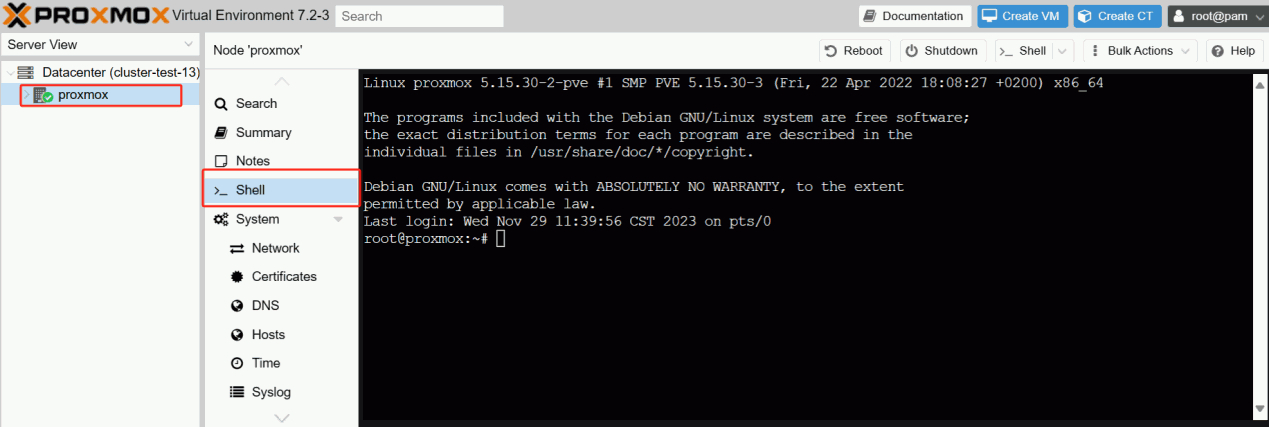
1. Proxmox VE sayfasına giriş yapın
2. Ana bilgisayara tıklayın > seçin Shell
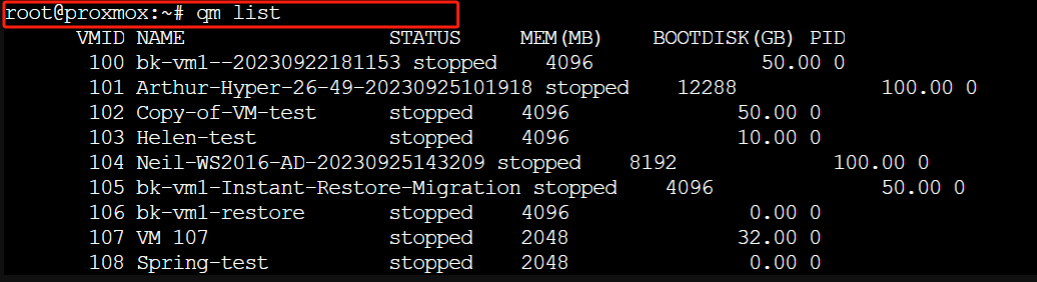
3. qm list komutunu kullanarak bir sanal makinenin kimliğini görüntüleyin
qm list

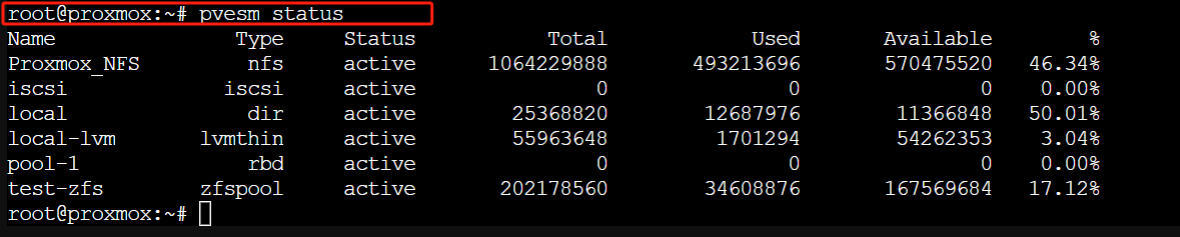
4. Kullanılabilir depolama kimliklerini pvesm durum komutuyla kontrol edin
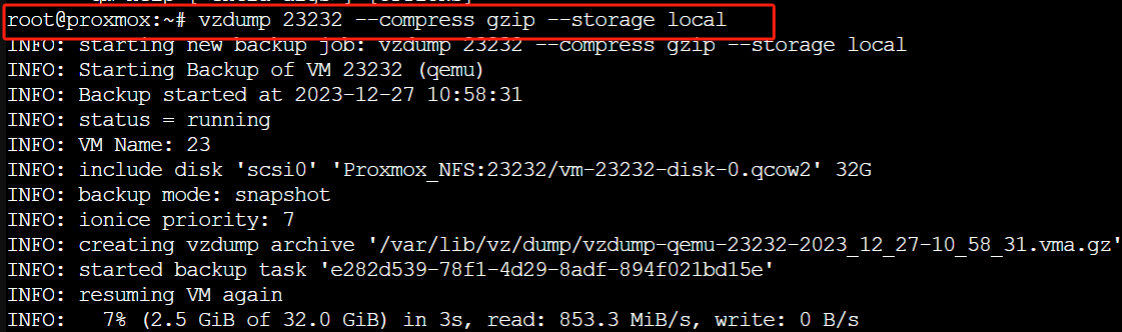
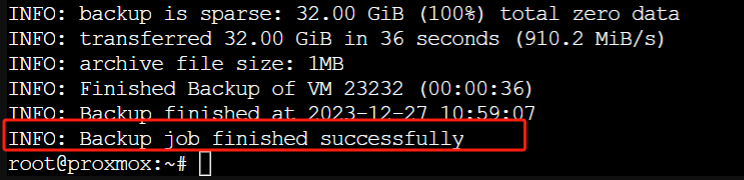
5. vzdump komutunu kullanarak VM'yi yedekleyin. Bu, < compression format> olarak gzip, lzo vb. olabilecek ve <storage ID> yedek depolamanın kimliğidir bir yedek dosya oluşturur.
vzdump <VM ID> --compress <compression format> --storage <storage ID>
vzdump 23232 --compress gzip --storage local
Proxmox VM'yi WinSCP Komutuyla Nasıl Yedeklerim?
WinSCP sayesinde, uzak bir sunucuya güvenli bir SCP veya SFTP bağlantısı kurabilir ve aynı kullanıcı arayüzünde Proxmox VM yedekleme komutlarını doğrudan çalıştırabilirsiniz. Bu entegre tasarım, işlem sürecini basitleştirir, farklı araçlar arasında geçiş ihtiyacını azaltırken, genel operasyon verimliliğini de artırır.
WinSCP'de Proxmox yedekleme VM komut satırı işlemi yapmak için şu adımları takip edin:
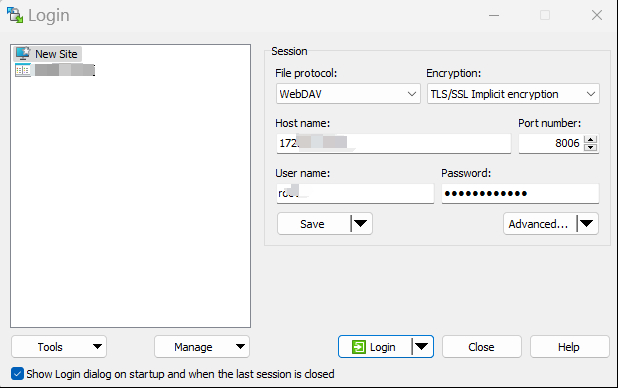
1. WinSCP'i çift tıklayın, Host name, User name, password bilgilerini girin > Login'e tıklayın
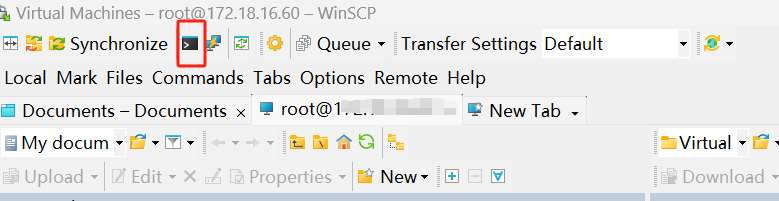
2. Terminal'i açın > OK'a basın
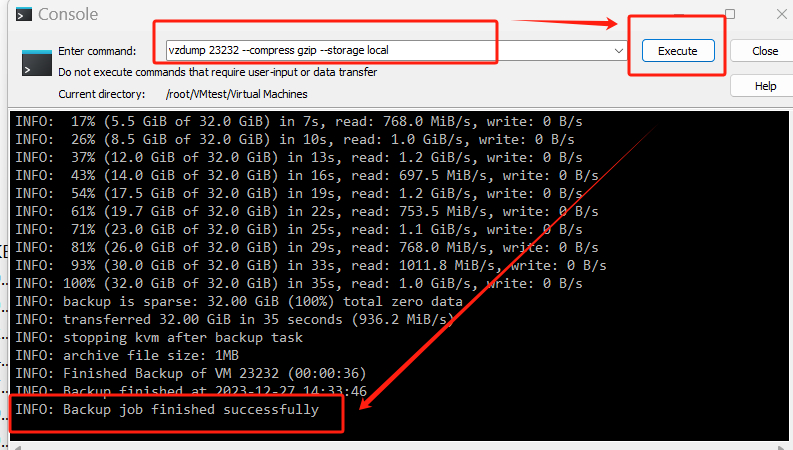
3. Aşağıdaki Proxmox yedekleme VM komutlarını yazın > Execute'ye basın
vzdump 23232 --compress gzip --storage local
Proxmox VM yedeklemesini betiklerle nasıl kullanarak geri yüklerim?
Proxmox yedekleme betikleri kullanarak VM yedeklemesi nasıl yapılır öğrenildikten sonra, eğer bir VM'yı geri yüklemeniz gerekiyorsa, aşağıdaki doğal adımları takip ederek bir VM'yi geri yükleyebilirsiniz.
1. Proxmox VE'de, varsayılan VM yedekleme dizini genellikle /var/lib/vz/dump/'dir.Cd komutunu kullanarak yedekleme dizinine geçebilirsiniz:
cd /var/lib/vz/dump/

2. Devam etmek için 'ls' komutunu kullanarak o dizindeki yedek dosyaların listesini görüntüleyin ve doğru yedek dosyasını bulduğunuzdan emin olun.
ls
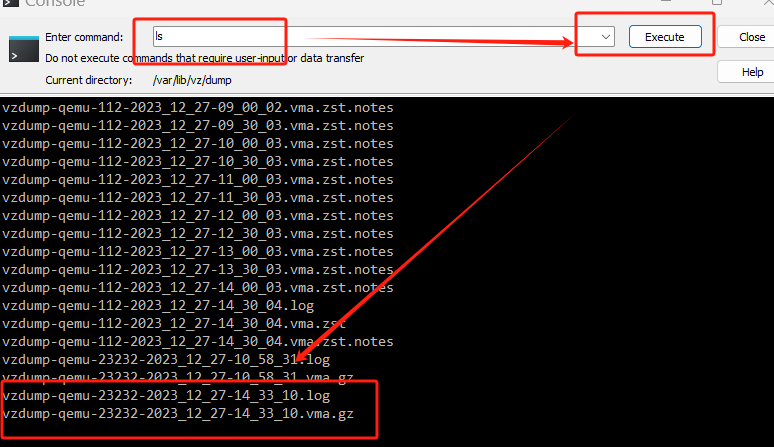
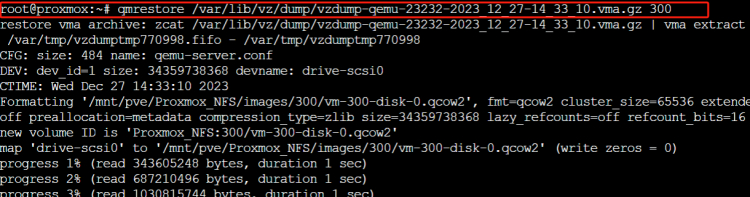
3. Bu yedeklemeyi uygun sanal makineye geri yüklemek için komutu kullanın
qmrestore /path/to/backup-file.vma [new_vm_id]
qmrestore /var/lib/vz/dump/vzdump-qemu-23232-2023_12_27-14_33_10.vma.gz 300

Vinchin ile Proxmox VM'leri Nasıl Yedeklenir?
Scriptler kullanarak Proxmox VM yedeklemesi yapmak kolay bir yöntem olsa da, iş açısından kritik ortamlarda veri bütünlüğünü ve güvenilirliğini sağlamak için profesyonel bir yedekleme çözümünün önerilmesi gerekmektedir.
Vinchin Backup & Recovery çok sayıda platforma özgü olarak tasarlanmış, Proxmox, VMware, Hyper-V, XenServer, XCP-ng, oVirt, RHV gibi sanal makineler için güçlü bir yedekleme çözümüdür. Vinchin, veri bütünlüğünü ve güvenliğini sağlamak için V2V geçişini , afet kurtarma gibi geniş özellikler sunarak sanallaştırma ortamlarındaki kritik verilerin yönetilmesine etkili bir şekilde katkıda bulunur. Vinchin, kritik iş senaryolarında size rahatlık sağlayacak kadar kapsamlı araçlar sunarak veri bütünlüğünü ve güvenliğini garanti eder.
Vinchin Backup & Recovery'in kullanımı oldukça basit, sadece birkaç kolay adımı takip edin.
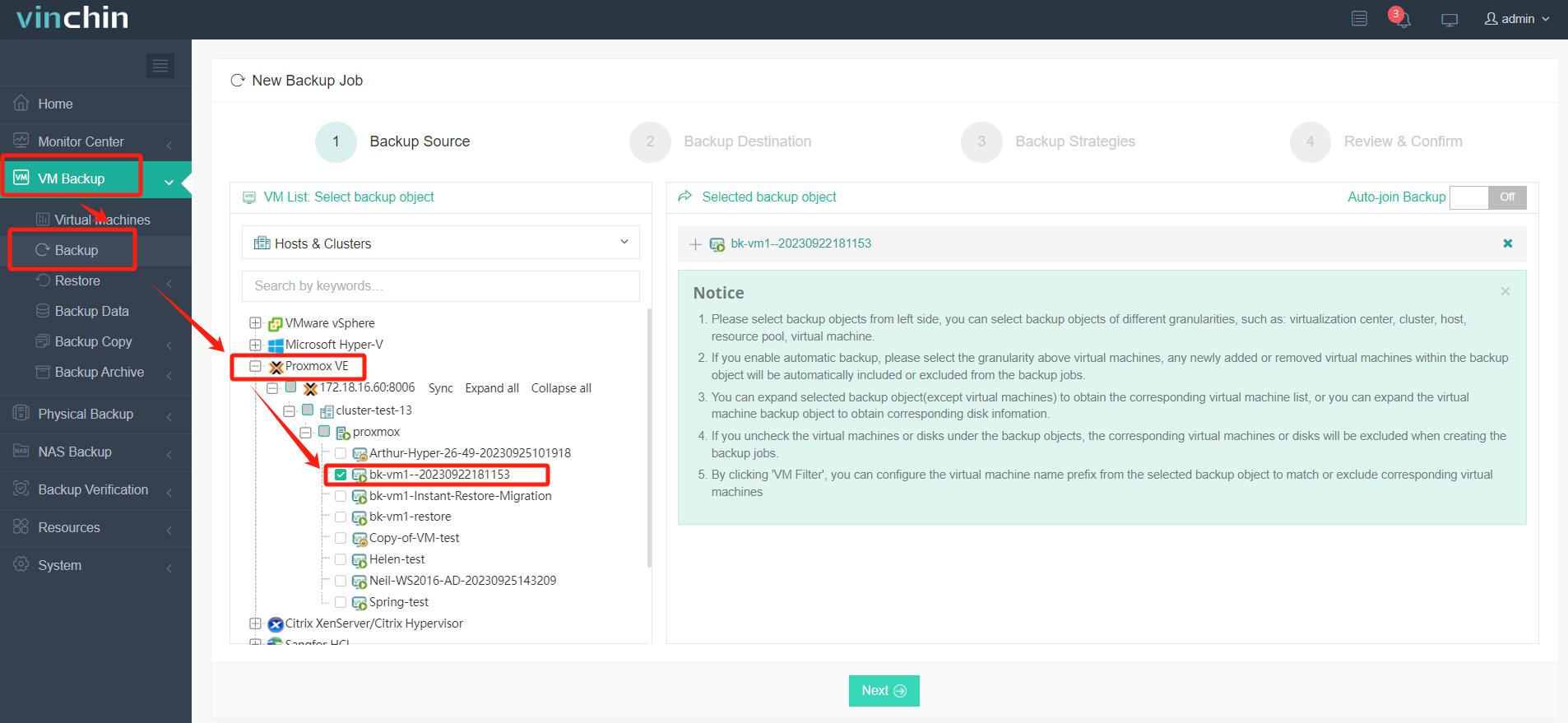
1. Sadece VMs on the host'leri seçin
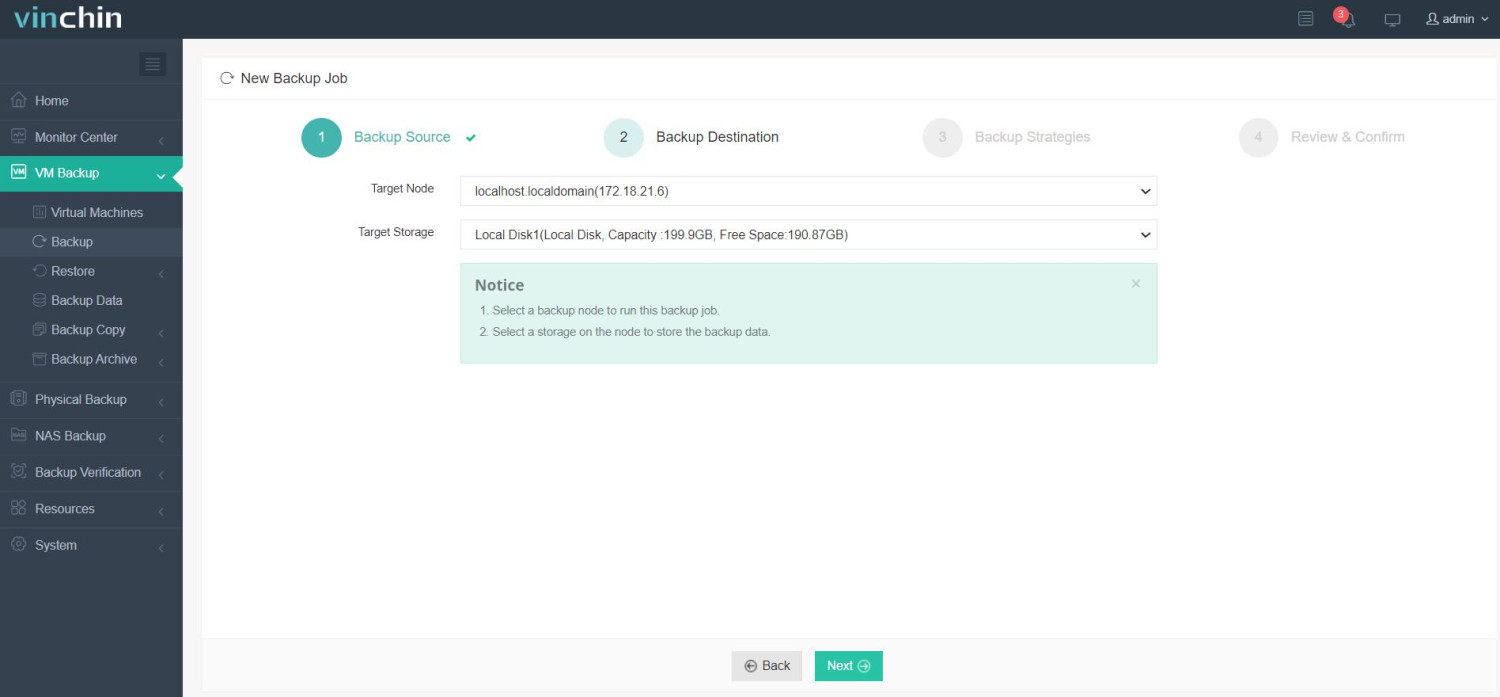
2. Daha sonra backup destination'i seçin
3. strategies'i Seçin
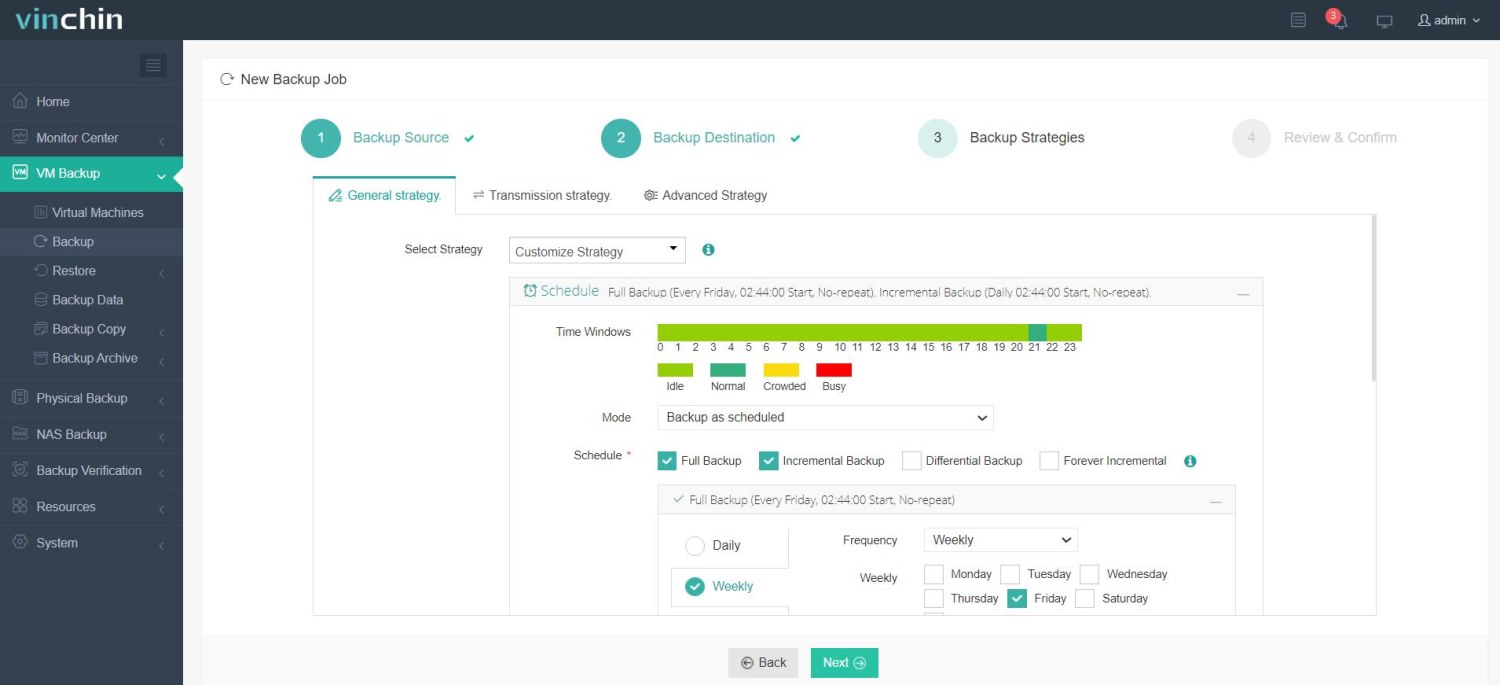
4. Son olarak, işi gönderin
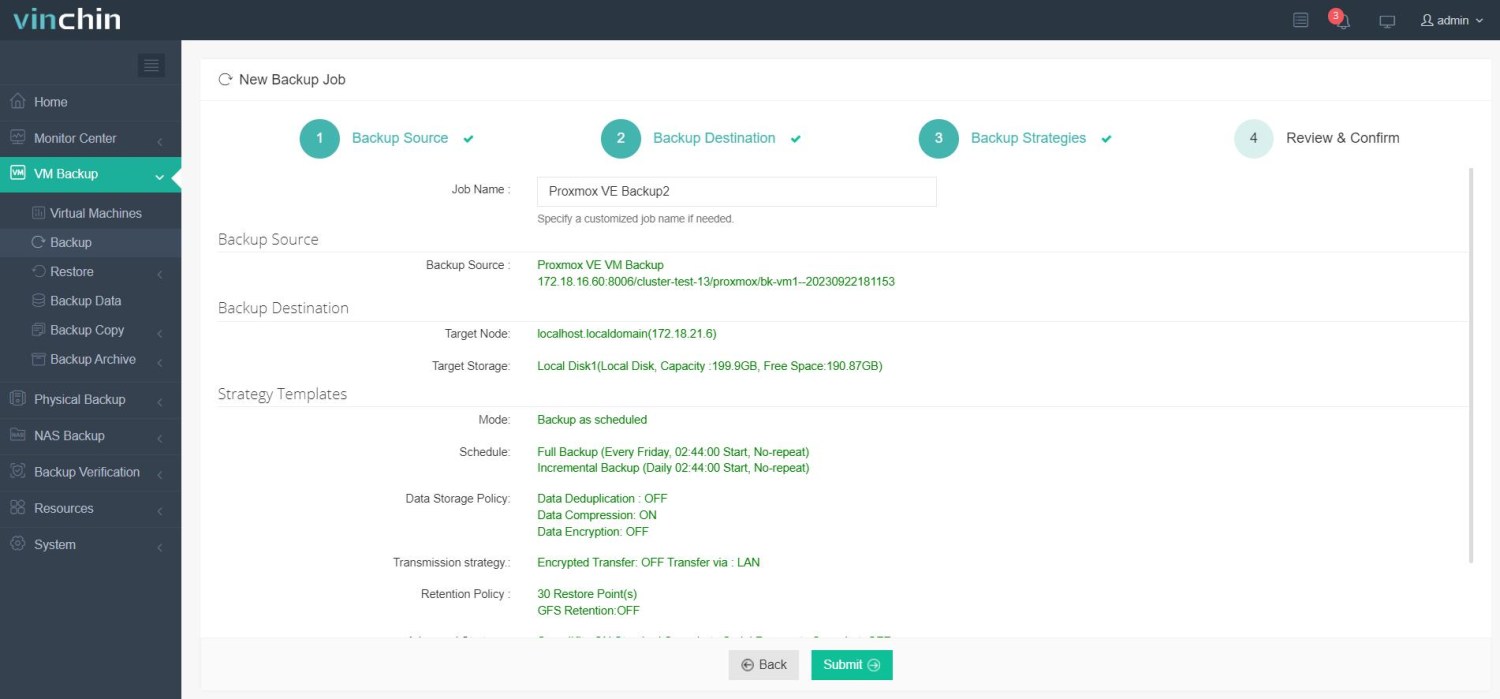
Vinchin, kullanıcılarına gerçek dünya ortamında yazılımın tüm özelliklerini keşfetmek için ücretsiz 60 günlük bir deneme sürümü sunar. Daha fazla bilgi için lütfen doğrudan Vinchin'i veya yakın bölgelerimizdeki ortaklarımızdan birinikontrol edin. Vinchin'in size nasıl özel yedekleme ve kurtarma ihtiyaçlarınızı karşılayabileceğini öğrenmek için bizimle iletişime geçmekte özgürsiniz.
SSS
S1:Proxmox komut satırı kullanarak VM anlık görüntüsü nasıl oluşturulur?
A1: Evet, Proxmox komut satırını kullanarak qm snapshot komutu aracılığıyla bir sanal makine anlık görüntüsünü oluşturabilirsiniz. Örneğin, "<vmid> <snapshot_name>" şeklinde bir komut çalıştırarak "qm snapshot" çalıştırın. Ek komut yürütme görevlerine ihtiyacınız varsa, Proxmox Betiklerine başvurabilirsiniz.
S2: Proxmox Backup VM betikinde düzenli yedekleme realiza edilebilir mi?
A2: Evet, Proxmox Backup VM betiği ile düzenli otomatik yedekleme, zamanlanmış görevler kullanılarak gerçekleştirilebilir.
Sonuç
Proxmox, yöneticilere terminale komutları kullanarak etkili bir şekilde VM yedeklemeleri gerçekleştirebilecekleri komut satırı araçları sunar. Bu özellik, otomatik zamanlama, özelleştirilebilir politikalar, verimli depolama ve hızlı kurtarma gibi avantajlar sunar. Kullanıcılar, Proxmox yedekleme VM komut satırını çalıştırmak için Shell veya WinSCP'i iki yöntemden biri olarak seçebilirler. Ayrıca, hızlı ve verimli veri yedekleme ve kurtarma işlemleri için Vinchin Backup & Recovery profesyonel yedekleme çözümünü de göz önünde bulundurun.