XenServer เป็นแพลตฟอร์มเสมือนที่ช่วยให้คุณสามารถรันเครื่องเสมือนหลายเครื่องบนเซิร์ฟเวอร์จริงเพียงเครื่องเดียว ซึ่งมีคุณสมบัติต่างๆ เช่น การโยกย้ายขณะทำงานได้ ความสามารถในการใช้งานสูง และการรวมทรัพยากร เข้าด้วยกัน ทำให้เป็นตัวเลือกยอดนิยมสำหรับการจำลองเสมือน
อย่างไรก็ตาม ฝ่ายสนับสนุนทางเทคนิคของ Citrix ไม่ได้ให้บริการกู้คืนข้อมูลสำหรับเครื่องเสมือนที่ถูกลบผิดพลาดจากมุมมองของ XenServer แต่การกู้คืนข้อมูลก็ไม่ใช่ว่าจะเป็นไปไม่ได้ แม้ว่ากระบวนการนี้อาจซับซ้อนก็ตาม โพสต์นี้มีคำแนะนำเกี่ยวกับวิธีการกู้คืนข้อมูลของเครื่องเสมือนที่ถูกลบผิดพลาด
วิธีที่ 1 กู้คืนเครื่องเสมือนที่ถูกลบโดยใช้ข้อมูลสำรองจาก VG
เพื่อเป็นตัวอย่าง ก่อนอื่นให้สร้างที่จัดเก็บข้อมูลทดสอบและเครื่องเสมือนทดสอบ
ตัวอย่างเช่น UUID ของ SR คือ 4ec639db-6c87-b775-73d1-b54e21b3a31a
เปิดบรรทัดคำสั่งของ XenServer แล้วป้อน "pvsan" เพื่อค้นหาข้อมูล VG และ PV สำหรับการจัดเก็บนี้
โดยค่าเริ่มต้น ข้อมูล VG จะถูกบันทึกไว้ใน /etc/lvm/backup
#dir
ในการทดสอบ ให้ป้อนคำสั่งเพื่อสำรองข้อมูล VG เดิมไปยังไดเรกทอรี /root
#cp VG_XenStorage-4ec639db-6c87-b775-73d1-b54e21b3a31a /root
ตอนนี้ หากถูกลบไปแล้วจะกู้คืนดิสก์เสมือนได้อย่างไร?
1. หลังจากการลบข้อมูล จะเห็นได้ว่าข้อมูลนั้นไม่คงอยู่ในที่จัดเก็บอีกต่อไป อย่างไรก็ตาม เนื่องจากเราเคยสำรองข้อมูล VG ไว้ก่อนหน้านี้ เราสามารถคืนค่าข้อมูล VG โดยตรงได้โดยใช้คำสั่ง:
#vgcfgrestore VG_XenStorage-4ec639db-6c87-b775-73d1-b54e21b3a31a -f /root/ VG_XenStorage-4ec639db-6c87-b775-73d1-b54e21b3a31a
2. หลังจากที่การกู้คืนข้อมูลเสร็จสมบูรณ์ ให้ใช้คำสั่งเพื่อตรวจสอบว่าการกู้คืนสำเร็จหรือไม่:
#lvscan |grep 4ec6
3. สามารถเห็นได้ว่า VHD-306128a9-7138-4611-a2c6-b79823e1e58b ได้รับการกู้คืนแล้ว แต่โวลุ่มตรรกะนี้ไม่ทำงาน โปรดเปิดใช้งานก่อนโดยใช้คำสั่งต่อไปนี้:
#lvchange –ay /dev/ VG_XenStorage-4ec639db-6c87-b775-73d1-b54e21b3a31a/VHD-306128a9-7138-4611-a2c6-b79823e1e58b
4. หลังจากเปิดใช้งานแล้ว โปรดสังเกตว่า VHD มีแอตทริบิวต์ "ซ่อน" หากคุณรัน sr-scan ณ จุดนี้ คุณจะพบว่าเลเจนิกัลโวลุ่มหายไปอีกครั้ง เพื่อตรวจสอบแอตทริบิวต์ของ VHD คุณสามารถใช้คำสั่งต่อไปนี้:
#vhd-util read –n /dev/ VG_XenStorage-4ec639db-6c87-b775-73d1-b54e21b3a31a/VHD-306128a9-7138-4611-a2c6-b79823e1e58b –p
5. ในการเปลี่ยนแอตทริบิวต์ให้ไม่ซ่อน ให้ใช้คำสั่งต่อไปนี้:
#vhd-util set -n /dev/ VG_XenStorage-4ec639db-6c87-b775-73d1-b54e21b3a31a/VHD-306128a9-7138-4611-a2c6-b79823e1e58b –f hidden –v 0
หลังจากนั้น คุณสามารถสร้างเครื่องเสมือนใหม่และเชื่อมต่อดิสก์ที่เกี่ยวข้องเพื่อให้กระบวนการกู้คืนเสร็จสมบูรณ์
วิธีที่ 2 การกู้คืนเครื่องเสมือนที่ถูกลบโดยไม่ต้องใช้สำรองข้อมูลจาก VG
ปกติ ลูกค้าจะไม่สามารถสำรองข้อมูล VG ด้วยตนเองได้ เมื่อลูกค้าลบเครื่องเสมือน ข้อมูล VG ในไดเรกทอรี /etc/lvm/backup บน xenserver ก็จะถูกอัปเดตตามไปด้วย ทำให้การกู้คืนในกรณีนี้เป็นเรื่องยากมากขึ้น แต่ก็ยังมีวิธีอยู่
1. ค้นหาข้อมูลของ pv ที่เกี่ยวข้องกับ VG ก่อน
#pvscan
ที่นี่เราจะเห็นว่าข้อมูล pv ที่เกี่ยวข้องกับ VG นี้คือ /dev/sdj
2. ใช้คำสั่งเพื่อค้นหาข้อมูลของ VHD ที่ถูกลบ:
#dd if=/dev/sdj count=100 |strings
(โปรดทราบว่า หากคุณมี vhds จำนวนมากในที่จัดเก็บข้อมูลของคุณ คุณต้องตรวจสอบทีละรายการ) บันทึกข้อมูลข้างต้น
3. เปิดข้อมูลสำรองของ VG ที่สอดคล้องกันในไดเรกทอรี /etc/lvm/backup
#cat VG_XenStorage-4ec639db-6c87-b775-73d1-b54e21b3a31a |more
คุณสามารถดูรูปแบบของข้อมูล VHD ปกติในข้อมูลการสำรองข้อมูล VG ได้
4. แทรกข้อมูล VHD ลงในข้อมูล VG ที่เกี่ยวข้องตามรูปแบบด้านบน จากนั้นบันทึกและออก
#vi VG_XenStorage-4ec639db-6c87-b775-73d1-b54e21b3a31a
5. ดำเนินการ vgcfgrestore ต่อไป
#vgcfgrestore VG_XenStorage-4ec639db-6c87-b775-73d1-b54e21b3a31a –f VG_XenStorage-4ec639db-6c87-b775-73d1-b54e21b3a31a
สามารถกู้คืนได้ในขณะนี้ ส่วนที่เหลือคือการเปิดใช้งานเลจิคอลโวลุ่ม เปลี่ยนแอตทริบิวต์ vhd จาก hidden เป็น 0 สร้างเครื่องเสมือนใหม่ และต่อเชื่อมดิสก์ จากนั้นการกู้ข้อมูลจะเสร็จสมบูรณ์
ปกป้อง VM ของคุณบน XenServer ด้วย Vinchin Backup & Recovery
Vinchin Backup & Recovery เป็นโซลูชันระดับมืออาชีพที่รองรับการสำรองข้อมูลของเครื่องเสมือน เช่น VMware vSphere, Hyper-V, XenServer, XCP-ng, oVirt, RHV, OpenStack เป็นต้น และข้อมูลอื่นๆ เช่น ฐานข้อมูล, NAS, เซิร์ฟเวอร์ไฟล์ เป็นต้น
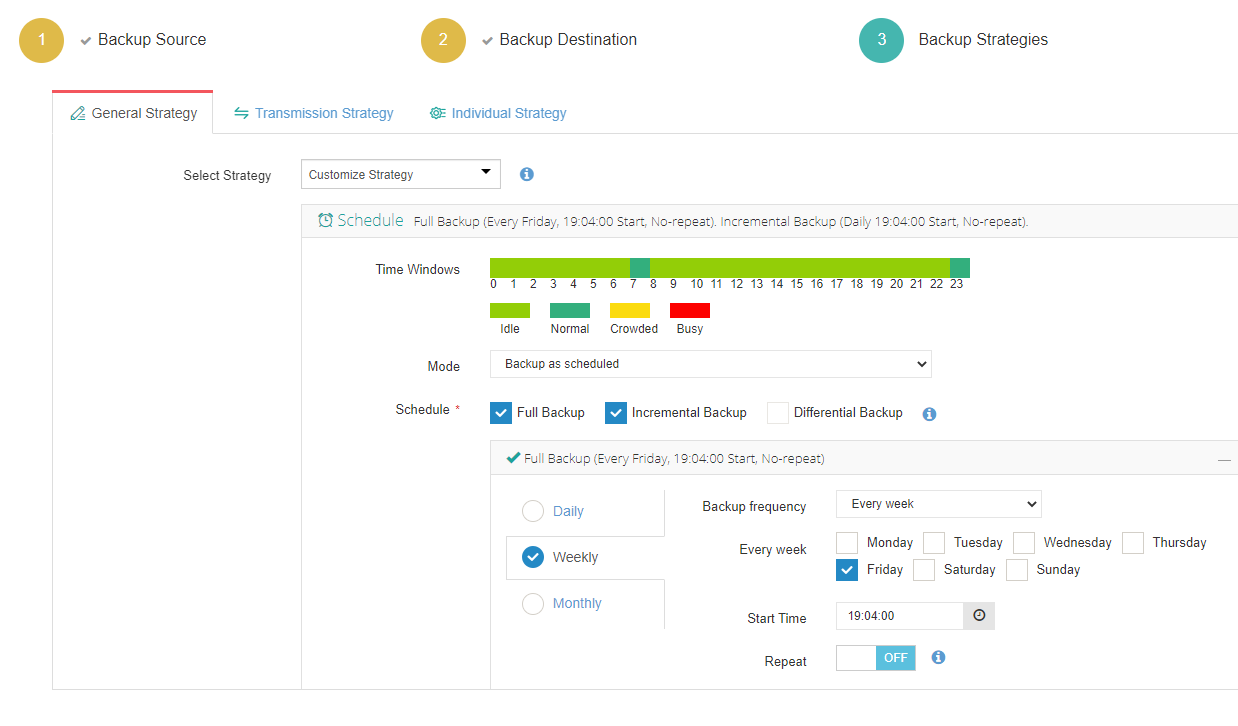
Vinchin Backup & Recovery มีตัวเลือกการจัดตารางงานสำรองข้อมูลที่ยืดหยุ่น ให้ผู้ใช้งานสามารถตั้งค่างานสำรองข้อมูลแบบเต็มรูปแบบ การสำรองข้อมูลแบบเพิ่มเติม และการสำรองข้อมูลแบบแตกต่างกัน เพื่อให้ทำงานโดยอัตโนมัติรายวัน รายสัปดาห์ และรายเดือน ทำให้กระบวนการสำรองข้อมูล XenServer อัจฉริยะ ช่วยลดภาระงานการตั้งค่าการสำรองข้อมูลด้วยตนเองของผู้ใช้ได้อย่างมาก โดยใช้ Vinchin Backup & Recovery คุณสามารถกู้คืนเครื่องเสมือน XenServer ทั้งเครื่องได้อย่างง่ายดายและตรงไปตรงมา
คอนโซลเว็บที่ใช้งานง่ายจะช่วยสร้างงานสำรองข้อมูลได้อย่างสะดวก
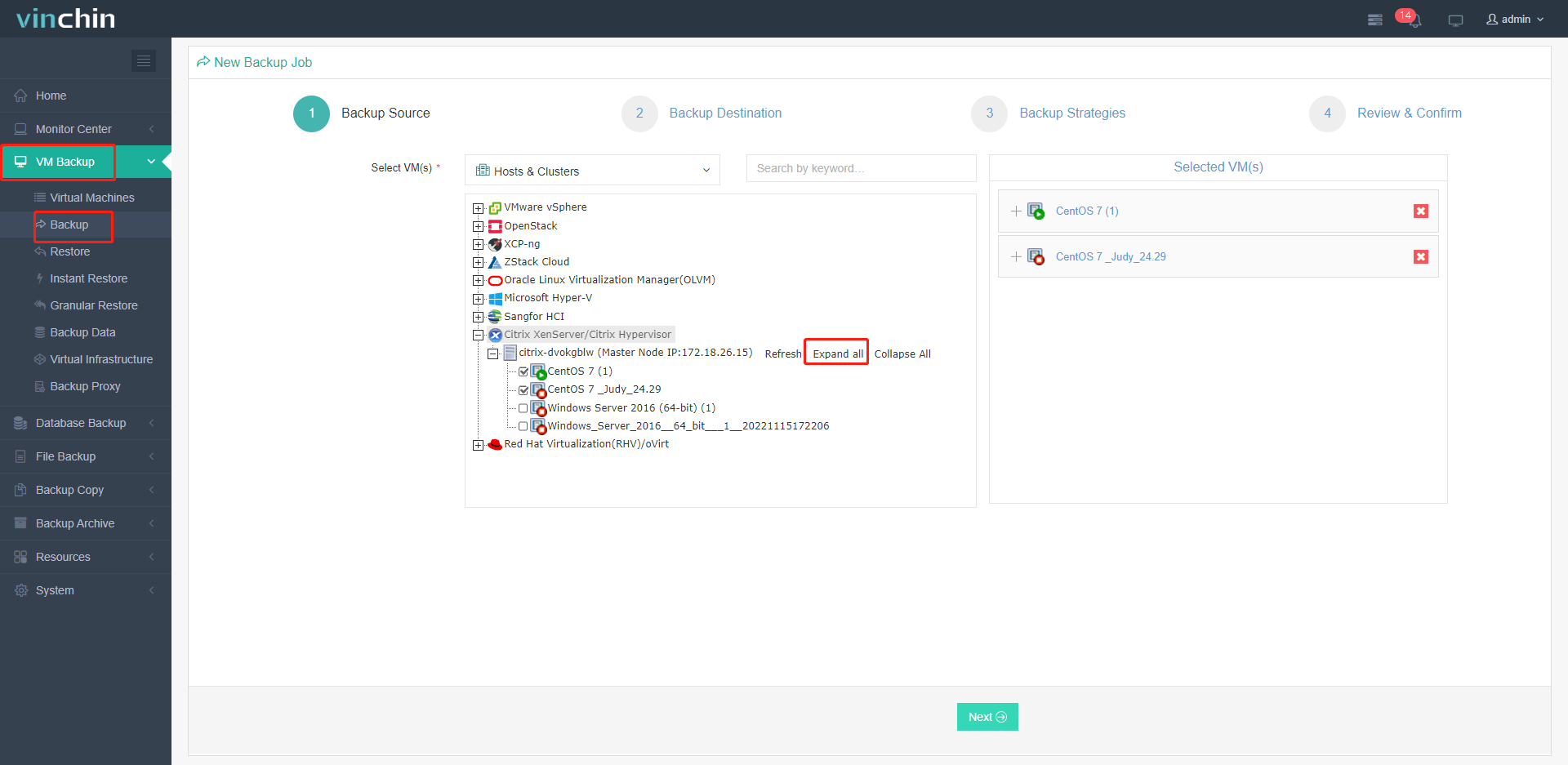
1. เลือกเครื่องเสมือน XenServer
2. เลือกที่จัดเก็บข้อมูลสำรอง

3. เลือกกลยุทธ์การสำรองข้อมูลที่ต้องการ
4. ส่งงาน
คุณสามารถเริ่มใช้งานระบบที่ทรงพลังนี้ด้วยทดลองใช้ฟรีเต็มรูปแบบ 60 วัน เพียงคลิกที่ปุ่มเพื่อรับชุดติดตั้ง
สรุป
เครื่องเสมือน XenServer มีความสำคัญสำหรับองค์กรที่ต้องการเพิ่มประสิทธิภาพโครงสร้างพื้นฐานของเซิร์ฟเวอร์ พัฒนาการใช้ทรัพยากร และบรรลุระดับความยืดหยุ่น การปรับขนาด และความน่าเชื่อถือที่สูงขึ้นในการดำเนินงานด้านไอที
การกู้คืนเครื่องเสมือนที่ถูกลบจาก XenServer อาจมีความซับซ้อนและต้องใส่ใจในรายละเอียดอย่างรอบคอบ สิ่งสำคัญคือต้องมีโซลูชันสำรองข้อมูลและการกู้คืนที่เหมาะสม เช่น Vinchin Backup & Recovery และควรระมัดระวังเมื่อดำเนินการงานด้านการจัดการ เพื่อป้องกันไม่ให้เกิดเหตุการณ์ดังกล่าว