เมื่อเริ่มต้นเครื่องเสมือนบน XenServer คุณอาจพบข้อผิดพลาด "VDI ไม่พร้อมใช้งาน" ข้อผิดพลาดนี้มักเกิดขึ้นเมื่อระบบไม่สามารถค้นหาหรือเข้าถึงภาพดิสก์เสมือน (VDI) ที่เชื่อมโยงกับเครื่องเสมือนได้
VDI คืออะไร?
ตามคำอธิบายของ Citrix VDI คือ ดิสก์เสมือนของ XenServer VM ซึ่งมีข้อมูลส่วนใหญ่ของเครื่องเสมือนอยู่ภายใน หากไฟล์ VDI ไม่สามารถใช้งานได้ในระหว่างการบูตเครื่องเสมือน จะไม่มีข้อมูลใดๆ ถูกอ่าน ทำให้การบูตล้มเหลว
ทำไมจะปรากฏขึ้นข้อผิดพลาด "VDI ไม่พร้อมใช้งาน" ?
ข้อผิดพลาด "VDI ไม่พร้อมใช้งาน" จะปรากฏขึ้นเมื่อเครื่องเสมือน (VM) ถูกปิดอย่างไม่เหมาะสม หรือมีปัญหากับที่เก็บข้อมูล (SR) ที่เครื่องเสมือนตั้งอยู่
มักเกิดขึ้นเนื่องจากปัญหาการเชื่อมต่อที่จัดเก็บ หรือกรณีที่ VM ถูกปิดโดยบังคับ เนื่องจากในสถานการณ์ดังกล่าวโฮสต์จะไม่สามารถปล่อยล็อก RW บนดิสก์ได้อย่างเหมาะสม ทำให้ดิสก์ไม่สามารถนำไปใช้ซ้ำได้
แก้ไขปัญหา "VDI ไม่พร้อมใช้งาน" โดยการเชื่อมต่อ VDI ของเครื่องเสมือนใหม่
1. ค้นหารายการ VBD ที่เกี่ยวข้องกับเครื่องเสมือนนี้:
xe vbd-list vm-uuid=8017032a-7fee-5f77-b1e1-19e82422f924
2. ค้นหา UUID ของ VDI ที่เชื่อมโยงกับเครื่องเสมือนนี้
3. มันเหมือนกับ:
UUID=b23b87f3-f6d1-402e-bc19-1b0f13d7a2e5
4. ถอด VDI ออก:
xe vdi-forget uuid=b23b87f3-f6d1-402e-bc19-1b0f13d7a2e5
5. สแกนที่เก็บข้อมูลที่ VDI ตั้งอยู่อีกครั้ง:
xe sr-scan uuid=04868730-71ab-551f-3fe6-8178a97acb23
6. ต่อ VDI เข้ากับเครื่องเสมือนต้นฉบับอีกครั้ง:
Xe vbd-create vdi-uuid=b23b87f3-f6d1-402e-bc19-1b0f13d7a2e5 vm-uuid=8017032a-7fee-5f77-b1e1-19e82422f924 bootable=true device=0 type=Disk mode=RW
บูตได้=ใช่: บูตจาก VDI นี้
อุปกรณ์=0: ดิสก์แรก หากมีดิสก์ที่สอง ให้ทำตามขั้นตอนเดียวกัน
โหมด=RW: ดิสก์นี้สามารถอ่านและเขียนได้
7. เริ่มต้นเครื่องเสมือนใหม่อีกครั้ง และมันจะสามารถเริ่มต้นได้ตามปกติ
ในขั้นตอนที่ 5 ชื่อป้ายของ VDI อาจว่างเปล่า ให้ใช้คำสั่งบรรทัดเพื่อเพิ่มชื่อป้าย เพื่อให้สามารถระบุ VDI ได้ใน XenCenter
xe vdi-list uuid=<UUID of the VDI>
#xe vdi-param-set uuid=<UUID of the VDI> name-label=<New name label>”. Name-description=<New name description>
จากนั้นเข้าสู่ระบบ XenCenter และในแท็บจัดเก็บข้อมูลของเครื่องเสมือนที่เกี่ยวข้อง ให้ "เชื่อมต่อ" VDI ที่ตั้งชื่อไว้ก่อนหน้านี้
ขณะนี้เครื่องเสมือนควรจะสามารถเริ่มต้นได้ตามปกติแล้ว
สำรองข้อมูลเครื่องเสมือนของคุณด้วยโซลูชัน Vinchin
เพื่อป้องกันการสูญหายของข้อมูล คุณสามารถเลือกใช้ Vinchin Backup & Recovery เพื่อทำให้การปกป้อง XerServer ของคุณง่ายขึ้น
Vinchin Backup & Recovery เป็นโซลูชันการสำรองข้อมูลที่ได้รับการรับรองจาก Citrix Ready ซึ่งทำให้การสำรองข้อมูลเครื่องเสมือนตามกำหนดเวลานั้นอัตโนมัติสำหรับ XenServer (Citrix Hypervisor), XCP-ng, VMware, Hyper-V, oVirt, Oracle OLVM และแพลตฟอร์มอื่นๆ
นอกจากนี้ยังมีบริการการย้าย V2V ข้ามระบบเสมือนจริงมากกว่า 10 ระบบ การกู้คืนทันทีภายใน 15 วินาที สำเนาข้อมูลสำรองนอกสถานที่ และการป้องกันข้อมูลด้วยระบบต่อต้านแรนซัมแวร์ ตามมาตรฐาน AES-256
คุณสามารถสำรองข้อมูลเครื่องเสมือน XenServer ได้อย่างง่ายดายผ่านเว็บคอนโซลที่ใช้งานง่าย
1. เลือกเครื่องเสมือน XenServer

2. เลือกที่จัดเก็บข้อมูลสำรอง

3. เลือกกลยุทธ์การสำรองข้อมูลที่ต้องการ
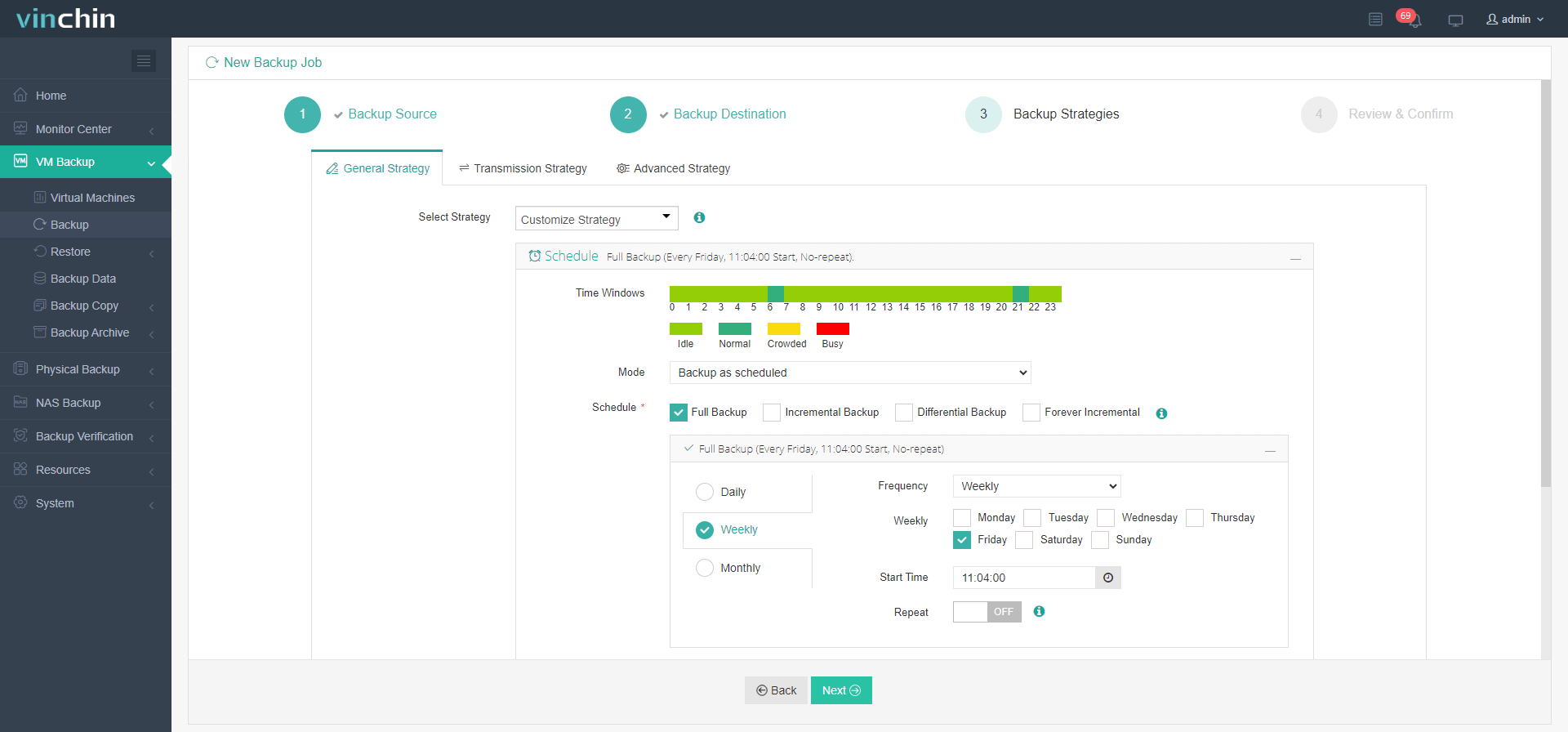
4. ส่งงาน

Vinchin เสนอทดลองใช้ฟรี 60 วัน สำหรับผู้ใช้งานเพื่อลองใช้โซลูชันการสำรองข้อมูลเครื่องเสมือนในสภาพแวดล้อมจริง ติดต่อ Vinchin หรือพันธมิตรท้องถิ่น ของพวกเขาเพื่อรับข้อมูลเพิ่มเติม
สรุป
ผู้จัดการด้านไอทีจะต้องมีความสามารถในการแก้ไขปัญหา VDI ต่าง ๆ บทความคำแนะนำนี้เกี่ยวกับการแก้ไขข้อผิดพลาดที่ VDI ไม่สามารถใช้งานได้เมื่อเริ่มต้น VM บน Xenserver จะเป็นประโยชน์กับคุณ
นอกจากนี้ด้วย Vinchin Backup & Recovery เครื่องเสมือนบน XenServer สามารถได้รับการป้องกันได้อย่างดีเยี่ยม ตอนนี้สามารถทดลองใช้งานได้ฟรี เพียงแค่ใช้มันเพื่อสร้างระบบสำรองข้อมูลที่ดีกว่า