ในสภาพแวดล้อมเสมือนจริงแบบ Hyper-V ดิสก์ฮาร์ดดิสก์เสมือน (VHD/VHDX) อาจมีขนาดคงที่หรือขยายตัวแบบไดนามิก แต่ละประเภทมีข้อดีและเหมาะกับสถานการณ์ที่แตกต่างกัน
ดิสก์ขนาดคงที่กับดิสก์แบบไดนามิกของ Hyper-V
การจำแนกลักษณะ | ขนาดคงที่ | ไดนามิก |
การจัดสรรพื้นที่จัดเก็บ | จัดสรรพื้นที่ดิสก์ล่วงหน้าทั้งหมด | ขยายแบบไดนามิกตามการเติบโตของข้อมูล |
ประสิทธิภาพ | ประสิทธิภาพเสถียร ด้วยผลกระทบต่อ IOPS ต่ำ | อาจส่งผลต่อ IOPS เนื่องจากการปรับขนาด |
การแยกส่วน | ไม่มีปัญหาการแบ่งส่วน | อาจทำให้เกิดการแยกส่วนของดิสก์ ส่งผลต่อประสิทธิภาพ |
การจัดการพื้นที่จัดเก็บข้อมูล | ต้องวางแผนพื้นที่จัดเก็บล่วงหน้า | อาจทำให้พื้นที่จัดเก็บข้อมูลไม่เพียงพอ |
สถานการณ์ | สภาพแวดล้อมการผลิต เซิร์ฟเวอร์ฐานข้อมูล | สภาพแวดล้อมการทดสอบ สภาพแวดล้อมการพัฒนา |
ทำไมแนะนำให้ใช้ดิสก์ขนาดคงที่ในสภาพแวดล้อมการผลิตของ Hyper-V?
ประสิทธิภาพที่ดีกว่า: การขยายดิสก์แบบไดนามิกจะเพิ่มภาระ IOPS ของการจัดเก็บข้อมูล และส่งผลกระทบต่อประสิทธิภาพของเครื่องเสมือน
ดิสก์แบบฟิกซ์ของ Hyper-V จัดสรรพื้นที่เต็มทันที หลีกเลี่ยงปัญหาประสิทธิภาพที่ผันผวนซึ่งเกี่ยวข้องกับการขยายบ่อยครั้ง
หลีกเลี่ยงการแยกส่วนของข้อมูล: การขยายตัวแบบไดนามิกของดิสก์อาจทำให้เกิดการแยกส่วนของข้อมูลในดิสก์ ซึ่งส่งผลต่อประสิทธิภาพในการอ่านและเขียนข้อมูล
ดิสก์แบบฟิกซ์ใน Hyper-V ไม่สร้างการแบ่งส่วน ทำให้การทำงานของ I/O มีประสิทธิภาพมากยิ่งขึ้น
ป้องกันการจัดสรรพื้นที่จัดเก็บข้อมูลเกินขนาด: ในสภาพแวดล้อม SAN หรือการจัดเก็บข้อมูลแบบแชร์ พื้นที่ดิสก์แบบไดนามิกใน Hyper-V อาจจัดสรรพื้นที่จัดเก็บข้อมูลมากกว่าที่มีอยู่จริง ส่งผลให้พื้นที่จัดเก็บไม่เพียงพอ หรืออาจทำให้เครื่องเสมือนหยุดทำงานได้
ดิสก์แบบคงที่ของ Hyper-V ช่วยให้มั่นใจได้ว่าการจัดสรรพื้นที่จัดเก็บข้อมูลมีความชัดเจน และลดความเสี่ยงในการบริหารจัดการ
จะสร้างดิสก์ขนาดคงที่ใน Hyper-V ทำได้อย่างไร?
ขั้นตอนที่ 1: สร้างเครื่องเสมือนโดยไม่ต้องเพิ่มฮาร์ดดิสก์
1. ใน ผู้จัดการ Hyper-V ให้คลิก ใหม่ > เครื่องเสมือน แล้วดำเนินการตามขั้นตอนการสร้างเครื่องเสมือนต่อไป

2. ในขั้นตอนเชื่อมต่อฮาร์ดดิสก์เสมือน ให้เปิดใช้งาน แนบฮาร์ดดิสก์เสมือนในภายหลัง
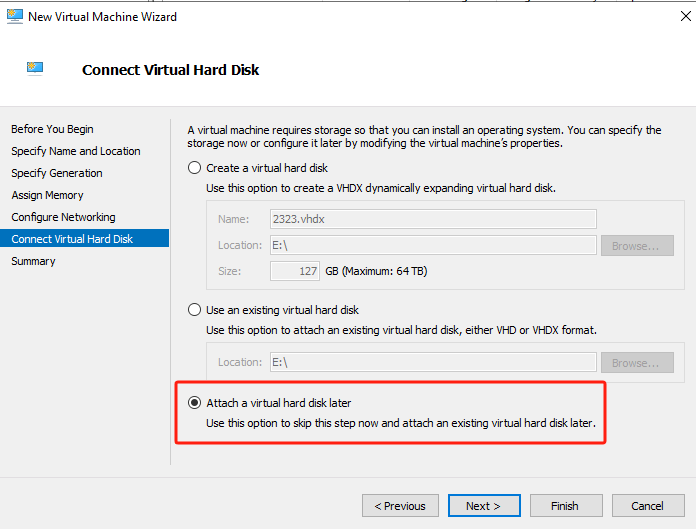
3. เสร็จสิ้นการสร้างเครื่องเสมือน
ขั้นตอนที่ 2 เพิ่มดิสก์ขนาดคงที่ให้กับเครื่องเสมือน
1. คลิกขวาที่เครื่องเสมือนที่สร้างไว้ > เลือก การตั้งค่า
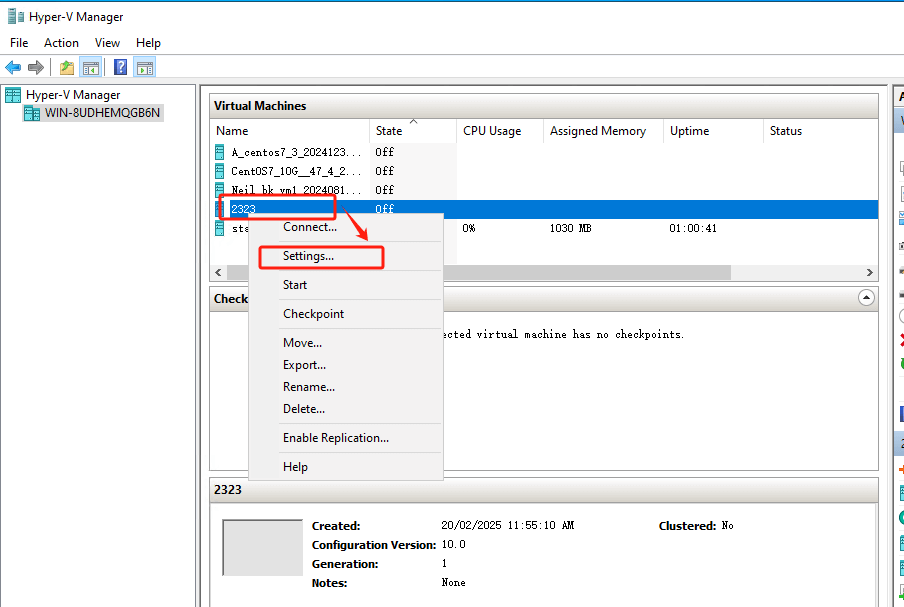
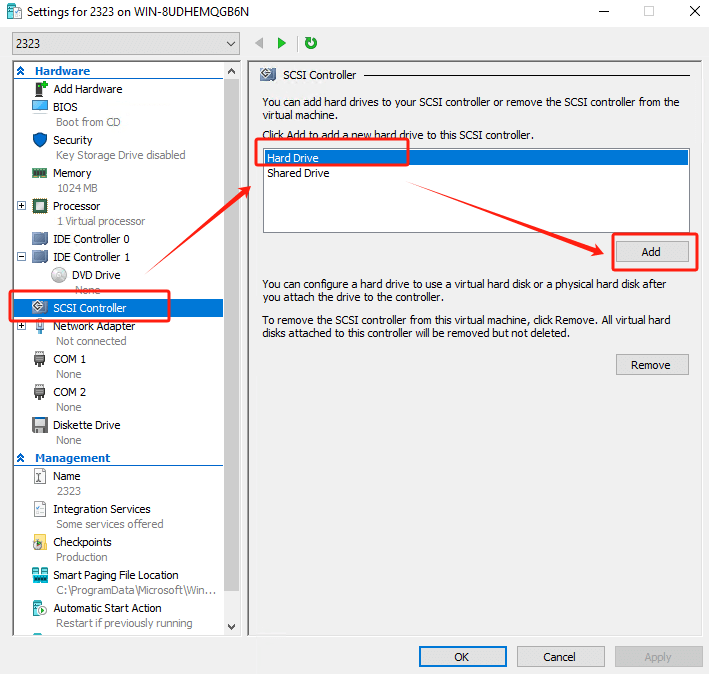
2. ภายใต้ ตัวควบคุม SCSI ให้คลิกที่ ฮาร์ดไดรฟ์ > เพิ่ม
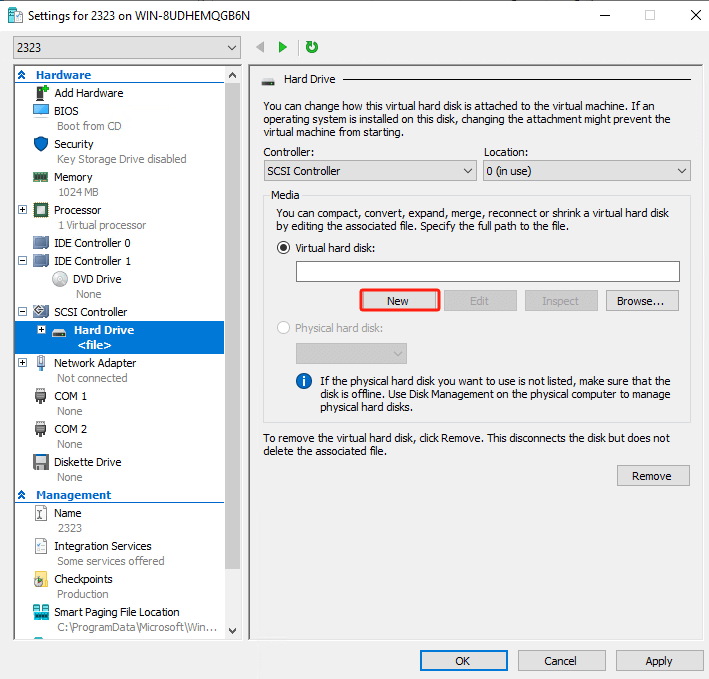
3. คลิก ใหม่ เพื่อเริ่มต้นใช้งาน ตัวช่วยสร้างดิสก์เสมือนใหม่
ขั้นตอนที่ 3 กำหนดค่าดิสก์ขนาดคงที่
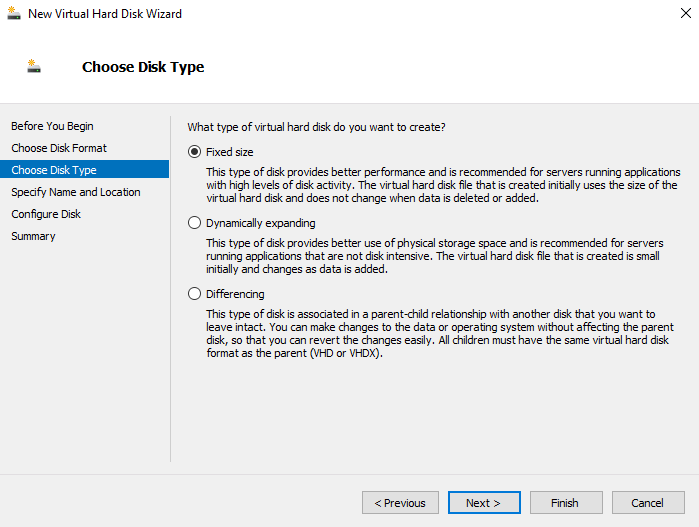
1. ใน เลือกประเภทดิสก์ ให้เลือก ขนาดคงที่
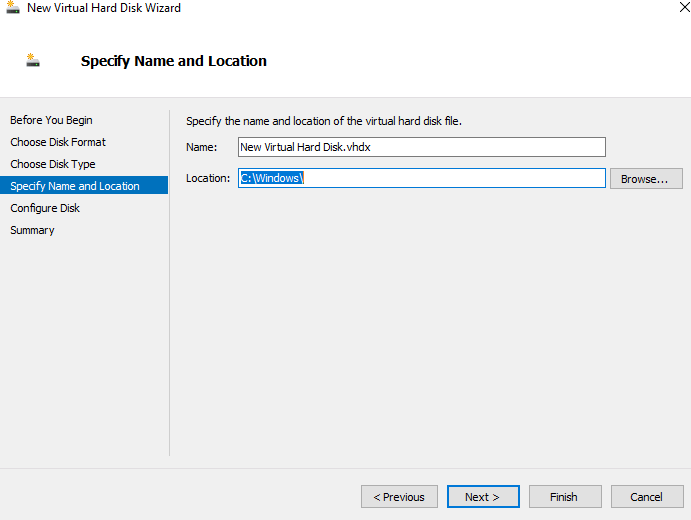
2. ตั้งชื่อฮาร์ดดิสก์เสมือน (VHD/VHDX) และเลือกตำแหน่งของมัน
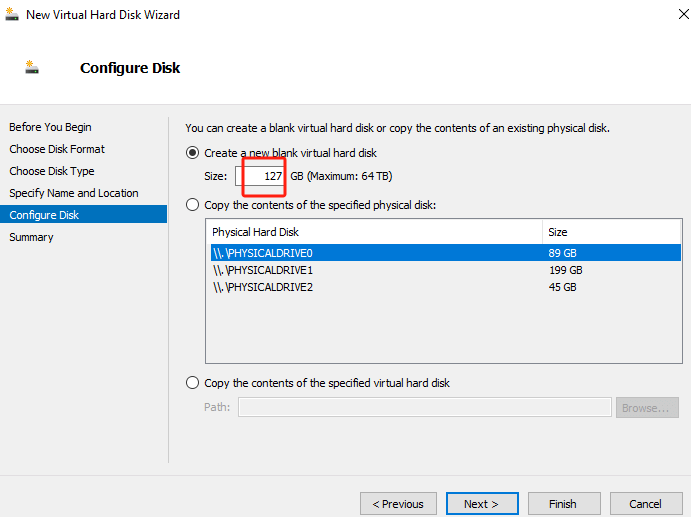
3. สร้างขนาดของดิสก์
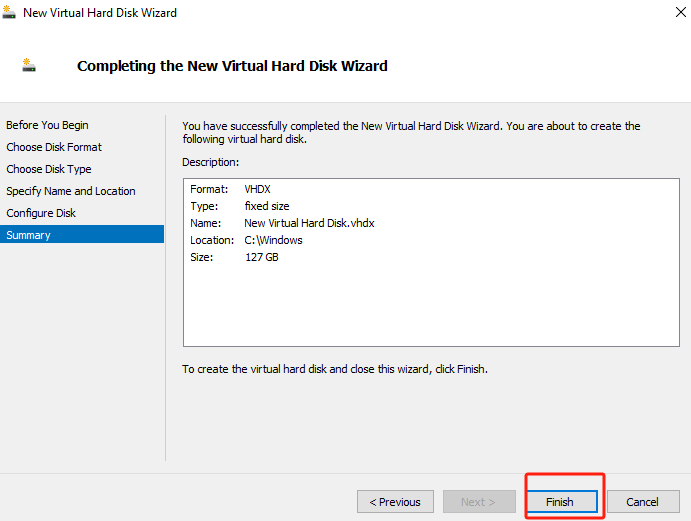
4. คลิก เสร็จสิ้น เพื่อจบการสร้างดิสก์เสมือนใหม่
เพิ่มประสิทธิภาพและความปลอดภัยของ Hyper-V ด้วย Vinchin Backup & Recovery
แม้ว่าดิสก์ขนาดคงที่ใน Hyper-V จะให้ประสิทธิภาพที่ดีกว่า ผลกระทบต่อ IOPS ต่ำกว่า และลดปัญหาการกระจายข้อมูลได้ แต่ก็ไม่สามารถป้องกันการสูญหายของข้อมูลที่เกิดจากความล้มเหลวที่ไม่คาดคิดได้ แม้จะมีการวางแผนจัดเก็บข้อมูลที่ดีที่สุด แต่ความเสียหายของฮาร์ดแวร์ การลบข้อมูลโดยไม่ได้ตั้งใจ ภัยคุกคามทางไซเบอร์ และปัญหาการจัดเก็บข้อมูล ก็ยังสามารถทำให้เครื่องเสมือนของคุณตกอยู่ในความเสี่ยงได้
ดังนั้นการสำรองข้อมูลเป็นประจำจึงเป็นสิ่งจำเป็นเพื่อให้มั่นใจในความปลอดภัยของข้อมูลและความต่อเนื่องทางธุรกิจ Vinchin Backup & Recovery มีตัวเลือกการสำรองข้อมูลที่ครอบคลุมและยืดหยุ่นสำหรับสภาพแวดล้อม Hyper-V รวมถึงการสำรองข้อมูลเต็มรูปแบบ การสำรองข้อมูลเพิ่มเติม และการสำรองข้อมูลแบบสแนปช็อต ทำให้คุณสามารถเลือกกลยุทธ์การสำรองข้อมูลที่เหมาะสมกับความต้องการของคุณได้อย่างยืดหยุ่น
นอกเหนือจากความสามารถในการสำรองข้อมูลแบบดั้งเดิม Vinchin ยังมีฟีเจอร์การทำซ้ำข้อมูล ซึ่งช่วยให้คุณสามารถดำเนินการ การโยกย้ายเครื่องเสมือน และย้ายข้อมูลระหว่างโฮสต์ Hyper-V ที่แตกต่างกัน หรือแม้แต่ข้ามแพลตฟอร์มเสมือนจริงที่ต่างกันได้อย่างราบรื่น สิ่งนี้ช่วยให้มั่นใจได้ถึงความพร้อมใช้งานของธุรกิจสูง โดยการป้องกันการสูญหายของข้อมูล และลดระยะเวลาหยุดทำงานให้น้อยที่สุดในกระบวนการกู้คืนหรือการย้ายข้อมูล
ด้วย Vinchin คุณไม่เพียงแต่จะได้รับการปกป้องเครื่องเสมือนของคุณเท่านั้น แต่ยังได้รับความมั่นใจจากการสำรองข้อมูลโดยอัตโนมัติตามกำหนดเวลาและการกู้คืนระบบหลังภัยพิบัติอย่างมีประสิทธิภาพ คุณสมบัติเหล่านี้ทำให้เป็นตัวเลือกที่เหมาะสมอย่างยิ่งสำหรับธุรกิจที่ต้องการเพิ่มประสิทธิภาพการดำเนินงานและความทนทานในสภาพแวดล้อมเสมือนของตน
การดำเนินการของ Vinchin Backup & Recovery นั้นง่ายมาก เพียงไม่กี่ขั้นตอนง่ายๆ เท่านั้น
1. เลือกเครื่องเสมือนบนโฮสต์เท่านั้น
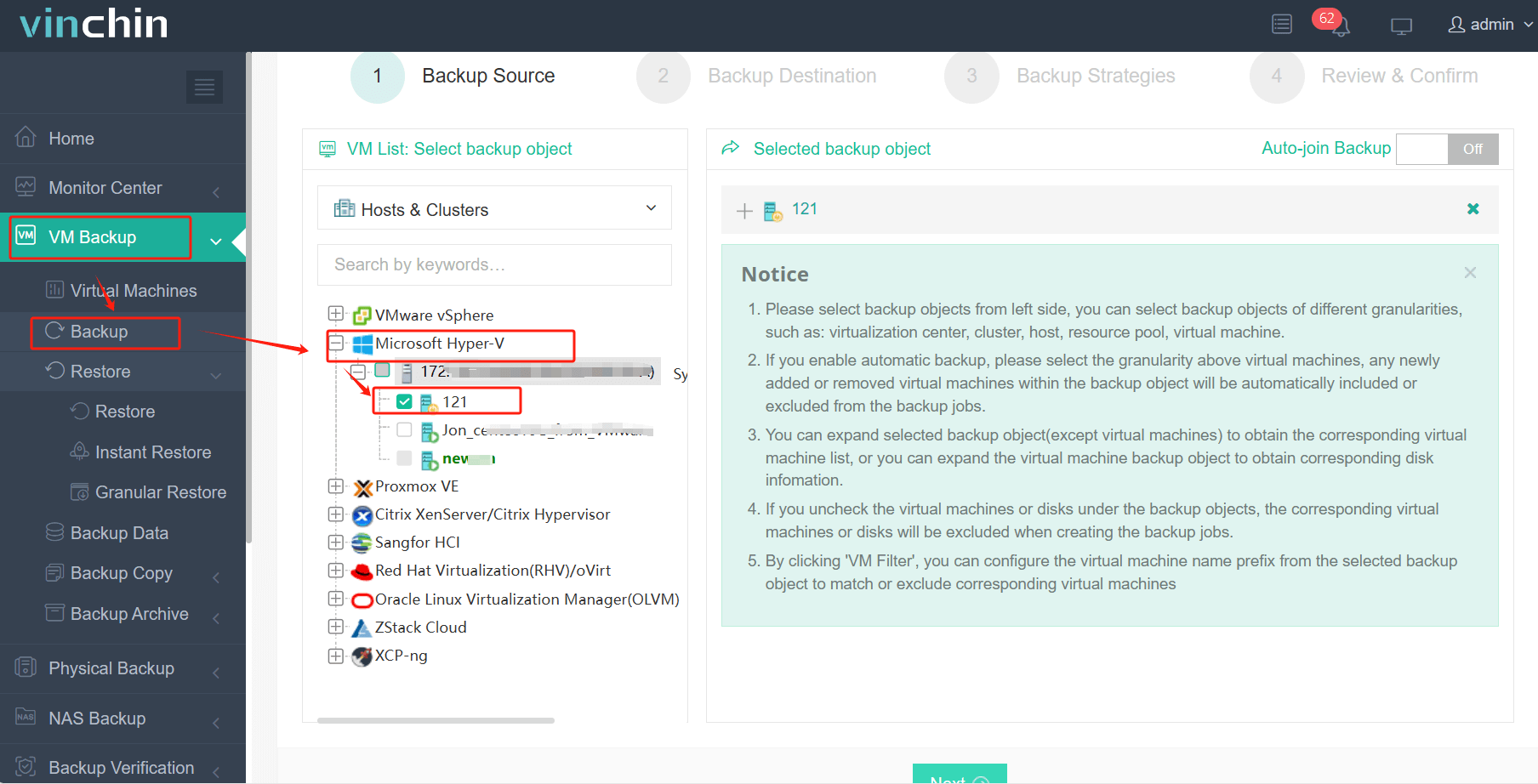
2. จากนั้นเลือกปลายทางสำหรับการสำรองข้อมูล
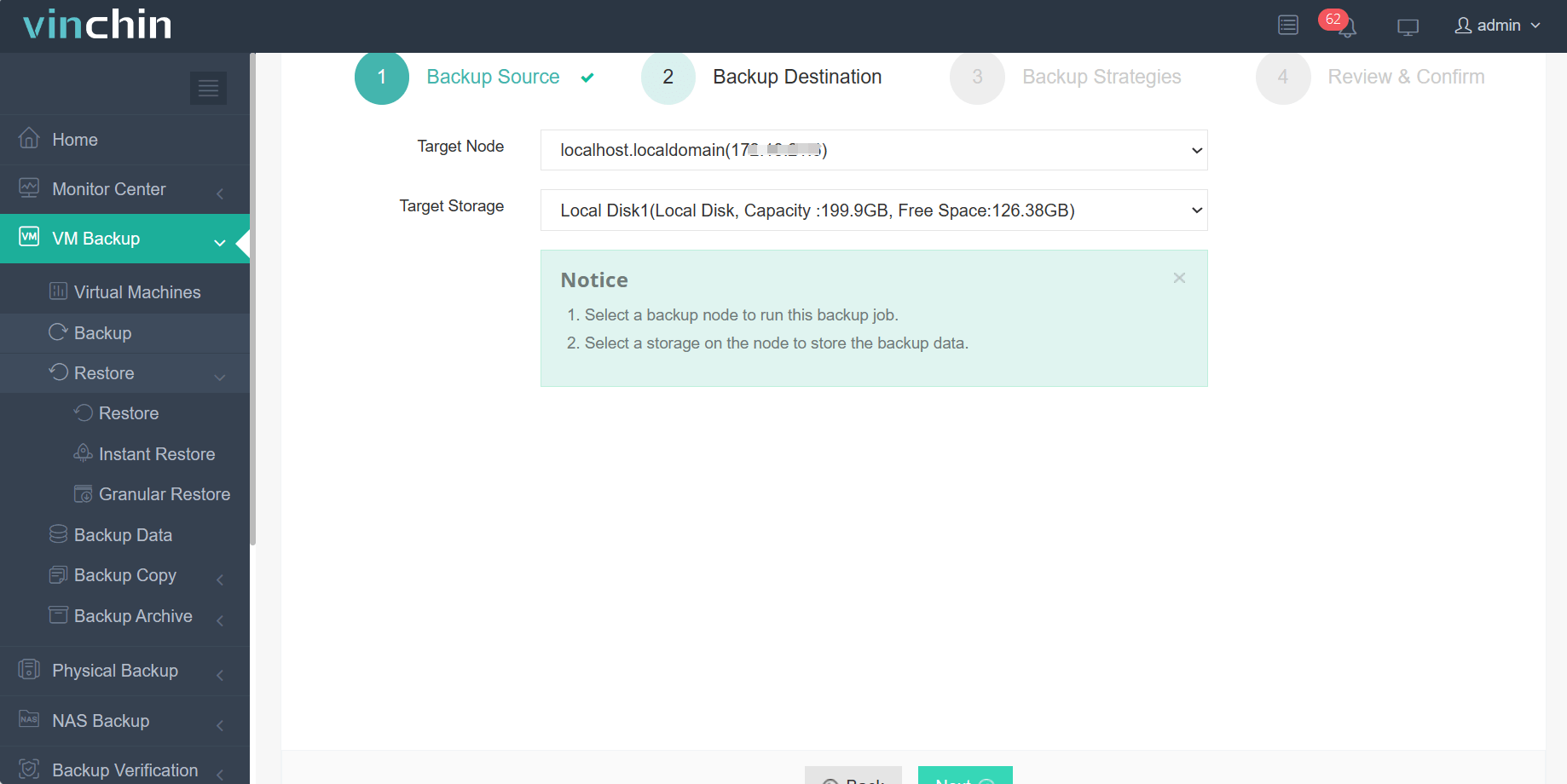
3. เลือกกลยุทธ์
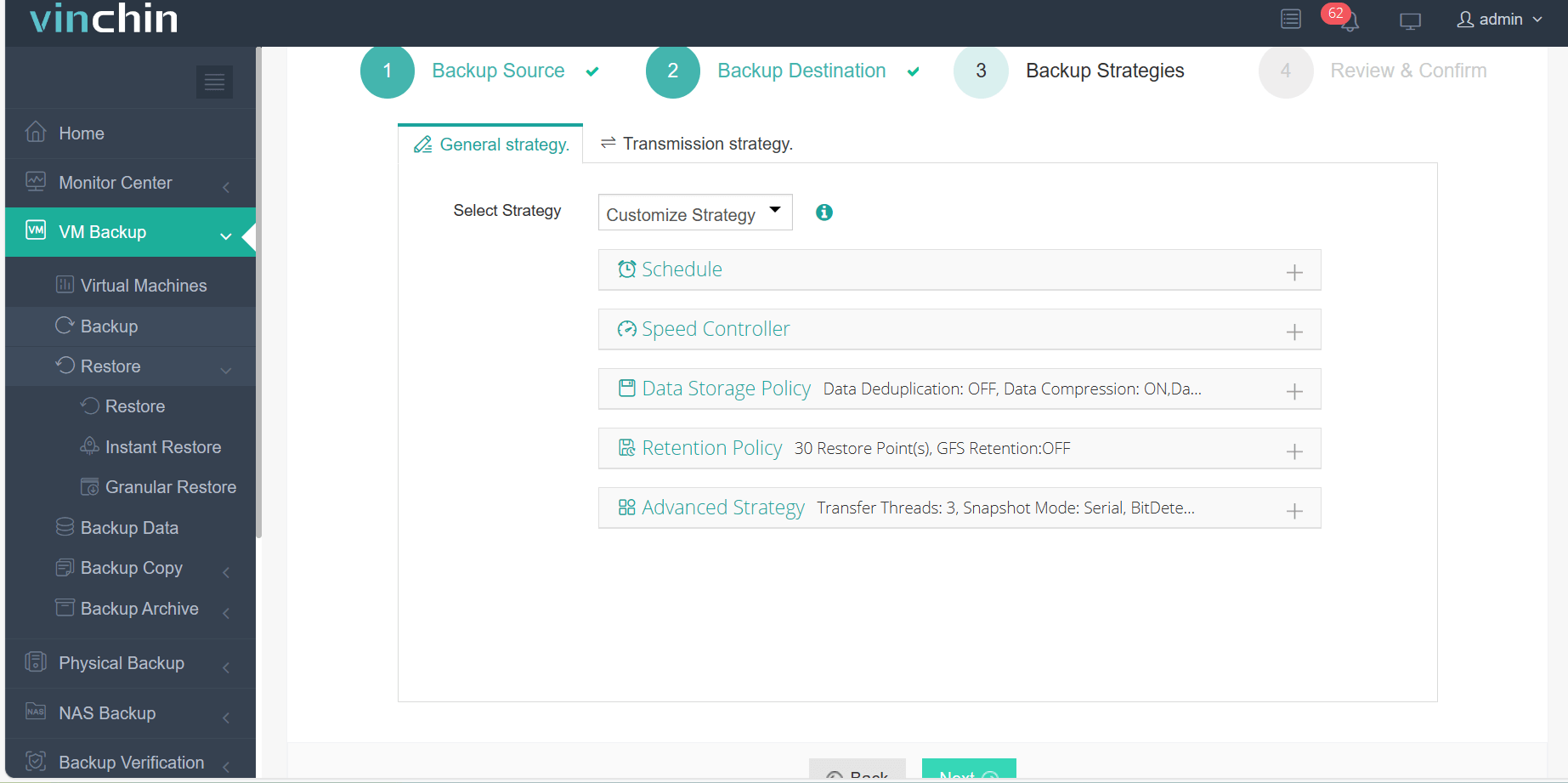
4. ส่งงานในที่สุด
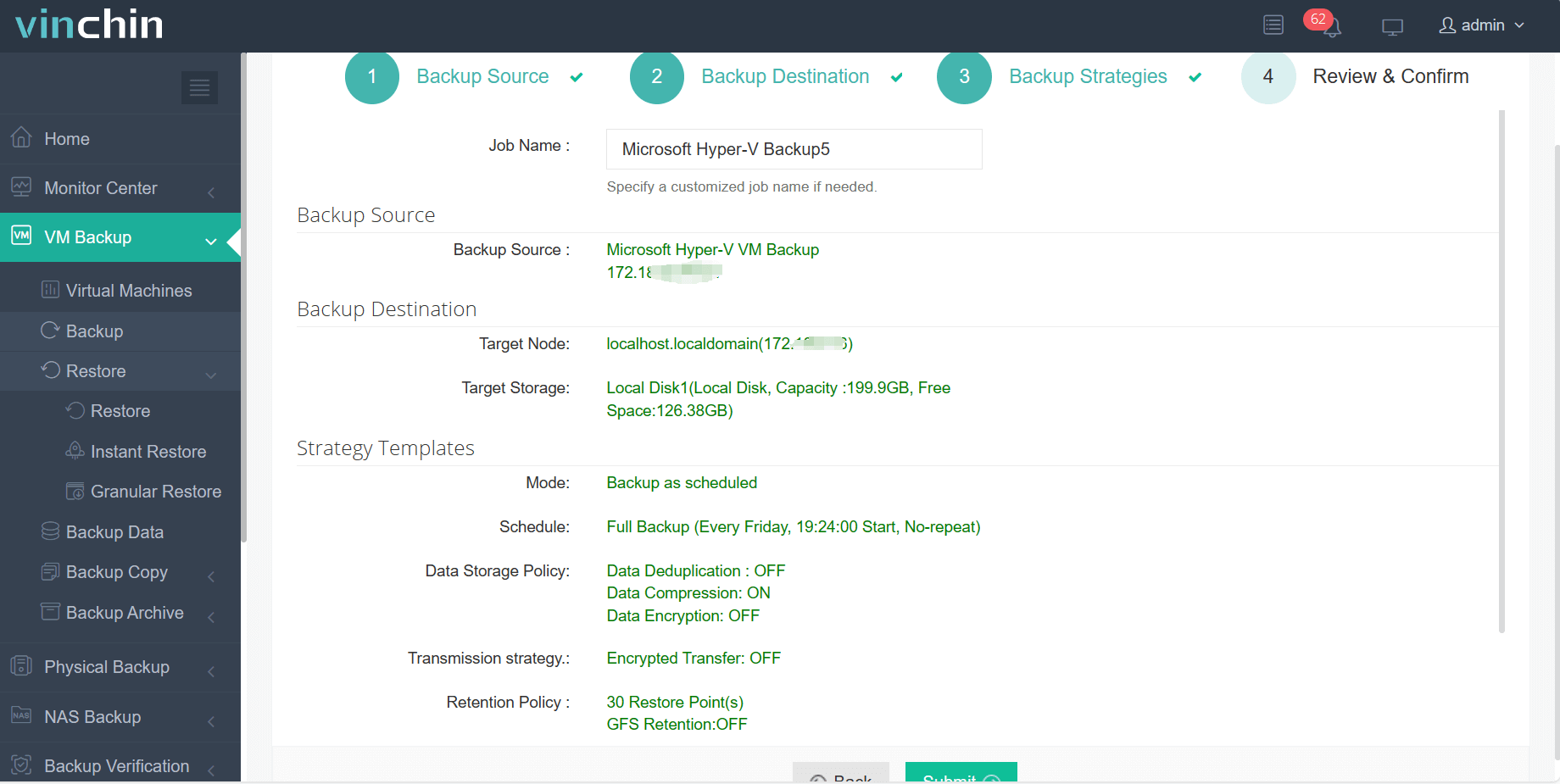
Vinchin ให้บริการทดลองใช้งานฟรี 60 วัน คุณจึงสามารถทดสอบคุณสมบัติต่างๆ ในสภาพแวดล้อมจริงได้ หากคุณอยากรู้ข้อมูลเพิ่มเติมหรือมีคำถามใดๆ กรุณาติดต่อ Vinchin โดยตรง เรายินดีให้ความช่วยเหลือ
คำถามที่พบบ่อยเกี่ยวกับดิสก์แบบคงที่ของ Hyper-V
คำถามที่ 1: เฟอร์ดิสก์เสมือนขนาดขยายได้และขนาดคงที่ใน Hyper-V ต่างกันอย่างไร?
คำตอบ: ไดรฟ์เสมือนที่ขยายตัวแบบไดนามิกจะใช้พื้นที่ดิสก์จริงเพิ่มขึ้นอย่างค่อยเป็นค่อยไปตามความต้องการ แทนที่จะใช้พื้นที่ที่จัดสรรไว้ทั้งหมดในครั้งเดียว
ไดรฟ์เสมือนที่มีขนาดคงที่จะถูกสร้างขึ้นพร้อมกับพื้นที่ดิสก์จริงที่จะใช้
คำถามที่ 2: จะแปลงดิสก์เสมือนขนาดขยายได้แบบไดนามิกที่มีอยู่แล้วให้เป็นดิสก์เสมือนขนาดคงที่ได้อย่างไร?
ตำตอบ: การแปลงสามารถทำได้ผ่านคำสั่ง PowerShell หรือโดยใช้ Hyper-V Manager โดยทั่วไปจะต้องใช้ cmdlet Convert-VHD เพื่อเปลี่ยนประเภท VHD
สรุป
ในสภาพแวดล้อม Hyper-V การเลือกระหว่างดิสก์ขนาดคงที่และดิสก์ที่ขยายตัวแบบไดนามิกขึ้นอยู่กับความต้องการเฉพาะ Fixed-size disks ให้ประสิทธิภาพที่ดีกว่า ความเสถียร และการจัดเก็บข้อมูลที่มีการแตกเป็นชิ้นส่วนน้อยกว่า ในขณะที่การสำรองข้อมูลเป็นประจำ เช่น จาก Vinchin มีความสำคัญยิ่งต่อการรับประกันความปลอดภัยของข้อมูลและการดำเนินธุรกิจอย่างต่อเนื่อง Vinchin Backup & Recovery เสนอวิธีแก้ปัญหาที่มีประสิทธิภาพและยืดหยุ่นสำหรับการสำรองข้อมูล VM ของ Hyper-V โดยให้การสำรองข้อมูลอัตโนมัติและการกู้คืนที่ราบรื่นเพื่อเพิ่มการป้องกันข้อมูล