ในสภาพแวดล้อมเสมือนจริง รูปแบบของไฟล์ภาพดิสก์มีผลกระทบอย่างมากต่อประสิทธิภาพ การใช้พื้นที่จัดเก็บข้อมูล และความสะดวกในการจัดการ Proxmox VE รองรับรูปแบบไฟล์ภาพดิสก์หลายประเภท โดย raw และ qcow2 เป็นสองรูปแบบที่ใช้กันอย่างแพร่หลายที่สุด raw เป็นรูปแบบไฟล์ภาพดิสก์พื้นฐานที่สุด มักใช้พื้นที่จัดเก็บข้อมูลจำนวนมาก และไม่รองรับคุณสมบัติขั้นสูง เช่น สแนปช็อต หรือการบีบอัดข้อมูล ในขณะที่รูปแบบ qcow2 รองรับการจัดการพื้นที่จัดเก็บข้อมูลได้มีประสิทธิภาพมากกว่า พร้อมฟังก์ชันการบีบอัดข้อมูล การถ่ายภาพสถานะ และการปรับขนาดแบบไดนามิก ทำให้เหมาะสมกับสถานการณ์ที่ต้องการประสิทธิภาพและความยืดหยุ่นที่ดีกว่า
โพสต์นี้จะอธิบายวิธีการแปลงดิสก์ดิบเป็นรูปแบบ qcow2 ในสภาพแวดล้อม Proxmox VE ด้วยการทำเช่นนี้ คุณสามารถใช้ประโยชน์จากรูปแบบ qcow2 ได้อย่างเต็มที่ ขณะเดียวกันยังคงความยืดหยุ่นและประสิทธิภาพของระบบไว้
วิธีแปลงดิสก์แบบ raw ให้เป็นรูปแบบ qcow2 ใน Proxmox
ตรวจสอบว่าเครื่องเสมือนถูกตั้งค่าด้วยดิสก์หรือไม่
ใน Proxmox VE การตรวจสอบการตั้งค่าของเครื่องเสมือน:
ใช้คำสั่งเพื่อดูการตั้งค่า
qm config <VMID>
โดยใช้ VM ID 11111 เป็นตัวอย่าง ให้ตรวจสอบการตั้งค่าเพื่อให้แน่ใจว่าดิสก์ได้รับการจัดสรรให้กับเครื่องเสมือนแล้ว
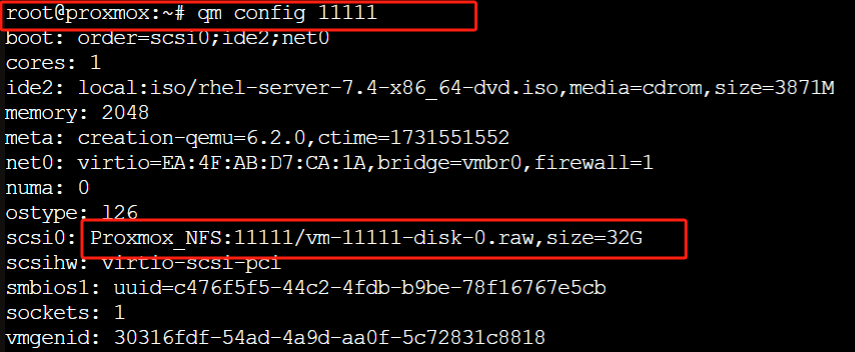
คุณสามารถเห็น
- ประเภทดิสก์: scsi0 ดิสก์ตั้งอยู่บนที่จัดเก็บข้อมูล Proxmox_NFS
- ไฟล์ดิสก์: vm-1111111-disk-0.raw, รูปแบบเป็น raw, ขนาด 32G
ดูเนื้อหาของเส้นทาง
รันคำสั่งต่อไปนี้เพื่อดูเนื้อหาของเส้นทาง:
ls /mnt/pve/Proxmox_NFS/images/11111/
หากการเชื่อมต่อถูกต้องและไฟล์มีอยู่ คุณควรเห็น vm-11111-disk-0.raw

เปลี่ยนดิสก์แบบดิบเป็น qcow2
กระบวนการนี้จะสร้างไฟล์ใหม่ชื่อ vm-11111-disk-0.qcow2 และจัดเก็บไว้ในไดเรกทอรีเดียวกัน
qemu-img convert -f raw -O qcow2 /mnt/pve/Proxmox_NFS/images/11111/vm-11111-disk-0.raw /mnt/pve/Proxmox_NFS/images/11111/vm-11111-disk-0.qcow2

ยืนยันว่าการแปลงสำเร็จแล้ว
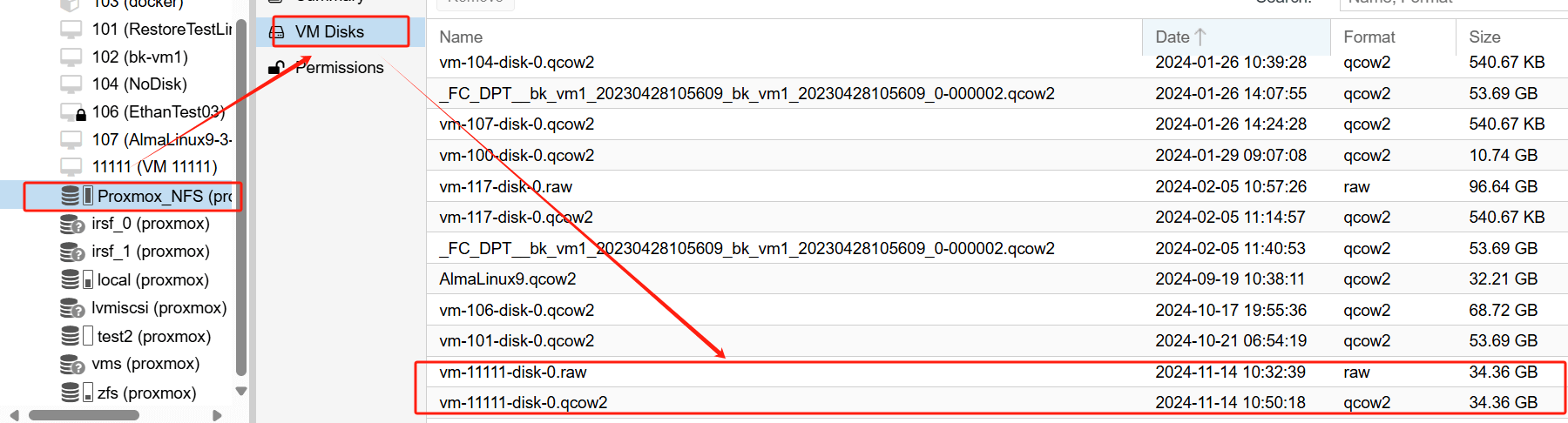
คลิกที่พื้นที่จัดเก็บเป้าหมาย (Proxmox_NFS) > เลือก ดิสก์เครื่องเสมือน (VM Disks) ที่นี่ คุณควรเห็นไฟล์ vm-1111-disk-0.qcow2 ซึ่งแสดงว่าไฟล์ .raw ได้รับการแปลงเป็นรูปแบบ .qcow2 สำเร็จแล้ว
การใช้ Vinchin สำหรับการสำรองข้อมูลเครื่องเสมือนใน Proxmox VE
เมื่อคุณแปลงรูปแบบดิสก์ของเครื่องเสมือนจาก raw เป็น qcow2 เรียบร้อยแล้ว สิ่งสำคัญต่อไปคือการสำรองข้อมูลอย่างสม่ำเสมอเพื่อปกป้องข้อมูลของคุณและรักษาความน่าเชื่อถือของระบบ Vinchin Backup & Recovery เป็นโซลูชันที่มีประสิทธิภาพสำหรับการสำรองข้อมูลเครื่องเสมือนในสภาพแวดล้อม Proxmox VE ซึ่งรองรับการสำรองข้อมูลแบบเต็ม แบบเพิ่มเติม และแบบต่างระดับ รวมทั้งสามารถผสานรวมกับ Proxmox VE ได้อย่างไร้รอยต่อ
Vinchin มีฟีเจอร์ต่างๆ เช่น การบีบอัดข้อมูล การกำจัดข้อมูลซ้ำซ้อน และการสำรองข้อมูลแบบสแนปช็อต ซึ่งช่วยเพิ่มประสิทธิภาพการใช้พื้นที่จัดเก็บ โดยมีตัวเลือกการจัดกำหนดการที่ยืดหยุ่นและเวลาในการกู้คืนอย่างรวดเร็ว Vinchin จึงช่วยให้ระยะเวลาการหยุดทำงานสั้นที่สุด และมีกลยุทธ์การกู้คืนจากภัยพิบัติที่เชื่อถือได้สำหรับเครื่องเสมือนของคุณ
การดำเนินงานของ Vinchin Backup & Recovery นั้นง่ายมาก เพียงไม่กี่ขั้นตอนง่ายๆ เท่านั้น
1. เลือกเครื่องเสมือนบนโฮสต์เท่านั้น

2.จากนั้นเลือกปลายทางสำรองข้อมูล

3. เลือกกลยุทธ์

4. ส่งงานในที่สุด

Vinchin ให้บริการทดลองใช้งานฟรี 60 วัน เพื่อให้ผู้ใช้ได้สัมผัสกับฟังก์ชันการทำงานทั้งหมดในสภาพแวดล้อมจริง หากอยากรู้ข้อมูลเพิ่มเติม กรุณาติดต่อเราเพื่อรับความช่วยเหลือ
คำถามที่พบบ่อยเกี่ยวกับเปลี่ยนดิสก์แบบ raw เป็น qcow2
คำถามที่ 1: มีข้อจำกัดอะไรบ้างเมื่อใช้ QCOW2?
คำตอบ: ประสิทธิภาพ: ในบางกรณีการใช้งาน QCOW2 อาจมีประสิทธิภาพต่ำกว่า RAW เล็กน้อย โดยเฉพาะเมื่อใช้คุณสมบัติขั้นสูง เช่น สแนปช็อต
ความเข้ากันได้: แพลตฟอร์มหรือแอปพลิเคชันจำลองเสมือนบางตัวอาจไม่รองรับคุณสมบัติทั้งหมดของ QCOW2 อย่างเต็มที่ แม้ว่าปัญหานี้จะพบได้น้อยลงเรื่อยๆ
คำถามที่ 2: ฉันสามารถเพิ่มเครื่องเสมือนลงในภาพดิสก์ QCOW2 หลังจากการแปลงได้ไหม?
คำตอบ: ใช่ หลังจากการแปลงภาพ RAW เป็น QCOW2 คุณสามารถใช้มันเป็นดิสก์เสมือนในเครื่องเสมือน (VM) ได้ หากภาพนี้ถูกใช้งานโดยโปรแกรมจำลองเสมือน เช่น QEMU หรือ KVM การแปลงจะช่วยให้คุณสามารถใช้ฟีเจอร์ต่าง ๆ เช่น สแนปชอต การขยายดิสก์แบบไดนามิก และอื่น ๆ เพิ่มเติมได้
ข้อสรุป
การเปลี่ยนดิสก์แบบดิบเป็น qcow2 ใน Proxmox VE จะช่วยเพิ่มประสิทธิภาพและขีดความสามารถของพื้นที่จัดเก็บข้อมูล พร้อมเปิดใช้งานคุณสมบัติต่างๆ เช่น การบีบอัดข้อมูล สแนปช็อต และการปรับขนาดแบบไดนามิก กระบวนการนี้ช่วยให้การจัดการเครื่องเสมือนมีประสิทธิภาพมากขึ้น และเมื่อใช้งานร่วมกับ Vinchin Backup ก็จะช่วยให้มั่นใจได้ว่าข้อมูลได้รับการปกป้องอย่างเชื่อถือได้ และเวลาที่ระบบหยุดทำงานมีน้อยที่สุด







