ด้วยความก้าวหน้าอย่างรวดเร็วของเทคโนโลยีการเสมือนจริง ผลิตภัณฑ์การเสมือนจริงจากผู้ผลิตหลายรายจึงได้รับความนิยมเพิ่มขึ้น ในช่วงเริ่มต้นของการพัฒนา องค์กรธุรกิจและหน่วยงานภาครัฐสามารถเข้าถึงผลิตภัณฑ์การเสมือนจริงหลากหลายประเภท เมื่อเทคโนโลยีการเสมือนจริงสุกงอมมากขึ้น ทำให้สามารถวางแผนและก่อสร้างคลาวด์ส่วนตัวขององค์กรและคลาวด์ภาครัฐได้อย่างเป็นระบบ ตลอดจนรวมศูนย์และปรับเปลี่ยนผลิตภัณฑ์การเสมือนจริงที่มีอยู่เดิม
ในจำนวนนั้น XenServer เป็นแพลตฟอร์มการจำลองเสมือนแบบโอเพนซอร์สที่ได้รับการพิสูจน์แล้วในระบบคลาวด์ โดยใช้ฐานเทคโนโลยี Xen ซึ่งถูกนำมาใช้โดยแพลตฟอร์มจัดการคลาวด์ชั้นนำหลายแห่ง เช่น CloudPlatform, Apache CloudStack และ OpenStack ในขณะที่ VMware vSphere เป็นแพลตฟอร์มการจำลองเสมือนสำหรับระบบคอมพิวเตอร์คลาวด์อันดับหนึ่งของอุตสาหกรรมที่นำเสนอโดย VMware บทความนี้จะกล่าวถึงการย้ายข้อมูลจาก XenServer ไปยัง VMware ESXi
ทำไมต้งย้ายไป VMware ESXi?
VMware ESXi เป็นที่รู้จักในด้านชุดคุณสมบัติที่แข็งแกร่ง ซึ่งรวมถึงเครื่องมือการจัดการขั้นสูง HA DRS Motion และการผสานรวมอย่างครอบคลุมกับผลิตภัณฑ์ VMware อื่นๆ เช่น vSphere vCenter Server และ vSAN หากองค์กรต้องการคุณสมบัติขั้นสูงเหล่านี้ หรือสอดคล้องกับกลยุทธ์ด้านไอทีของตนได้ดียิ่งขึ้น พวกเขาอาจตัดสินใจย้ายจาก XenServer นอกจากนี้ การมีอยู่ในตลาดที่เข้มแข็งมักแปลเป็นความเข้ากันได้ที่ดีกว่า การสนับสนุนจากชุมชนที่กว้างขวางมากขึ้น และมีมืออาชีพที่ผ่านการรับรองให้เลือกจ้างงานมากขึ้น ทำให้เป็นตัวเลือกที่น่าสนใจสำหรับองค์กรที่มองหาความเสถียรและสามารถขยายตัวได้
เตรียมความพร้อมสำหรับการย้ายข้อมูล
สภาพแวดล้อม:
สภาพแวดล้อมการจำลองเสมือนของแหล่งที่มา: Citrix Xen server 6.1
สภาพแวดล้อมการจำลองเป้าหมาย: VMware ESXi 6.7.0 U1
ประเภทระบบปฏิบัติการของเครื่องเสมือนที่ย้าย: CentOS 6.4, windows 2008, windows 2003
เครื่องมือการโยกย้าย: VMware converter
ประเภทระบบปฏิบัติการของเซิร์ฟเวอร์ VMware converter: window2012 R2
กระบวนการย้ายข้อมูล:
เนื่องจากทั้งหมดเป็นการย้ายระบบธุรกิจการผลิต จึงควรดำเนินการตามขั้นตอนต่อไปนี้ก่อนการย้ายระบบ:
1. ตรวจสอบเวอร์ชันระบบปฏิบัติการของเครื่องเสมือนต้นทาง;
2. ดาวน์โหลด VMware vCenter Converter และติดตั้งบนเซิร์ฟเวอร์คอนเวอร์เตอร์;
3. ตรวจสอบการเชื่อมต่อเครือข่ายและพอร์ตของเครื่องเสมือนต้นทางและเซิร์ฟเวอร์คอนเวอร์เตอร์ จากนั้นย้ายข้อมูล;
4. แก้ไขไฟล์การตั้งค่า เช่น grub ของเครื่องเสมือนหลังจากย้ายข้อมูล;
5. เริ่มต้นเครื่องเสมือนและปรับการกำหนดค่า vlan เครือข่ายของเครื่องเสมือน;
6. ติดตั้งเครื่องมือ
ข้อควรระวัง
1. ติดตั้ง VMware converter server
2. ตรวจสอบประเภทธุรกิจและรุ่นระบบปฏิบัติการของเครื่องเสมือนต้นทาง เพื่อยืนยันว่าอยู่ในรายการความเข้ากันของเครื่องแปลงไหม:
หากแหล่งที่มาเป็นคอนโทรลเลอร์โดเมน ควรพิจารณาเป็นพิเศษ VMware ไม่แนะนำให้ใช้ vCenter converter เพื่อทำให้คอนโทรลเลอร์โดเมนทำงานเสมือนจริง
หากแหล่งที่มาเป็น Microsoft Exchange, SQL หรือเซิร์ฟเวอร์ฐานข้อมูลอื่นๆ เช่น DB2 และ Oracle, VMware ผมแนะนำให้ปิดแอปพลิเคชัน (Microsoft Exchange / SQL) และบริการฐานข้อมูลก่อนดำเนินการแปลง สิ่งนี้จะช่วยลดความเสี่ยงในการทำให้ฐานข้อมูลเสียหายหรือข้อมูลในเครื่องเสมือนปลายทางไม่ถูกต้อง
ปิดการสแกนไวรัสแบบเรียลไทม์ระหว่างการแปลง
3. ก่อนการโยกย้ายข้อมูล ให้ปิดไฟร์วอลล์ที่เกี่ยวข้องกับเซิร์ฟเวอร์ VMware Converter และแหล่งที่มาของเครื่องเสมือน
วิธีที่ 1: ย้ายข้อมูลด้วย VMware vSphere Converter Standalone
การย้ายโคลนระบบเสมือนแบบฮ็อตสำหรับ Linux นี้แบ่งออกเป็นสองส่วน:
ส่วนที่ 1: การย้ายเครื่องเสมือนแบบฮ็อตโคลนโดยใช้ VMware converter
ส่วนที่ 2: เปลี่ยนไฟล์การกำหนดค่าระบบของเครื่องเสมือน XenServer มิฉะนั้นระบบจะไม่สามารถเริ่มทำงานบนแพลตฟอร์ม VMware ได้
1. เข้าสู่ระบบเครื่องเสมือน Linux ต้นทางบน XenServer และปิดฐานข้อมูล มิดเดิลแวร์ และแอปพลิเคชันอื่นๆ บนเครื่องเสมือน เพื่อป้องกันไม่ให้ฐานข้อมูลเริ่มทำงานไม่ได้หลังการย้ายข้อมูล เนื่องจากข้อมูลที่เพิ่มขึ้นระหว่างกระบวนการโคลนแบบร้อน
2. เข้าสู่ระบบเซิร์ฟเวอร์ VMware converter และเปิดโปรแกรมแปลง
3. เลือก Convert Machine
4. เลือก เปิดใช้งานแล้ว > เครื่อง Linux ระยะไกล แล้วกรอกข้อมูลระบบที่มา ที่อยู่ IP ชื่อผู้ใช้ และรหัสผ่าน
5. เลือก ใช่ เพื่อติดตั้งสคริปต์บนไคลเอ็นต์
6. ป้อนข้อมูล VMware VC
7. ป้อนชื่อของเครื่องเสมือนใหม่ และเลือกตำแหน่งที่จัดเก็บ เวอร์ชัน และโฮสต์คลัสเตอร์
8. กำหนดค่าข้อมูลเครื่องเสมือน และเลือกเครือข่ายที่เกี่ยวข้องของการ์ดเครือข่ายเสมือน
9. ตั้งค่าข้อมูลเฮลเปอร์และกำหนดที่อยู่ IP ให้กับเฮลเปอร์ แนะนำให้กำหนดที่อยู่ IP ที่อยู่ในซegment เดียวกันกับเครื่องเสมือนต้นทาง
10. ยืนยันภาพรวมของการกำหนดค่าและเริ่มการโยกย้ายแบบฮอตโคลน
แก้ไขไฟล์การกำหนดค่าเครื่องเสมือนที่ย้ายมา:
เปลี่ยนเคอร์เนลของเครื่องเสมือนที่ย้ายมา มิฉะนั้นเครื่องเสมือนจะไม่สามารถทำงานได้ เนื่องจากเคอร์เนล Linux ที่ถูกปรับแต่งโดย XenServer ไม่สามารถทำงานบน VMkernel ได้
1. นำ ISO system ที่เกี่ยวข้องของเวอร์ชันต้นฉบับ Linux เข้าสู่โหมดกู้คืนเพื่อทำการแก้ไข
2. เครื่องเสมือนที่ถูกโคลนจะเพิ่มไฟล์ภาพ ISO และเข้าสู่การตั้งค่า BIOS
3. ตั้งค่าการบูตครั้งแรกเป็นไดรฟ์ซีดี-รอม
4. เลือกโหมดกู้คืน Linux เพื่อติดตั้ง
Input # chroot /mnt/sysimage
6. บังคับอัปเดตไฟล์เคอร์เนลที่ไม่ใช่ Xen:
rpm –Uvh –force /mnt/cdrom/CentOS/ Packages/ kernel-2.6.32-358. el6. x86_ 64.rpm
7. ถอนการติดตั้งเครื่องมือที่เกี่ยวข้องกับเซิร์ฟเวอร์ Xen
8. แก้ไขไฟล์การกำหนดค่า grub conf การบูตระบบ:
vi /boot/grub/grub. Conf kernel /boot/vmlinuz-2.6.32-358. el6. x86_ 64 ro root=/dev/sda2 rhgb quiet
9. แก้ไขไฟล์ / etc / inittab โดยใช้คำสั่ง vi / etc / inittab และลบ 0-6
10. รีบูตระบบปฏิบัติการและระบบสามารถเริ่มทำงานได้ตามปกติ
11. ติดตั้ง VMware tools บนเครื่องเสมือน
วิธีที่ 2: ส่งออกเทมเพลต OVF/OVA และนำเข้าไปยัง ESXi
1. ส่งออกเครื่องเสมือน:
ลงชื่อเข้าใช้ XenCenter และเลือกเครื่องเสมือนที่คุณต้องการย้าย
ส่งออกเครื่องเสมือนเป็นแม่แบบ OVF หรือ OVA บันทึกไฟล์ OVF/OVA ที่ส่งออกไปยังตำแหน่งจัดเก็บแบบแชร์ภายในเครื่องหรือผ่านเครือข่าย โดยต้องแน่ใจว่าโฮสต์ ESXi เป้าหมายสามารถเข้าถึงไฟล์นี้ได้
2. นำเข้าเทมเพลต OVF/OVA เข้าสู่ ESXi:
ลงชื่อเข้าใช้ vSphere Client เพื่อจัดการโฮสต์ ESXi ของคุณ เลือกโฮสต์ ESXi หรือคลัสเตอร์เป้าหมาย
ในส่วนการนำเข้าเทมเพลต OVF/OVA ให้ระบุเส้นทางไปยังไฟล์ OVF/OVA ที่ส่งออกไว้ก่อนหน้านี้ ทำตามขั้นตอนของวิซาร์ดเพื่อกำหนดคุณสมบัติของเครื่องเสมือน (เช่น ชื่อ การจัดสรรทรัพยากร การเชื่อมต่อเครือข่าย เป็นต้น) และกำหนดตำแหน่งที่จัดเก็บข้อมูลปลายทาง
3. ทำให้ครบถ้วนตามตัวช่วยในการนำเข้า:
หลังจากที่คุณดำเนินการตัวช่วยนำเข้าข้อมูลเสร็จสิ้นแล้ว ESXi จะสร้างเครื่องเสมือนใหม่ขึ้นมา โดยมีการกำหนดค่าที่เหมือนกับเครื่องเสมือนต้นฉบับบน XenServer เครื่องเสมือนที่ถูกนำเข้ามาใหม่นี้จะสามารถใช้งานได้ทันทีภายในสภาพแวดล้อมของ ESXi โดยยังคงรักษารูปแบบการกำหนดค่าและข้อมูลจากตัวอย่าง XenServer ต้นฉบับไว้
การโยกย้าย V2V ของ Vinchin ง่ายๆ จาก XenServer ไปยัง VMware
ตัวแปลง V2V ทำให้กระบวนการแปลงง่ายขึ้น และผู้ใช้งานไม่จำเป็นต้องผูกติดอยู่กับแพลตฟอร์มเสมือนเพียงแพลตฟอร์มเดียวอีกต่อไป อย่างไรก็ตาม มันเป็นเครื่องมือจากบุคคลที่สามที่ต้องติดตั้งสองครั้ง ดังนั้น มีวิธีใดหรือไม่ที่เราสามารถดำเนินการแปลงโดยไม่ต้องติดตั้งตัวแทนจากบุคคลที่สาม?
Vinchin Backup & Recovery ไม่เพียงแต่เป็นโซลูชันสำรองข้อมูลระดับมืออาชีพสำหรับเครื่องเสมือน แต่ยังเป็นโซลูชันการย้ายเครื่องเสมือนขั้นสูงที่รองรับ VMware vSphere, Hyper-V, Proxmox, XenServer, XCP-ng, oVirt, OLVM, RHV, OpenStack เป็นต้น โดยการเพิ่มแพลตฟอร์มเสมือนทั้งสองเข้าไปในระบบสำรองข้อมูล คุณสามารถทำการโยกย้าย V2V แบบไม่ใช้เอเจนต์ได้อย่างง่ายดายผ่านเว็บคอนโซลที่ใช้งานง่าย
ระบบสำรองข้อมูลมีเครื่องมือแปลงในตัว คุณเพียงต้องเลือก VM ที่ต้องการย้ายไปยังแพลตฟอร์มเสมือนอื่น
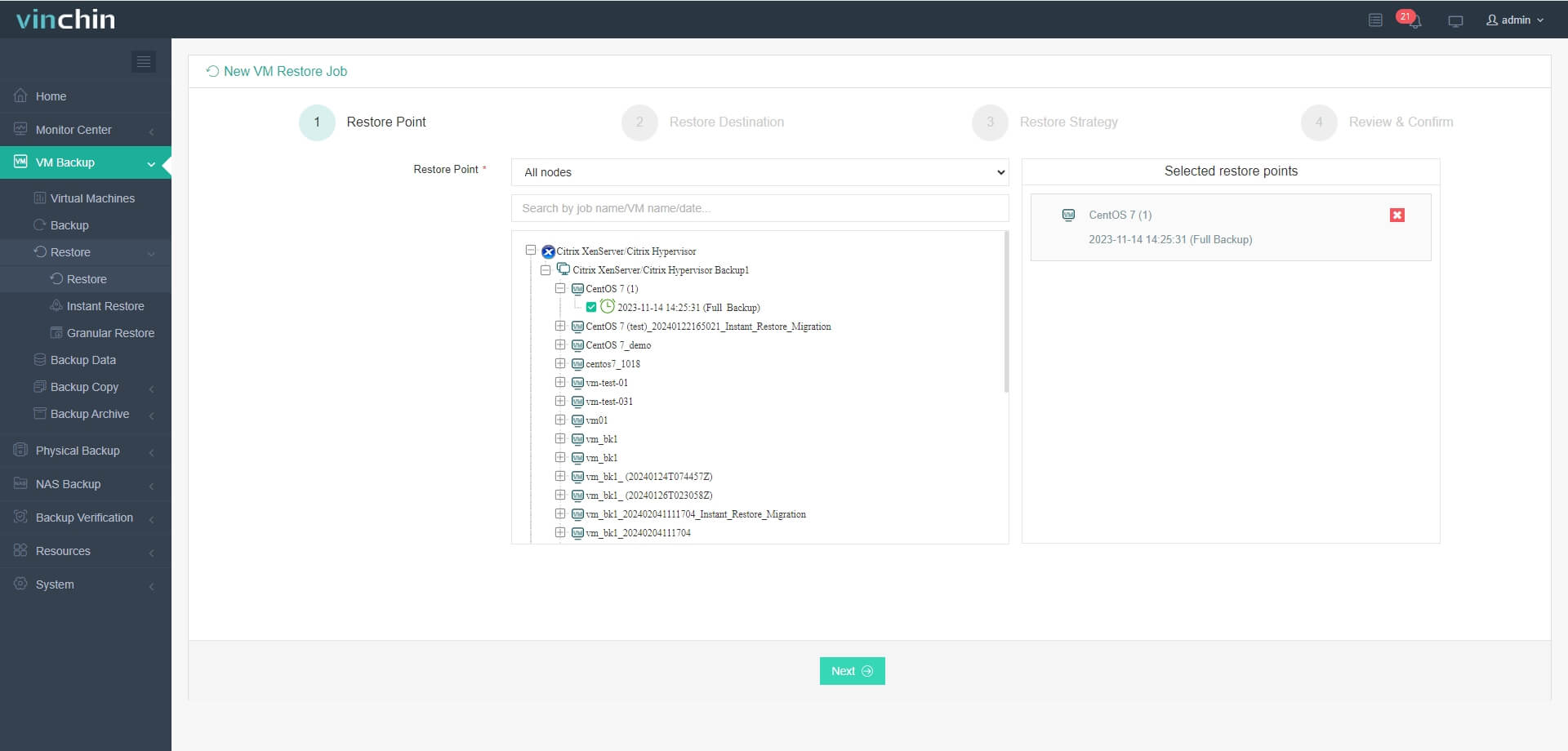
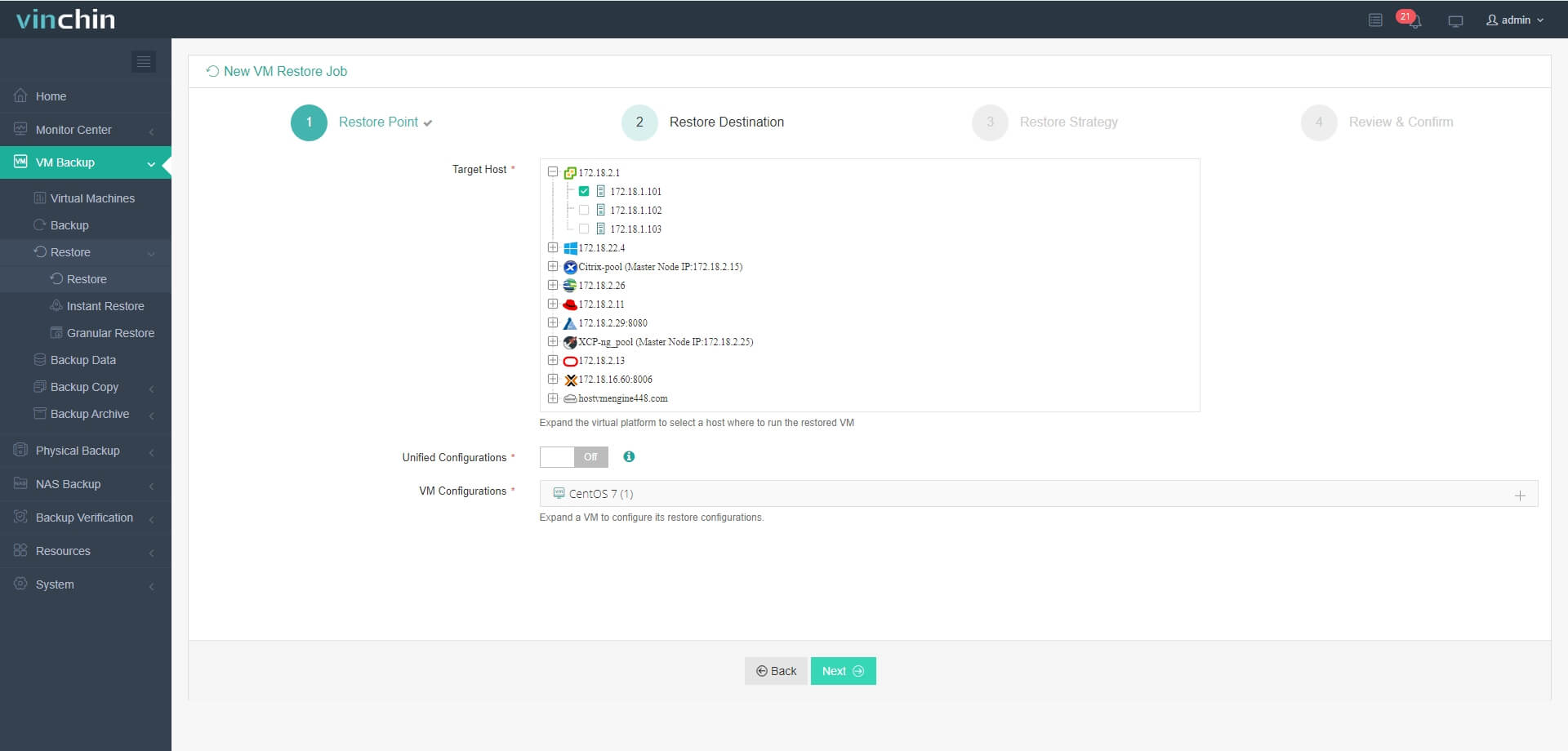
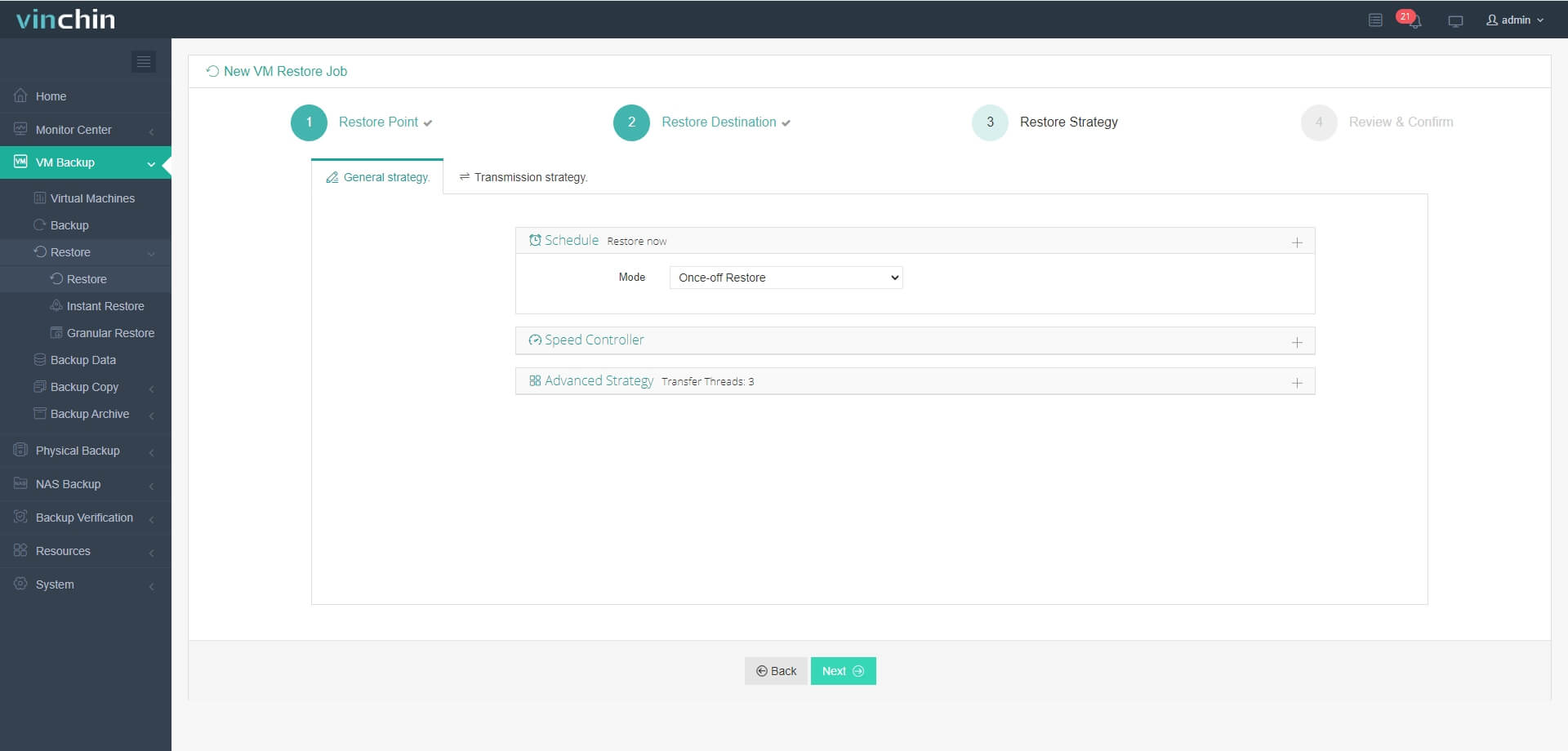
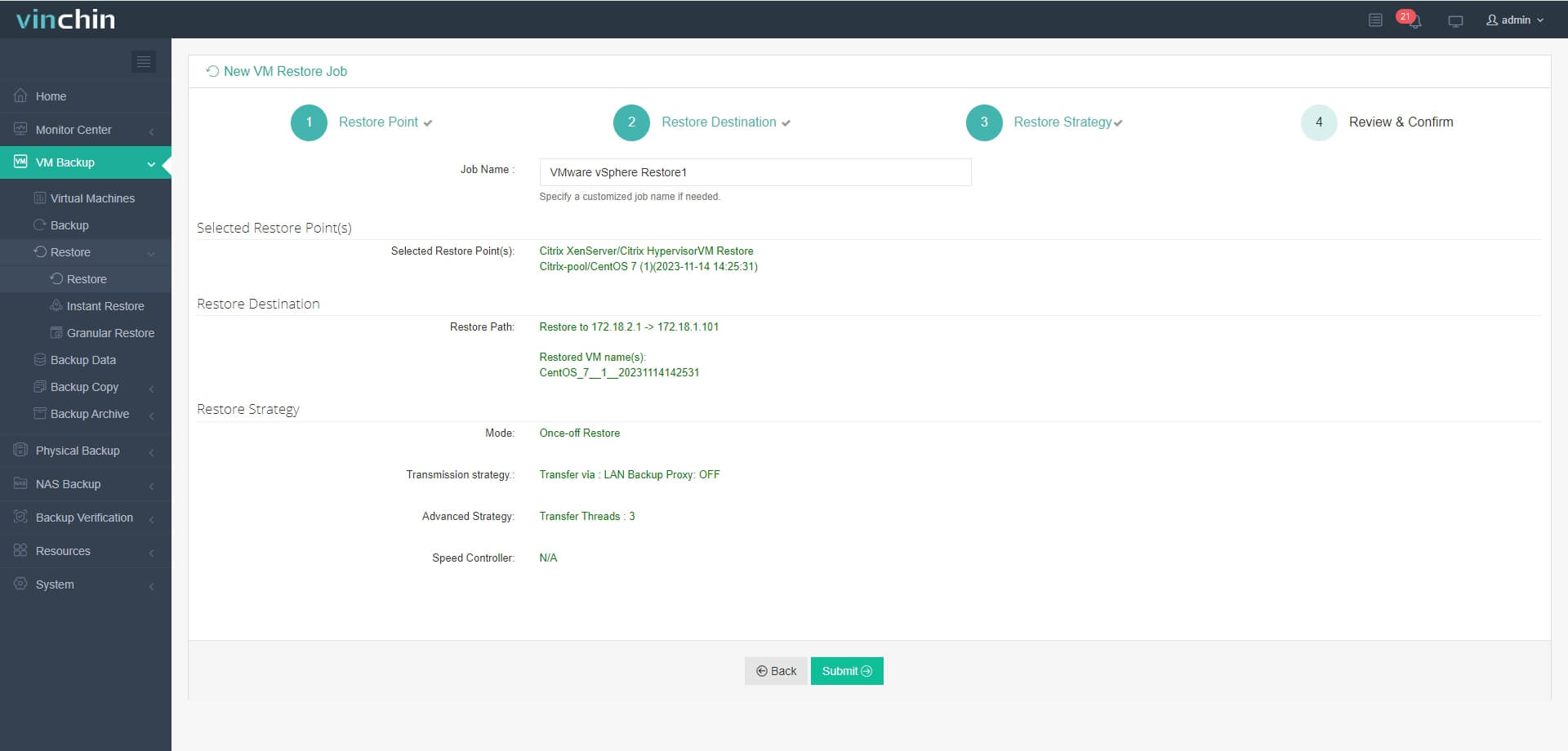
ใช้เพียง 4 ขั้นตอนเท่านั้นในการย้ายเครื่องเสมือนจาก XenServer ไปยัง VMware:
1.เลือกเครื่องเสมือนที่คุณต้องการกู้คืน
2. เลือกโฮสต์ VMware ที่จะใช้รัน VM ที่กู้คืน
3.เลือกกลยุทธ์การกู้คืน
4.ตรวจสอบและส่งงาน
Vinchin Backup & Recovery ปกป้องสภาพแวดล้อมเสมือนของคุณ และช่วยอำนวยความสะดวกในการย้ายเครื่องเสมือนระหว่างฮิเพอร์ไวเซอร์ ลองใช้งานฟรี 60 วัน พร้อมฟีเจอร์ครบถ้วน แชร์ความต้องการของคุณ กับเราเพื่อรับโซลูชันที่เหมาะสมกับคุณ
คำถามที่พบบ่อยเกี่ยวกับ XenServer ไปยัง VMware
1. ความแตกต่างหลักระหว่าง XenServer และ VMware มีอะไรบ้าง?
XenServer ใช้พื้นฐานจากไฮเปอร์ไวเซอร์ Xen ในขณะที่ VMware ใช้ไฮเปอร์ไวเซอร์แบบกรรมสิทธิ์ของตนเองที่เรียกว่า ESXi โดยทั่วไป VMware มีฟีเจอร์การจัดการที่ซับซ้อนกว่าและระบบนิเวศของซอฟต์แวร์ที่รองรับมากกว่า
2. ฉันจะทำอย่างไรเพื่อให้มั่นใจว่าระบบจัดเก็บข้อมูล XenServer และ VMware เข้ากันได้?
XenServer และ VMware รองรับโปรโตคอลและเทคโนโลยีการจัดเก็บข้อมูลต่างๆ ก่อนทำการโยกย้าย โปรดตรวจสอบให้แน่ใจว่าสภาพแวดล้อมของ VMware สามารถเข้าถึงและใช้งานระบบจัดเก็บข้อมูลเดียวกันกับสภาพแวดล้อม XenServer ของคุณได้ พิจารณาปัจจัยต่างๆ เช่น รูปแบบการจัดเก็บ ไดรเวอร์ และการเชื่อมต่อเครือข่าย
สรุป
เมื่อเทคโนโลยีการจำลองเสมือนพัฒนาขึ้น VMware ESXi จึงกลายเป็นตัวเลือกชั้นนำด้วยคุณสมบัติขั้นสูงและระบบนิเวศที่แข็งแกร่ง การย้ายจาก XenServer ไปยัง VMware ESXi จำเป็นต้องวางแผนและดำเนินการอย่างระมัดระวัง ไม่ว่าจะใช้ VMware Converter หรือการส่งออก/นำเข้าแม่แบบ OVF/OVA องค์กรต่างๆ จะต้องตรวจสอบความเข้ากันได้และปรับแต่งระบบตามความจำเป็น โดยการปฏิบัติตามแนวทางที่ดีที่สุด องค์กรสามารถเปลี่ยนผ่านไปยัง VMware ESXi ได้อย่างราบรื่น และได้รับประโยชน์จากความสามารถที่เหนือกว่าและการสนับสนุนชั้นนำของตลาด