การจัดการสภาพแวดล้อมเสมือนมีความแตกต่างจากการจัดการสภาพแวดล้อมจริง ความยืดหยุ่นเป็นหนึ่งในข้อได้เปรียบของสภาพแวดล้อมเสมือน ทำให้มักมีการย้ายเครื่องลูกข่ายไปมาระหว่างเซิร์ฟเวอร์ต่างๆ เพื่อประสิทธิภาพที่ดีขึ้น
มักจะต้องมีการแปลง VM เมื่อคุณนำเข้า VM ไปยังแพลตฟอร์มอื่น รูปแบบทั่วไปของเทมเพลต VM คือ OVF และ OVA ดูวิธีที่คุณสามารถรับไฟล์ OVA หรือ OVF จากเครื่องเสมือน VMware ได้ในโพสต์นี้
ทำไมควรแปลง VMDK เป็น OVA?
มีโซลูชันการจำลองเสมือนหลายอย่างทั่วโลก เช่น VMware vSphere, Hyper-V, XenServer, Red Hat Virtualization เป็นต้น ซึ่งแต่ละระบบใช้ไฮเปอร์ไวเซอร์ที่แตกต่างกันในโซลูชันของตนเอง ทำให้มีโครงสร้างที่แตกต่างกันออกไป
เมื่อคุณย้ายเครื่องเสมือนไปยังสภาพแวดล้อมเสมือนที่มีความเหมือนกัน บางครั้งคุณอาจสามารถใช้ดิสก์เสมือนของเครื่องเสมือนโดยตรงบนแพลตฟอร์มอื่นได้ แต่ในกรณีส่วนใหญ่ หากไม่มีการแปลงรูปแบบ เครื่องเสมือนจะไม่สามารถทำงานบนแพลตฟอร์มอื่นได้
โดยทั่วไป แพลตฟอร์มเป้าหมายจะไม่สามารถระบุข้อมูลเมตาและดิสก์เสมือนจากรูปแบบของแพลตฟอร์มต้นทางได้โดยตรง ผู้ใช้จำเป็นต้องแปลงข้อมูลเครื่องเสมือนให้เป็นไฟล์ที่อ่านได้ เพื่อให้แพลตฟอร์มเป้าหมายสามารถแปลงหรือรับเข้ามาได้โดยตรง
การย้ายข้อมูลในสภาพแวดล้อมทางกายภาพสามารถทำได้โดยการโคลนฮาร์ดดิสก์ แต่สามารถทำแบบนี้ในสภาพแวดล้อมเสมือนได้ไหม
เครื่องเสมือนมีดิสก์ฮาร์ดดิสก์เสมือน ซึ่งทำงานในลักษณะเดียวกับฮาร์ดดิสก์จริง ดิสก์เสมือนของ VMware เป็นไฟล์ใน datastore และมีรูปแบบเป็น VMDK คุณสามารถคัดลอก VMDK ไปยัง datastore อื่น และใช้งานบนเครื่องเสมือนอื่นได้อย่างง่ายดาย ตราบใดที่อยู่ในสภาพแวดล้อมของ VMware
บางครั้งไฟล์ VMDK สามารถถูกระบุโดยตรงจากแพลตฟอร์มเป้าหมาย เช่น XenServer คุณสามารถใช้ XenCenter เพื่อนำเข้าไฟล์ VMDK และสร้าง VM ได้ แต่บางครั้งแพลตฟอร์มเป้าหมายอาจต้องการรูปแบบไฟล์ต้นทางอื่นๆ เช่น OVA
สิ่งนี้ต้องการให้คุณส่งออกระบบ VM ทั้งหมดจาก VMware รวมถึงข้อมูลเมตาและดิสก์เสมือน VMware อนุญาตให้คุณส่งออกเครื่องเสมือน VMware vSphere เป็นแม่แบบสองประเภท ได้แก่ OVF และ OVA โดย OVF เป็นโฟลเดอร์ที่มีไฟล์ทั้งหมด ในขณะที่ OVA ดูคล้ายกับไฟล์ที่ถูกบีบอัด
ก่อน vSphere 6.5 มีการอนุญาตให้ส่งออกเทมเพลต OVF และ OVA ได้ แต่ปัจจุบันสามารถใช้ได้เฉพาะเทมเพลต OVF เท่านั้น หากคุณต้องการเทมเพลต OVF คุณสามารถ รับได้จาก vCenter
หากคุณต้องการแม่แบบ OVA ตอนนี้ คุณจะได้มันมาอย่างไร ส่วนต่อไปนี้จะแสดงวิธีการ 2 วิธีในการส่งออกแม่แบบ OVA โดยไม่ใช้ vSphere vCenter
วิธีแปลง VMDK เป็น OVA โดยใช้ OVF Tool
พูดตามตรง การแปลงดิสก์เสมือน VMDK เป็นแพ็กเกจ OVA โดยตรงนั้นทำได้ยาก แนะนำให้สร้างเทมเพลต OVA โดยตรงจากระบบเครื่องเสมือนต้นฉบับ หรือสร้างเครื่องเสมือนโดยใช้ VMDK แล้วส่งออกเป็นแพ็กเกจ OVA คุณจะไม่สูญเสียข้อมูลในดิสก์เสมือนระหว่างกระบวนการนี้
OVF Tool เป็นยูทิลิตี้บรรทัดคำสั่งสำหรับนำเข้าและส่งออกเครื่องเสมือน VMware คุณสามารถดาวน์โหลดได้จากหน้าเว็บไซต์ของ VMware เครื่องเสมือนจะต้องถูกปิดก่อนเริ่มการส่งออก
1. ติดตั้ง OVF Tool และรับไดเรกทอรีของมัน
2. รับไดเรกทอรีของเครื่องเสมือนที่คุณต้องการส่งออก
3. เปิด Command Prompt
4. ใช้คำสั่ง CD เพื่อเปิด OVF Tool
5. พิมพ์คำสั่งด้านล่างเพื่อส่งออกแพ็กเกจ OVA
ovftool -o
--powerOffSource
  --acceptAllEulas
  --machineOutput
  --X:logLevel=verbose
  --X:logFile=log.log
  --noSSLVerify
"vi://username:password@vcenter/datecenter /vm/vmName" /root/vmName.ova
วิธีสร้างเทมเพลต VMware OVA ผ่าน PowerCLI
VMware PowerCLI เป็นเครื่องมือบรรทัดคำสั่งและเครื่องมือเขียนสคริปต์ที่สร้างขึ้นบน Windows PowerShell คุณยังสามารถใช้มันในการส่งออก vApp ได้อีกด้วย นอกจากนี้ คุณจำเป็นต้องปิดเครื่องรับรองก่อนส่งออก
1. ดาวน์โหลดและติดตั้ง VMware PowerCLI จาก VMware
2. เปิด PowerCLI และพิมพ์คำสั่งด้านล่างเพื่อส่งออก OVA
$myVApp = Get-VApp -Name "MyVApp1"
Export-VApp -vApp $myVApp -Destination "C:vappsmyVapp" -Format Ova
การสำรองข้อมูลและย้ายเครื่องเสมือน VMware อย่างง่ายดายด้วย Vinchin Backup & Recovery ทำได้อย่างไร?
หลังจากที่คุณได้รับไฟล์ OVA แล้ว คุณสามารถใช้งานบนแพลตฟอร์มอื่น เช่น Xen Orchestra ได้ แต่ถ้าคุณต้องการจุดหมายปลายทางเพิ่มเติมสำหรับเครื่องเสมือนของคุณหรือลูกค้า คุณสามารถลองใช้ Vinchin Backup & Recovery ได้
Vinchin Backup & Recovery เป็นโซลูชันสำรองข้อมูลและการกู้คืนที่มีความเป็นมืออาชีพและเชื่อถือได้ ซึ่งรองรับการสำรองข้อมูลแบบไม่ต้องติดตั้งเอเจนต์สำหรับโซลูชันเสมือนจริงหลักมากกว่า 15 รายการ ได้แก่ VMware vSphere 8/7/6/5/4, Hyper-V, Proxmox, Citrix XenServer, Red Hat Virtualization, Oracle Linux KVM เป็นต้น แผงควบคุมเว็บที่ใช้งานง่ายจะช่วยให้คุณสำรองข้อมูลและย้ายเครื่องเสมือนได้อย่างสะดวก มาดูตัวอย่างการ ย้ายจาก VMware ไปยัง Proxmox กัน:
การสำรองข้อมูลเครื่องเสมือน VMware
1. เลือกเครื่องเสมือนที่ต้องการ

2. เลือกปลายทางสำรองข้อมูล

3. เลือกกลยุทธ์การสำรองข้อมูล เช่น กำหนดเวลา การสำรองข้อมูลแบบเพิ่มเติม การบีบอัดข้อมูล เป็นต้น

4. ส่งงาน

การย้ายไปยัง Proxmox
1. เพียงเลือกการสำรองข้อมูล VM
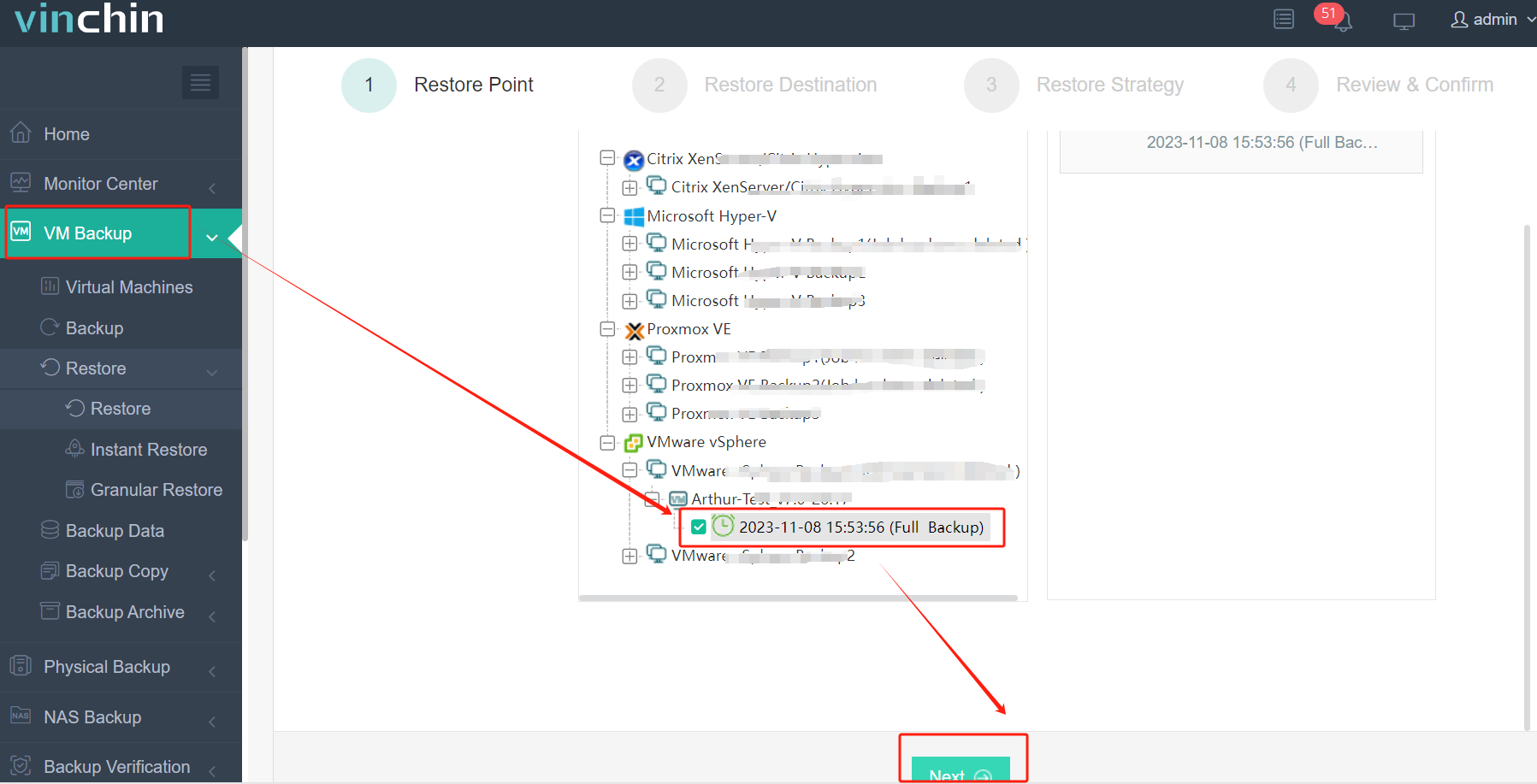
2. เลือกปลายทางการกู้คืน (โฮสต์อื่น)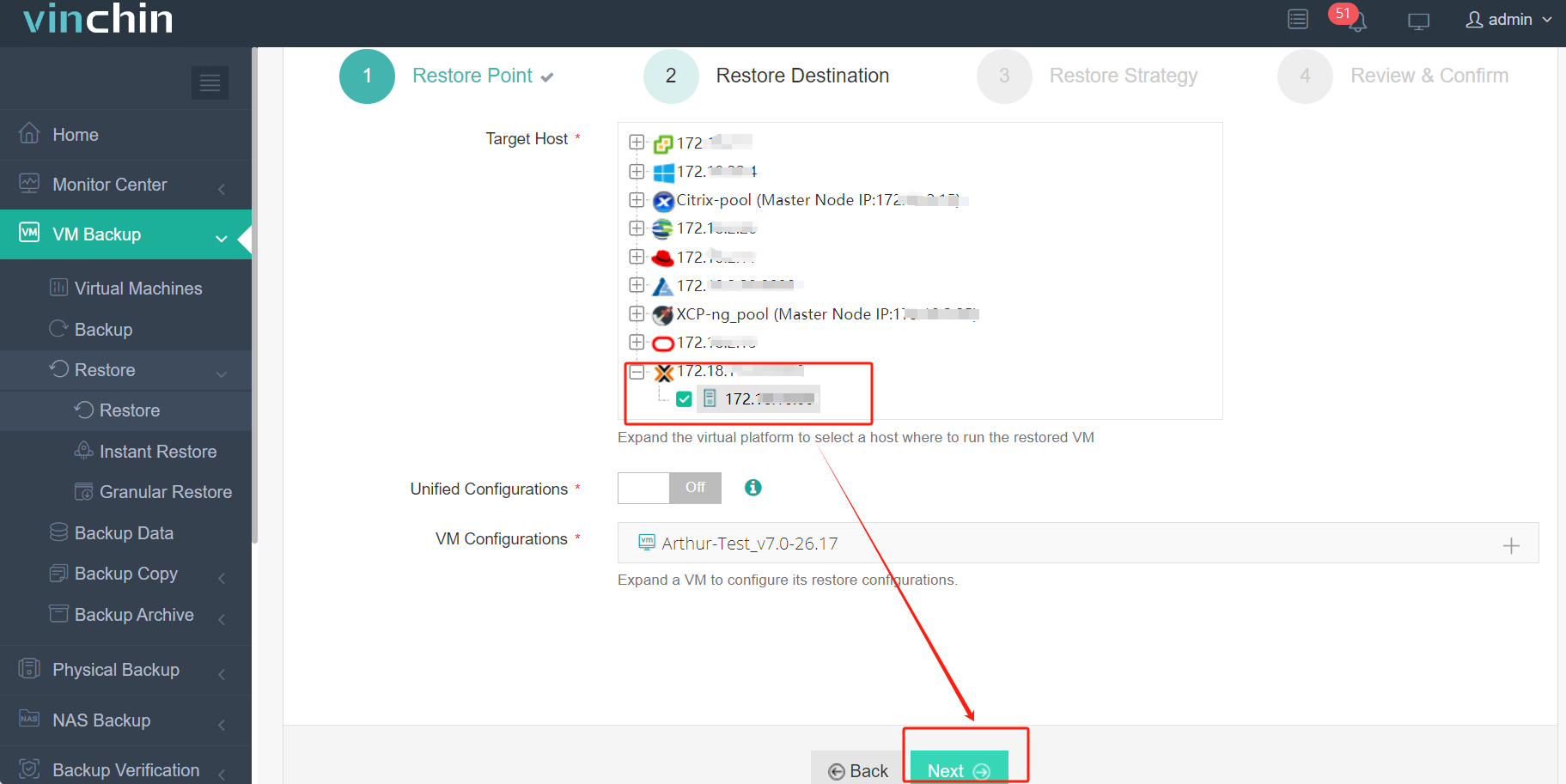
3. เลือกกลยุทธ์
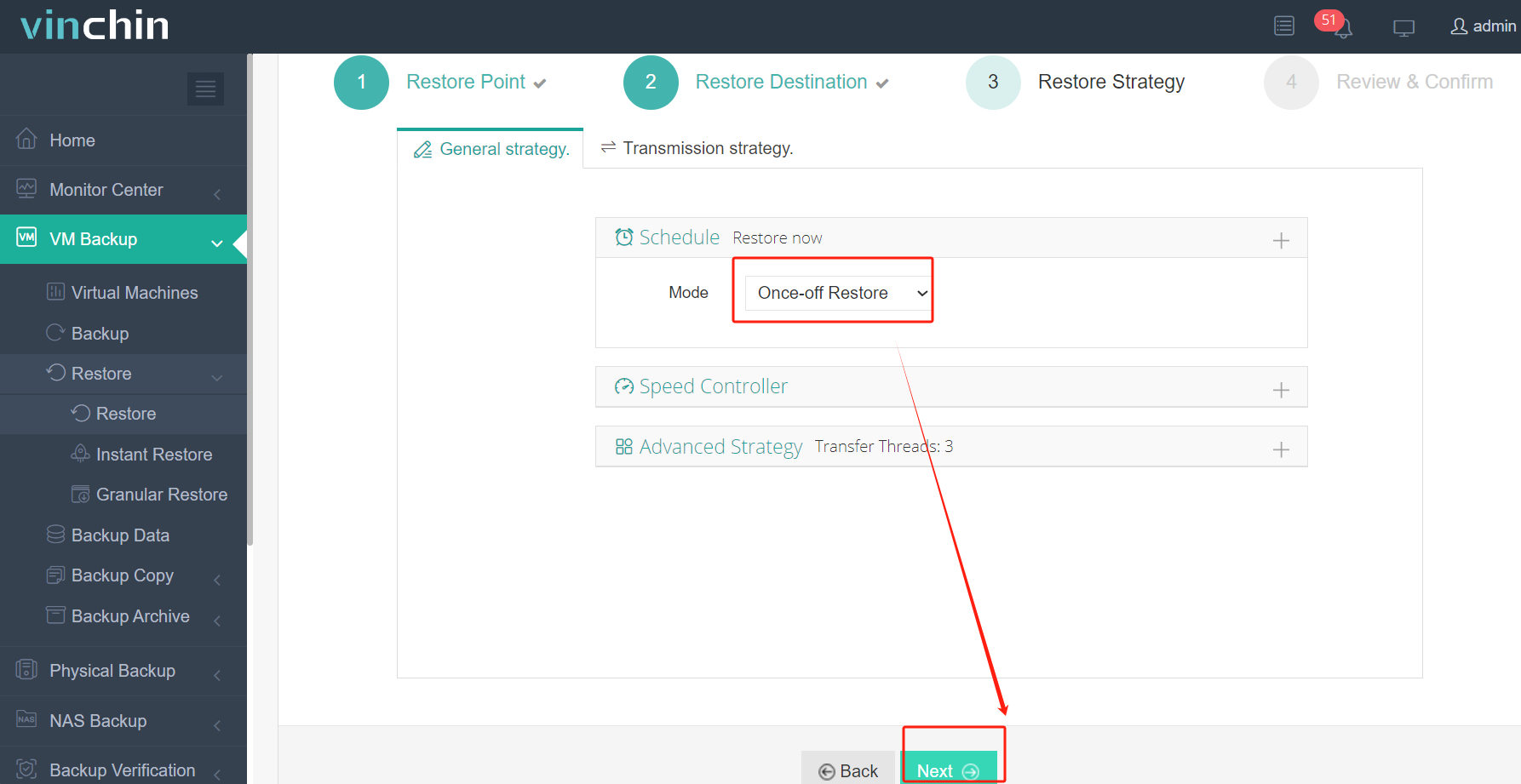
4. ส่งงาน
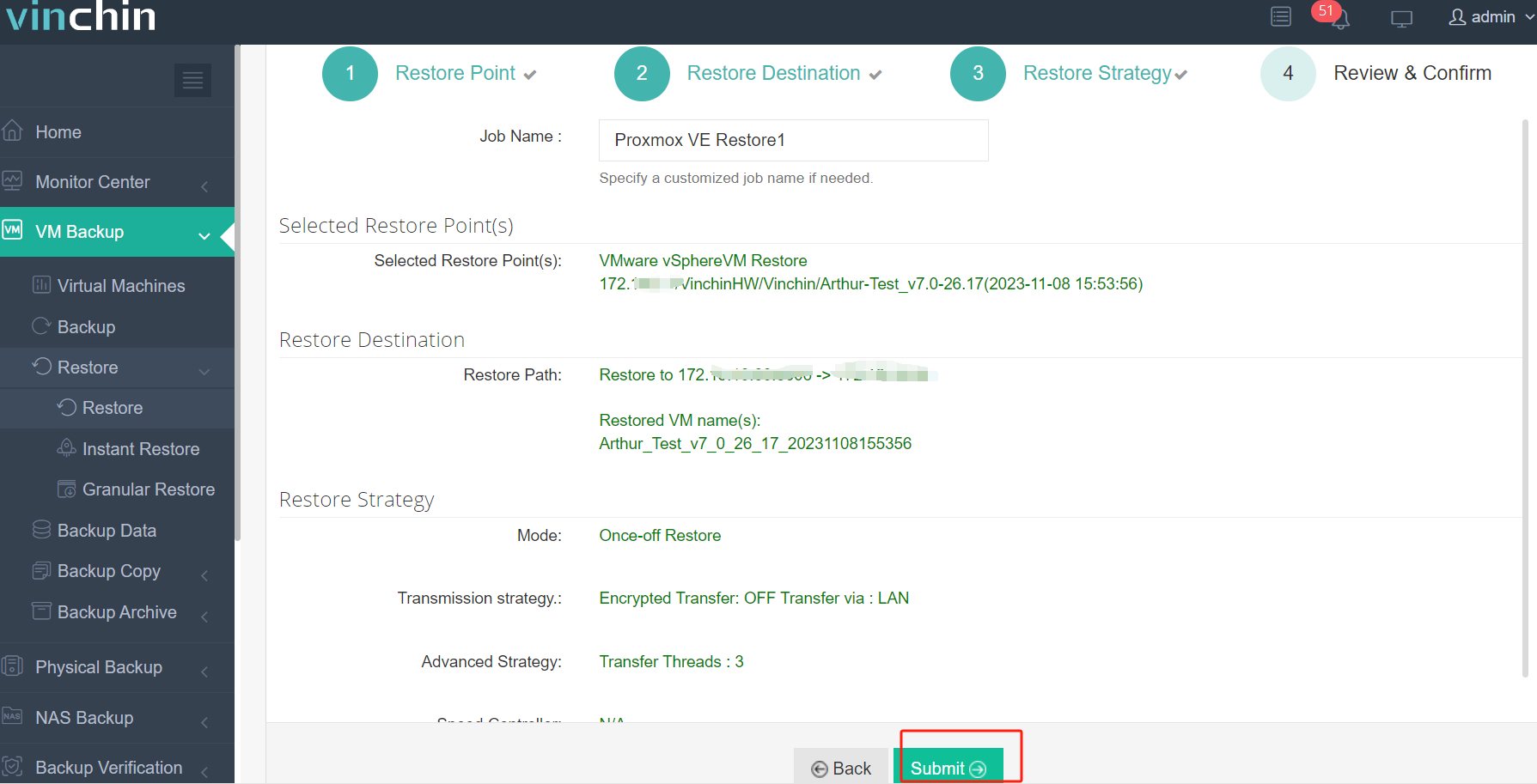
Vinchin Backup & Recovery จะช่วยลด RTO (Recovery Time Objective) ด้วยเทคโนโลยี Instant Recovery ซึ่งจะทำให้คุณสามารถกู้คืน VM ที่ล้มเหลวได้ทุกขนาดภายใน 15 วินาที
Vinchin Backup & Recovery ได้รับการคัดเลือกจากบริษัทต่างๆ กว่าพันแห่ง และคุณสามารถใช้งานระบบอันทรงพลังนี้ในสภาพแวดล้อมเสมือนของคุณด้วยทดลองใช้งานฟรีแบบครบฟีเจอร์เป็นเวลา 60 วัน เพื่อดูว่าการย้ายข้อมูลข้ามแพลตฟอร์มนั้นสะดวกเพียงใด
คำถามที่พบบ่อยเกี่ยวกับการแปลง VMDK เป็น OVF
1. คุณสามารถรวมไฟล์ VMDK หลายไฟล์ไว้ใน OVA เดียวได้ไหม?
ได้ ถ้าไฟล์ VMDK เป็นส่วนหนึ่งของเครื่องเสมือนเครื่องเดียวกัน ไฟล์ทั้งหมดสามารถรวมอยู่ในไฟล์ OVA เดียวได้
2. ฉันจะตรวจสอบความสมบูรณ์ของไฟล์ OVA ที่ได้อย่างไร?
คุณสามารถตรวจสอบความถูกต้องของไฟล์ OVA โดยใช้ checksum (เช่น SHA256) เพื่อให้มั่นใจว่าตรงกับไฟล์ต้นฉบับ
3. คุณสามารถรับเทมเพลต OVF โดยตรงจาก VMware ได้ไหม?
ได้ คุณสามารถส่งออกเทมเพลต OVF ของเครื่องเสมือน VMware ใน vCenter ได้โดยตรง
ข้อสรุป
บางครั้งไฟล์ vmdk เพียงอย่างเดียวไม่เพียงพอที่จะย้ายเครื่องเสมือน VMware จากแพลตฟอร์มหนึ่งไปยังอีกแพลตฟอร์มหนึ่ง ดังนั้นคุณจำเป็นต้องแปลงไฟล์ VMDK และข้อมูลเมตาให้เป็นไฟล์ OVA vSphere รองรับการส่งออกเฉพาะในรูปแบบ OVF เท่านั้น แต่คุณยังสามารถใช้ OVF Tool และ PowerCLI เพื่อส่งออกเป็น OVA ได้อยู่
Vinchin Backup & Recovery จะช่วยให้คุณย้ายเครื่องเสมือนไปยังแพลตฟอร์มเสมือนจริงเพิ่มเติมได้อย่างง่ายดาย ใช้เวลาเพียงไม่กี่นาทีในการติดตั้งในสภาพแวดล้อมเสมือนของคุณ อย่าพลาดการทดลองใช้ฟรี






