เทคโนโลยีการจำลองเสมือนได้ปรับปรุงประสิทธิภาพการทำงานของสภาพแวดล้อมไอทีอย่างมาก ทำให้บริษัทต่างๆ ยินดีที่จะใช้งานสภาพแวดล้อมแบบเสมือน
มีโซลูชันการจำลองเสมือนที่ยอดเยี่ยมหลายแบบ แต่บริษัทมักจะใช้เพียงแพลตฟอร์มการจำลองเสมือนเดียวในช่เริ่มต้น เมื่อเวลาผ่านไป บริษัทจะเริ่มใช้โซลูชันการจำลองเสมือนเพิ่มมากขึ้น อีกหนึ่งโซลูชันการจำลองเสมือนอาจถูกเพิ่มเข้ามาในสภาพแวดล้อมไอที เพื่อเติมเต็มโซลูชันเดิม หรือแทนที่โซลูชันเดิมโดยตรง
ทำไมควรแปลง VMDK เป็น KVM?
VMware vSphere เป็นโซลูชันการเสมือนจริงที่ยอดเยี่ยมซึ่งดึงดูดผู้ใช้งานหลายพันรายเนื่องจากประสิทธิภาพที่ทรงพลัง KVM ก็กำลังได้รับความนิยมเพิ่มขึ้นเรื่อยๆ หากคุณมีไฮเปอร์ไวเซอร์สองประเภทในสภาพแวดล้อม IT คุณจำเป็นต้องใช้ตัวแปลง V2V
ส่วนประกอบของเครื่องเสมือนมีความคล้ายคลึงกับส่วนประกอบของเครื่องจริง เมื่อคุณโคลนเครื่องจริง คุณสามารถโคลนดิสก์ทั้งหมดได้ แต่คุณสามารถเพิ่มดิสก์เสมือนไปยังเครื่องเสมือนอีกเครื่องโดยตรงได้ไหม หากเครื่องเสมือนทั้งสองเครื่องอยู่บนแพลตฟอร์มเสมือนเดียวกัน มักจะรองรับการดำเนินการนี้ได้ แต่หากอยู่บนแพลตฟอร์มที่ต่างกัน คุณจำเป็นต้องดำเนินการแปลงข้อมูลบางอย่างเพื่อให้แน่ใจว่าดิสก์เสมือนสามารถทำงานได้ในสภาพแวดล้อมอื่น
ตัวอย่างเช่น ในสภาพแวดล้อมของ VMware ระบบไฟล์คือ VMFS และรูปแบบดิสก์ฮาร์ดดิสก์เสมือนคือ VMDK ขณะที่ใน KVM มักใช้รูปแบบ raw หรือ qcow2 ดังนั้น คุณจำเป็นต้องแปลงรูปแบบดิสก์เสมือน เพื่อย้ายเครื่องเสมือนจาก VMware ไปยัง KVM
ผู้ใช้บางรายจะแยกไฟล์ VMDK ออกมาและแปลงเป็นรูปแบบที่สามารถทำงานในสภาพแวดล้อม KVM ได้ จากนั้นจึงนำเครื่องเสมือนเข้าสู่ KVM ที่จริงแล้ว กระบวนการนี้สามารถทำให้ง่ายขึ้น โดยคุณไม่จำเป็นต้องทำการแปลงด้วยตนเองขณะย้ายจาก VMware ไปยัง KVM
การย้ายเครื่องเสมือนจาก VMware ไปยังแพลตฟอร์ม KVM โดยใช้ virt-v2v ทำอย่างไร?
virt-v2v เป็นเครื่องมือสำหรับแปลงเครื่องเสมือนจากระบบอื่นให้สามารถทำงานบน KVM ได้ คุณจำเป็นต้องติดตั้งไว้ที่โฮสต์ จากนั้นใช้คำสั่งเพื่อย้ายเครื่องเสมือน โดยไม่จำเป็นต้องดำเนินการเพิ่มเติมกับไฟล์ VMDK
ในส่วนนี้ ตัวอย่างแสดงการย้ายเครื่องเสมือนจาก VMware vSphere ไปยัง Red Hat Virtualization
ติดตั้ง virt-v2v บนโฮสต์ (centos 7.2)
1. KVM ต้องการการสนับสนุนจาก CPU (Intel VMX หรือ AMD SVM) ก่อนติดตั้ง KVM โปรดตรวจสอบว่าระบบรองรับการจำลองเสมือนหรือไม่ก่อนดำเนินการติดตั้ง
# egrep'^flags.*(vmx|svm)' /proc/cpuinfo
หากมีการแสดงข้อมูลที่เกี่ยวข้อง แสดงว่า CPU นี้รองรับการจำลองเสมือน ต้องเปิดใช้งานการจำลองเสมือนใน BIOS
2. ติดตั้ง KVM และแพ็คเกจที่จำเป็น
# yum installkvm kmod-kvm qemu kvm-qemu-img virt-viewer virt-manager libvirt libvirt-pythonpython-virtinst
or# yum groupinstall KVM
ตรวจสอบว่าโมดูล KVM ติดตั้งแล้วหรือไม่ พิมพ์คำสั่งด้านล่าง หากแสดงโมดูลสองตัว หมายความว่าการติดตั้งเสร็จสมบูรณ์
# lsmod | grep kvm
3. ติดตั้ง virt-v2v
#yum install virt-v2v
ใช้ virt-v2v เพื่อย้ายเครื่องเสมือน
ในการย้ายเครื่องเสมือนจากเซิร์ฟเวอร์ VMware vCenter ไปยัง Red Hat Virtualization ให้ใช้คำสั่ง:
 virt-v2v -ic vpx://vcenter.example.com/Datacenter/esxi vmware_guest
   -o rhv -os rhv.nfs:/export_domain --network rhvm
ใช้ Vinchin Backup & Recovery เพื่อย้าย VMware ไปยัง KVM
virt-v2v เป็นเครื่องมือที่ดีสำหรับการย้าย VM ของ KVM แต่ขั้นตอนการย้ายอาจไม่ค่อยชัดเจนสำหรับผู้ใช้ คุณสามารถมีประสบการณ์ที่ดียิ่งขึ้นด้วย Vinchin Backup & Recovery
Vinchin Backup & Recovery เป็นโซลูชันสำรองข้อมูลและการกู้คืนระบบสำหรับสภาพแวดล้อมเสมือนระดับมืออาชีพ ที่เหมาะสำหรับทั้ง ธุรกิจขนาดเล็ก และองค์กร โดยสามารถสำรองเครื่องเสมือนได้โดยไม่ต้องติดตั้งเอเจนต์ และย้ายไปยังเซิร์ฟเวอร์อื่นได้อย่างง่ายดาย รองรับการย้ายเครื่องเสมือนข้ามแพลตฟอร์มบนแพลตฟอร์มเสมือนจริงหลักมากกว่า 15 แห่ง รวมถึง VMware, Proxmox, Red Hat Virtualization, oVirt, OLVM ฯลฯ คุณสามารถย้ายเครื่องเสมือนจาก VMware ไปยัง KVM หรือจาก KVM ไปยัง VMware ได้ตามต้องการ (การย้ายแบบเนทีฟของ KVM จำเป็นต้องติดตั้งเอเจนต์)
กระบวนการย้ายข้อมูลใน Vinchin Backup & Recovery เป็นมิตรกับผู้ใช้มากกว่า virt-v2v ทุกการดำเนินการจะเสร็จสมบูรณ์ได้อย่างง่ายดายด้วยตัวช่วยสร้างการย้ายข้อมูลในเว็บคอนโซลที่ใช้งานง่าย
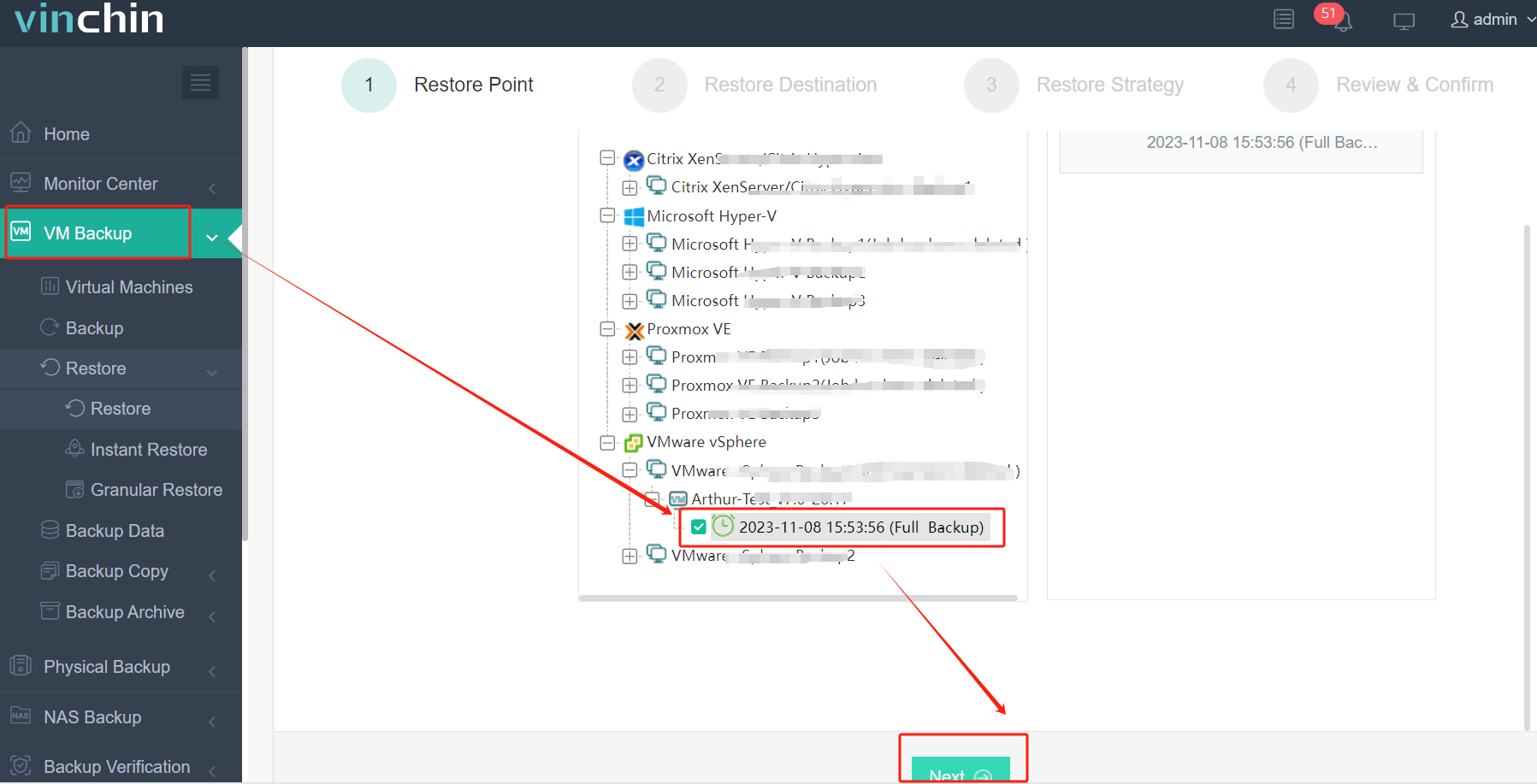
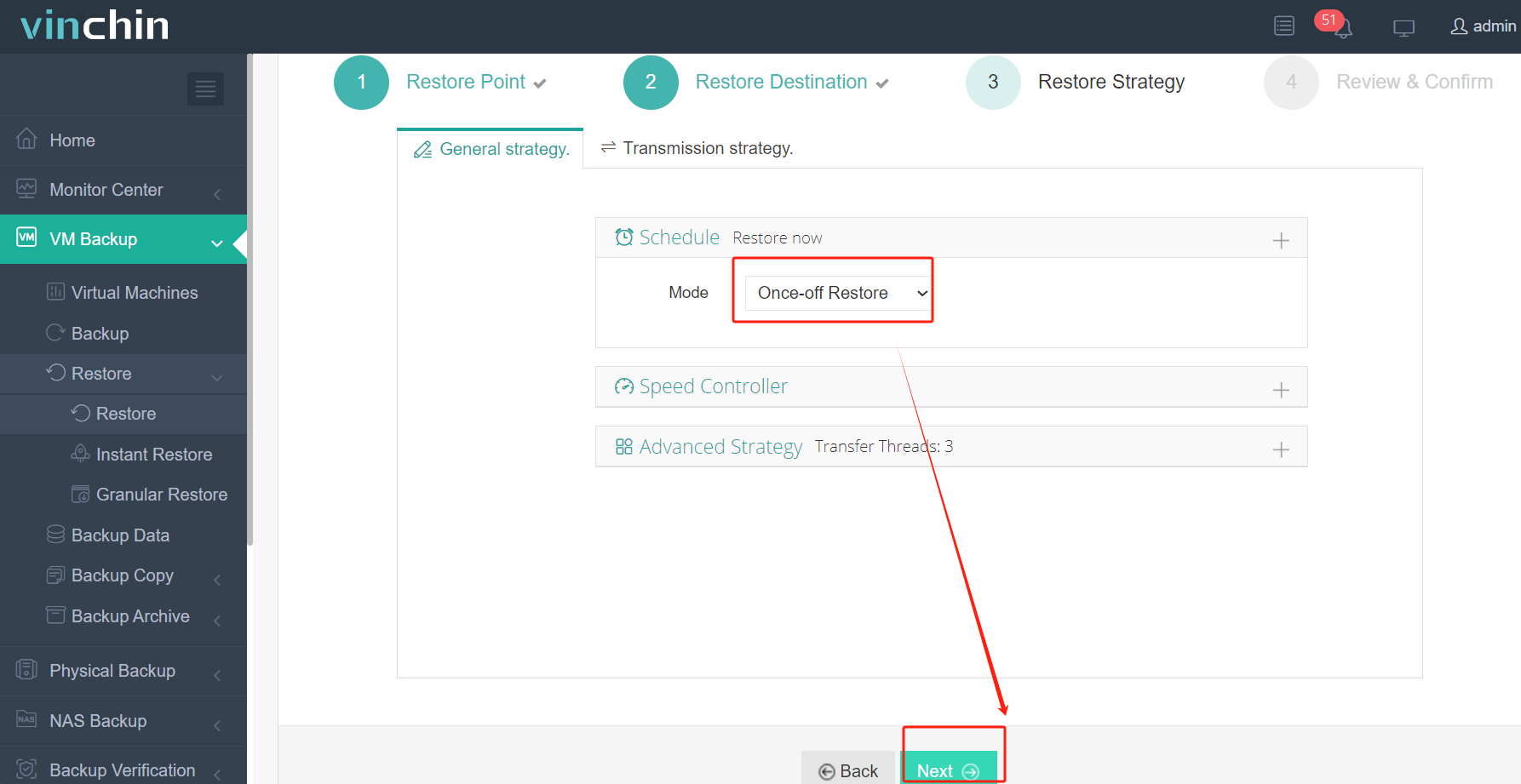
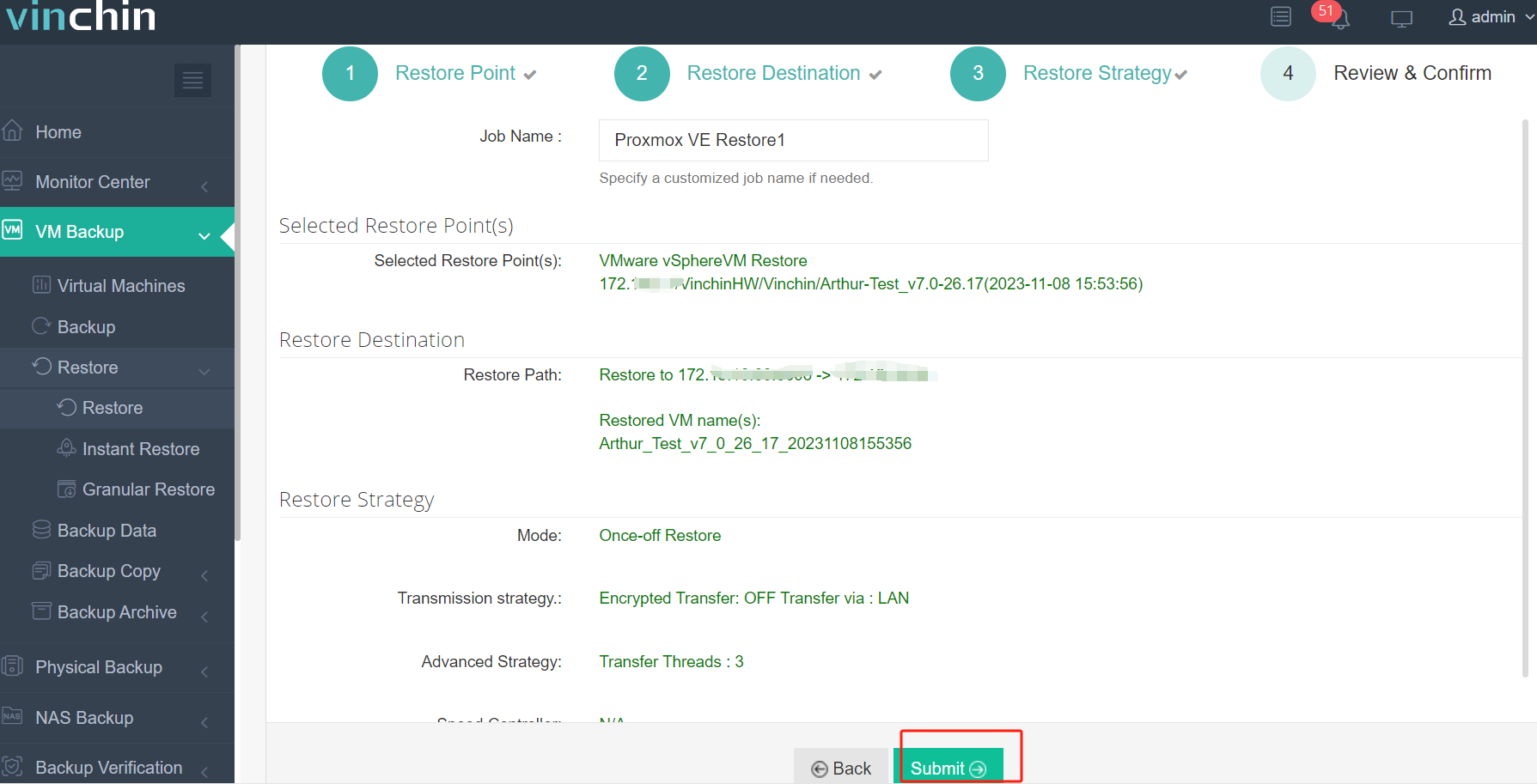
ตัวอย่างเช่น หากคุณต้องการย้าย VM ของ VMware ไปยัง Proxmox เพียงแค่เชื่อมต่อทั้ง VMware และ Proxmox เข้ากับ Vinchin ทำการสำรองข้อมูลจาก VMware แล้วใช้ข้อมูลสำรองนั้นสร้างงานกู้คืนไปยัง Proxmox จากนั้น Vinchin จะดำเนินการกู้คืนข้ามแพลตฟอร์มให้เสร็จสิ้นโดยอัตโนมัติ
1. เลือกการสำรองข้อมูล VMware VM
2. เลือกโฮสต์ Proxmox เป้าหมาย 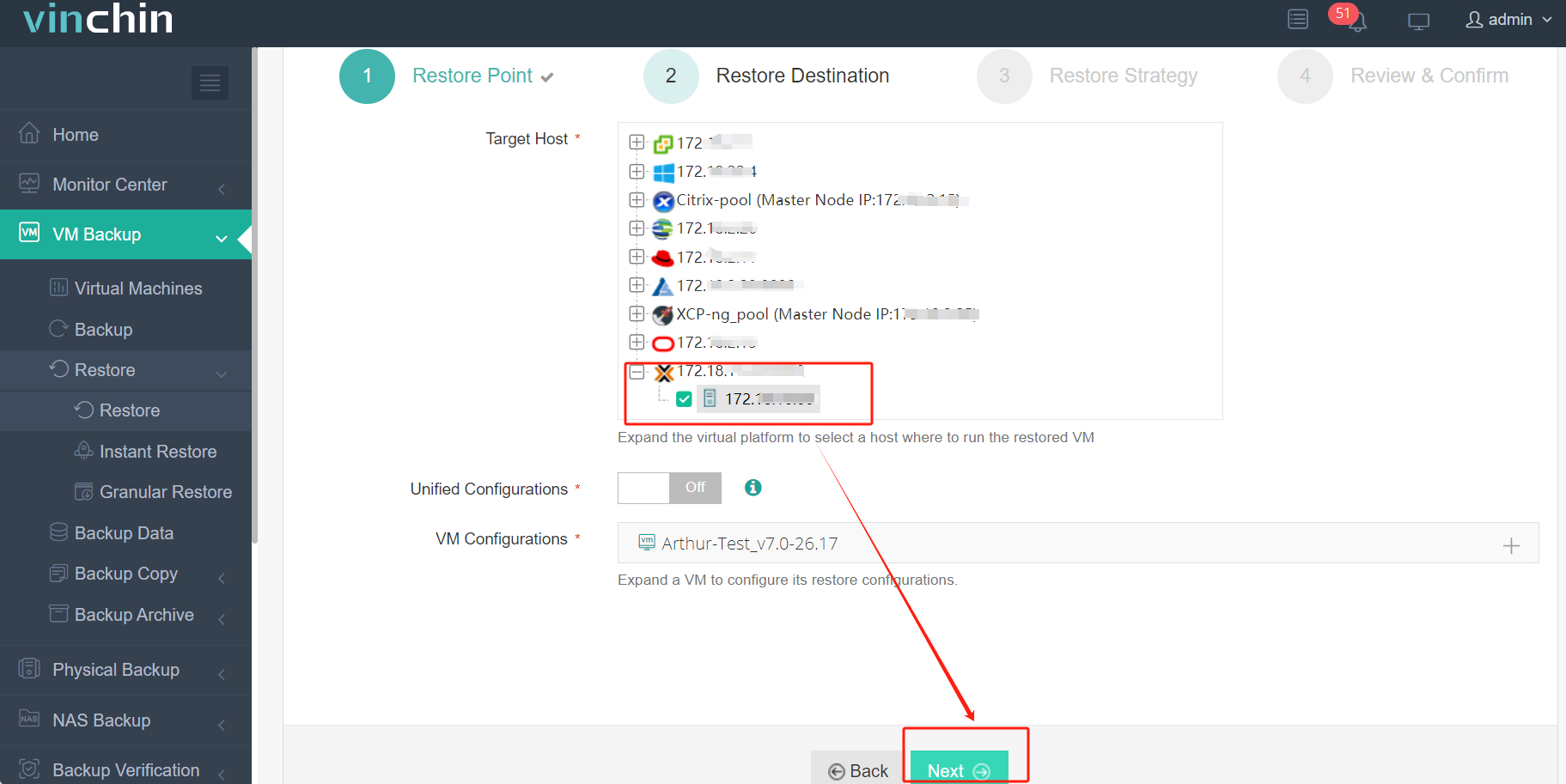
3. เลือกกลยุทธ์
4. ส่งงาน
นอกจากการกู้คืนข้ามแพลตฟอร์มแล้ว Vinchin Backup & Recovery ยังมีคุณสมบัติเด่นอื่นๆ อีกมากมายสำหรับการบำรุงรักษาสภาพแวดล้อมเสมือนจริง เช่น การกู้คืนทันที ซึ่งสามารถกู้คืนเครื่องเสมือนที่ล้มเหลวจากรูปแบบการสำรองข้อมูล ภายใน 15 วินาทีบนเซิร์ฟเวอร์ที่ระบุไว้ การกู้คืนทันทีและการโยกย้ายข้ามแพลตฟอร์มจะช่วยลดระยะเวลาหยุดทำงานในศูนย์ข้อมูลของคุณได้อย่างมาก
อยากสัมผัสประสบการณ์ความสะดวกในการย้าย VM ด้วย Vinchin Backup & Recovery มั้ย คุณสามารถติดตั้งระบบสำรองข้อมูล Vinchin ในสภาพแวดล้อมเสมือนของคุณได้โดยทดลองใช้งานฟรีเต็มรูปแบบ 60 วัน คลิกปุ่มเพื่อรับแพ็กเกจติดตั้ง ใช้เวลาเพียงไม่กี่นาทีในการติดตั้งซอฟต์แวร์ในสภาพแวดล้อมไอทีของคุณ
คำถามที่พบบ่อยเกี่ยวกับการแปลงจาก VMware เป็น KVM
1. คุณควรแปลงไฟล์ vmdk ให้อยู่ในรูปแบบใดสำหรับ KVM?
Raw และ qcow2 เป็นรูปแบบดิสก์เสมือนที่ได้รับความนิยมมากที่สุดสำหรับเครื่องเสมือน KVM
2. มีปัญหาทั่วไปใดบ้างที่เกิดขึ้นระหว่างการแปลง?
ปัญหาหลัก ได้แก่ การตรวจจับรูปแบบที่ไม่ถูกต้อง ความเสียหายของดิสก์ และปัญหาประสิทธิภาพ คุณอาจไม่สามารถหาทีมสนับสนุนทางเทคนิคเฉพาะด้านของ qemu-img ได้ ดังนั้นคุณสามารถลองใช้วิธีการโยงย้ายข้อมูลอื่น เช่น Vinchin Backup & Recovery
3. คุณจำเป็นต้องปรับเปลี่ยนการตั้งค่า VM หลังจากการแปลง VMDK เป็น KVM หรือไม่?
โดยทั่วไป คุณสามารถปรับเปลี่ยนการตั้งค่าได้เมื่อนำดิสก์เสมือนที่แปลงแล้วเข้าสู่โฮสต์ KVM
ข้อสรุป
การย้ายเครื่องเสมือนเป็นทักษะที่จำเป็นสำหรับผู้ดูแลระบบไอที เนื่องจากเครื่องเสมือนมีดิสก์เสมือน จึงจำเป็นหรือไม่ที่จะต้องแปลงไฟล์ VMDK เพื่อย้ายจาก VMware ไปยัง KVM วิธีนี้อาจใช้ได้ผล แต่คุณยังสามารถใช้ virt-v2v และคำสั่งต่างๆ เพื่อย้ายไปยัง KVM ได้อีกด้วย
Vinchin Backup & Recovery ให้บริการโซลูชันที่ง่ายกว่าเพื่อช่วยคุณย้ายเครื่องเสมือนไปยัง KVM โดยไม่ต้องแปลงภาพ VMDK ด้วยตนเอง อย่าพลาดการทดลองใช้งานฟรี







