ในโลกปัจจุบันที่โครงสร้างพื้นฐานด้านไอทีมีการพัฒนาอย่างต่อเนื่อง ความต้องการใช้งานระบบเสมือนจริง (Virtualization) ในองค์กรต่างๆ จึงเพิ่มสูงขึ้น อย่างไรก็ตาม สำหรับระบบที่เก่าแก่บางระบบ หรือลูกค้าที่ยังไม่มั่นใจในเรื่องการจำลองสภาพแวดล้อม กระบวนการย้ายจากเครื่องจริงไปเป็นเครื่องเสมือน (P2V: Physical-to-Virtual) อาจดูซับซ้อนและท้าทาย โดยเฉพาะเมื่อเครื่องมือ P2V แบบเดิมๆ เช่น VMware Converter กำลังจะถูกยกเลิกการสนับสนุน การเลือกวิธีย้ายข้อมูลที่มีประสิทธิภาพ มีความน่าเชื่อถือ และสามารถทำงานร่วมกันได้อย่างเหมาะสมจึงเป็นสิ่งสำคัญมาก
ในบทความนี้ เราจะแนะนำวิธีการโยกย้าย P2V ที่เรียบง่ายและใช้งานได้จริง เพื่อย้ายเซิร์ฟเวอร์แบบเครื่องจริงไปยังสภาพแวดล้อมเสมือน โดยใช้เครื่องมือ Disk2vhd จาก Microsoft Sysinternals ร่วมกับการรองรับระบบจำลองเสมือนที่มีประสิทธิภาพจาก Proxmox วิธีนี้ไม่เพียงแต่ฟรีทั้งหมด ยังมีความมีประสิทธิภาพและยืดหยุ่นสูงสำหรับการโยกย้ายจากอุปกรณ์กายภาพไปยังสภาพแวดล้อมเสมือนสมัยใหม่ที่ใช้ Proxmox
การย้ายเซิร์ฟเวอร์จริงแบบ Windows ไปยัง Proxmox ทำอย่างไร?
สร้างไฟล์ VHDX ด้วย Disk2vhd
1. ดาวน์โหลดเครื่องมือ Disk2vhd
2. เปิด Disk2vhd และเลือกระดับดิสก์ (ไม่ใช่ระดับพาร์ติชัน) สำหรับการสร้างภาพ เพื่อหลีกเลี่ยงการสร้างไฟล์ VHD หลายไฟล์ที่ยุ่งเหยิง
3. บันทึกไฟล์ VHDX ที่สร้างขึ้นไปยังพื้นที่จัดเก็บข้อมูลในเครื่องจริง
แปลงรูปแบบ VHDX เป็น QCOW2
ถ่ายโอนไฟล์ VHDX ไปยังเซิร์ฟเวอร์ Proxmox เส้นทางที่แนะนำคือ /var/lib/vz/harddrives/
ใช้คำสั่งต่อไปนี้เพื่อแปลงไฟล์ VHDX เป็นรูปแบบ QCOW2
qemu-img convert -O qcow2 /var/lib/vz/harddrives/XXXX.vhdx /var/lib/vz/images/XXX/vm-XXX-disk-X.qcow2
เพิ่มดิสก์ที่แปลงแล้วลงในเครื่องเสมือนบน Proxmox
1. สร้างเครื่องเสมือนใหม่ในอินเตอร์เฟซเว็บของ Proxmox และกำหนดค่าข้อมูลพื้นฐาน
2. ผูกไฟล์ QCOW2 ที่แปลงแล้วกับเครื่องเสมือน (VM)
3. ไปที่ไฟล์การตั้งค่าของเครื่องเสมือน (มักตั้งอยู่ที่ /etc/pve/qemu-server/VMID.conf) และเพิ่มรายการดิสก์:
scsi0: local:XXX/vm-XXX-disk-X.qcow2
หรือเพิ่มดิสก์ผ่าน GUI ของ Proxmox โดยเลือกไฟล์ QCOW2 ที่มีอยู่แล้ว
การเตรียม VM สำหรับประสิทธิภาพสูงสุด
ขั้นตอนที่ 1: เพิ่มดิสก์ว่างขนาด 1GB และเลือกตัวควบคุม VirtIO สำหรับการติดตั้งไดรเวอร์ VirtIO
ขั้นตอนที่ 2: ติดตั้งดิสก์ที่แปลงแล้วเป็น IDE ไปยังเครื่องเสมือน
ขั้นตอนที่ 3: เริ่มต้นเครื่องเสมือน บูตจากดิสก์ IDE และติดตั้งไดรเวอร์ VirtIO
ขั้นตอนที่ 4: เปลี่ยนตัวควบคุมดิสก์จาก IDE เป็น VirtIO และลบดิสก์ว่างที่เคยมีอยู่ก่อนหน้านี้ออก
การตรวจสอบและเพิ่มประสิทธิภาพ
เริ่มต้น VM และตรวจสอบว่าสามารถทำงานได้อย่างถูกต้องหรือไม่
ตรวจสอบว่าประสิทธิภาพเป็นไปตามที่คาดหวังไว้ และให้อ้างอิงคู่มือการตั้งค่าที่เกี่ยวข้องกับไดรเวอร์ VirtIO หากจำเป็นต้องปรับแต่งเพิ่มเติม
แนะนำ Vinchin เพื่อความปลอดภัยของข้อมูลหลังการย้ายข้อมูล
การย้ายข้อมูล P2V เป็นเพียงก้าวแรกของการทำให้เป็นระบบเสมือน แต่สิ่งสำคัญไม่แพ้กันคือการรับประกันความปลอดภัยและความเสถียรของเครื่องเสมือนหลังจากการย้ายข้อมูลแล้ว Vinchin Backup & Recovery จึงได้รับการแนะนำให้เป็นเครื่องมือที่น่าเชื่อถือสำหรับการปกป้องข้อมูลหลังการย้ายข้อมูล
Vinchin ให้บริการแพลตฟอร์มเสมือนจริงหลากหลายประเภท และสามารถทำงานร่วมกับเทคโนโลยีเสมือนจริงหลักกว่า 10 รายการ เช่น Proxmox, VMware, Hyper-V, XenServer, XCP-ng และ OLVM ช่วยให้สามารถปกป้องเครื่องเสมือนหลายประเภทอย่างเป็นศูนย์กลางผ่านแพลตฟอร์มการจัดการแบบรวมศูนย์ ซึ่งเหมาะอย่างยิ่งกับความต้องการในการจัดการข้อมูลที่ซับซ้อนของสภาพแวดล้อมคลาวด์แบบไฮบริด
การดำเนินงานของ Vinchin Backup & Recovery นั้นเรียบง่ายมาก เพียงไม่กี่ขั้นตอนง่ายๆ เท่านั้น
1. เลือกเครื่องเสมือนบนโฮสต์เพียงอย่างเดียว
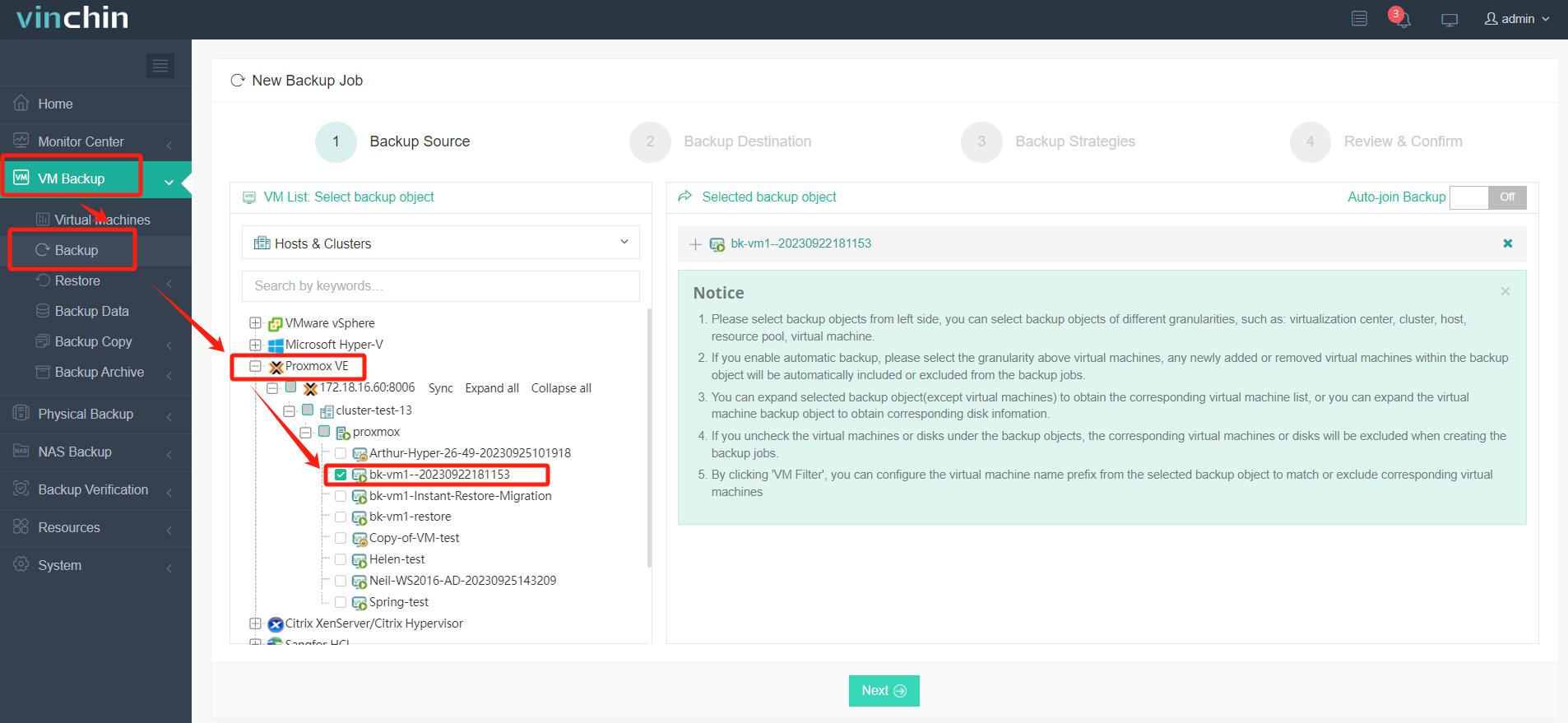
2.จากนั้นเลือกปลายทางสำรองข้อมูล
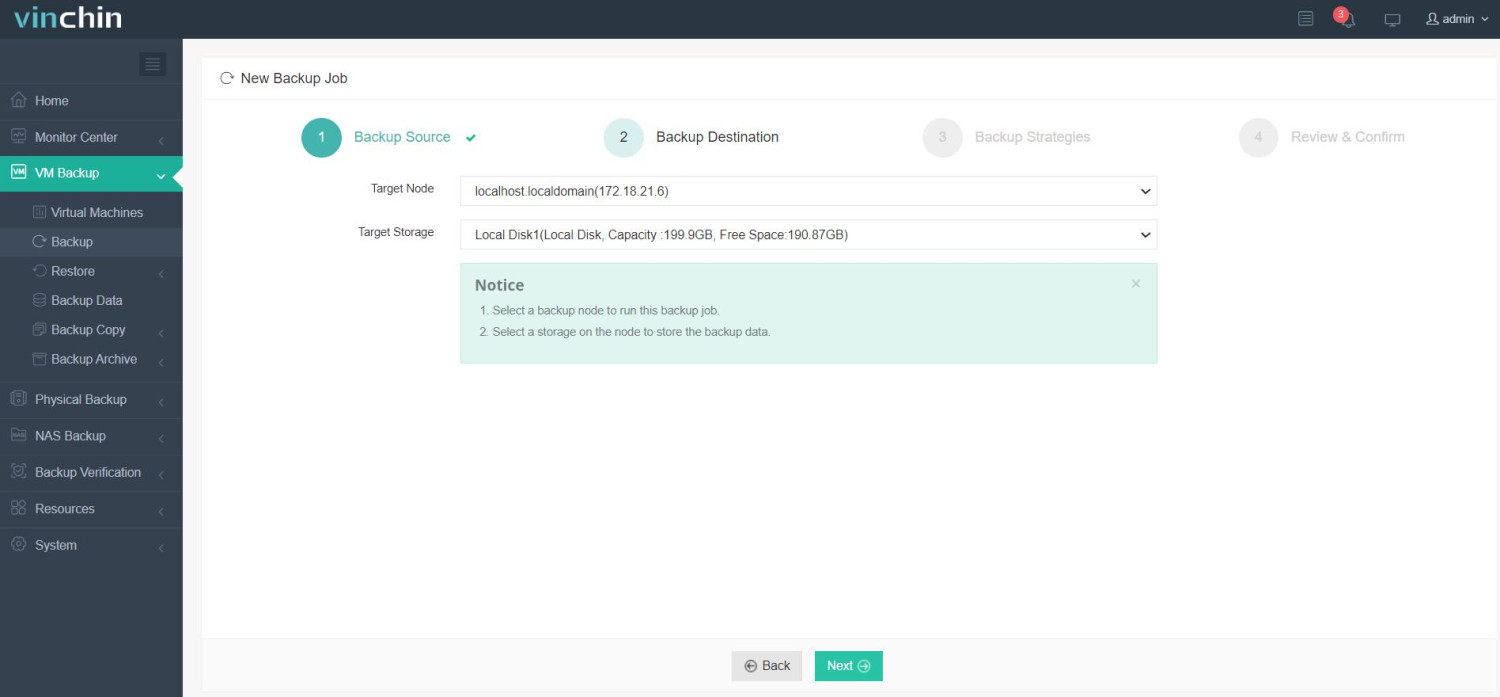
3. เลือกกลยุทธ์
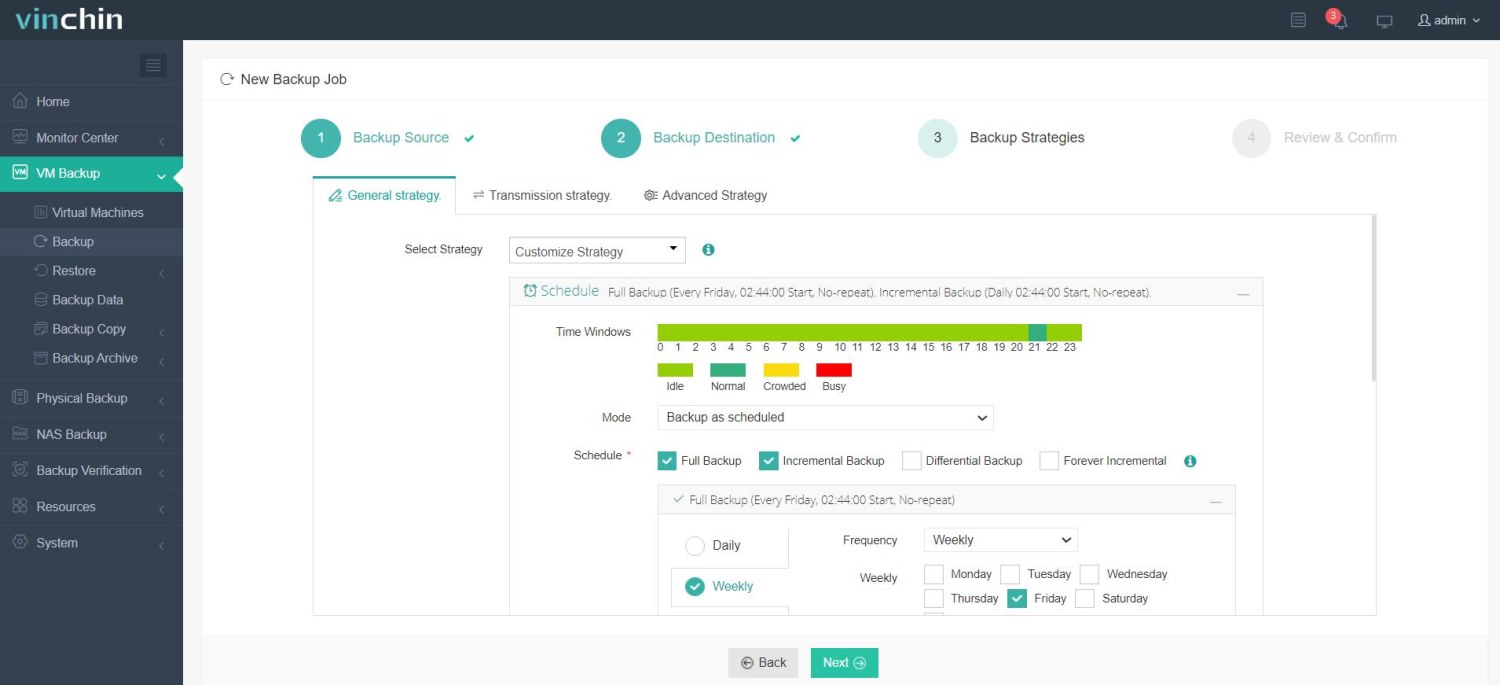
4. ส่งงานในที่สุด
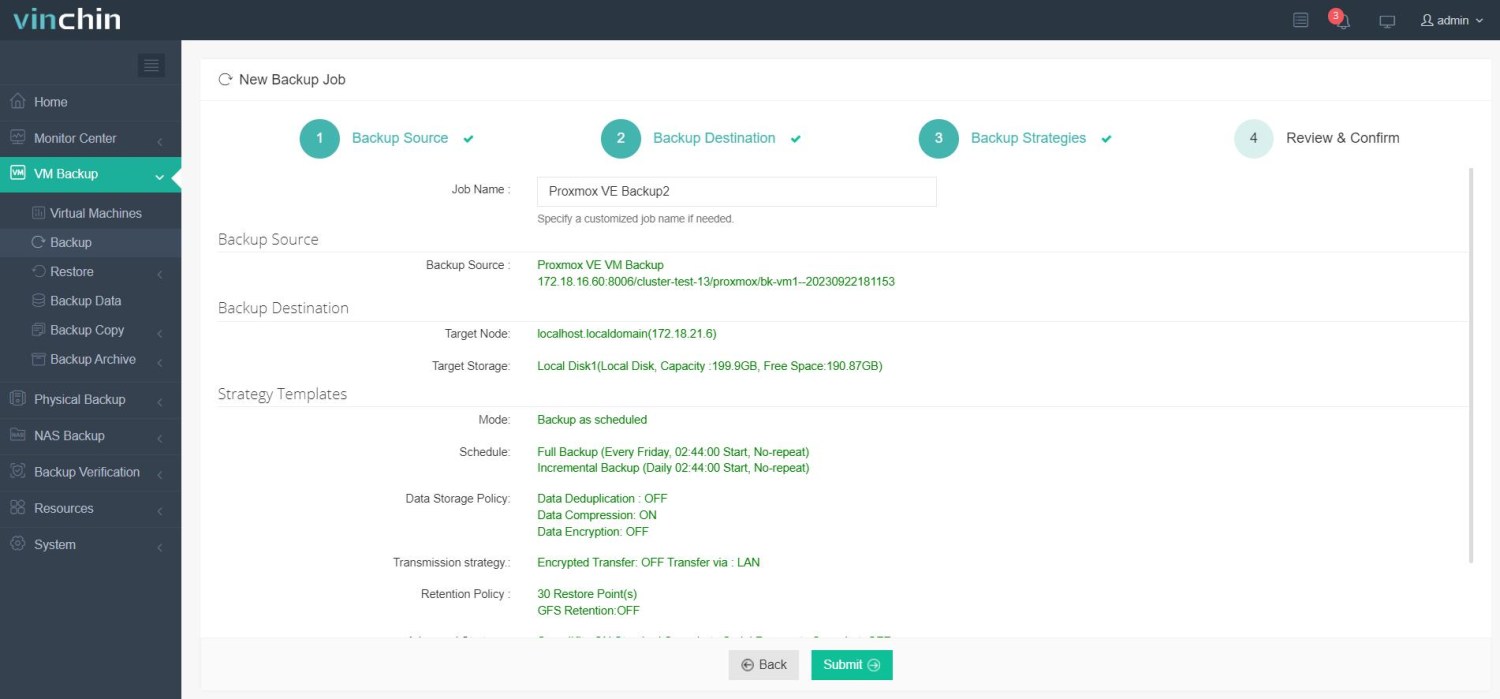
Vinchin ให้บริการทดลองใช้งานฟรี 60 วันแก่ผู้ใช้งาน เพื่อช่วยให้คุณเข้าใจถึงขีดความสามารถของระบบอย่างลึกซึ้งในสภาพแวดล้อมจริง หากอยากทราบข้อมูลเพิ่มเติม กรุณา ติดต่อ Vinchin โดยตรง
คำถามที่พบบ่อยเกี่ยวกับการแปลงจากเครื่องจริงเป็นเครื่องเสมือน Proxmox
คำถามที่ 1: ฉันสามารถแปลงเซิร์ฟเวอร์กายภาพที่กำลังทำงานอยู่ให้กลายเป็นเครื่องเสมือนได้ไหม?
คำตอบ: ได้ เครื่องมือบางตัวรองรับการแปลง P2V แบบเรียลไทม์ ซึ่งหมายความว่าเซิร์ฟเวอร์ทางกายภาพยังคงทำงานอยู่ระหว่างกระบวนการแปลง อย่างไรก็ตาม สิ่งนี้อาจซับซ้อนกว่าและอาจต้องการทรัพยากรเพิ่มเติมและการวางแผนที่มากขึ้น
คำถามที่ 2: หากเกิดปัญหาในระหว่างการแปลงจาก P2V ฉันสามารถย้อนกลับการเปลี่ยนแปลงได้ไหม ?
คำตอบ: ได้ หากคุณมีการสำรองข้อมูลของเซิร์ฟเวอร์ทางกายภาพ คุณสามารถกู้คืนกลับไปยังสถานะเดิมได้ การมีการสำรองข้อมูลที่เชื่อถือได้อยู่เสมอเป็นสิ่งที่ดีก่อนดำเนินการเปลี่ยนแปลงครั้งใหญ่ใดๆ
ข้อสรุป
ในสภาพแวดล้อมไอทีที่เปลี่ยนแปลงอย่างรวดเร็ว การโยกย้ายจากเซิร์ฟเวอร์ทางกายภาพไปเป็นเครื่องเสมือน (P2V) ช่วยเชื่อมต่อระบบดั้งเดิมเข้ากับเทคโนโลยีการจำลองเครื่องเสมือนในยุคใหม่ โดยการใช้เครื่องมือฟรีอย่าง Disk2vhd และ Proxmox ธุรกิจสามารถทำกระบวนการเปลี่ยนผ่านได้ง่ายขึ้น และยังคงรักษาความปลอดภัยหลังการโยกย้ายได้อย่างมั่นใจด้วย Vinchin Backup & Recovery