Kernel-based Virtual Machine (KVM) เป็นเทคโนโลยีการจำลองเสมือนแบบโอเพนซอร์สในเคอร์เนลของ Linux ซึ่งช่วยให้ผู้ใช้สามารถเปลี่ยน Linux ให้เป็น hypervisor ที่รันเครื่องเสมือน (VM) หลายเครื่องและแยกจากกันได้ แต่หากคุณต้องการโครงสร้างพื้นฐานเสมือนระดับองค์กรที่มีความเสถียรสูงขึ้น และได้รับการสนับสนุนทางเทคนิคอย่างมืออาชีพเมื่อพบปัญหา คุณอาจเลือกใช้ VMware ผู้ให้บริการโซลูชันการจำลองเสมือนและคลาวด์ที่ครบวงจรและมีความน่าเชื่อถือ จากนั้นคุณจะต้องย้ายข้อมูลจาก KVM ไปยัง VMware บล็อกนี้จะแนะนำวิธีการย้ายข้อมูลจาก KVM ไปยัง VMware ปัญหาที่พบบ่อย และวิธีแก้ไข
KVM เทียบกับ VMware
KVM
1. โอเพ่นซอร์ส: KVM เป็นเทคโนโลยีการจำลองเสมือนแบบโอเพ่นซอร์สที่ถูกรวมอยู่ในเคอร์เนลลินุกซ์ ซึ่งหมายความว่าสามารถใช้งานได้ฟรีและมีรูปแบบการพัฒนาที่ขับเคลื่อนโดยชุมชนอย่างเข้มแข็ง
2. ความยืดหยุ่นและการปรับแต่ง: เนื่องจากเป็นซอฟต์แวร์โอเพ่นซอร์ส KVM จึงมีความยืดหยุ่นสูงในการปรับแต่งและผสานการทำงานกับเครื่องมือโอเพ่นซอร์สอื่นๆ
3.คุ้มค่า: เนื่องจาก KVM ใช้งานได้ฟรี จึงสามารถลดค่าใช้จ่ายด้านลิขสิทธิ์ได้มากเมื่อเทียบกับโซลูชันแบบมีลิขสิทธิ์ เช่น VMware
4. การรวมเข้ากับลีนุกซ์: สามารถรวมเข้ากับระบบ Linux ได้อย่างราบรื่น จึงเป็นตัวเลือกที่นิยมในสภาพแวดล้อมที่เน้นลีนุกซ์
VMware
1. คุณสมบัติระดับองค์กร: VMware มีชุดฟีเจอร์ระดับองค์กรที่ครอบคลุม รวมถึงเครื่องมือการจัดการขั้นสูง ความสามารถในการใช้งานสูง การกู้คืนระบบหลังภัยพิบัติ disaster recovery และและการย้ายระบบแบบเรียลไทม์ vMotion
2. การปรับขนาดได้: โซลูชันของ VMware ถูกออกแบบให้สามารถปรับขนาดขึ้นและออกได้ง่าย เหมาะสำหรับองค์กรขนาดใหญ่และสภาพแวดล้อมคลาวด์
3. เครื่องมือการจัดการ: VMware vSphere Suite มีเครื่องมือการจัดการที่ทรงพลัง ช่วยทำให้การบริหารจัดการสภาพแวดล้อมเสมือนง่ายขึ้น เช่น vCenter สำหรับการจัดการแบบรวมศูนย์
เมื่อเทียบกับ KVM ข้อได้เปรียบหลักของ VMware คือฟีเจอร์ระดับองค์กรที่หลากหลาย ความสามารถในการจำลองเดสก์ท็อปแบบกราฟิก เครื่องมือการจัดการที่พัฒนาสมบูรณ์ การสนับสนุนระบบนิเวศอย่างกว้างขวาง การสนับสนุนทางเทคนิคระดับมืออาชีพ และความเสถียรที่ได้รับการพิสูจน์แล้ว ซึ่งเหมาะอย่างยิ่งสำหรับสภาพแวดล้อมองค์กรที่ต้องการประสิทธิภาพสูง ความพร้อมใช้งานสูง และการจัดการอย่างครอบคลุม แม้การย้ายระบบอาจต้องพิจารณาอย่างรอบคอบเนื่องจากต้นทุนและข้อกำหนดด้านสิทธิ์การใช้งาน แต่สำหรับองค์กรที่ต้องการโซลูชันเสมือนจริงชั้นนำ คุณค่าโดยรวมที่ VMware นำเสนอมักเป็นแรงผลักดันสำคัญในการย้ายระบบ
การย้ายจาก KVM ไปยัง VMware ทำอย่างไร?
1. ปัญหาทั่วไป:
ก. dracut=initqueue หมดเวลา - กำลังเริ่มสคริปต์หมดเวลา
ข. ไม่สามารถเข้าสู่โหมดกู้คืนได้หลังจากรีสตาร์ทระบบ
ค. ระบบไม่สามารถค้นหาได้หลังจากรีบูต
2. แปลงรูปภาพดิสก์ KVM
1) ดูเครื่องเสมือนและจดหมายเลขประจำตัวของมัน
# virsh list --all
 Id    Name                           State
----------------------------------------------------
 180   CentOS7-x86   running
2) ค้นหาดิสก์ที่ต้องการโอนย้ายโดยการเข้าสู่โหมดการแก้ไขไฟล์กำหนดค่าของเครื่องเสมือนและตรวจสอบตำแหน่งที่ตั้งของไฟล์ ซึ่งอาจแบ่งออกเป็นดิสก์ระบบและดิสก์ข้อมูล
# virsh edit  CentOS7-x86
  <devices>
    <emulator>/usr/libexec/qemu-kvm</emulator>
    <disk type='file' device='disk'>
      <driver name='qemu' type='qcow2'/>
      <source file='/export/kvm_images/volume-3cd374e0-bdd0-43d9-b1d3-edc694a05b13.qcow2'/>
      <target dev='vda' bus='virtio'/>
     <address type='pci' domain='0x0000' bus='0x00' slot='0x06' function='0x0'/>
    </disk>
    <disk type='file' device='disk'>
      <driver name='qemu' type='qcow2' cache='none'/>
      <source file='/export/kvm_images/volume-3cd374e0-bdd0-43d9-b1d3-edc694a05b13-1.qcow2'/>
      <target dev='vdb' bus='virtio'/>
      <address type='pci' domain='0x0000' bus='0x00' slot='0x09' function='0x0'/>
    </disk>
  </devices>
3) แปลงรูปแบบ QCOW2 เป็น VMDK โดยใช้เครื่องมือ qemu-img และเพื่อป้องกันไม่ให้ภาพถูกแบ่งเป็นบล็อกขนาดเล็ก 2GB คุณต้องเพิ่มตัวเลือก compat6 เข้าสู่ CLI โฮสต์ KVM และดำเนินการตามคำสั่งด้านล่าง
# mkdir /export/covert-test
# cd /export/covert-test
# qemu-img convert -f qcow2 /export/kvm_images/volume-3cd374e0-bdd0-43d9-b1d3-edc694a05b13.qcow2   -O vmdk test-91-61-os.vmdk -o  compat6
# qemu-img convert -f qcow2  /export/kvm_images/volume-3cd374e0-bdd0-43d9-b1d3-edc694a05b13-1.qcow2  -O vmdk  test-91-61-data.vmdk -o  compat6
4) ถ่ายโอน VMDK ไ
# mkdir /vmfs/volumes/SATA/convert-test
6) เข้าสู่ระบบ CLI ของโฮสต์ KVM เพื่อถ่ายโอนดิสก์เสมือนที่แปลงแล้วโดยใช้คำสั่งด้านล่าง
# scp test-91-61-os.vmdk test-91-61-data.vmdk 10.65.0.90:/vmfs/volumes/SATA/convert-test
7) เข้าสู่ระบบ VMware และแปลงดิสก์เป็นครั้งที่สอง เนื่องจากดิสก์ vmdk ที่แปลงแล้วอยู่ในรูปแบบ monolithic sparse ซึ่งไม่สามารถใช้งานได้โดยตรงกับเครื่องเสมือน ESXi และเนื่องจากรูปแบบที่แปลงอาจแตกต่างกันไปตามเวอร์ชันของ ESXi เราสามารถแปลงได้โดยตรงโดยไม่ต้องใช้ตัวเลือก -o หรือใช้ -d thin -a lsilogic เพื่อกำหนดการแปลงครั้งที่สองเมื่อใช้การแปลงผ่าน qemu-img
# cd /vmfs/volumes/SATA/convert-test
# vmkfstools -i test-91-61-os.vmdk  -d thin   test-91-20-os-v1.vmdk
Destination disk format: VMFS thin-provisioned
Cloning disk 'test-91-61-os.vmdk'...
Clone: 100% done.
# vmkfstools -i test-91-61-data.vmdk -d thin  test-91-20-data-v1.vmdk
Destination disk format: VMFS thin-provisioned
Cloning disk 'test-91-61-data.vmdk'...
Clone: 100% done.
# ls /vmfs/volumes/SATA/convert-test
test-91-20-data-v1-flat.vmdk  test-91-20-os-v1-flat.vmdk    test-91-61-data.vmdk
test-91-20-data-v1.vmdk       test-91-20-os-v1.vmdk         test-91-61.vmdk
3. สร้างเครื่องเสมือนของ VMware
1) ปรับแต่ง VM
เลือก test-91-20-os-v1.vmdk เป็นดิสก์เริ่มระบบ และ test-91-20-data-v1.vmdk เป็นดิสก์ข้อมูล ตั้งค่า CPU และพื้นที่จัดเก็บข้อมูลให้เหมือนกับ KVM และคุณไม่ต้องเชื่อมต่อภาพ ISO ในขณะนี้
2) เริ่มต้นเครื่องเสมือน แต่ขึ้นข้อความแสดงข้อผิดพลาดว่า: dracut=initqueue หมดเวลา - เริ่มต้นสคริปต์หมดเวลา
ตอนนี้ เราจะแก้ปัญหาโดยการเข้าสู่โหมดกู้คืน
ก) เริ่มสคริปต์หมดเวลา
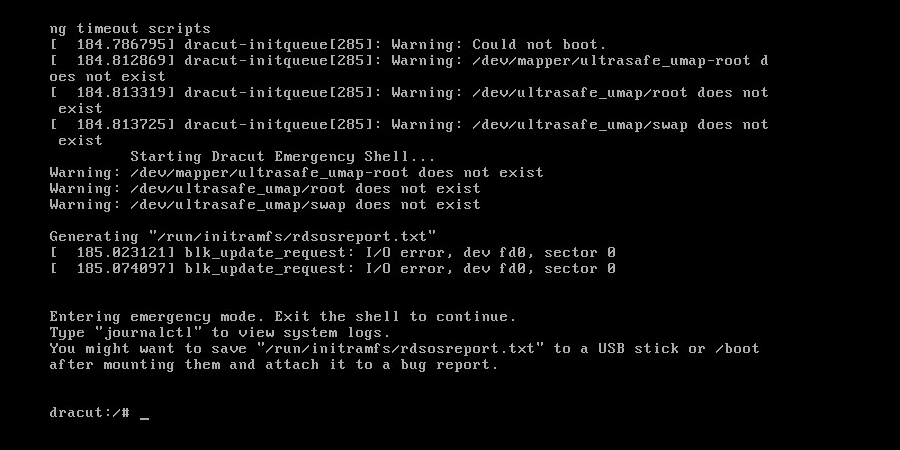
ข) โหลดภาพ ISO แล้วรีบูต
หากคุณไม่สามารถเข้าสู่โหมดกู้คืนได้หลังจากรีสตาร์ทระบบ คุณสามารถปรับการตั้งค่าไบออสและเปลี่ยนอุปกรณ์บูตอันดับแรกเป็นไดรฟ์ซีดี-รอม
หากการรีบูต VM เร็วเกินไปจนไม่สามารถเข้า BIOS ได้ คุณสามารถล็อกอินเข้าสู่ CLI ของเซิร์ฟเวอร์ VMware ESXi ค้นหาไฟล์กำหนดค่าของ VM และเปลี่ยนแปลงการตั้งค่าของมันได้
# cd /vmfs/volumes/SATA/10.16.91.20-test-91-20
# vi 10.16.91.20-test-91-20.vmx
  bios.forceSetupOnce = "TRUE"
  bios.bootDelay = "10000"
หลังจากนั้น คุณจะเข้าสู่ BIOS หลังจากรีบูตครั้งถัดไป
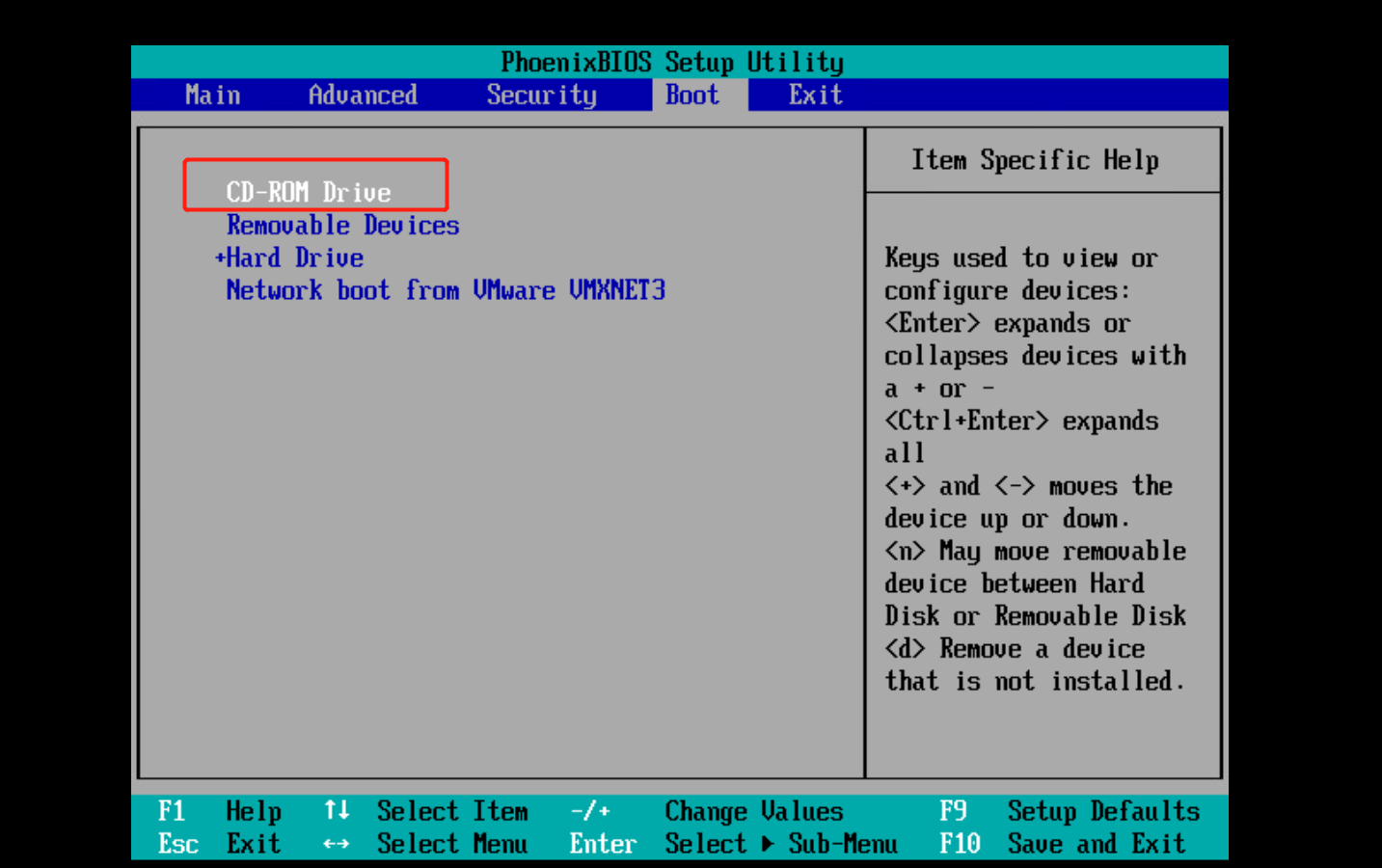
ค) หลังจากเปลี่ยนอุปกรณ์บูตเริ่มต้นเป็นไดรฟ์ซีดี-รอม ให้รีบูตเครื่องและเลือก การแก้ไขปัญหา>กู้คืนระบบเซ็นท์โอเอส ใส่หมายเลข 1 แล้วกด Enter เพื่อสร้าง initramfs ใหม่
# chroot /mnt/sysimage
# dracut --regenerate-all -f && grub2-mkconfig -o /boot/grub2/grub.cfg
# exit
# reboot
ง) ถอดรูปภาพ ISO ออกจากการคอนโซลระยะไกล และเข้าสู่การตั้งค่า BIOS อีกครั้งเพื่อกำหนดฮาร์ดดิสก์เป็นอุปกรณ์บูตอันดับแรก หากไม่พบระบบหลังจากรีบูต คุณต้องเข้าสู่การตั้งค่า BIOS อีกครั้งและปรับลำดับการบูตของฮาร์ดดิสก์
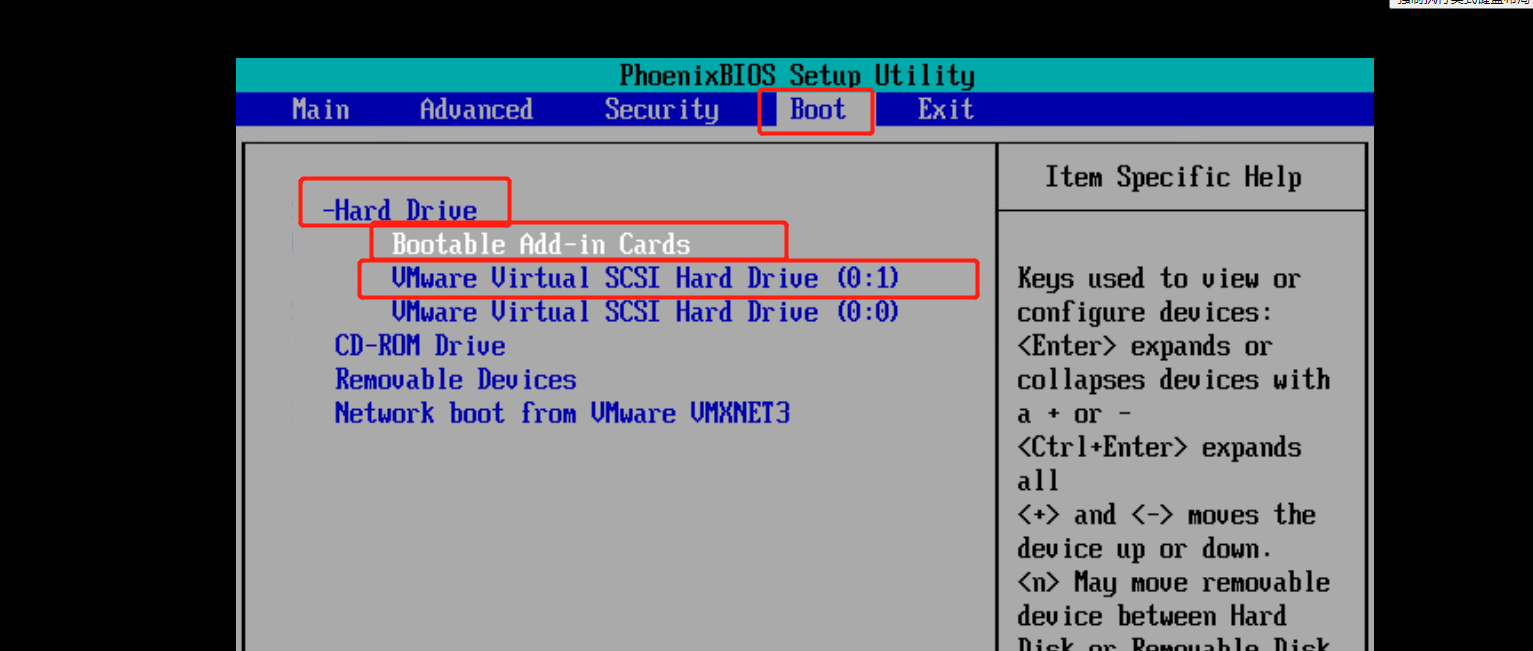
จ) ป้อนรหัสผ่านรูทเพื่อเริ่มต้นเครื่องเสมือน เมื่อเข้าสู่ระบบแล้ว ให้ตั้งค่าเครือข่ายและคุณจะพบว่าเมื่อรีสตาร์ทบริการเครือข่าย ระบบก็จะรีสตาร์ทด้วย เนื่องจากเกิดปัญหาที่ไฟล์ /etc/fstab โดยฉลากของไดรฟ์ข้อมูลได้เปลี่ยนไปแล้ว ให้แก้ไขฉลากไดรฟ์เป็น /dev/sdb1 จากนั้นเมื่อยืนยันว่าการแมปงานถูกต้องตามปกติแล้ว จึงรีสตาร์ทระบบ

การย้ายเครื่องเสมือนอย่างง่ายจาก KVM ไปยัง VMware
เครื่องมือแปลง qemu-img และ vmkfstools ช่วยอำนวยความสะดวกในการโยกย้าย V2V แต่ยังคงมีปัญหาที่ไม่ทราบสาเหตุซึ่งอาจขัดขวางกระบวนการและสร้างความหงุดหงิดให้กับเจ้าหน้าที่ไอที เช่น กเช่น การสูญหายของข้อมูลหรือความเสียหายของข้อมูล ปัญหานี้สามารถแก้ไขได้หรือไม่
Vinchin Backup & Recovery จะช่วยคุณแก้ปัญหานี้ ไม่เพียงแต่เป็นโซลูชันสำรองข้อมูลระดับมืออาชีพสำหรับเครื่องเสมือนเท่านั้น แต่ยังเป็นโซลูชันการย้ายเครื่องเสมือนขั้นสูงที่รองรับ VMware vSphere Hyper-V Proxmox XenServer XCP-ng oVirt OLVM RHV OpenStack เป็นต้น
มันมีฟังก์ชันการสำรองข้อมูลและการกู้คืนที่มีประสิทธิภาพ รวมถึงการสำรองข้อมูลเพิ่มเติมอย่างรวดเร็ว การสำรองข้อมูลแบบอิมเมจ การสำรองข้อมูลแบบไม่ต้องติดตั้งเอเจนต์ การสำรองและกู้คืนข้อมูลแบบ LAN-Free การสำเนาข้อมูลสำรองไปยังสถานที่อื่น การส่งผ่านแบบหลายเธรด การกู้คืนแบบทันที การป้องกันแรนซัมแวร์ และอื่นๆ อีกมากมาย เพื่อปกป้องข้อมูลสำคัญของคุณอย่างครอบคลุม โดยการเพิ่มแพลตฟอร์มเสมือนจริงทั้งสองเข้าไปในระบบสำรองข้อมูล คุณสามารถดำเนินการ การโยกย้าย V2V แบบไม่ต้องติดตั้งเอเจนต์ได้อย่างง่ายด้วยคอนโซลเว็บที่ใช้งานง่าย
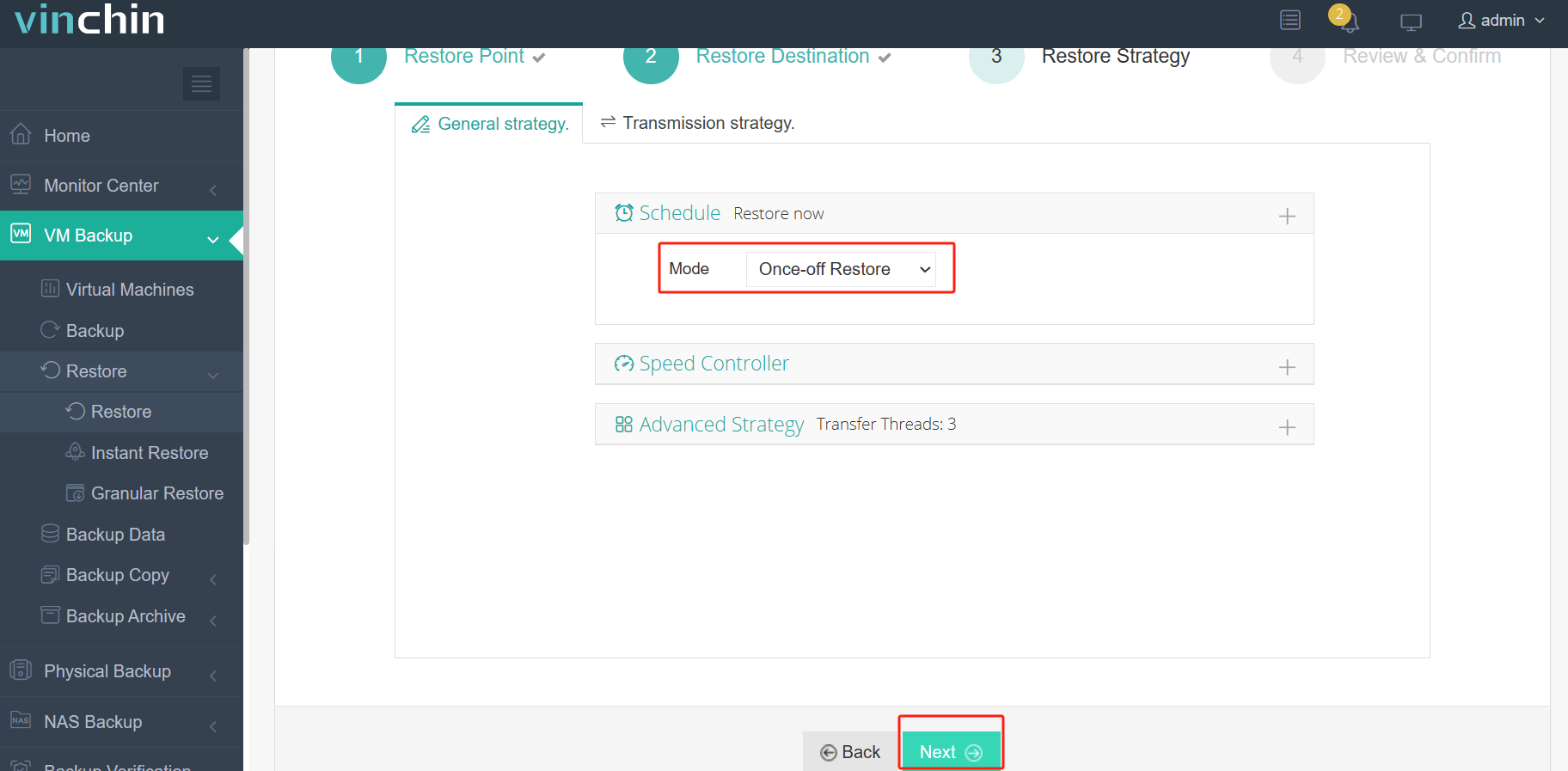
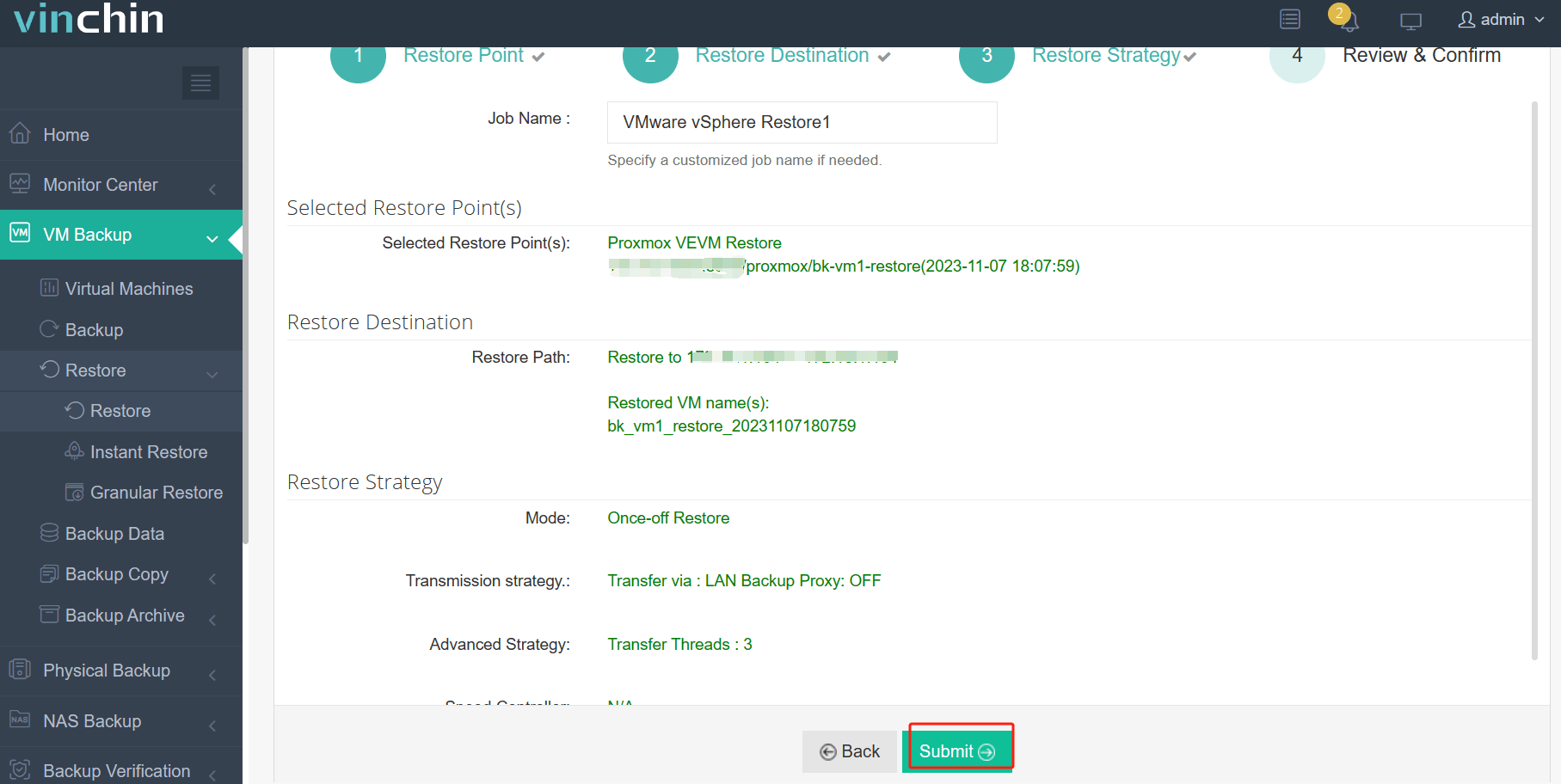
การย้ายเครื่องเสมือน KVM ไปยัง VMware ใช้เพียง 4 ขั้นตอนเท่านั้น:
1.เลือก VM ที่คุณต้องการกู้คืน
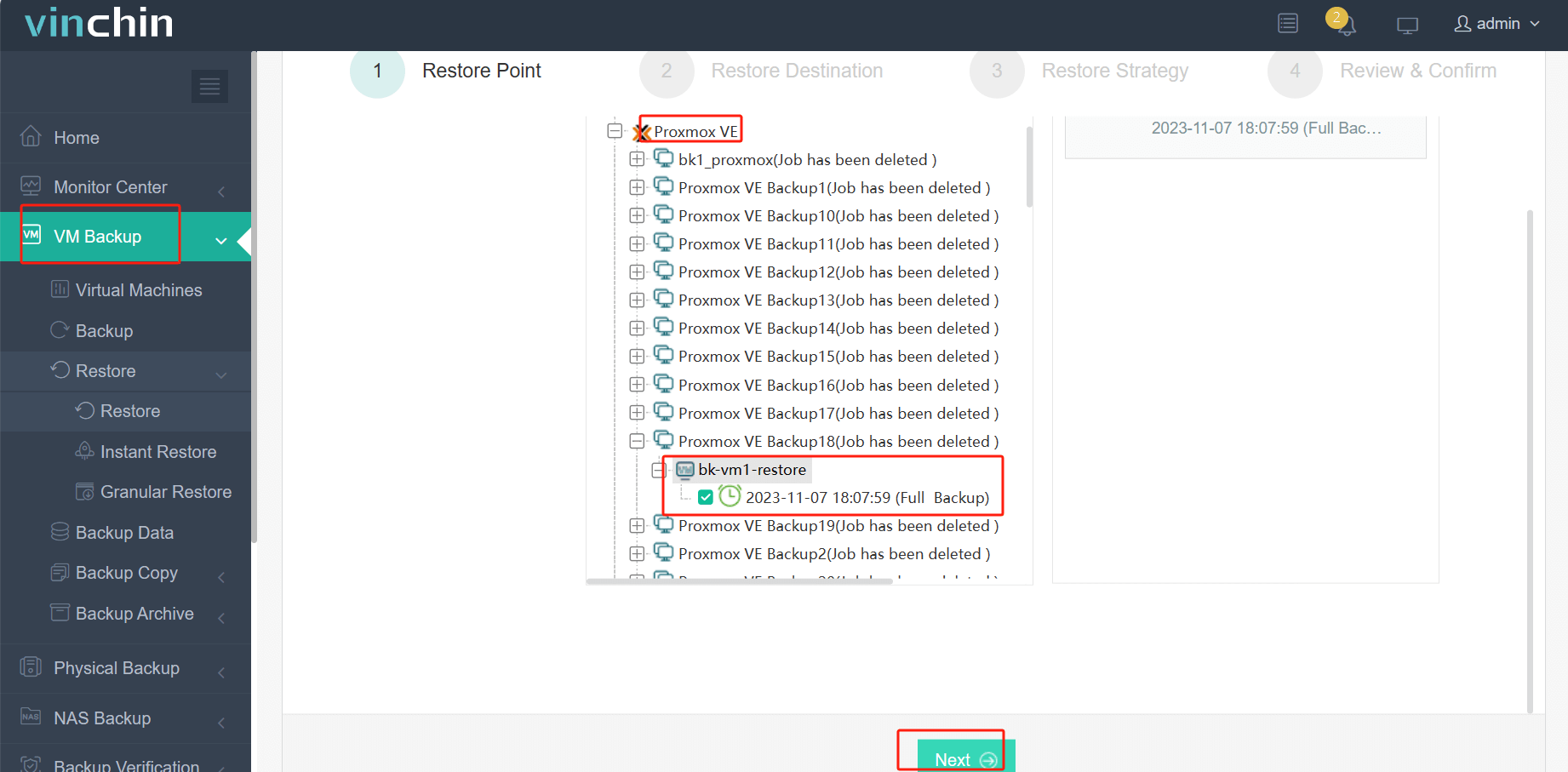
2.เลือกโฮสต์ VMware ที่จะรัน VM ที่ถูกกู้คืน
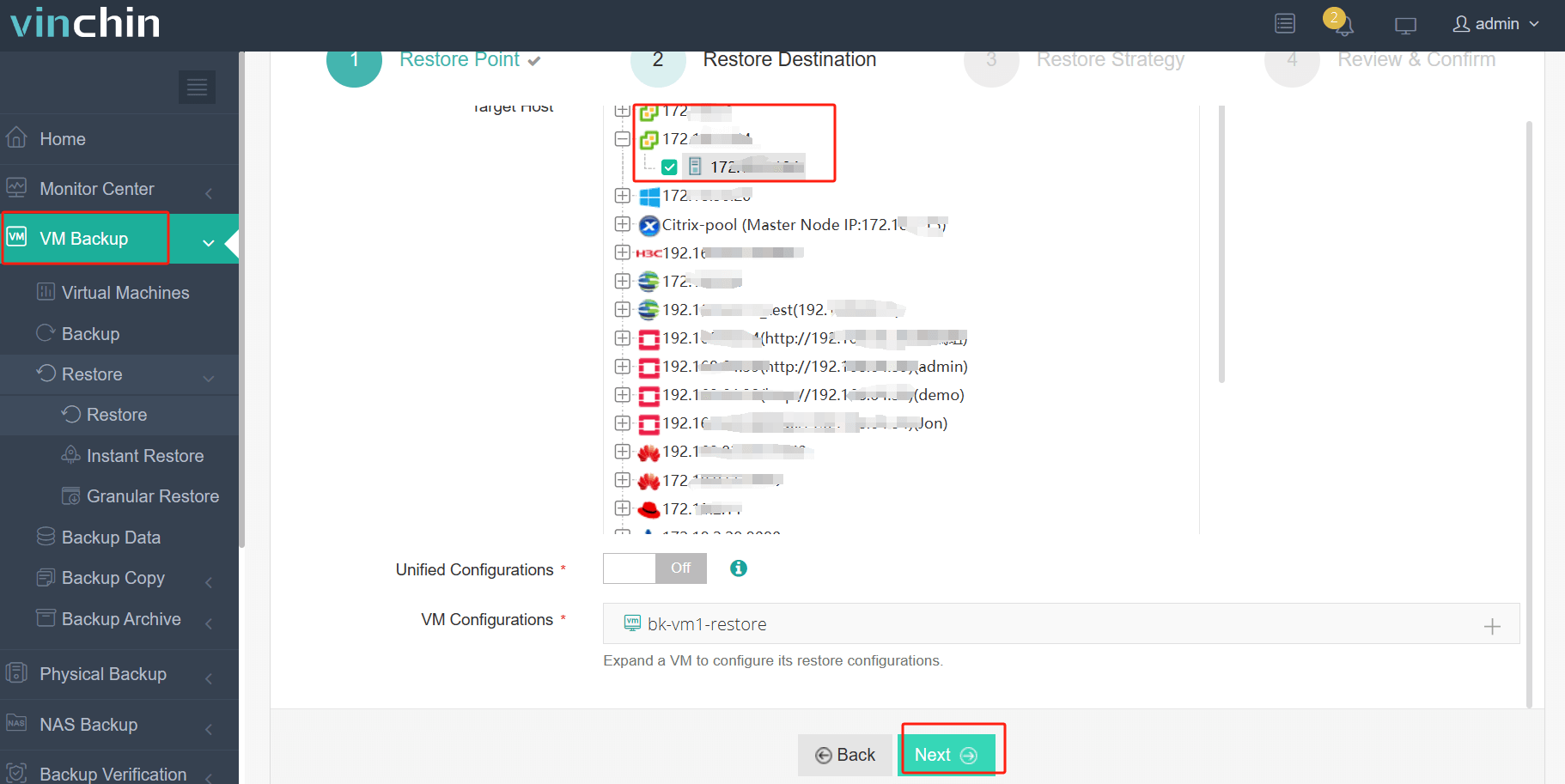
3. เลือกกลยุทธ์การกู้คืน
4. ตรวจสอบและส่งงาน
ต้องการทดสอบโซลูชันการสำรองข้อมูลและดูว่าทำงานได้ตามที่กล่าวไว้ข้างต้นหรือไม่ คุณสามารถทดลองใช้งานฟรีแบบเต็มรูปแบบเป็นเวลา 60 วันของ Vinchin Backup & Recovery หรือแชร์ความต้องการของคุณกับเราเพื่อขอรับโซลูชันที่เหมาะสมกับคุณ
คำถามที่พบบ่อยเกี่ยวกับ KVM ไปยัง VMware
1. ถาม: โซลูชัน KVM และ VMware อยู่ร่วมกันในสภาพแวดล้อมเดียวกันได้ไหม?
คำตอบ: ได้ แม้ว่า KVM และ VMware จะเป็นแพลตฟอร์มเสมือนจริงที่แยกจากกัน แต่สามารถอยู่ร่วมกันได้ในเครือข่ายหรือศูนย์ข้อมูลเดียวกัน อย่างไรก็ตาม ทั้งสองจะไม่โต้ตอบกันโดยตรง แต่ละตัวจะจัดการชุดของเครื่องเสมือน (VMs) ของตนเองอย่างอิสระ หากจำเป็น เครื่องมือการรวมระบบหรือการย้ายสามารถช่วยให้ย้าย VM ระหว่างสองแพลตฟอร์มได้
2. ถาม: ฉันสามารถรัน KVM ใน VMware ได้ไหม?
คำตอบ: ได้ คุณสามารถรัน KVM ภายในเครื่องเสมือนของ VMware ได้โดยใช้การจำลองเสมือนแบบซ้อน (nested virtualization) โดยต้องแน่ใจว่าทั้งระบบโฮสต์และตั้งค่า VMware รองรับและเปิดใช้งานฟีเจอร์การจำลองเสมือนที่ช่วยด้วยฮาร์ดแวร์ (VT-x/AMD-V) และการจำลองเสมือนแบบซ้อนไว้ ถึงแม้ว่าจะทำได้ แต่การตั้งค่านี้อาจทำให้ประสิทธิภาพลดลง และมักใช้เพื่อการทดสอบ การพัฒนา หรือจุดประสงค์ด้านการศึกษา มากกว่าจะใช้ในสภาพแวดล้อมการใช้งานจริง เนื่องจากความซับซ้อนและผลกระทบต่อประสิทธิภาพที่อาจเกิดขึ้น
สรุป
การย้ายข้อมูลจาก KVM ไปยัง VMware หรือแพลตฟอร์มอื่น ๆ สามารถทำได้ง่ายด้วยความช่วยเหลือของเครื่องมือต่าง ๆ และคำสั่งในบรรทัดคำสั่ง แต่ปัญหาต่าง ๆ เช่น ไม่สามารถหาระบบเจอหรือรูปแบบไฟล์ไม่เข้ากันก็ยังเกิดขึ้นได้อย่างต่อเนื่อง ในขณะที่ Vinchin Backup & Recovery จะแก้ไขปัญหาเหล่านี้ด้วยโซลูชันเดียว และทำให้การสำรองข้อมูลและกู้คืนระบบเสมือนสำหรับกว่า 10 แพลตฟอร์มเป็นไปอย่างราบรื่น






