VMware เป็นผู้ให้บริการซอฟต์แวร์จำลองระบบและคอมพิวเตอร์คลาวด์ ที่มีประวัติอันยาวนานในอุตสาหกรรม พร้อมผลิตภัณฑ์และเครื่องมือต่างๆ มากมายสำหรับการทำงาน การกู้คืน และการย้ายเครื่องเสมือน ในฐานะตัวเลือกยอดนิยมสำหรับสภาพแวดล้อมไอทีหลากหลายประเภท VMware ได้รับความนิยมจากลูกค้าทั่วโลก เนื่องจากมีความสามารถในการให้ข้อมูลสูง มีระบบทนต่อข้อผิดพลาด ระบบนิเวศที่ทำงานได้อย่างเต็มประสิทธิภาพ รวมถึงคุณสมบัติอื่นๆ อีกมากมาย
แต่เนื่องจากการที่บรอดคอมเข้าซื้อกิจการของ VMware ทำให้เกิดการเปลี่ยนแปลงครั้งใหญ่ในผลิตภัณฑ์ รวมถึง SKU และใบอนุญาต ทำให้บริษัทจำนวนมากต้องเลือก ทางเลือกแทน VMware เพื่อปรับตัวให้เข้ากับการเปลี่ยนแปลงนี้
Microsoft Hyper-V เป็นไฮเปอร์ไวเซอร์แบบเบียร์เมทัลซึ่งมีความยืดหยุ่นในการโยกย้ายระหว่างโฮสต์ทางกายภาพ การย้ายที่จัดเก็บข้อมูลจากเครื่องเสมือนที่กำลังทำงานไปยังอีกเครื่องหนึ่ง ความสามารถในการใช้งานสูง และการขยายขนาดของเซิร์ฟเวอร์โดยไม่จำเป็นต้องซื้อฮาร์ดแวร์ใหม่ สิ่งที่ดีที่สุดคือช่วยประหยัดเงินและคุ้มค่าสำหรับผู้ใช้งาน
ตอนนี้ คุณอาจต้องการใช้สภาพแวดล้อมแบบมัลติไฮเปอร์ไวเซอร์ ทำการทดสอบ หรือมองหาราคาที่สมเหตุสมผลมากกว่า ไม่ว่าจะด้วยวิธีใด คุณจำเป็นต้องแปลงเครื่องเสมือน VMware ไปเป็น Hyper-V และ Microsoft มีวิธีการ 3 วิธีเพื่อช่วยให้คุณดำเนินการโยกย้ายข้อมูลให้เสร็จสิ้น หรือคุณสามารถเลือกใช้ เครื่องมือแปลง V2V มืออาชีพ เพื่อดำเนินการโยกย้ายเครื่องเสมือนได้
เครื่องมือสำหรับการย้ายเครื่องเสมือน
Microsoft Virtual Machine Converter (MVMC) เป็นโปรแกรมแปลงแบบสแตนด์อโลนฟรีที่มีส่วนติดต่อผู้ใช้แบบกราฟิก (GUI) สามารถแปลงเครื่องจริงให้เป็นเครื่องเสมือนได้ และยังรองรับการแปลงเครื่องเสมือนจาก Azure และ VMware ESXi ไปยัง Hyper-V อีกด้วย อย่างไรก็ตาม การสนับสนุนอย่างเป็นทางการได้สิ้นสุดลงเมื่อวันที่ 3 มิถุนายน 2017 ดังนั้นควรใช้งานด้วยความระมัดระวัง
PowerShell PowerShell สามารถช่วย แปลงดิสก์เสมือน VMDK เป็นดิสก์เสมือน VHD(X) ได้ วิธีนี้ใช้ได้ทั้งกับ VMware Workstation และ VMware ESXi เมื่อคุณมีไฟล์ดิสก์เสมือน แต่ไม่ใช่ไฟล์เครื่องเสมือนทั้งหมด เช่น ไฟล์การตั้งค่า VMX
System Center Virtual Machine Manager (SCVMM) โซลูชันการจัดการและเครื่องมือแปลงสำหรับสภาพแวดล้อม Hyper-V และ VMware
ข้อกำหนดเบื้องต้น
จำเป็นต้องดำเนินมาตรการบางอย่างก่อนการย้ายข้อมูล เพื่อหลีกเลี่ยงปัญหาที่อาจเกิดขึ้น
ลบอุปกรณ์เสมือนที่ไม่จำเป็นออก เช่น COM และไดรฟ์ดิสก์เก่าแบบเสมือน และนำแผ่นซีดีเสมือนออกเพื่อหลีกเลี่ยงปัญหารบกวนใดๆ
ลบไฟล์ โปรแกรม และส่วนประกอบที่ไม่จำเป็นของดิสก์เสมือน
ลบหรือรวมภาพถ่ายระบบของเครื่องเสมือน
ลบ VMware Tools ก่อนดำเนินการแปลงแบบออนไลน์ เครื่องมือ MVMC จะปิดการใช้งานบริการของ VMware เท่านั้นในการแปลงแบบออฟไลน์สำหรับระบบปฏิบัติการ Windows ดังนั้นคุณสามารถถอนการติดตั้งเครื่องมือเหล่านี้ได้ด้วยตนเอง
วิธีที่ 1: แปลงเครื่องเสมือน VMware เป็น Hyper-V โดยใช้ MVMC
1. เริ่มโปรแกรม Microsoft Virtual Machine Converter (MVMC) แล้วเลือกการแปลงเครื่องเสมือนเป็น ประเภทเครื่อง จากนั้นคลิก ถัดไป
2. เลือก ย้ายไปยัง Hyper-V ที่หน้า ปลายทางการย้ายข้อมูล จากนั้นคลิก ถัดไป
3. ป้อนชื่อหรือที่อยู่ IP ของโฮสต์ปลายทาง และเข้าถึงผู้ใช้งานระดับสิทธิพิเศษในหน้า Hyper-V Host จากนั้นคลิก ถัดไป เพื่อดำเนินการต่อ
4. ตั้งค่าตัวเลือก ดิสก์ และระบุตำแหน่งที่จะจัดเก็บดิสก์เสมือนที่ถูกแปลงแล้ว ขอแนะนำให้ไม่ใช้ดิสก์ระบบสำหรับการจัดเก็บในสภาพแวดล้อมการใช้งานจริง เลือกประเภทของดิสก์เสมือนสำหรับดิสก์ที่ถูกแปลงระหว่าง ขนาดคงที่ (จัดสรรเต็ม) และ ขยายตัวแบบไดนามิก (จัดสรรบาง) เลือกรูปแบบดิสก์ที่ถูกแปลงระหว่าง VHD และ VHDX คลิก ถัดไป
5. ใส่ที่อยู่ ชื่อผู้ใช้ และรหัสผ่านบนหน้า Source เพื่อเชื่อมต่อกับเซิร์ฟเวอร์ ESXi/vCenter คลิก ถัดไป
6. เลือกเครื่องเสมือนสำหรับการแปลงจากรายการในหน้า เครื่องเสมือน แล้วคลิก ถัดไป
7. เปิด/ปิดสถานะสุดท้ายของเครื่องเสมือนต้นทางและปลายทาง โปรดระบุชื่อบัญชีรูทและรหัสผ่านของเครื่องเสมือนต้นทางหากมี VMware Tools จากนั้นคลิก ถัดไป
8. คลิก เรียกดู... บนหน้าจอ พื้นที่ทำงาน เพื่อเลือกโฟลเดอร์ที่จะเก็บไฟล์ชั่วคราวสำหรับกระบวนการแปลง แล้วเลือก ถัดไป
9. ตรวจสอบรายละเอียดการตั้งค่าทั้งหมดที่คุณระบุไว้ในหน้าจอ สรุป จากนั้นคลิก เสร็จสิ้น เพื่อเริ่มการแปลง
10. ดูสถานะที่หน้า การดำเนินการเสร็จสมบูรณ์ และคลิก ปิด เมื่อทำเสร็จแล้ว
วิธีที่ 2: การแปลง VMDK เป็น VHDX ด้วย PowerShell
1. ส่งออกเครื่องเสมือน VMware เป้าหมายไปยังแม่แบบ OVF เราต้องการไฟล์ .vmdk
2. เริ่มใช้งาน PowerShell แล้วป้อนคำสั่งเพื่อเพิ่มโมดูลคอนเวอร์เตอร์
Import-Module “MVMCfolderpathMicrosoft Virtual Machine ConverterMvmcCmdlet.psd1”
3. แปลง VMDK เป็น VHDX:
ConvertTo-MvmcVirtualHardDisk -SourceLiteralPath “VMDKfile-path-and-name.vmdk” -VhdType Fixedsize/DynamicHardDisk -VhdFormat vhd/vhdx -DestinationLiteralPath “newfilepath
ewfilename.vhdx”
4. แนบดิสก์ที่แปลงแล้วเข้ากับ Hyper-V
1) เปิด Hyper-V Manager ไปที่บานหน้าต่าง Actions แล้วคลิก New > Virtual Machine… เพื่อสร้างเครื่องเสมือนใหม่
2) ทำตามขั้นตอนของตัวช่วยสร้างเครื่องเสมือนใหม่ (New Virtual Machine Wizard) และคลิก ถัดไป บนหน้า ก่อนที่คุณจะเริ่ม
3) ระบุชื่อและตำแหน่งของเครื่องเสมือนใหม่ ชื่อและตำแหน่ง จากนั้นคลิก ถัดไป
4) เลือกฐานรุ่นที่ 1 หรือ 2 และคลิก ถัดไป
5) กำหนดหน่วยความจำสำหรับเครื่องเสมือนจากพีซีจริง
6) บนหน้า ตั้งค่าเครือข่าย ให้เลือก สวิตช์เสมือนใหม่ หรือ ไม่มีการเชื่อมต่อ (ไม่มีหรือไม่ต้องการเชื่อมต่อใน LAN) จากรายการแบบเลื่อนลงของ การเชื่อมต่อ
7) บน เชื่อมต่อฮาร์ดดิสก์เสมือน ให้เลือก ใช้ฮาร์ดดิสก์เสมือนที่มีอยู่แล้ว จากนั้นคลิก เรียกดู… เพื่อเลือกฮาร์ดดิสก์ คลิก ถัดไป
8) คลิก เสร็จสิ้น
9) คลิกที่เครื่องเสมือนใหม่สองครั้ง
10) คลิก เปิดเครื่อง เพื่อเริ่มต้น
วิธีที่ 3: แปลงเครื่องเสมือน VMware เป็น Hyper-V ด้วย SCVMM
หมายเหตุ:
VMM 2022 รองรับเซิร์ฟเวอร์ VMware : ESX/ESXi 6.5, 6.7 และ vCenter 6.5, 6.7
หัวข้อการแปลงที่ไม่รองรับ: เวิร์กสเตชัน VMware เครื่องเสมือนที่มีฮาร์ดดิสก์เชื่อมต่อกับบัส IDE และการแปลงออนไลน์
ปิดแอปป้องกันไวรัสและเครื่องเสมือน VMware
ถอดติดตั้ง VMware Tools ออกจากระบบปฏิบัติการของเครื่องเสมือน
1. เปิด เครื่องเสมือนและบริการ
2. บนหน้า หน้าหลัก ให้คลิก สร้างเครื่องเสมือน ในกลุ่ม สร้าง จากนั้นคลิก แปลงเครื่องเสมือน
3. ในตัวช่วยสร้าง แปลงเครื่องเสมือน ให้คลิกที่ เลือกแหล่งที่มา จากนั้นคลิก เรียกดู และเลือกเครื่องเสมือน VMware ที่ต้องการแปลงในหน้าต่าง เลือกแหล่งที่มาของเครื่องเสมือน
4. ในหน้า ระบุตัวตนเครื่องเสมือน ให้ระบุชื่อเครื่องเสมือนและคำอธิบายเพิ่มเติม (ถ้ามี)
5. บนบานหน้าต่าง การกำหนดค่าเครื่องเสมือน ให้ตั้งจำนวนโปรเซสเซอร์และขนาดหน่วยความจำ (เป็นเมกะไบต์หรือกิกะไบต์)
6. บนหน้าเลือกโฮสต์ ให้เลือกโฮสต์ Hyper-V เพื่อวางเครื่องเสมือน และตั้งค่าตำแหน่งจัดเก็บข้อมูลของเครื่องเสมือนในช่องเลือกเส้นทาง เส้นทางเริ่มต้นจะแสดงอยู่ และหากต้องการใช้ตำแหน่งอื่น ให้คลิกเรียกดู แล้วเลือกโฟลเดอร์ นอกจากนี้ คุณยังสามารถเพิ่มเส้นทางได้โดยการเลือกเพิ่มเส้นทางนี้ลงในรายการตำแหน่งจัดเก็บข้อมูลเริ่มต้นบนโฮสต์
7. ในหน้าเลือกเครือข่าย ให้เลือกจากเครือข่ายเสมือน เครือข่ายตรรกะ และแลนเสมือน (VLAN)
8. บนหน้า เพิ่มคุณสมบัติ ให้ตั้งค่าการกำหนดค่าที่จำเป็นและตรวจสอบการตั้งค่าในส่วน สรุป โดยสามารถเลือก เริ่มการทำงานของเครื่องเสมือนหลังจากติดตั้งแล้ว ได้ตามต้องการ
9. คลิก สร้าง เพื่อเริ่มต้น จากนั้นยืนยันสถานะงานเป็น เสร็จสมบูรณ์ ในกล่องโต้ตอบ งาน แล้วปิดหน้าต่างนี้
10. ใน เครื่องเสมือนและบริการ > หน้าแรก > แสดง > เครื่องเสมือน ให้ยืนยันการแปลงเครื่องเสมือน
วิธีที่ 4: การย้าย VMware ไปยัง Hyper-V ด้วย Vinchin Backup & Recovery
การถ่ายโอนเอาต์พุตของเครื่องเสมือนโดยใช้วิธีการมาตรฐานอาจเกิดปัญหาเนื่องจากปัญหาความเข้ากันได้ที่อาจเกิดขึ้น ดังนั้นการใช้เครื่องมือขั้นสูงที่ออกแบบมาโดยเฉพาะเพื่อการเปลี่ยนแปลงโครงสร้างพื้นฐานเสมือน จึงสามารถให้ทางแก้ปัญหาที่มีประสิทธิภาพมากกว่า
Vinchin Backup & Recovery ไม่เพียงแต่เป็นโซลูชันสำรองข้อมูลสำหรับเครื่องเสมือน แต่ยังเป็นโซลูชันการย้ายเครื่องเสมือนขั้นสูงที่รองรับ VMware vSphere Hyper-V Proxmox XenServer XCP-ng oVirt OLVM RHVและ OpenStack เป็นต้น โดยการเพิ่มแพลตฟอร์มเสมือนทั้งสองเข้าไปในระบบสำรองข้อมูล คุณสามารถดำเนินการย้ายเครื่องเสมือนได้อย่างง่ายดายโดยไม่ต้องติดตั้งเอเจนต์ ผ่านเว็บคอนโซลที่ใช้งานง่าย
ระบบสำรองข้อมูลมีเครื่องมือแปลงในตัว คุณเพียงแค่เลือกเครื่องเสมือนที่ต้องการย้ายไปยังแพลตฟอร์มเสมือนอื่น
ตัวอย่างเช่น หากคุณต้องการย้ายเครื่องเสมือนจาก VMware ไปยัง Hyper-V:
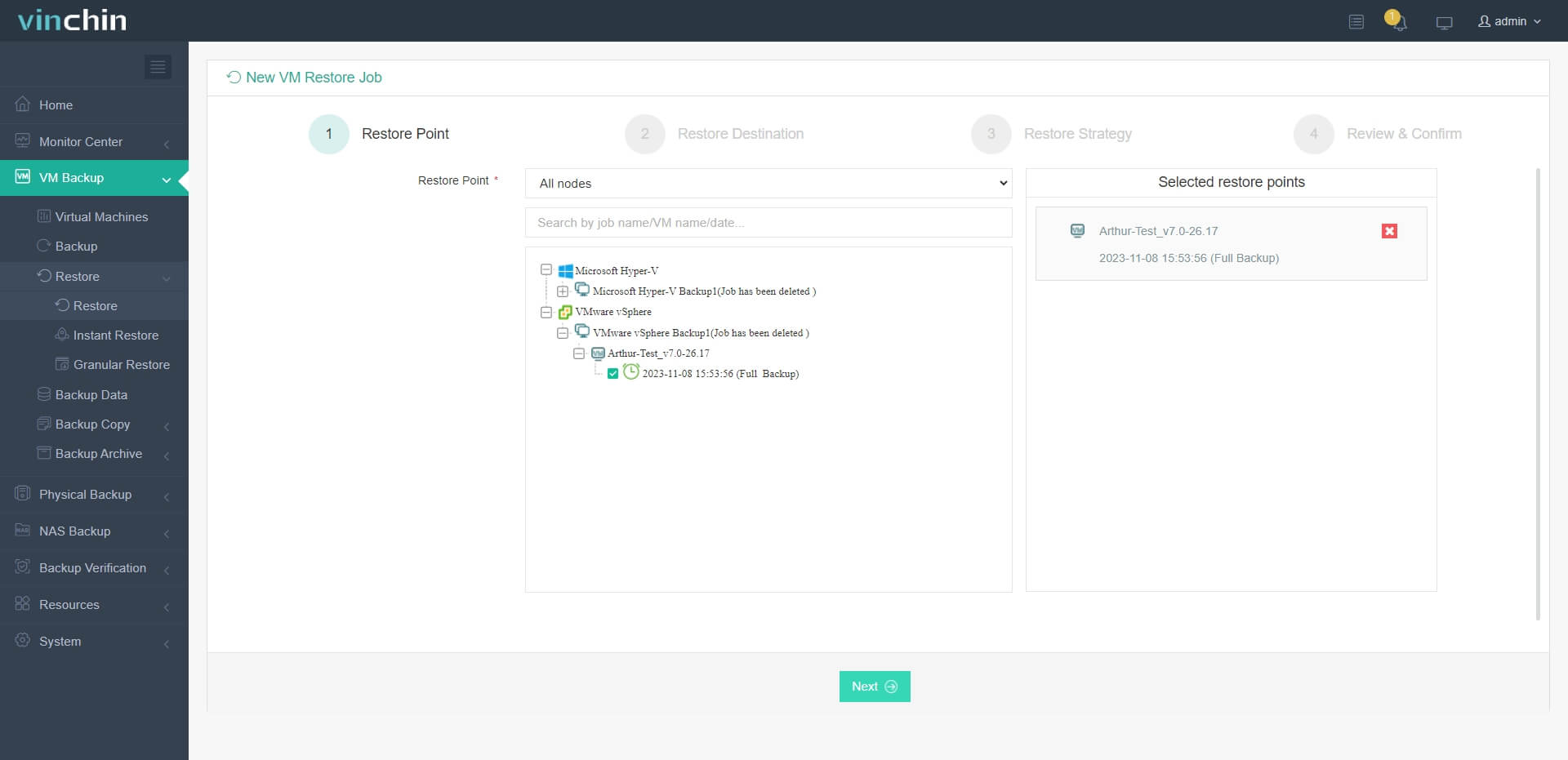
1. เลือกไฟล์สำรองของเครื่องเสมือน VMware เป้าหมาย
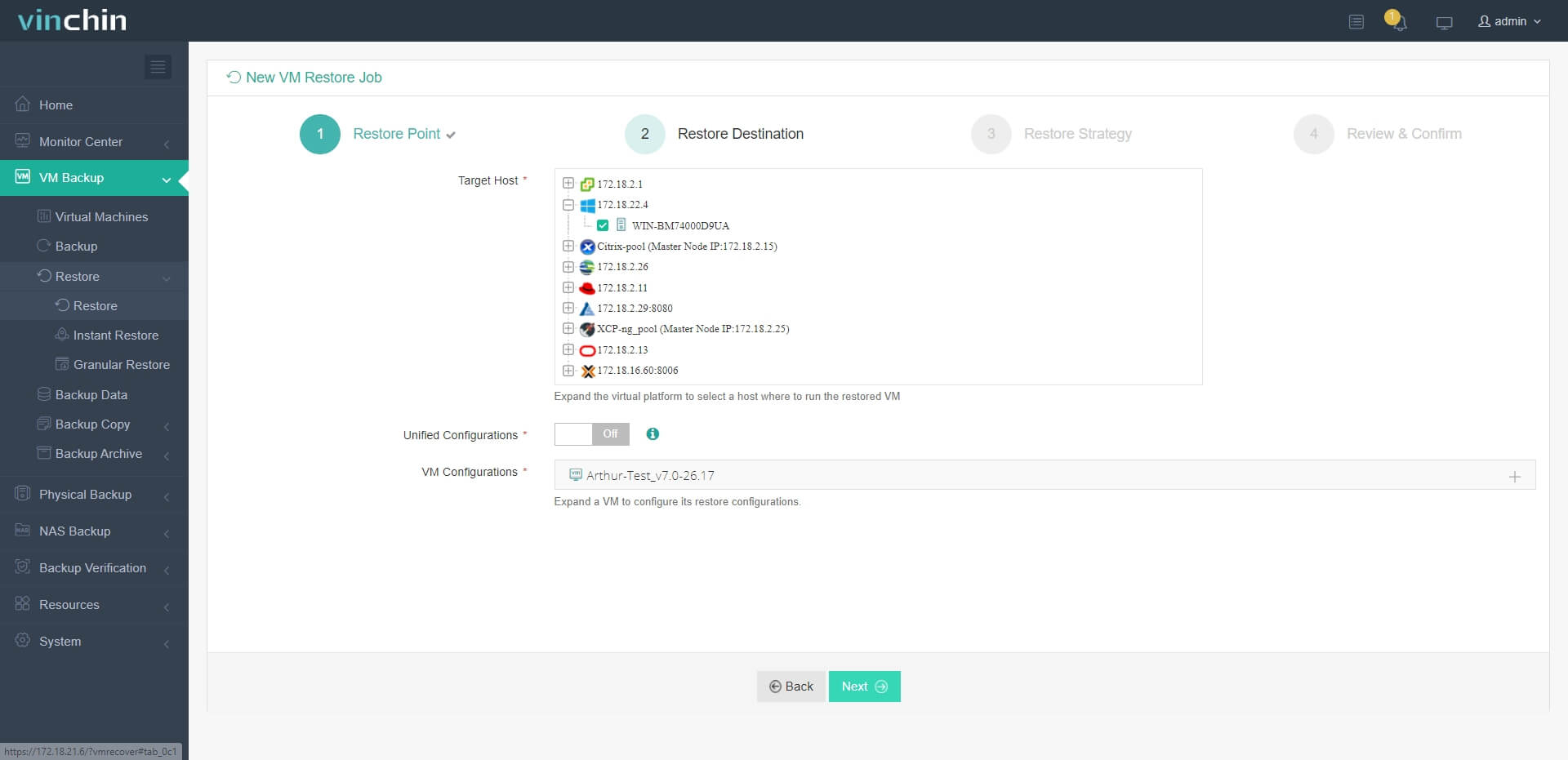
2. เลือกโฮสต์ Hyper-V เป็นโฮสต์เป้าหมาย
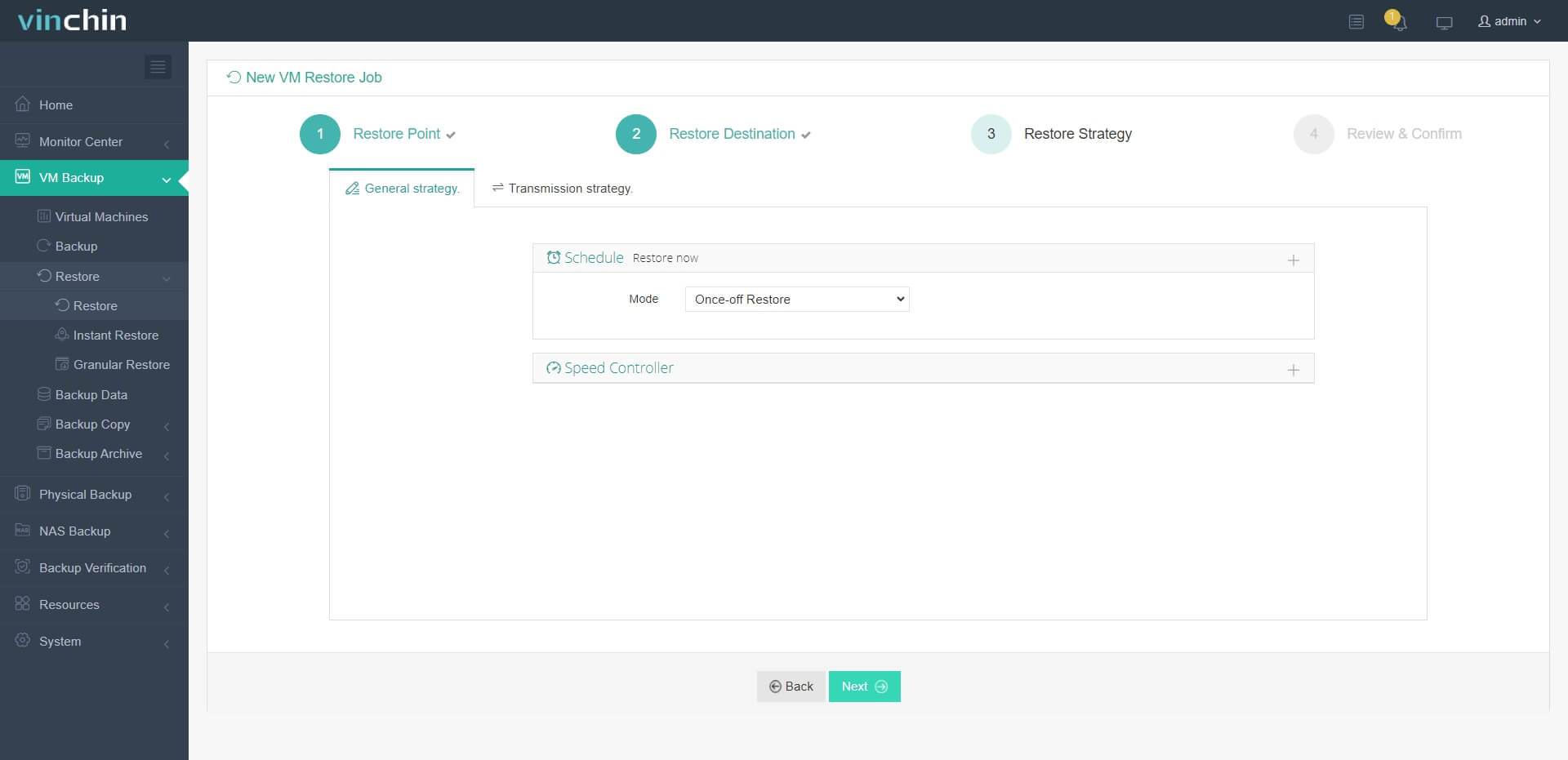
3. ตั้งค่ากลยุทธ์การกู้คืนหรือข้ามขั้นตอนนี้ไปได้ทันที
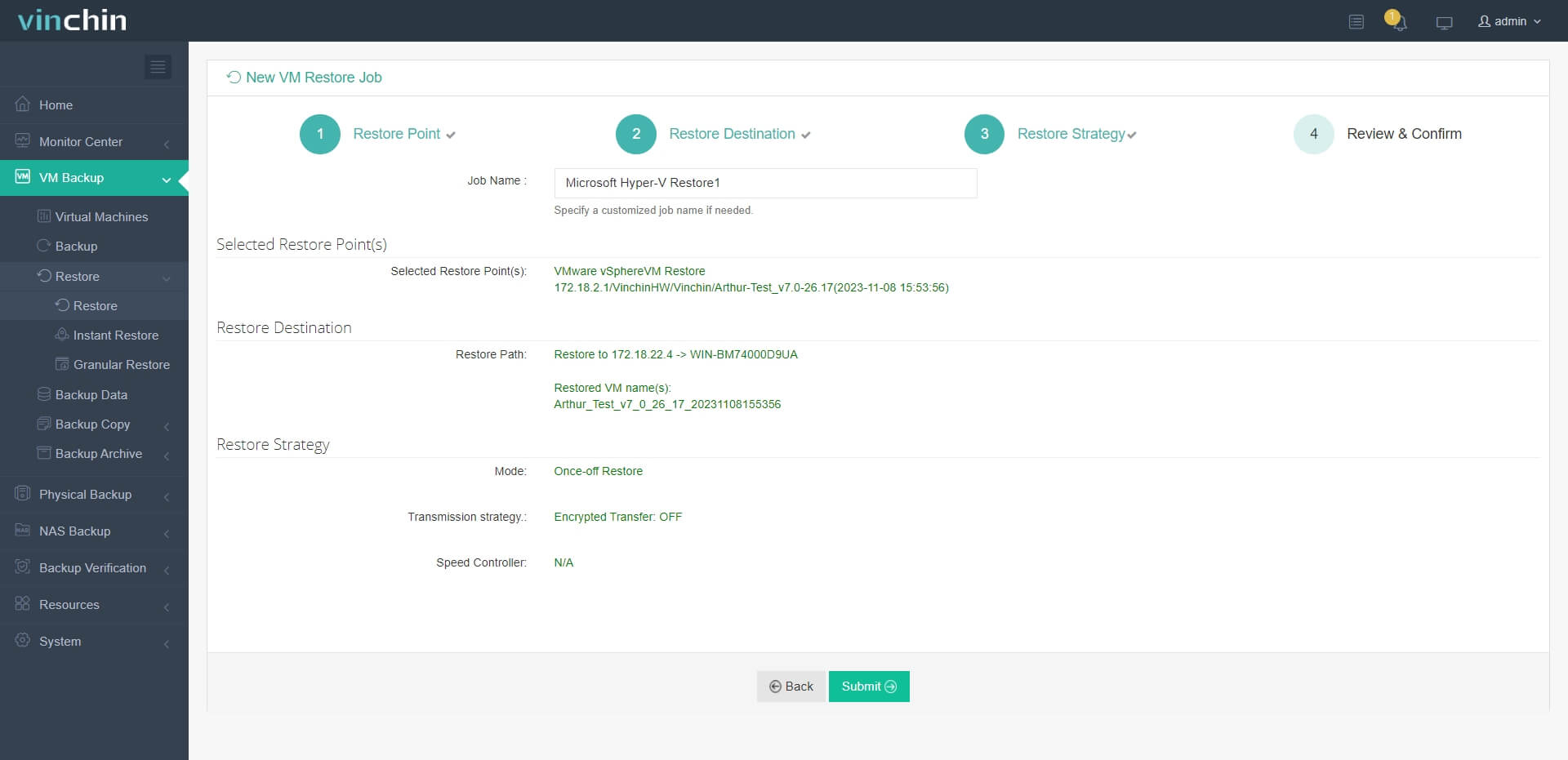
4. เพียงแค่ส่งงานและเครื่องเสมือน VMware จะถูกกู้คืนอย่างรวดเร็วบนโฮสต์ Hyper-V
Vinchin Backup & Recovery ได้รับการเลือกใช้งานจากบริษัทต่างๆ กว่าพันแห่ง และคุณก็สามารถเริ่มต้นทดลองใช้งานฟีเจอร์ทั้งหมดได้ฟรี 60 วัน ได้ที่นี่ นอกจากนี้ ติดต่อเรา แจ้งความต้องการของคุณ แล้วคุณจะได้รับโซลูชันที่เหมาะสมกับคุณ เราได้สร้างความร่วมมือกับบริษัทชั้นนำทั่วโลก ดังนั้นหากคุณต้องการทำธุรกิจในพื้นที่ของคุณ คุณสามารถ เลือกผู้ให้บริการท้องถิ่น ได้ที่นี่
คำถามที่พบบ่อยเกี่ยวกับการแปลงจาก VMware เป็น Hyper-V
การแปลงจาก VMware เป็น Hyper-V ก่อให้เกิดเวลาหยุดทำงานหรือไม่?
สิ่งนี้ขึ้นอยู่กับวิธีที่คุณแปลงเครื่องเสมือน หากคุณเลือกที่จะส่งออก VMware จาก vCenter อาจจำเป็นต้องปิดเครื่องเสมือนก่อนการส่งออก ซึ่งจะทำให้เกิดช่วงเวลาที่ใช้งานไม่ได้บ้าง การใช้ Vinchin Backup & Recovery จะไม่จำเป็นต้องปิดเครื่อง และยังช่วยเพิ่มอัตราความสำเร็จของการย้ายเครื่องเสมือน ทำให้ช่วงเวลาที่ใช้งานไม่ได้มีระยะเวลาสั้นลงมาก
คุณย้ายจาก VMware ไปยัง Hyper-V โดยตรงได้ไหม?
วิธีการแปลงส่วนใหญ่จะต้องมีการส่งออก VM และการแปลง ดังนั้นจึงยากที่จะย้าย VM จาก VMware ไปยัง Hyper-V
คุณจะรับประกันความถูกต้องของข้อมูลระหว่างกระบวนการแปลงข้อมูลอย่างไร?
เพื่อให้มั่นใจในความสมบูรณ์ของข้อมูล ควรใช้โซลูชันการย้ายข้อมูลระดับมืออาชีพ เช่น Vinchin Backup & Recovery หรืออย่างน้อยควรสำรองข้อมูล VM ก่อนการย้ายข้อมูล เพื่อที่คุณจะสามารถถ่ายโอนข้อมูลไปยังเครื่องเสมือนใหม่ได้ในกรณีที่เกิดปัญหาใดๆ
สรุป
ในโพสต์นี้ ผลได้แนะนำวิธีการแปลงเครื่องเสมือน VMware เป็น Hyper-V จำนวน 4 วิธี ได้แก่ MVMC PowerShell SCVMM และ Vinchin Backup & Recovery อย่างไรก็ตาม โปรดจำไว้ว่า Microsoft ได้ยกเลิก MVMC ไปแล้ว คุณอาจต้องใช้เครื่องมือแปลงแบบเสียเงินอย่าง SCVMM หรือมองหาวิธีของบุคคลที่สามอื่นๆ สำหรับการโยกย้ายข้อมูล
Vinchin Backup & Recovery มีความเป็นมืออาชีพค่อนข้างสูง และรับประกันความถูกต้องของ VM ที่ย้ายไปยังโฮสต์ใหม่ได้ดีกว่า อย่าพลาดการทดลองใช้งานฟรี







