การประดิษฐ์เทคโนโลยีเซิร์ฟเวอร์เสมือนจริงได้ช่วยเพิ่มประสิทธิภาพการใช้ทรัพยากรฮาร์ดแวร์และประสิทธิภาพการทำงานของสภาพแวดล้อมไอทีอย่างมาก หลังจากผ่านไปหลายปี ตลาดมีโซลูชันการจำลองเสมือนต่างๆ มากมาย
ในการย้ายเครื่องเสมือนหรือย้ายข้อมูลระหว่างแพลตฟอร์มที่แตกต่างกัน ผู้ดูแลระบบไอทีมักจะต้องใช้ เครื่องแปลง V2V แม้ว่าบางแพลตฟอร์มจะสามารถรับไฟล์จากอีกแพลตฟอร์มหนึ่งได้โดยตรง แต่บางครั้งก็ยังต้องแปลงเครื่องเสมือนอยู่ดี
ในส่วนต่อไปนี้ คุณจะทราบวิธีการแปลง vmdk เป็น qcow2
Vmdk และ qcow2
VMware vSphere เป็นโซลูชันการจำลองเสมือนชั้นนำของโลก โดยติดตั้งฮิปพาไรเซอร์ ESXi บนเซิร์ฟเวอร์ ผู้ใช้สามารถสร้างเครื่องเสมือนได้อย่างง่ายดายสำหรับระบบธุรกิจทุกประเภท
แม้ว่าเครื่องเสมือนจะเป็นเพียงส่วนเล็กๆ ของเซิร์ฟเวอร์ แต่ก็ยังคงสมบูรณ์เหมือนเครื่องจริงที่มี CPU พื้นที่จัดเก็บ อะแดปเตอร์เครือข่าย เป็นต้น เครื่องจริงจะจัดเก็บข้อมูลแอปพลิเคชันไว้ในดิสก์แข็ง เมื่อต้องการโคลนหรือย้ายข้อมูล ข้อมูลในดิสก์แข็งจึงมีความสำคัญ ในเครื่องเสมือนนั้นมีดิสก์แข็งเสมือนที่ยังคงมีทั้งแอปพลิเคชันและข้อมูลอยู่เนื่องจากเทคโนโลยีการจำลองเซิร์ฟเวอร์ ดิสก์แข็งเสมือนจึงเป็นเพียงไฟล์บนเซิร์ฟเวอร์
ในระบบไฟล์เครื่องเสมือนของ VMware รูปแบบไฟล์ดิสก์ฮาร์ดดิสก์เสมือนคือ .vmdk ซึ่งย่อมาจาก Virtual Machine Disk ไฟล์ VMDK แทนฮาร์ดไดรฟ์ทางกายภาพ
เครื่องมือจัดการ VM บางอย่าง เช่น XenCenter สามารถรับไฟล์ vmdk ได้โดยไม่ต้องแปลงล่วงหน้า
โดยทั่วไป ไฟล์ vmdk มักมีขนาดใหญ่มาก มากกว่าหลายGB และจะได้รับการอัปเดตทุกครั้งที่มีการเปลี่ยนแปลงข้อมูลของผู้ใช้หรือการตั้งค่าเซิร์ฟเวอร์ เนื่องจากไม่มีฟีเจอร์ในการดึงข้อมูลแบบเพิ่มเติมใน VMDK จึงต้องสำรองข้อมูลไฟล์ทั้งหมดใหม่อีกครั้งทุกครั้งที่มีการแก้ไขไฟล์ใด ๆ
เพื่อใช้คุณสมบัติที่ทรงพลังของ VMware มักจะเก็บไฟล์ vmdk ไว้ในพื้นที่จัดเก็บข้อมูลที่ใช้ร่วมกัน คุณสามารถ คัดลอกไฟล์ vmdk ไปยัง datastore อื่น เพื่อใช้ในภายหลัง ในการค้นหาตำแหน่งที่ตั้งของไฟล์ vmdk ของเครื่องเสมือน คุณสามารถคลิกขวาที่เครื่องเสมือนใน vSphere client > เลือก Edit Settings > ขยายรายการ Hard disk เพื่อดูว่าถูกจัดเก็บไว้ที่ใด
Qcow2 ย่อมาจาก QEMU copy-on-write format รุ่นที่ 2 เป็นรุ่นต่อจาก qcow รุ่นแรกที่มีประสิทธิภาพเพียงพอในระดับหนึ่ง แต่ยังคงสู้กับรูปแบบ raw ไม่ได้ หลังจากการปรับปรุงรุ่นแรกของ qcow แล้ว ประสิทธิภาพจึงใกล้เคียงกับรูปแบบ raw ปัจจุบัน qcow2 เป็นหนึ่งในรูปแบบไฟล์ภาพที่นิยมใช้กันอย่างแพร่หลาย
เพื่อใช้ข้อมูลจาก VMware ได้ดีขึ้น คุณสามารถเปลี่ยนรูปแบบของดิสก์เสมือนให้ทำงานได้ดีขึ้นในสภาพแวดล้อม QEMU/KVM เช่น Proxmox, oVirt, RHV, OLVM, OpenStack เป็นต้น
การแปลง vmdk เป็น qcow2 ด้วย qemu-img ทำอย่างไร?
Qemu-img เป็นเครื่องมือแปลงรูปภาพที่รองรับรูปแบบไฟล์หลายประเภท ได้แก่ vhd, qcow2, raw, vhdx, qcow, vdi, qed, zvh และ zvhd2 โดยต้องเพิ่มไดเรกทอรีลงในตัวแปรสภาพแวดล้อม เช่น JDK และ Python
ในสภาพแวดล้อม Windows
1. ดาวน์โหลดแพ็คเกจการติดตั้งและติดตั้ง
2. หลังจากการติดตั้ง ให้เพิ่มไดเรกทอรีไปยังตัวแปรสภาพแวดล้อมของพาธ
3. ตรวจสอบการติดตั้งโดยพิมพ์คำสั่งด้านล่าง:
qemu-img --help
หากข้อมูลรุ่นของ qemu-img แสดงอยู่ในผลลัพธ์ การติดตั้งถือว่าสำเร็จ
4. แปลงรูปภาพโดยการพิมพ์คำสั่งด้านล่าง:
qemu-img convert -p -f vmdk -O qcow2 my_centos7.vmdk my_centos7.qcow2
-p: แสดงความคืบหน้าของการแปลง
-f: รูปแบบของภาพต้นฉบับ
-O: รูปแบบของภาพเป้าหมาย
ในสภาพแวดล้อม Linux
1. เลือกคำสั่งติดตั้งตามระบบปฏิบัติการของคุณ
สำหรับ Ubuntu/Debian ให้พิมพ์คำสั่งด้านล่าง:
ติดตั้ง qemu-img ด้วย apt
สำหรับ CentOS/Red Hat/Oracle ให้พิมพ์คำสั่งด้านล่าง:
yum install qemu-img
สำหรับ SUSE/OpenSUSE ให้พิมพ์คำสั่งด้านล่าง:
zypper install qemu-img
2. ตรวจสอบการติดตั้งโดยการพิมพ์คำสั่งด้านล่าง:
qemu-img -v
ถ้าข้อมูลรุ่นของ qemu-img แสดงอยู่ในผลลัพธ์ การติดตั้งจะถือว่าสำเร็จ
3. แปลงภาพโดยการพิมพ์คำสั่งด้านล่าง:
qemu-img convert -p -f vmdk -O qcow2 ./my_centos7.vmdk ./my_centos7.qcow2
Qemu-img convert สามารถใช้เพื่อ แปลง qcow2 เป็น vmdk ได้เช่นกัน
วิธีการย้ายเครื่องเสมือนโดยตรงด้วย Vinchin Backup & Recovery คืออะไร?
หากคุณต้องการย้ายเครื่องเสมือนด้วยวิธีการระดับมืออาชีพ คุณเลือกใช้ Vinchin Backup & Recovery ได้ เพื่อย้ายเครื่องเสมือนโดยไม่ต้องแปลงดิสก์เสมือน
เเครื่องยนต์แปลงเครื่องเสมือนของ Vinchin รองรับการโย้ย้าย V2V ระหว่างแพลตฟอร์มเสมือนจริง เช่น VMware, Proxmox, Hyper-V, Red Hat Virtualization, oVirt, Oracle Linux KVM, OpenStack เป็นต้น (ขณะนี้ยังไม่รองรับ Native KVM)
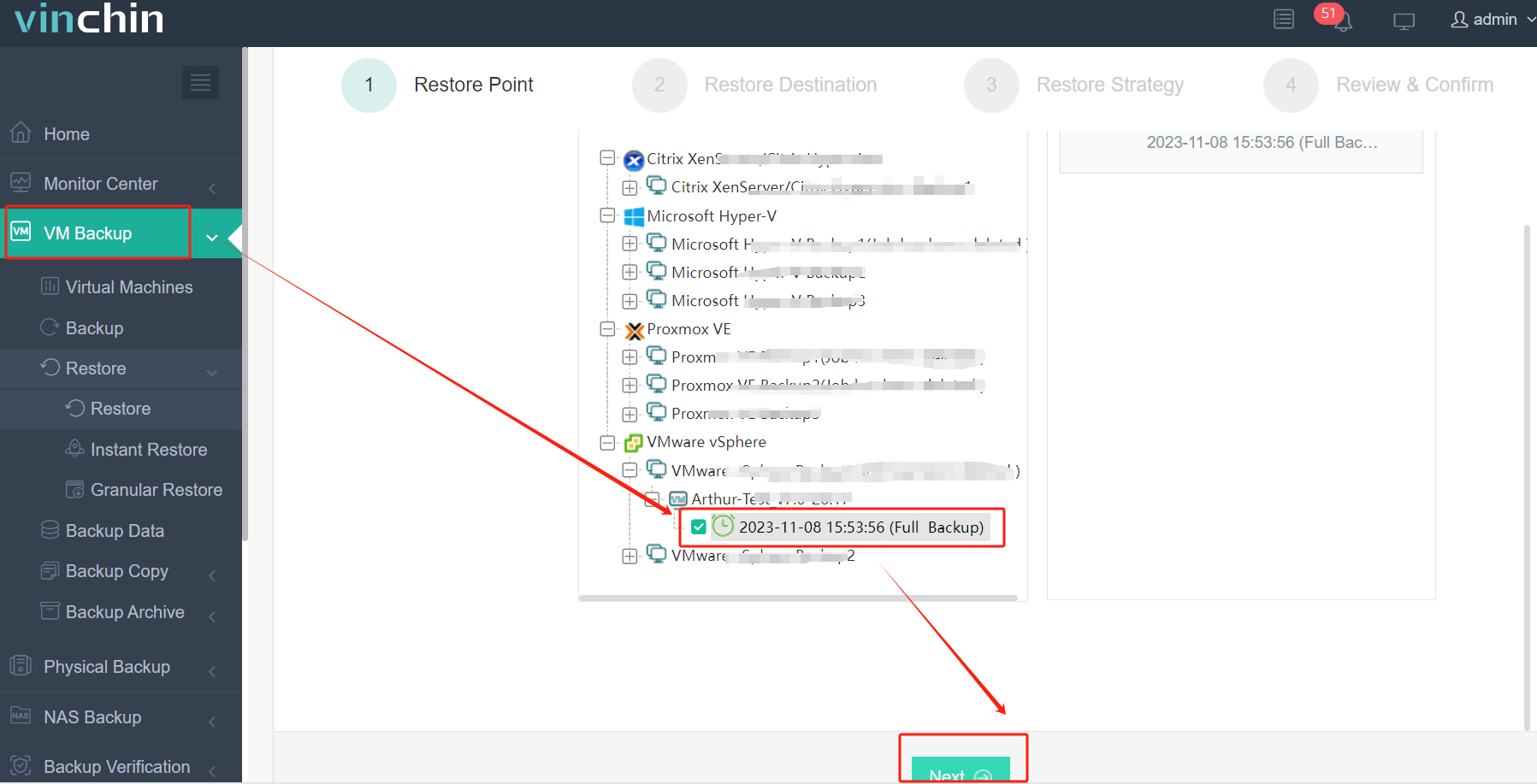
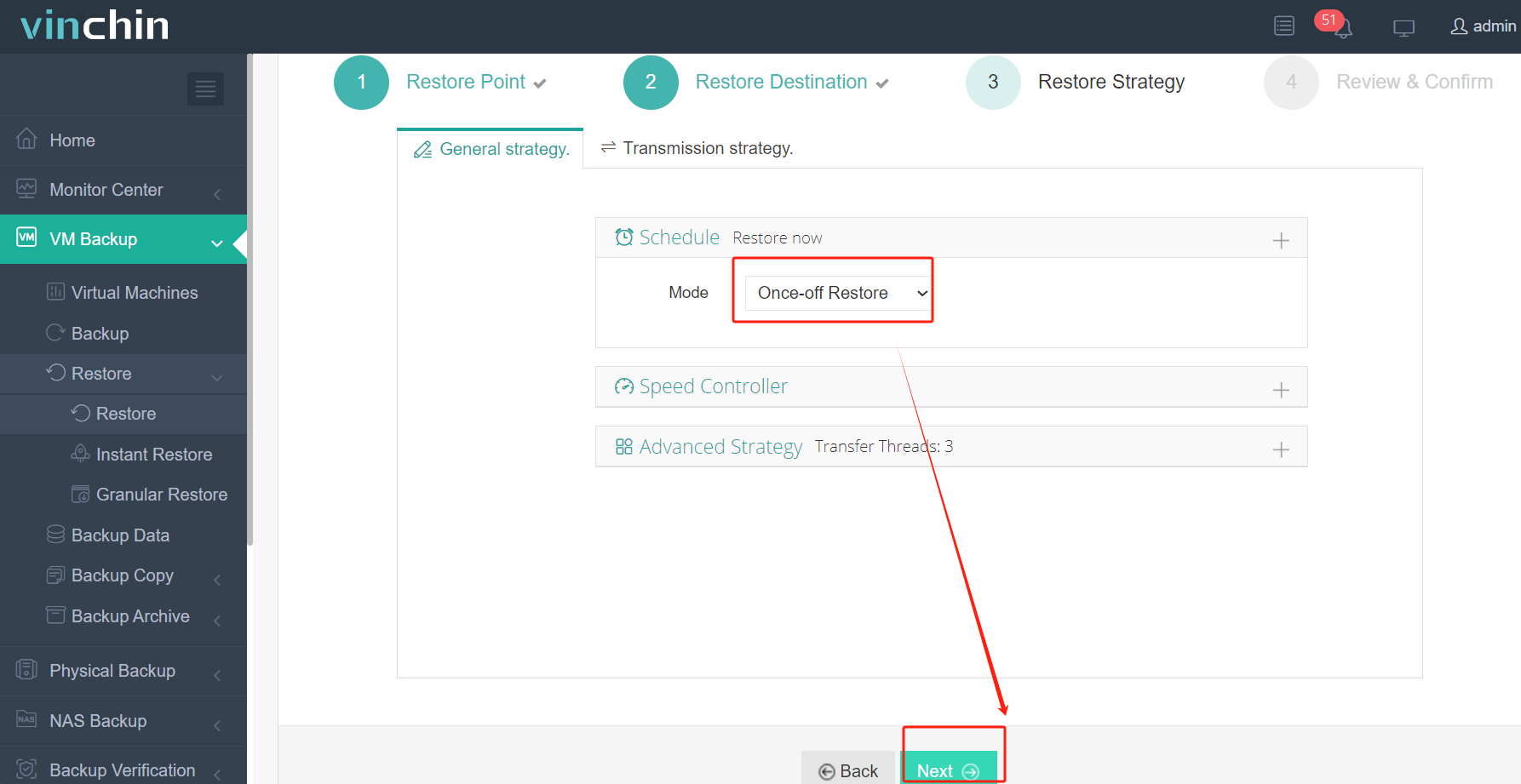
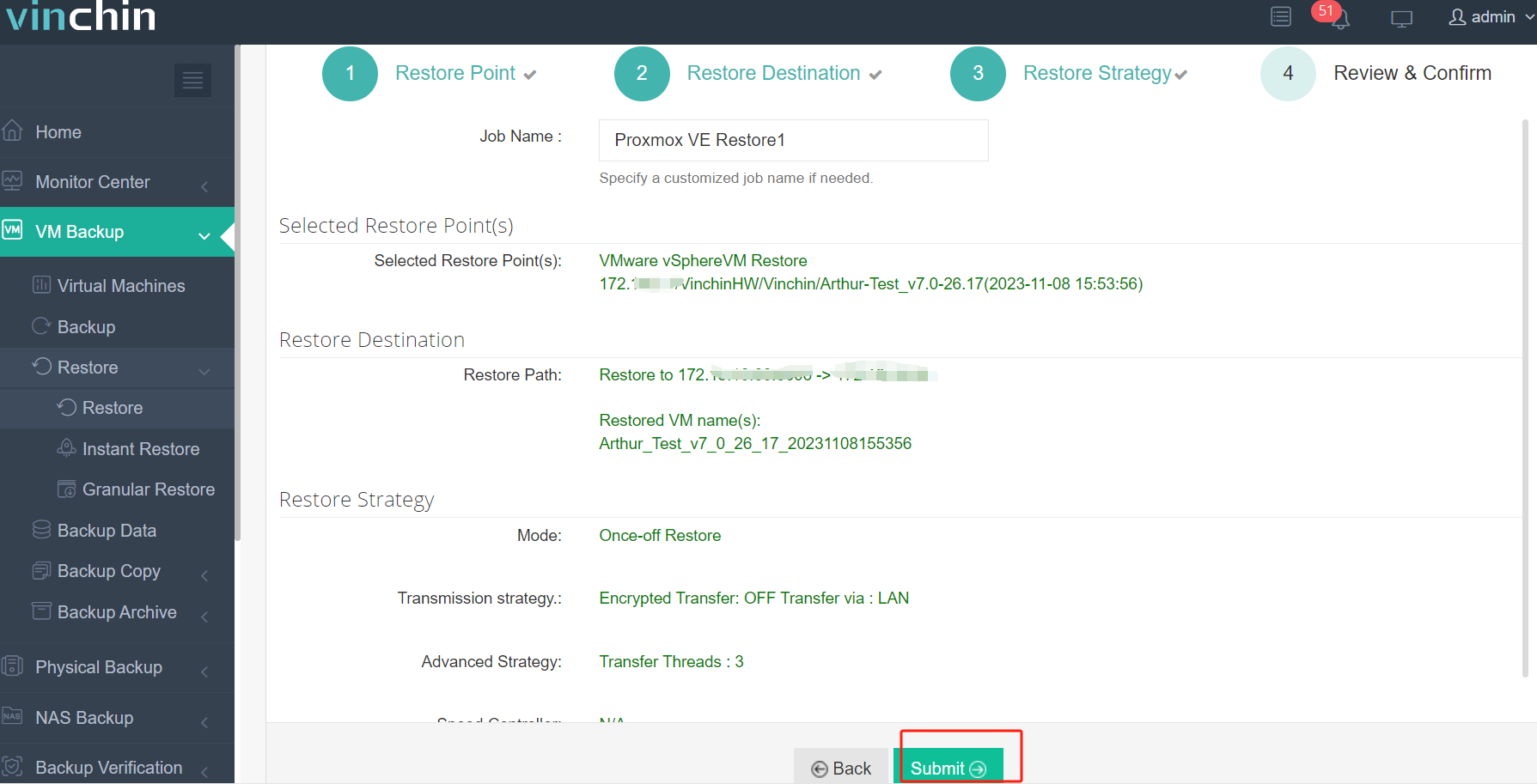
คุณไม่จำเป็นต้องติดตั้งเอเจนต์บนเครื่องเสมือนทุกเครื่อง แต่สามารถใช้ฟีเจอร์การสำรองข้อมูลและกู้คืนเพื่อย้ายเครื่องเสมือนโดยตรง ตัวอย่างเช่น มีเพียง 4 ขั้นตอนง่ายๆ ในการย้ายเครื่องเสมือนจาก VMware ไปยัง Proxmox ผ่านเว็บคอนโซลที่ใช้งานง่าย
1. เลือก VMware VM
2. เลือกโฮสต์ Proxmox
3. เลือกกลยุทธ์การกู้คืนหรือข้ามขั้นตอนนี้
4. ส่งงาน
Vinchin Backup & Recovery ได้ช่วยบริษัทจำนวนมากย้ายเครื่องเสมือนโดยไม่สูญเสียข้อมูล และคุณก็สามารถเริ่มทดลองใช้งานฟรีเต็มรูปแบบ 60 วันได้ที่นี่ เพื่อดูความสะดวกในการย้ายเครื่องเสมือน หากคุณต้องการความช่วยเหลือใดๆ ติดต่อเรา ได้ตลอดเวลา หากคุณต้องการดำเนินธุรกิจในพื้นที่ คุณสามารถ เลือกพันธมิตรในพื้นที่ ได้ที่นี่
คำถามที่พบบ่อยเกี่ยวกับการแปลง Vmdk เป็น qcow2
1. สามารถแปลง vmdk เป็น qcow2 บนระบบปฏิบัติการต่างๆ ได้ไหม?
ใช่ ด้วย QEMU-convert สามารถติดตั้งได้ทั้งบนระบบปฏิบัติการ Windows และ Linux ดังนั้นคุณสามารถเลือกตัวที่เหมาะสมเพื่อแปลงดิสก์เสมือน
2. ขนาดดิสก์เสมือนจะเพิ่มขึ้นหลังจากการแปลงไหม?
เป็นไปได้ว่าดิสก์เสมือนที่แปลงแล้วจะมีขนาดใหญ่กว่าของเดิม ดังนั้นคุณสามารถใช้โซลูชันการย้ายเครื่องเสมือนระดับมืออาชีพ Vinchin Backup & Recovery เพื่อหลีกเลี่ยงปัญหานี้
สรุป
มีแพลตฟอร์มเสมือนจริงหลายชนิดในโลก การย้ายข้อมูลไปยังแพลตฟอร์มอื่น มักจำเป็นต้องแปลงเครื่องเสมือนต้นทาง ในโพสต์นี้จะแนะนำวิธีการแปลง vmdk เป็น qcow2 สำหรับผู้ดูแลระบบไอที
Vinchin Backup & Recovery เป็นเครื่องมือที่สะดวกสำหรับคุณในการนำเข้า VMDK ไปยัง KVM โดยไม่ต้องใช้คำสั่งที่ซับซ้อน อย่าพลาดการทดลองใช้งานฟรี