เทคโนโลยีการเสมือนจริงสามารถปรับปรุงประสิทธิภาพการทำงานของสภาพแวดล้อมไอที และบริษัทจำนวนมากยิ่งขึ้นเริ่มศึกษาไฮเปอร์ไวเซอร์หลายตัว เพื่อค้นหาโซลูชันการเสมือนจริงที่เหมาะสมที่สุดสำหรับแอปพลิเคชันที่แตกต่างกัน
เมื่อมีการเลือกไฮเปอร์ไวเซอร์ตัวใหม่เป็นทางเลือกหรือใช้ร่วมกับไฮเปอร์ไวเซอร์ที่มีอยู่แล้ว จำเป็นอย่างยิ่งที่ผู้ดูแลระบบไอทีจะต้องเรียนรู้ขั้นตอนการย้ายเครื่องเสมือนระหว่างไฮเปอร์ไวเซอร์ที่ต่างกัน เนื่องจากวิธีนี้เป็นวิธีที่รวดเร็วในการทำให้แอปพลิเคชันเดิมทำงานบนไฮเปอร์ไวเซอร์ตัวใหม่ได้
Vhd/vhdx และ qcow2
เครื่องเสมือนสามารถทำงานได้เหมือนเครื่องจริง แต่ในความเป็นจริงมันมีอยู่ในรูปของโฟลเดอร์บนโฮสต์ และโฟลเดอร์นี้จะมีทุกอย่างเกี่ยวกับเครื่องเสมือน รวมถึงการกำหนดค่า แอปพลิเคชัน สแนปช็อต และข้อมูลอื่น ๆ เมื่อผู้ดูแลระบบไอทีต้องย้ายเครื่องเสมือนจากฮิเพอร์ไวเซอร์หนึ่งไปยังอีกเครื่องหนึ่ง ดิสก์เสมือนจึงเป็นสิ่งสำคัญที่สุด VMware จะอนุญาตให้ผู้ใช้ส่งออกเทมเพลต OVA เต็มรูปแบบเพื่อสำรองข้อมูลและการย้ายในภายหลัง คุณยังสามารถ ส่งออกไฟล์เทียบเท่า OVA สำหรับเครื่องเสมือน Hyper-V ได้อีกด้วย
ดิสก์เสมือนเป็นเสมือนฮาร์ดไดรฟ์ของเครื่องจริง มันคือไฟล์หนึ่งที่อยู่ในโฟลเดอร์ของเครื่องเสมือน และจะถูกจัดเก็บในรูปแบบที่แตกต่างกันไปตามสภาพแวดล้อมเสมือนที่ใช้ ผู้ดูแลระบบไอทีมักใช้ ตัวจัดการดิสก์เสมือน เพื่อจัดการดิสก์เสมือน
ในสภาพแวดล้อม Hyper-V ดิสก์เสมือนมักจะถูกบันทึกเป็นไฟล์ vhd หรือ vhdx โดย vhd เป็นรูปแบบเดิมของดิสก์เสมือน Hyper-V และ vhdx ได้กลายมาเป็นรุ่นต่อ successor ของมัน โดย vhdx มีประสิทธิภาพที่ดีกว่า vhd ตัวอย่างเช่น ความจุสูงสุดของดิสก์เสมือน vhd คือ 2040GB แต่ความจุสูงสุดของดิสก์เสมือน vhdx คือ 64TB
หากคุณทราบไดเรกทอรีของโฟลเดอร์ Hyper-V VM คุณสามารถค้นหาและคัดลอกดิสก์เสมือน vhdx จาก datastore ได้โดยตรง หากคุณไม่ทราบไดเรกทอรี คุณยังสามารถ ส่งออกโฟลเดอร์ Hyper-V VM แล้วแยกไฟล์ดิสก์เสมือน vhdx ออกมาจากนั้นได้
KVM เป็นโปรแกรมจำลองเสมือนที่ใช้ในระบบจำลองเสมือนแบบโอเพนซอร์สหลายระบบ และ qcow2 เป็นรูปแบบดิสก์เสมือนที่พบได้บ่อยที่สุดสำหรับเครื่องเสมือน KVM
ผู้ให้บริการเสมือนจริงทั้งสองตัวมีข้อดีของตนเอง ดังนั้นคุณจึงสามารถเพิ่มหรือเปลี่ยนแปลงโซลูชันการจำลองเสมือนได้ตามความต้องการของคุณ ส่วนถัดไปจะแสดงวิธีแปลงดิสก์เสมือนเพื่อย้ายเครื่องเสมือนจาก Hyper-V ไปยัง KVM
แปลง vhd/vhdx เป็น qcow2
เนื่องจากสภาพแวดล้อมเสมือนที่แตกต่างกันจำเป็นต้องใช้รูปแบบดิสก์เสมือนที่ต่างกัน คุณจึงจำเป็นต้องแปลงรูปแบบดิสก์เสมือนก่อนนำเข้าดิสก์เสมือนไปยังสภาพแวดล้อมใหม่ ตัวอย่างเช่น หากคุณต้องการแปลงดิสก์เสมือน Hyper-V ไปเป็นดิสก์เสมือน KVM คุณจะต้องใช้เครื่องมือ แปลง V2V ซึ่งก็คือ qemu-img
คุณจำเป็นต้องติดตั้ง เครื่องมือนี้ บนเครื่องที่ใช้ Windows หรือ Linux และเพิ่มไดเรกทอรีของเครื่องมือลงในตัวแปรสภาพแวดล้อม จากนั้นใช้คำสั่งด้านล่างเพื่อแปลงดิสก์เสมือน Hyper-V:
qemu-img convert -p -f vhdx -O qcow2 /hyper_v_virtual_disk_directory.vhdx /hyper_v_virtual_disk_directory.qcow2
หากคุณต้องการแปลงดิสก์เสมือน VHD ให้แทนที่ vhdx ด้วย vpc
-p: แสดงความคืบหน้าของการแปลง
-f: รูปแบบของภาพต้นฉบับ
-O: รูปแบบของภาพเป้าหมาย
หลังจากนั้น คุณสามารถนำเข้าดิสก์เสมือน qcow2 เพื่อสร้างเครื่องเสมือนใหม่ในสภาพแวดล้อม KVM ได้
ย้ายเครื่องเสมือนได้อย่างง่ายดายด้วย Vinchin Backup & Recovery
วิธีการโยกย้ายแบบดั้งเดิม เช่น การแปลงเครื่องเสมือน มักยุ่งยากและมีปัญหาความเข้ากันได้ต่างๆ ดังนั้นควรใช้วิธีแก้ปัญหาการย้ายข้อมูลสำหรับสภาพแวดล้อมเสมือนจริงอย่างมืออาชีพ
Vinchin Backup & Recovery ไม่เพียงแต่เป็นโซลูชันสำหรับการสำรองข้อมูลเครื่องเสมือน แต่ยังเป็นโซลูชันการโยกย้ายเครื่องเสมือนขั้นสูงที่รองรับ VMware vSphere, Hyper-V, Proxmox, XenServer, XCP-ng, oVirt, OLVM, RHV, OpenStack เป็นต้น (ยังไม่รองรับ Native KVM ในขณะนี้) โดยการเพิ่มแพลตฟอร์มเสมือนทั้งสองเข้าไปในระบบสำรองข้อมูล คุณสามารถดำเนินการโยกย้ายเครื่องเสมือนแบบไม่ต้องติดตั้งเอเจนต์ได้อย่างง่ายดายผ่านเว็บคอนโซลที่ใช้งานง่าย
ระบบสำรองข้อมูลมีเครื่องยนต์แปลงในตัว คุณเพียงแค่เลือกเครื่องเสมือนที่คุณต้องการย้ายไปยังแพลตฟอร์มเสมือนอื่น
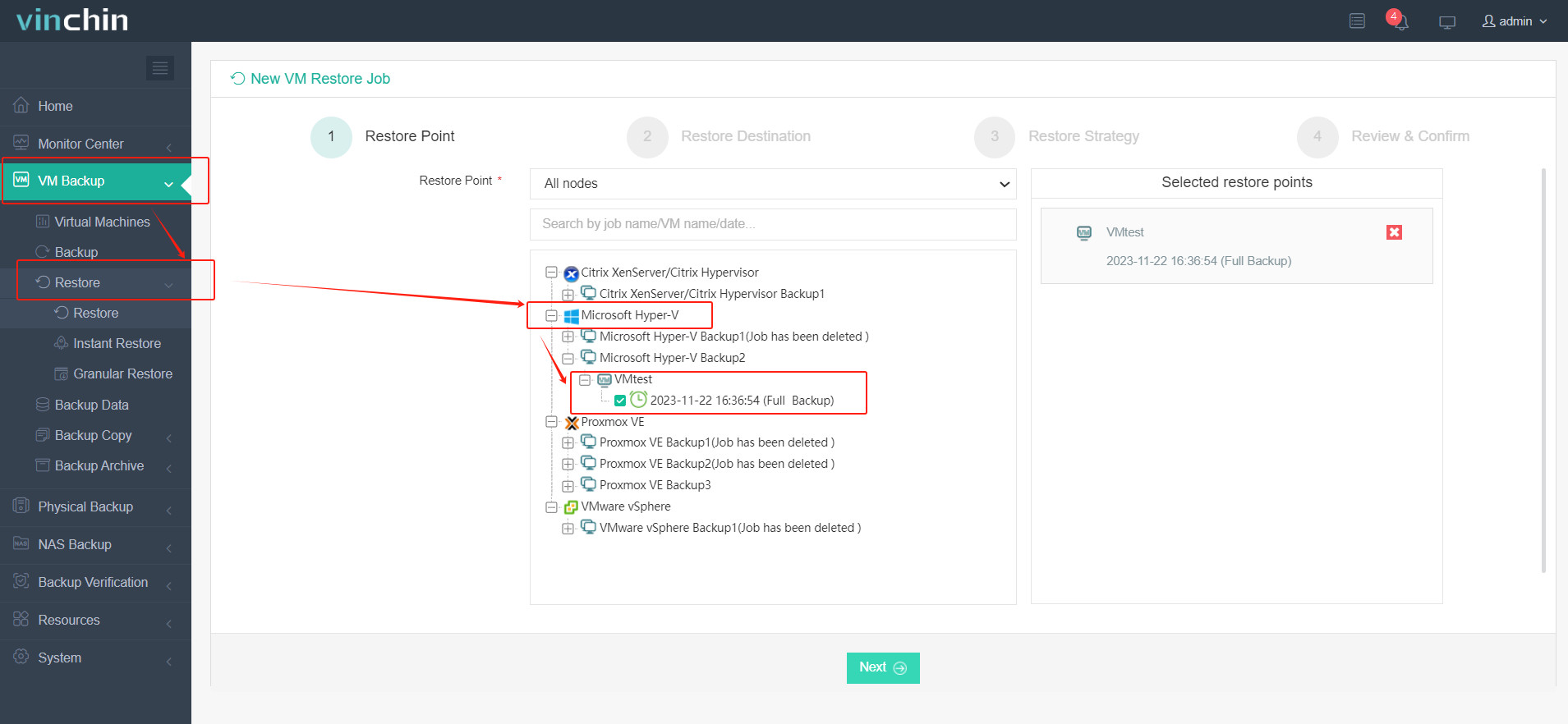
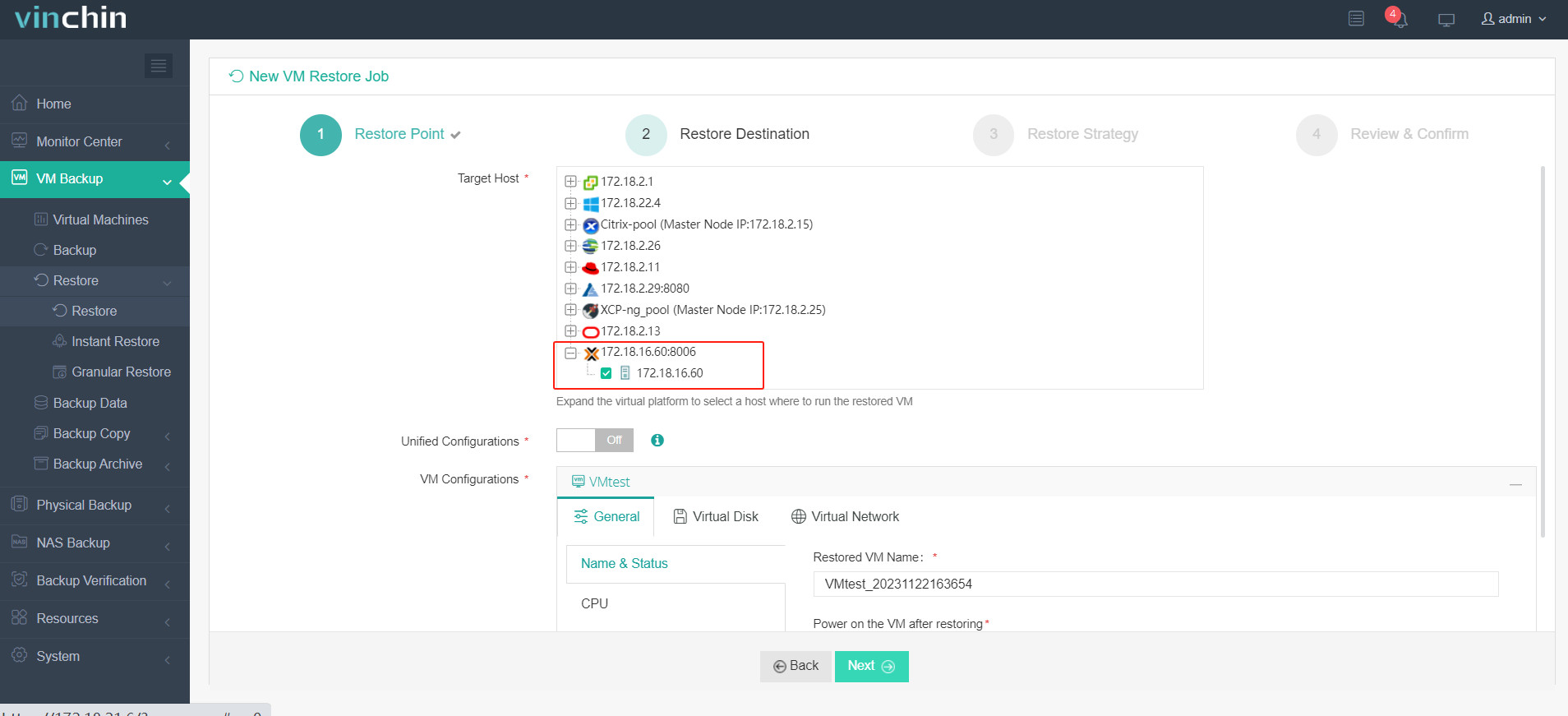
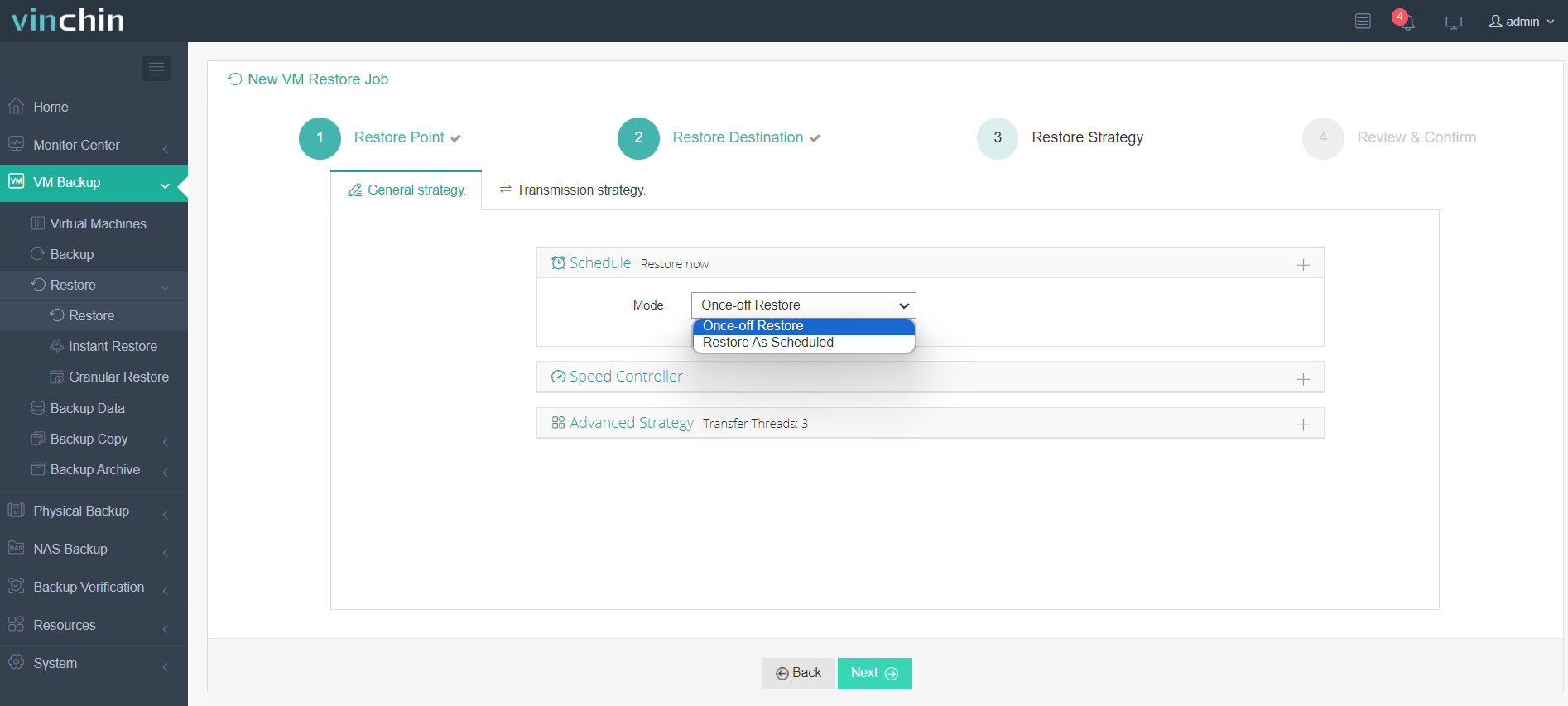
ตัวอย่างเช่น หากคุณต้องการย้ายเครื่องเสมือนจาก Hyper-V ไปยัง Proxmox:
1. เลือกการสำรองข้อมูลของเครื่องเสมือน Hyper-V เป้าหมาย
2. เลือกโฮสต์ OpenStack เป็นโฮสต์ปลายทาง
3. ตั้งค่ากลยุทธ์การกู้คืน หรือข้ามขั้นตอนนี้ไปได้ทันที
4. เพียงแค่ส่งงานแล้วเครื่องเสมือน Hyper-V จะถูกกู้คืนอย่างรวดเร็วบนโฮสต์ OpenStack
Vinchin Backup & Recovery ได้รับการคัดเลือกจากบริษัทต่างๆ กว่าพันแห่ง และคุณก็สามารถเริ่มใช้งานทดลองฟรีเต็มรูปแบบเป็นเวลา 60 วันได้ที่นี่ นอกจากนี้ ติดต่อเรา แจ้งความต้องการของคุณ แล้วคุณจะได้รับโซลูชันที่เหมาะสมกับคุณโดยเฉพาะ เรามีความร่วมมือกับบริษัทชั้นนำทั่วโลก ดังนั้นหากคุณต้องการทำธุรกิจในพื้นที่ คุณสามารถ เลือกผู้ให้บริการในพื้นที่ ได้ที่นี่
คำถามที่พบบ่อยเกี่ยวกับการแปลงจาก VHD/VHDX เป็น Qcow2
1. กระบวนการแปลงใช้เวลานานแค่ไหน?
เวลาที่ใช้ขึ้นอยู่กับขนาดของไฟล์ VHD ต้นฉบับและความเร็วของระบบของคุณ หากไฟล์มีขนาดใหญ่ กระบวนการอาจใช้เวลานานขึ้น
2. คุณสามารถแปลงไฟล์ VHD ทั้งหมดในขณะที่เครื่องเสมือนกำลังทำงานอยู่ได้ไหม?
ไม่ได้ หากคุณใช้ qemu-img เพื่อแปลงดิสก์เสมือน คุณจำเป็นต้องแยกไฟล์ดิสก์เสมือนออกมาก่อน สำหรับการแปลงเครื่องเสมือนโดยไม่กระทบต่อประสิทธิภาพของเครื่องเสมือนธุรกิจ คุณสามารถลอง ย้ายเครื่องเสมือน โดยการกู้คืนข้อมูลสำรองเครื่องเสมือนด้วย Vinchin Backup & Recovery
3. คุณตรวจสอบว่าเวอร์ชันนี้สำเร็จหรือไม่ได้อย่างไร?
ไม่มีเครื่องมือหรือสคริปต์ที่มีประสิทธิภาพในการตรวจสอบดิสก์เสมือนที่แปลงแล้ว เว้นแต่คุณจะติดตั้งลงในเครื่องเสมือนเพื่อดูว่าทำงานได้หรือไม่
สรุป
โซลูชันการจำลองเสมือนแต่ละแบบมีข้อดีของตัวเอง คุณจึงสามารถเลือกหนึ่งหรือมากกว่าหนึ่งแบบเพื่อติดตั้งสภาพแวดล้อมเสมือนได้ ไฟล์ vhdx และไฟล์ qcow2 เป็นดิสก์เสมือนของเครื่องเสมือนในสภาพแวดล้อม Hyper-V และ KVM ตามลำดับ เพื่อใช้ดิสก์เสมือนรูปแบบ vhdx ในสภาพแวดล้อม KVM คุณจำเป็นต้องใช้ qemu-img แปลง vhdx เป็น qcow2 ก่อนนำเข้าดิสก์เสมือน
หากคุณต้องการวิธีง่ายๆ ในการย้ายเครื่องเสมือน Hyper-V ไปยังแพลตฟอร์มเสมือนแบบ KVM คุณสามารถเลือกใช้ Vinchin Backup & Recovery อย่าพลาดการทดลองใช้งานฟรี