เครื่องเสมือนมีบทบาทสำคัญในโครงสร้างพื้นฐานด้านไอทีสมัยใหม่ ข้อมูลของเครื่องเสมือนถูกจัดเก็บอยู่ภายในไฟล์พิเศษที่เรียกว่า ไฟล์ VMDK หากคุณจัดการสภาพแวดล้อม VMware คุณจะรู้ดีว่าการรักษาความปลอดภัยของไฟล์เหล่านี้จากภัยคุกคาม เช่น แรนซัมแวร์ หรือการลบโดยไม่ตั้งใจ นั้นมีความสำคัญเพียงใด คู่มือนี้จะแนะนำวิธีการทั้งแบบด้วยตนเองและแบบอัตโนมัติในการจัดการไฟล์ vmdk เพื่อสำรองข้อมูลเครื่องเสมือนของคุณอย่างปลอดภัย
VMDK ไฟล์คืออะไร?
VMDK ย่อมาจาก Virtual Machine Disk ซึ่งเป็นรูปแบบที่ใช้โดยผลิตภัณฑ์ของ VMware เช่น ESXi และ vSphere ไฟล์ VMDK แต่ละไฟล์ทำหน้าที่เป็นฮาร์ดดิสก์เสมือนสำหรับเครื่องเสมือนของคุณ โดยจัดเก็บทุกอย่างตั้งแต่ระบบปฏิบัติการ ข้อมูลผู้ใช้ ไปจนถึงไฟล์แอปพลิเคชัน เมื่อคุณเปิดเครื่องเสมือน เครื่องนั้นจะอ่านข้อมูลโดยตรงจากไฟล์ VMDK ที่กำหนดให้ โดยไม่มีไฟล์เหล่านี้ เครื่องเสมือนของคุณจะไม่สามารถบูตหรือทำงานได้เลย
ไฟล์ VMDK มีหลายประเภท เช่น จัดสรรแบบหนาหรือจัดสรรแบบบาง แต่กระบวนการสำรองข้อมูลที่อธิบายที่นี่จะใช้ได้ไม่ว่าจะเป็นประเภทหรือขนาดใดก็ตาม
ทำไมต้องสำรองข้อมูลไฟล์ VMDK?
การสำรองข้อมูลไฟล์ vmdk มีความสำคัญอย่างยิ่งต่อความต่อเนื่องทางธุรกิจและการวางแผนกู้คืนจากภัยพิบัติ หากเครื่องเสมือนล้มเหลวเนื่องจากปัญหาฮาร์ดแวร์ ความเสียหาย หรือการโจมตีด้วยแรนซัมแวร์ (เช่น ESXiArgs) หรือความผิดพลาดของมนุษย์ การมีข้อมูลสำรองที่อัปเดตจะช่วยให้คุณสามารถกู้คืนบริการได้อย่างรวดเร็วด้วยเวลาหยุดทำงานที่น้อยที่สุด
การสำรองไฟล์ vmdk ของคุณเป็นประจำจะช่วยป้องกันการสูญหายของข้อมูลอย่างถาวร สนับสนุนข้อกำหนดด้านความสอดคล้อง ลดระยะเวลาที่ระบบหยุดทำงานหลังเกิดเหตุการณ์ไม่คาดฝัน และทำให้คุณมั่นใจมากขึ้นเมื่อต้องทำการเปลี่ยนแปลงหรืออัปเกรดในสภาพแวดล้อมการผลิต
วิธีสำรองไฟล์ VMDK ด้วยตนเอง
การสำรองข้อมูลด้วยตนเองมักเป็นวิธีแรกที่ผู้ดูแลระบบลองใช้เมื่อเรียนรู้ว่าจะป้องกันไฟล์ vmdk ได้อย่างไร แม้ว่าวิธีนี้จะตรงไปตรงมาในสภาพแวดล้อมขนาดเล็กหรือห้องปฏิบัติการทดสอบ แต่แนวทางนี้จำเป็นต้องระมัดระวังอย่างมากเพื่อหลีกเลี่ยงการสำรองข้อมูลไม่สมบูรณ์หรือข้อมูลเสีย โดยเฉพาะเมื่อมีงานที่ใช้ทรัพยากรจำนวนมากในการดำเนินการจริง
การเตรียมการสำรองข้อมูลด้วยตนเอง
ก่อนเริ่มการสำรองข้อมูลไฟล์ vmdk ด้วยตนเอง:
ปิดเครื่องเสมอก่อนโดยใช้ Shut Down Guest OS ใน vSphere Client หรือผ่านการควบคุมของระบบปฏิบัติการภายใน
การคัดลอกดิสก์ของเครื่องเสมือนที่กำลังทำงานอยู่อาจทำให้ได้ข้อมูลที่ไม่สมบูรณ์ ซึ่งอาจไม่สามารถกู้คืนได้อย่างถูกต้องในภายหลัง
หากปิดเครื่องไม่ได้เนื่องจากต้องการเวลาทำงานอย่างต่อเนื่อง ควรพิจารณาสร้างสแนปช็อตก่อนคัดลอก แต่โปรดจำไว้ว่าสแนปช็อตเพียงอย่างเดียวไม่สามารถรับประกันความสอดคล้องของแอปพลิเคชันได้ เว้นแต่จะมีการประสานงานกับเครื่องมือของระบบปฏิบัติการภายใน เช่น การทำให้ระบบหยุดนิ่งด้วย VMware Tools
สำหรับไฟล์ vmdk ที่มีขนาดใหญ่มาก (มากกว่า 64GB) การดาวน์โหลดผ่านเบราว์เซอร์อาจล้มเหลวได้เนื่องจากข้อจำกัดของ ESXi; ควรวางแผนล่วงหน้าโดยใช้การถ่ายโอนผ่านสโตร์โดยตรง หรือเครื่องมือบรรทัดคำสั่งหากจำเป็น
คู่มือทีละขั้นตอน: การสำรองไฟล์ VMDK ด้วยตนเอง
เมื่อเตรียมเรียบร้อยแล้ว:
1. เข้าสู่ระบบ vSphere Client ที่เชื่อมต่อกับโฮสต์ ESXi หรือ vCenter Server ของคุณ
2. ในแผงด้านซ้าย ให้เลือกโฮสต์หรือคลัสเตอร์ของคุณ > คลิก การจัดเก็บข้อมูล(Storage) > เลือกสโตร์ข้อมูลของคุณ > คลิก เรียกดูสโตร์ข้อมูล(Browse Datastore)
3. ค้นหาโฟลเดอร์ที่ตั้งชื่อตาม VM ของคุณ; ภายในจะมีไฟล์ตัวระบุดิสก์ .vmdk หนึ่งไฟล์หรือมากกว่า รวมถึงภาพดิสก์ดิบ -flat.vmdk ที่ตรงกัน หากจัดเตรียมแบบหนา
4. คลิกขวาที่ไฟล์ .vmdk แต่ละไฟล์ที่เกี่ยวข้อง (และไฟล์ -flat.vmdk ที่เกี่ยวข้อง ถ้ามี) > เลือก ดาวน์โหลด(Download) > บันทึกไว้ในเครื่องหรือตำแหน่งเซิร์ฟเวอร์ที่ปลอดภัยอื่น
5. รอจนการดาวน์โหลดทั้งหมดเสร็จสมบูรณ์; ตรวจสอบว่าไม่มีข้อผิดพลาดเกิดขึ้นระหว่างการถ่ายโอน
การสำรองข้อมูล VMware VMs ด้วย Vinchin
สำหรับองค์กรที่ต้องการประสิทธิภาพและความน่าเชื่อถือที่เหนือกว่าวิธีการแบบด้วยตนเอง Vinchin Backup & Recovery มีโซลูชันระดับองค์กรอย่างมืออาชีพ ซึ่งรองรับ VMware พร้อมกับ Hyper-V, Proxmox VE, oVirt/OLVM/RHV/XCP-ng/XenServer/OpenStack/ZStack และแพลตฟอร์มเสมือนจริงหลักอื่นๆ อีกกว่าสิบห้าแพลตฟอร์ม โดยมีความเข้ากันได้ครอบคลุมโครงสร้างพื้นฐานหลากหลายชนิด รวมถึงการสนับสนุนอย่างเต็มรูปแบบสำหรับสภาพแวดล้อม VMware เพื่อมอบการป้องกันข้อมูลที่แข็งแกร่ง เหมาะสมกับภูมิทัศน์ไอทีที่ซับซ้อน
ในจำนวนความสามารถที่หลากหลาย ได้แก่ โหมดการสำรองข้อมูลแบบเพิ่มเติมตลอดไป เพื่อการใช้งานพื้นที่จัดเก็บอย่างมีประสิทธิภาพ การลดข้อมูลซ้ำซ้อน และการบีบอัดข้อมูลที่ช่วยลดความต้องการพื้นที่จัดเก็บ การกู้คืนแบบละเอียดที่สามารถกู้คืนรายการเดี่ยวๆ ได้อย่างแม่นยำ โดยไม่ต้องย้อนกลับภาพเต็มรูปแบบ การโยกย้าย V2V ข้ามแพลตฟอร์มที่ทำให้การเคลื่อนย้ายงานระหว่างฮิเพอร์ไวเซอร์ง่ายขึ้น และงานที่กำหนดเวลาอัตโนมัติ ซึ่งดำเนินการตามวงจรการป้องกันเป็นประจำตามความต้องการของนโยบาย ทั้งหมดนี้ถูกออกแบบมาเพื่อปรับกระบวนการทำงานให้ราบรื่น ขณะเดียวกันก็เพิ่มสูงสุดด้านความปลอดภัยและความยืดหยุ่น
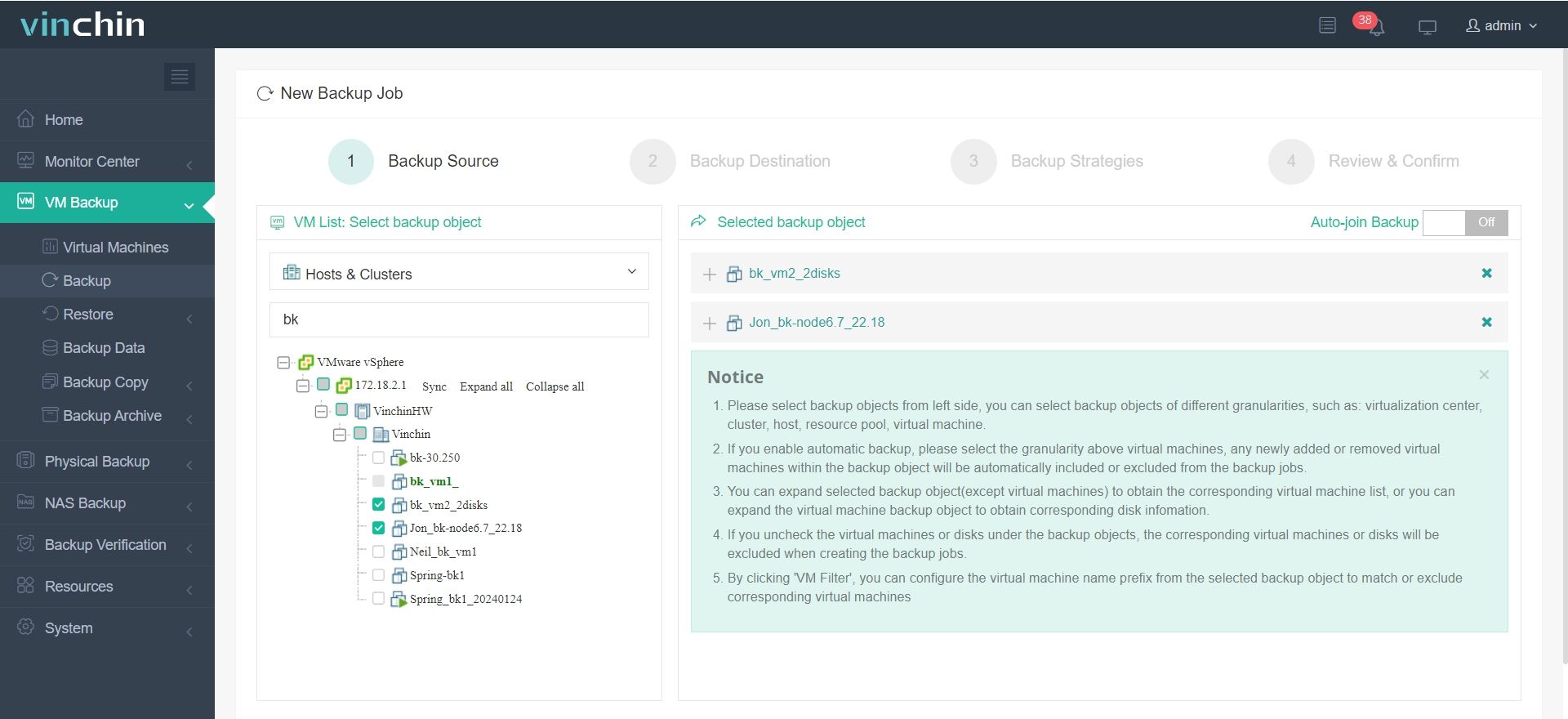
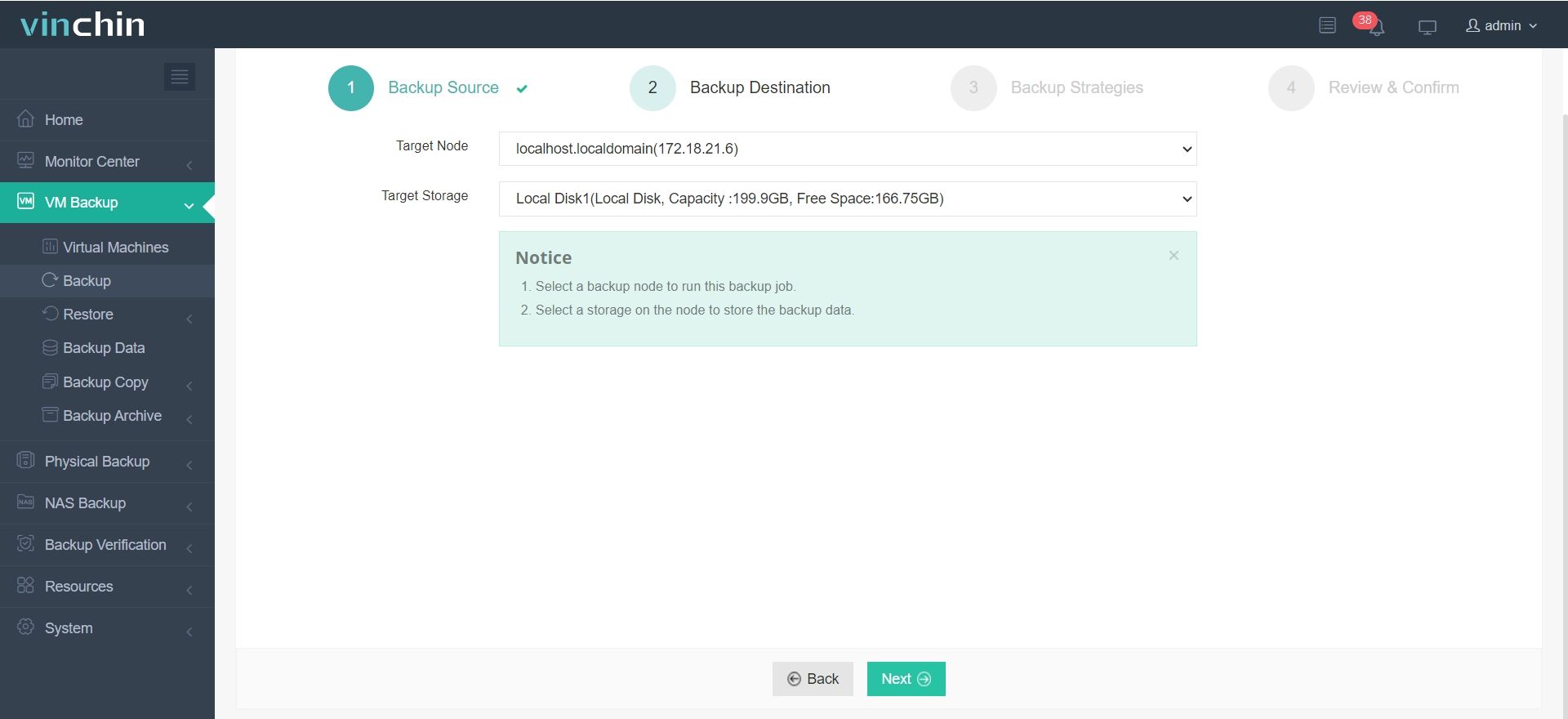
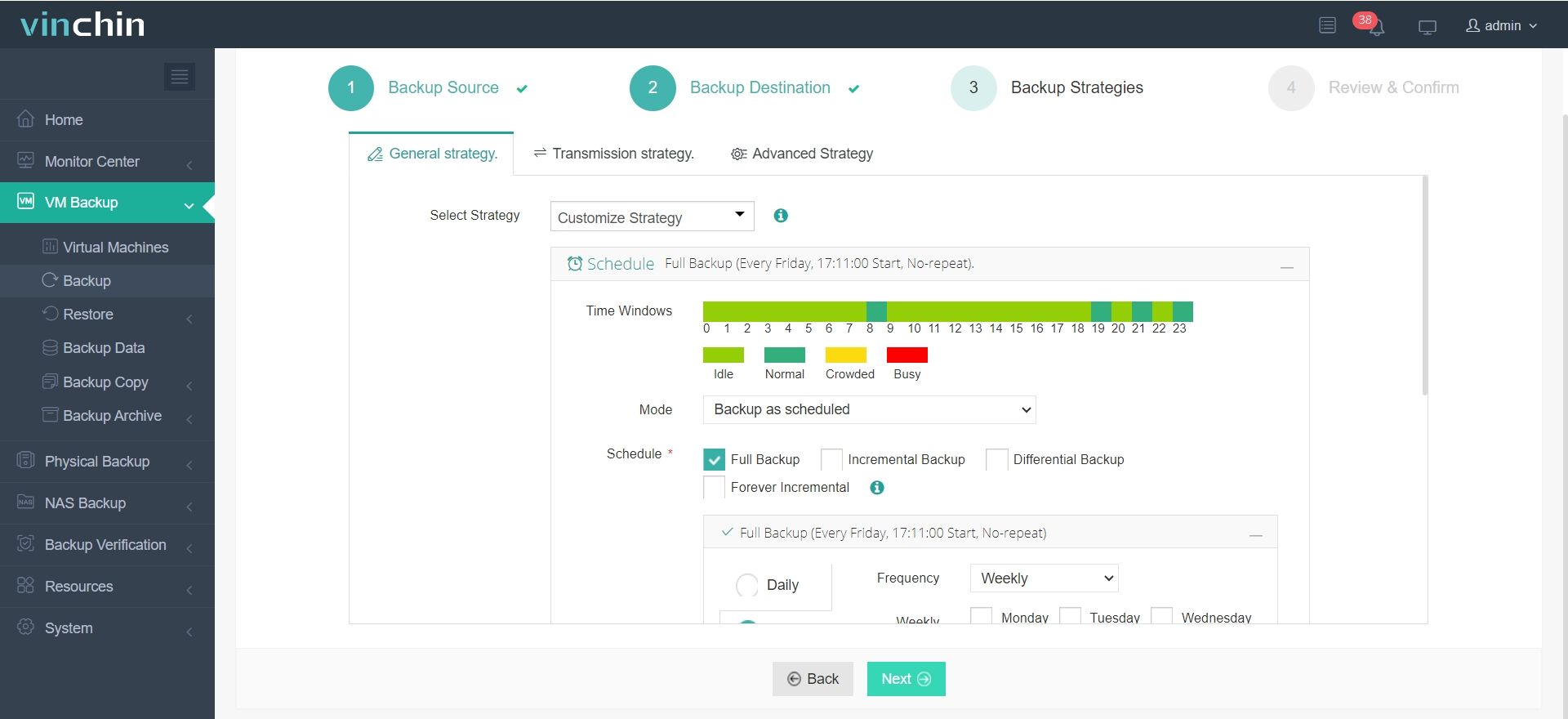
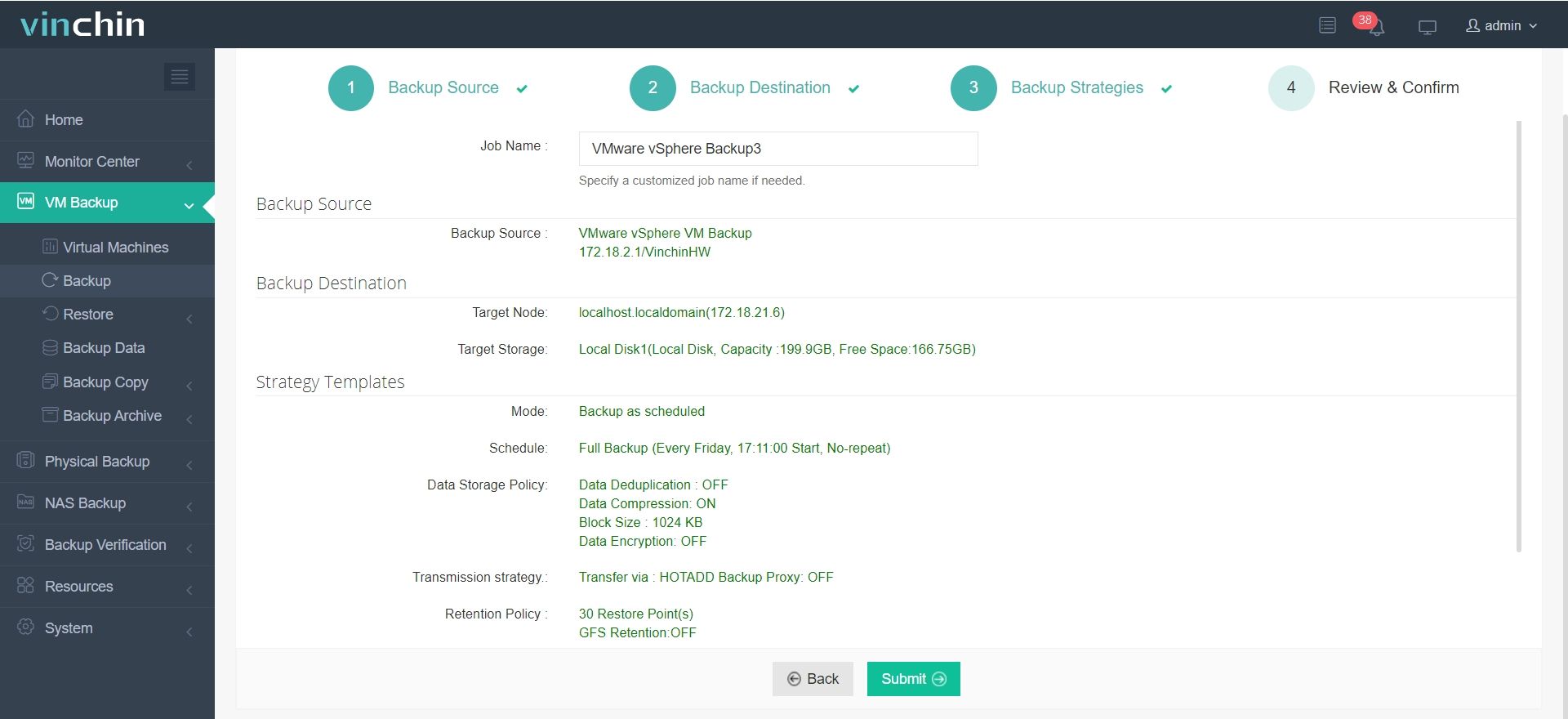
คอนโซลเว็บ Vinchin Backup & Recovery ที่ใช้งานง่ายทำให้การสำรองข้อมูลเครื่องเสมือน VMware เป็นเรื่องง่าย
1. เลือกเครื่องเสมือน VMware บนโฮสต์
2. จากนั้นเลือกปลายทางสำรองข้อมูล
3. เลือกกลยุทธ์
4. สุดท้าย ส่งงาน
Vinchin Backup & Recovery ได้รับการยอมรับทั่วโลกในด้านความเป็นเลิศในการป้องกันข้อมูลองค์กร โดยมีลูกค้าหลายพันรายจากหลากหลายอุตสาหกรรม และมอบโอกาสให้ทดลองใช้งานฟีเจอร์ครบถ้วนฟรีนาน 60 วัน คลิกด้านล่างเพื่อลองสัมผัสประสบการณ์การสำรองข้อมูลเครื่องเสมือนที่ได้รับการจัดอันดับสูงสุดด้วยตัวคุณเอง
คำถามที่พบบ่อยเกี่ยวกับไฟล์ VMDK เพื่อการสำรองข้อมูล
คำถามที่ 1: สำรองข้อมูลไฟล์ VMDK ในขณะที่เครื่องเสมือนยังเปิดอยู่ได้ไหม?
ไม่ได้ คุณต้องปิดเครื่องเสมือนก่อน เนื่องจากการคัดลอกดิสก์ที่ยังทำงานอยู่มีความเสี่ยงที่จะทำให้สถานะระบบและข้อมูลแอปพลิเคชันภายในไฟล์ vmdk เหล่านั้นเสียหาย
คำถามที่ 2: ฉันจะกู้คืนเครื่องเสมือนหลายดิสก์กลับมาใช้งานได้เต็มรูปแบบจากไฟล์ VMDK ที่สำรองไว้ได้อย่างไร?
สร้าง เครื่องเสมือนเปล่าใหม่(new blank VM) > ต่อไฟล์( attach each saved) .vmdk ที่บันทึกไว้แต่ละไฟล์ผ่านทาง เพิ่มดิสก์แบบฮาร์ดดิสก์(Add Hard Disk) > ไฟล์ดิสก์แบบฮาร์ดดิสก์ที่มีอยู่แล้ว(Existing Hard Disk File) ภายใต้การตั้งค่า > นำเข้าไฟล์การตั้งค่า(import origina) .vmx เดิมหากมี > เริ่มระบบ/ทดสอบระบบที่กู้คืนแล้ว( boot/test restored system) อย่างระมัดระวังก่อนเปิดใช้งานจริง
คำถามที่ 3: VMDK ที่ฉันดาวน์โหลดมามีขนาดใหญ่เกินกว่าไดรฟ์ในเครื่องควรทำอย่างไรต่อ?
จัดเก็บไว้โดยตรงบนอุปกรณ์จัดเก็บข้อมูลที่เชื่อมต่อกับเครือข่าย (NAS/SAN) หรืออัปโหลดไปยังพื้นที่จัดเก็บข้อมูลบนคลาวด์ที่ปลอดภัยซึ่งมีขนาดเหมาะสมสำหรับภาพขององค์กรขนาดใหญ่ แทนที่จะพึ่งพาเพียงพื้นที่ในเวิร์กสเตชัน
ข้อสรุป
การปกป้องไฟล์ vmdk ผ่านการสำรองข้อมูลเป็นประจำ ช่วยให้บริการที่สำคัญต่อธุรกิจดำเนินการได้อย่างราบรื่น แม้จะเกิดความล้มเหลวอย่างไม่คาดคิด วิธีการด้วยมือเหมาะกับระบบที่เล็ก แต่เครื่องมือระดับมืออาชีพอย่าง Vinchin ให้ระบบอัตโนมัติที่ปลอดภัยกว่า พร้อมตัวเลือกการกู้คืนขั้นสูงบนแพลตฟอร์มหลากหลาย ทั้งหมดสามารถจัดการได้จากแดชบอร์ดเดียวที่เรียบง่าย ลองใช้ Vinchin แบบฟรีได้วันนี้ คุณจะเห็นว่าการปกป้องเครื่องเสมือนอย่างเชื่อถือได้นั้นทำได้ง่ายเพียงใด