Synology NAS เป็นโซลูชันการจัดเก็บข้อมูลที่มีประสิทธิภาพสำหรับการจัดการและจัดเก็บข้อมูลแบบรวมศูนย์ ซึ่งช่วยให้ผู้ใช้สามารถเข้าถึงข้อมูลผ่านเครือข่าย LAN หรือ WAN ได้ และยังมีฟีเจอร์ในการแชร์ข้อมูล การสำรองข้อมูลและการกู้คืนข้อมูลที่ทรงพลัง อุปกรณ์ Synology NAS ได้รับความนิยมอย่างแพร่หลายทั้งในหมู่ผู้ใช้ตามบ้านและภาคธุรกิจ เนื่องจากสามารถจัดเก็บข้อมูล สำรองข้อมูล และจัดการไฟล์ได้อย่างมีประสิทธิภาพ เพื่อให้มั่นใจในความปลอดภัยและความเชื่อถือได้ของข้อมูล
การสำรองข้อมูลแบบเพิ่มเติม คือ วิธีการสำรองข้อมูลที่จะทำการสำรองเฉพาะข้อมูลที่เปลี่ยนแปลงไปตั้งแต่การสำรองครั้งก่อนเท่านั้น ซึ่งต่างจากการสำรองข้อมูลแบบเต็มรูปแบบ โดยการสำรองแบบเพิ่มเติมไม่จำเป็นต้องสำรองไฟล์ทั้งหมดในทุกครั้ง แต่จะสำรองเฉพาะไฟล์ที่ถูกแก้ไขหรือเพิ่มเข้ามาเท่านั้น วิธีนี้สามารถลดระยะเวลาและพื้นที่จัดเก็บข้อมูลในการสำรองได้อย่างมาก และเหมาะอย่างยิ่งสำหรับการสำรองข้อมูลขนาดใหญ่
บทความนี้จะแนะนำวิธีการสำรองข้อมูลแบบเพิ่มเติม 3 วิธียอดนิยมสำหรับ Synology NAS ได้แก่ Hyper Backup, Synology Glacier Backup และ Vinchin Backup & Recovery โดยแต่ละวิธีมีข้อดีเฉพาะตัวและเหมาะกับความต้องการและสภาพแวดล้อมในการสำรองข้อมูลที่แตกต่างกัน
การสำรองข้อมูลแบบเพิ่มเติมของ Synology โดยใช้ Hyper Backup ทำอย่างไร?
Hyper Backup เป็นเครื่องมือสำรองข้อมูลที่มีประสิทธิภาพสูง ซึ่งทาง Synology จัดทำไว้เพื่อช่วยให้ผู้ใช้งานสามารถสำรองและกู้คืนข้อมูลได้อย่างสะดวก โดยใช้ Hyper Backup ผู้ใช้สามารถสำรองข้อมูลไปยังสถานที่จัดเก็บหลายแห่ง เช่น พื้นที่จัดเก็บในเครื่อง อุปกรณ์ฮาร์ดดิสก์ภายนอก เครื่อง NAS รุ่น Synology ระยะไกล หรือพื้นที่จัดเก็บบนคลาวด์
นี่คือวิธีการดำเนินการสำรองข้อมูลแบบเพิ่มเติมสำหรับ Synology NAS โดยใช้ Hyper Backup:
เปิดใช้งาน Hyper Backup
บน Synology NAS ของคุณ ให้เข้าสู่ระบบอินเตอร์เฟซของ DSM แล้วเปิดแอปพลิเคชัน Hyper Backup
สร้างงานสำรองข้อมูล
คลิกปุ่ม+ > เลือก งานสำรองข้อมูล
เลือกปลายทางสำรองข้อมูล
เลือกตำแหน่งที่จัดเก็บข้อมูลสำรอง (เครื่องในเครือข่าย ภายนอก เครื่อง Synology NAS ระยะไกล หรือพื้นที่จัดเก็บข้อมูลบนคลาวด์) > คลิก ถัดไป
สร้างงานสำรองข้อมูล
เลือก สร้างงานสำรองข้อมูล แล้วเลือก Synology NAS ของคุณเป็นแหล่งที่มา > คลิกถัดไป
เลือกข้อมูลต้นทาง
เลือกข้อมูล (โฟลเดอร์ที่แชร์, แอป, การตั้งค่าระบบ ฯลฯ) ที่คุณต้องการสำรอง > คลิก ถัดไป
กำหนดค่าการตั้งค่าการสำรองข้อมูล
ตั้งค่าตัวเลือกต่างๆ เช่น:
การบีบอัด: ตัวเลือกเพื่อลดการใช้พื้นที่
กำหนดเวลาสำรองข้อมูล: ตั้งเวลาที่การสำรองข้อมูลจะทำงาน
การเข้ารหัส: สามารถเลือกเข้ารหัสข้อมูลสำรองได้
การสำรองข้อมูลแบบเพิ่มเติม: เปิดใช้งานโดยค่าเริ่มต้นเพื่อสำรองข้อมูลเฉพาะไฟล์ที่มีการเปลี่ยนแปลงเท่านั้น คลิกถัดไป
เปิดใช้งานการหมุนเวียนข้อมูลสำรอง
ตั้งค่าจำนวนสูงสุดของเวอร์ชันการสำรองข้อมูลเพิ่มเติมที่ต้องการเก็บไว้
เริ่มการสำรองข้อมูล
คลิก นำไปใช้ เพื่อเริ่มงานสำรองข้อมูล
ใช้ Synology Glacier Backup สำหรับการสำรองข้อมูล NAS แบบเพิ่มเติมทำอย่างไร?
Amazon Glacier Backup เป็นหนึ่งในแพ็กเกจเสริมสำหรับ Synology NAS ซึ่งออกแบบมาเพื่อเชื่อมต่อกับบริการจัดเก็บข้อมูล Amazon Glacier เพื่อช่วยให้ผู้ใช้สำรองข้อมูลไปยังคลาวด์ได้ Amazon Glacier เป็นบริการจัดเก็บข้อมูลราคาประหยัดที่ให้บริการโดย Amazon Web Services (AWS) ออกแบบมาเพื่อการเก็บข้อมูลระยะยาวและการสำรองข้อมูลโดยเฉพาะ ด้วย Synology Glacier Backup ผู้ใช้สามารถสำรองข้อมูลจาก Synology NAS ไปยัง Amazon Glacier ได้อย่างง่ายดาย ช่วยให้มั่นใจในความปลอดภัยของข้อมูลและการเก็บรักษาไว้เป็นเวลานาน
ต่อไปนี้คือขั้นตอนการสำรองข้อมูลเพิ่มเติมของ Synology โดยใช้ Synology Glacier Backup:
เปิดใช้งานการสำรองข้อมูล Glacier
ในการสำรองข้อมูล Glacier ให้คลิก การสำรองข้อมูล > การดำเนินการ > สร้าง
ป้อนชื่อการสำรองข้อมูล
ป้อนชื่อสำหรับงานสำรองข้อมูลของคุณ > คลิก ถัดไป
ป้อนคีย์การเข้าถึงและคีย์ลับ
กรอกคีย์การเข้าถึงและคีย์ลับของ Amazon Glacier (ข้อมูลสำหรับเข้าสู่บัญชี Amazon Glacier ของคุณ)
เลือกข้อมูลที่ต้องการสำรอง
เลือกข้อมูลที่คุณต้องการสำรองจาก Synology NAS ของคุณ > คลิก ถัดไป
ตั้งค่ากำหนดเวลาสำรองข้อมูล
ตั้งค่ากำหนดเวลาการสำรองข้อมูล โปรดทราบว่าการสำรองข้อมูลครั้งแรกจะเป็นการสำรองแบบเต็มรูปแบบ และการสำรองข้อมูลในครั้งต่อๆ ไปจะเป็นการสำรองเพิ่มเติม (จัดเก็บเฉพาะไฟล์ที่เปลี่ยนแปลง) เพื่อให้ได้มาซึ่งการสำรองข้อมูลเพิ่มเติมแบบ Synology NAS
การสำรองข้อมูลเพิ่มเติมแบบแนะนำสำหรับ Synology ด้วย Vinchin
Vinchin Backup & Recovery เป็นโซลูชันการสำรองและกู้คืนข้อมูลที่ทรงพลัง ออกแบบมาโดยเฉพาะเพื่อปกป้องข้อมูล Synology NAS เมื่อเทียบกับเครื่องมือสำรองข้อมูลแบบดั้งเดิม Vinchin มีคุณสมบัติการสำรองข้อมูลเพิ่มเติมที่มีประสิทธิภาพและยืดหยุ่นมากกว่า เพื่อช่วยให้ผู้ใช้ประหยัดพื้นที่จัดเก็บ และเพิ่มความเร็วในการสำรองข้อมูล พร้อมรักษาความปลอดภัยของข้อมูลไว้
1. การสำรองข้อมูลเพิ่มเติม
Vinchin Backup & Recovery รองรับการสำรองข้อมูลแบบเพิ่มเติมจาก Synology NAS โดยการสำรองข้อมูลครั้งแรกจะเป็นการสำรองข้อมูลทั้งหมด และการสำรองข้อมูลในครั้งต่อๆ ไปจะอัปเดตเฉพาะไฟล์ที่มีการเปลี่ยนแปลงเท่านั้น วิธีนี้ไม่เพียงแต่ช่วยลดเวลาในการสำรองข้อมูล แต่ยังช่วยประหยัดพื้นที่จัดเก็บข้อมูล อีกทั้งยังรับประกันประสิทธิภาพในการสำรองข้อมูลขนาดใหญ่
2. การบีบอัดข้อมูลและการเข้ารหัส
Vinchin ให้บริการการบีบอัดข้อมูล สำหรับข้อมูลสำรอง ซึ่งสามารถลดการใช้พื้นที่จัดเก็บโดยไม่กระทบต่อความสมบูรณ์ของข้อมูล นอกจากนี้ ข้อมูลสำรองทั้งหมดสามารถเข้ารหัสและจัดเก็บ ได้โดยใช้มาตรฐานการเข้ารหัส AES-256 ซึ่งช่วยรับประกันความปลอดภัยของข้อมูลระหว่างกระบวนการสำรอง และป้องกันการเข้าถึงโดยไม่ได้รับอนุญาต
3. ตัวเลือกการกู้คืนที่ยืดหยุ่น
Vinchin Backup & Recovery มีตัวเลือกการกู้คืนข้อมูลหลายรูปแบบ รวมถึงการกู้คืนในระดับไฟล์และการกู้คืนระบบเต็มรูปแบบ ผู้ใช้สามารถเลือกกู้คืนข้อมูลจากจุดสำรองข้อมูลหลายจุดตามความต้องการ และรองรับการกู้คืนไฟล์หรือโฟลเดอร์เฉพาะเจาะจงอย่างแม่นยำ เพื่อเพิ่มความยืดหยุ่นและประสิทธิภาพในการกู้คืนข้อมูล
การดำเนินการของ Vinchin Backup & Recovery นั้นง่ายมาก เพียงไม่กี่ขั้นตอนง่ายๆ เท่านั้น
1. เลือกการใช้งานร่วมกันของ NAS เพียงอย่างเดียว
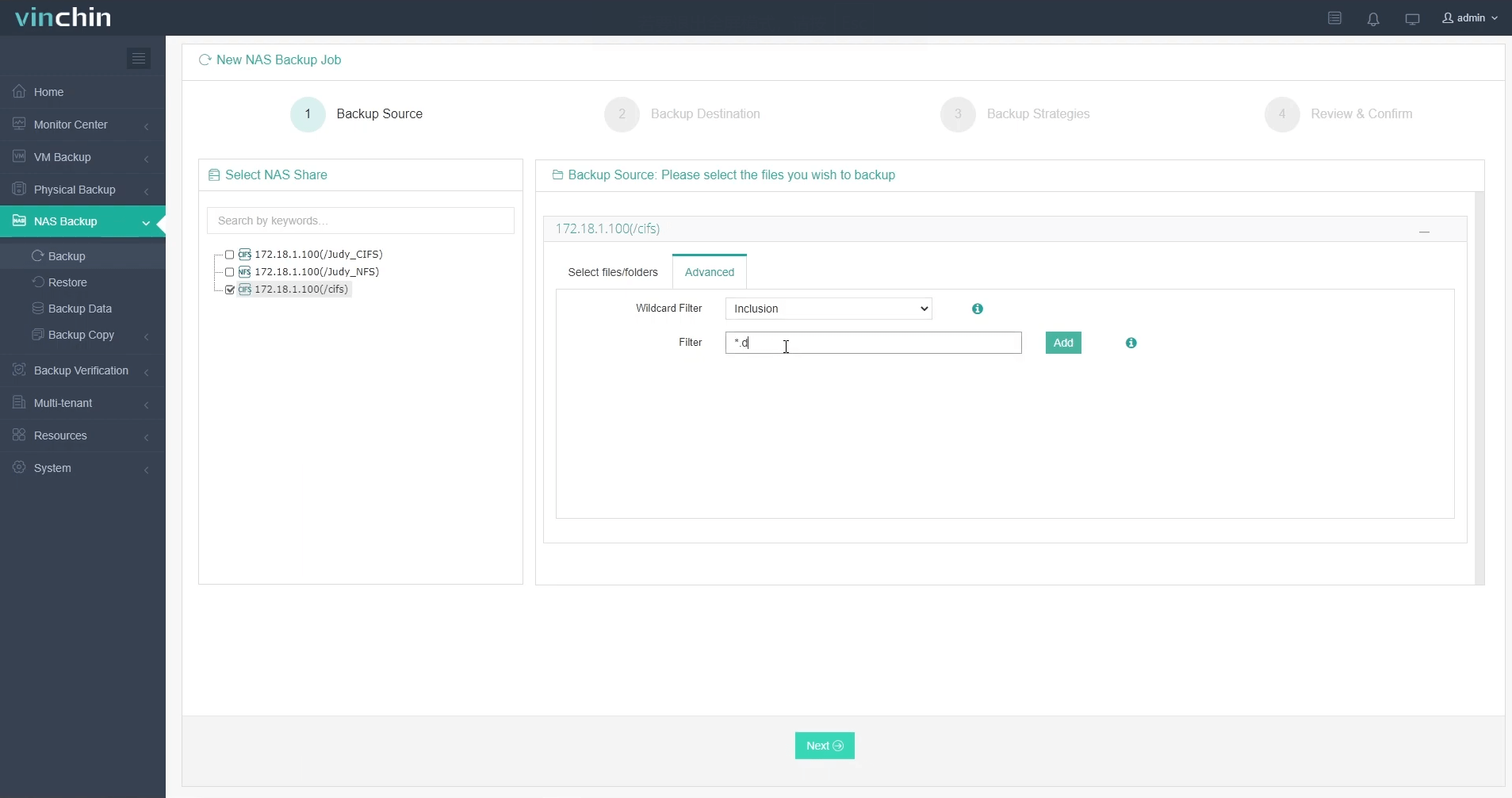
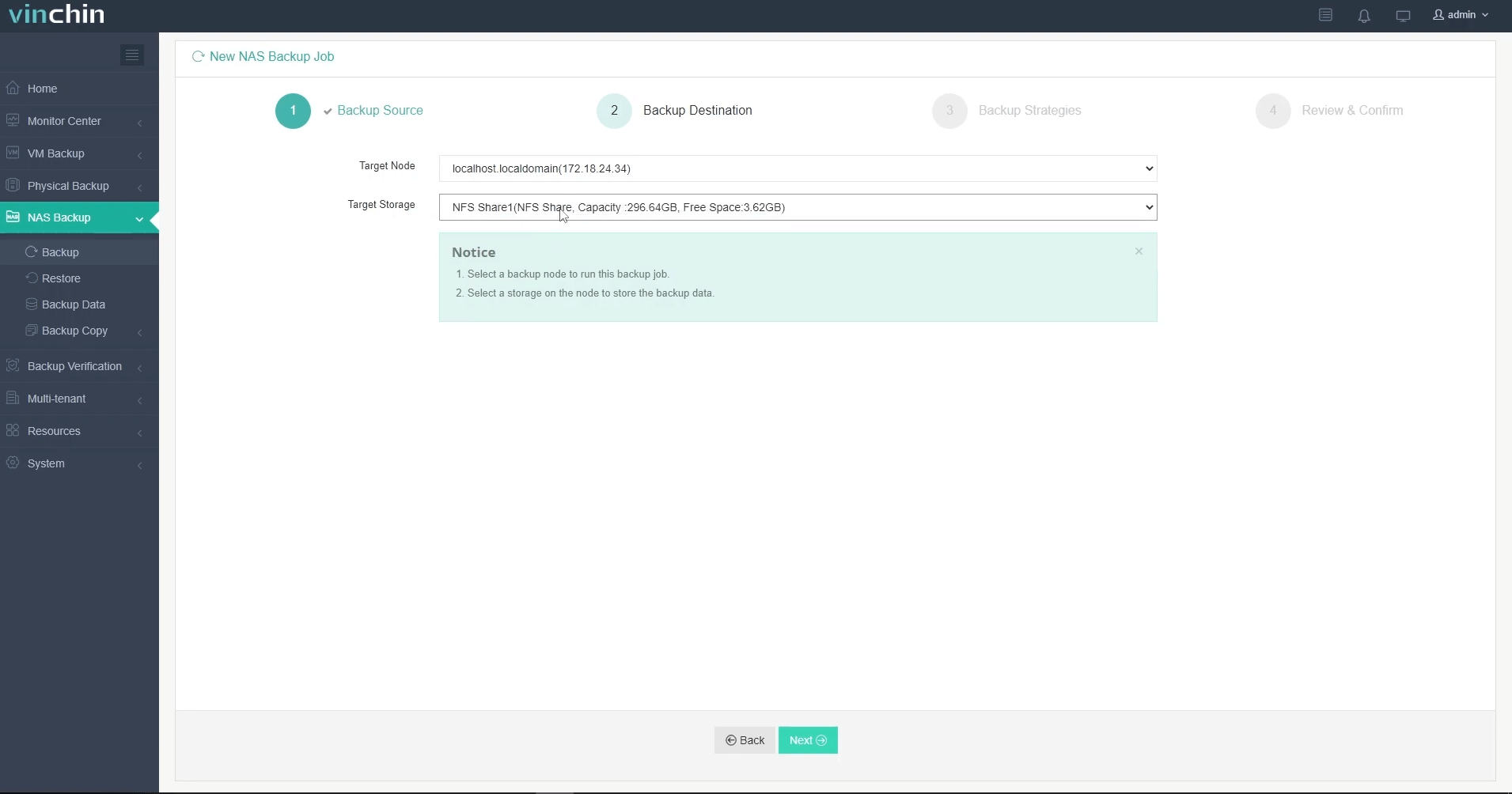
2.จากนั้นเลือกปลายทางสำรองข้อมูล
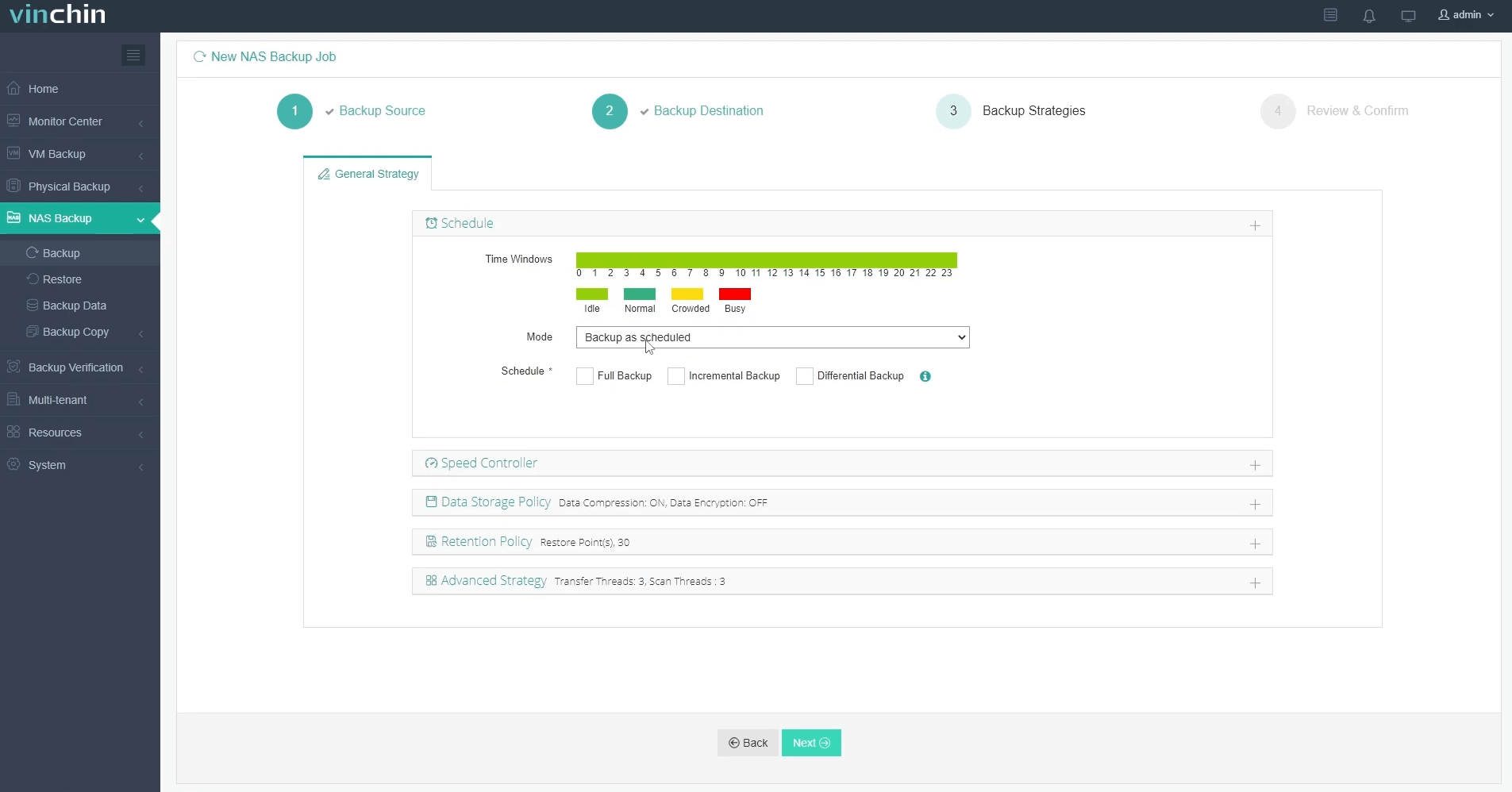
3. เลือกกลยุทธ์ (รวมถึงการกำหนดเวลาการสำรองข้อมูลเพิ่มเติม การสำรองข้อมูลเต็ม และการสำรองข้อมูลแบบต่างระดับที่นี่)
4. ส่งงานในที่สุด
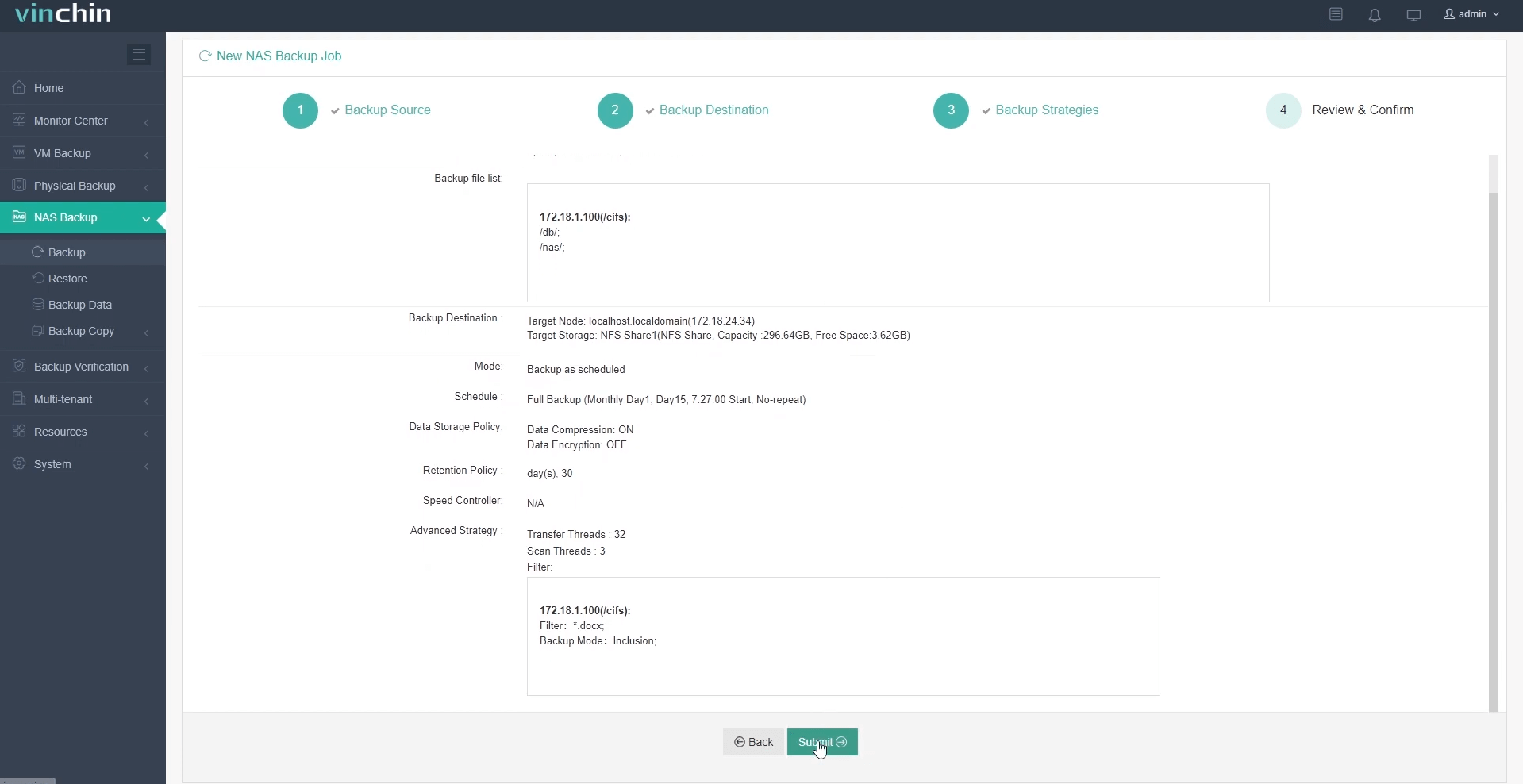
ด้วยการใช้ Vinchin Backup & Recovery คุณสามารถปกป้องข้อมูลจาก Synology NAS ได้อย่างมีประสิทธิภาพ เพื่อให้มั่นใจในความปลอดภัย ความสมบูรณ์ของข้อมูล และการกู้คืนอย่างรวดเร็วในกรณีเกิดภัยพิบัติ Vinchin มีบริการ ทดลองใช้งานฟรี 60 วัน ซึ่งช่วยให้ผู้ใช้งานสามารถสัมผัสประสบการณ์ฟังก์ชันทั้งหมดในสภาพแวดล้อมจริง หากต้องการทราบข้อมูลเพิ่มเติม กรุณาติดต่อ Vinchin โดยตรง
คำถามที่พบบ่อยเกี่ยวกับการสำรองข้อมูลเพิ่มเติมของ Synology NAS
Q1: มีข้อจำกัดจำนวนครั้งของการสำรองข้อมูลเพิ่มเติมไหม?
A1: โดยทั่วไปจะไม่มีข้อจำกัดที่แน่นอนสำหรับจำนวนการสำรองข้อมูลแบบเพิ่มเติม แต่ต้องพิจารณาปัจจัยเช่น ความจุของการจัดเก็บข้อมูลและประสิทธิภาพการทำงาน ซึ่งหากมีการสำรองข้อมูลแบบเพิ่มเติมจำนวนมากเกินไป อาจทำให้กระบวนการกู้คืนข้อมูลช้าลงได้
Q2: หากการสำรองข้อมูลเต็มรูปแบบของฉันเสียหายจะเกิดอะไรขึ้น?
A2: หากการสำรองข้อมูลแบบเต็มรูปแบบของคุณเสียหาย คุณจะต้องทำการสำรองข้อมูลแบบเต็มรูปแบบใหม่ หากไม่มีการสำรองข้อมูลแบบเต็มรูปแบบที่ถูกต้อง การสำรองข้อมูลเพิ่มเติมจะไม่สามารถกู้คืนได้อย่างเหมาะสม เนื่องจากต้องอาศัยการสำรองข้อมูลแบบเต็มรูปแบบครั้งแรก
สรุป
NAS ของ Synology มีหลายทางเลือกสำหรับการสำรองข้อมูล โดยการสำรองข้อมูลแบบเพิ่มเติม (incremental backup) เป็นวิธีที่มีประสิทธิภาพที่สุดในการประหยัดเวลาและพื้นที่จัดเก็บ Hyper Backup, Synology Glacier Backup และ Vinchin Backup & Recovery มีตัวเลือกที่ยืดหยุ่น ซึ่ง Vinchin มีความโดดเด่นในด้านประสิทธิภาพ การบีบอัดข้อมูล การเข้ารหัสข้อมูล และการกู้คืนอย่างรวดเร็ว ทำให้มั่นใจได้ถึงการปกป้องข้อมูลที่แข็งแกร่ง