เทคโนโลยีการเสมือนจริงเป็นส่วนสำคัญของศูนย์ข้อมูลสมัยใหม่และสภาพแวดล้อมการประมวลผลแบบคลาวด์ ซึ่งช่วยให้สามารถรันเครื่องเสมือนหลายเครื่องได้อย่างอิสระบนเซิร์ฟเวอร์จริงเครื่องเดียวกัน โดยการจำลองทรัพยากรฮาร์ดแวร์ทางกายภาพ Proxmox Virtual Environment (Proxmox VE) ซึ่งเป็นแพลตฟอร์มการจัดการการเสมือนจริงที่ทรงพลังและโอเพ่นซอร์ส ผสานรวมเทคโนโลยี KVM (Kernel-based Virtual Machine) และ LXC (Linux Containers) เพื่อให้ผู้ใช้งานสามารถสร้าง จัดการ ตรวจสอบเครื่องเสมือนและคอนเทนเนอร์ได้อย่างง่ายดาย
หนึ่งในฟีเจอร์ของ Proxmox VE คืออินเตอร์เฟซเว็บที่ใช้งานได้อย่างสะดวกและเข้าใจง่าย ซึ่งรองรับฟังก์ชันการจัดการเสมือนเครื่องที่ครอบคลุม ตั้งแต่การจัดสรรทรัพยากรและการตั้งค่าเครือข่าย ไปจนถึงการสร้างคลัสเตอร์สำหรับความพร้อมใช้งานสูง นอกจากนี้ Proxmox VE ยังรองรับการสำรองข้อมูล การกู้คืนข้อมูล และ สแนปช็ปตระบบเครื่องเสมือน (VM snapshots) ในระดับองค์กร ซึ่งให้ความสามารถในการป้องกันข้อมูลและการกู้คืนจากภัยพิบัติที่มีประสิทธิภาพสูง
วิธีตรวจสอบเครื่องเสมือนใน Proxmox VEคืออะไร?
ใน Proxmox VE ตัวตรวจสอบเครื่องเสมือน (VM Monitor) เป็นคุณสมบัติสำคัญที่ช่วยให้สภาพแวดล้อมเสมือนทำงานได้อย่างมั่นคง มันให้เครื่องมือแก่ผู้ดูแลระบบในการตรวจสอบการใช้งานทรัพยากรและตัวชี้วัดประสิทธิภาพของเครื่องเสมือนแบบเรียลไทม์ ซึ่งช่วยให้สามารถระบุปัญหาและดำเนินการปรับแต่งที่จำเป็นได้ทันที
ใน Proxmox VE การตรวจสอบประสิทธิภาพและการใช้ทรัพยากรของเครื่องเสมือนสามารถทำได้ผ่านหลายตำแหน่งและฟังก์ชัน ด้วยการตรวจสอบผ่านตำแหน่งและฟังก์ชันเหล่านี้ ผู้ดูแลระบบจะสามารถเข้าใจสถานะการทำงานของเครื่องเสมือนได้อย่างครอบคลุม และมั่นใจได้ว่าแพลตฟอร์มเสมือนทำงานอย่างมีประสิทธิภาพ
1. สรุป
ใน Proxmox VE เลือกเครื่องเสมือน> สรุป
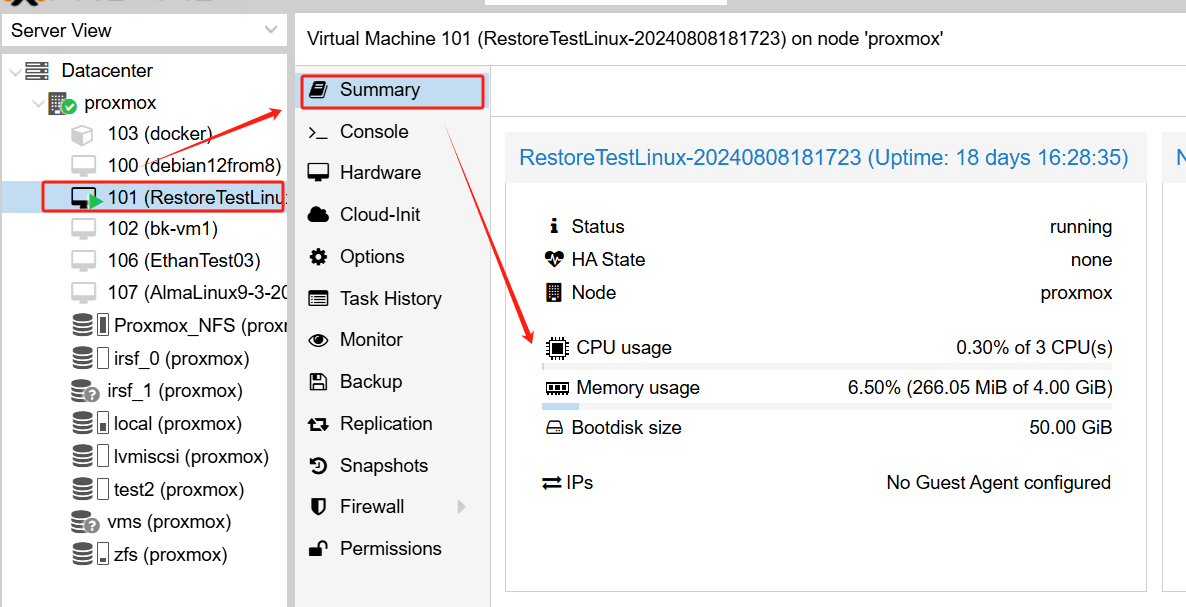
สถานะ: แสดงสถานะการทำงานปัจจุบันของเครื่องเสมือน ตัวอย่างเช่น "running" หมายความว่ากำลังทำงานอยู่
สถานะ HA: สถานะการใช้งานสูง แสดงเป็น "none" เมื่อไม่ได้ตั้งค่า
โหนด: ระบุโหนดทางกายภาพที่เครื่องเสมือนตั้งอยู่
การใช้งานซีพียู: แสดงการใช้งานซีพียูแบบเรียลไทม์เพื่อช่วยประเมินการใช้ทรัพยากรการประมวลผล
การใช้หน่วยความจำ: แสดงการใช้หน่วยความจำ ซึ่งทำให้ง่ายต่อการตรวจสอบการใช้หน่วยความจำของเครื่องเสมือน
ขนาดดิสก์บูต: แสดงรายการขนาดดิสก์บูตของเครื่องเสมือน
การจราจรบนเครือข่าย: เฝ้าติดตามการจราจรบนเครือข่าย รวมถึงปริมาณการอัปโหลดและการดาวน์โหลดทั้งหมด เพื่อวิเคราะห์กิจกรรมของเครือข่าย
การรับส่งข้อมูลของดิสก์: แสดงอัตราหรือปริมาณรวมของการรับส่งข้อมูลของดิสก์ เพื่อให้ประเมินประสิทธิภาพของดิสก์ได้ง่าย
2. ติดตามผล(Monitor)
ใน Proxmox VE เลือก VM> ติดตามผล
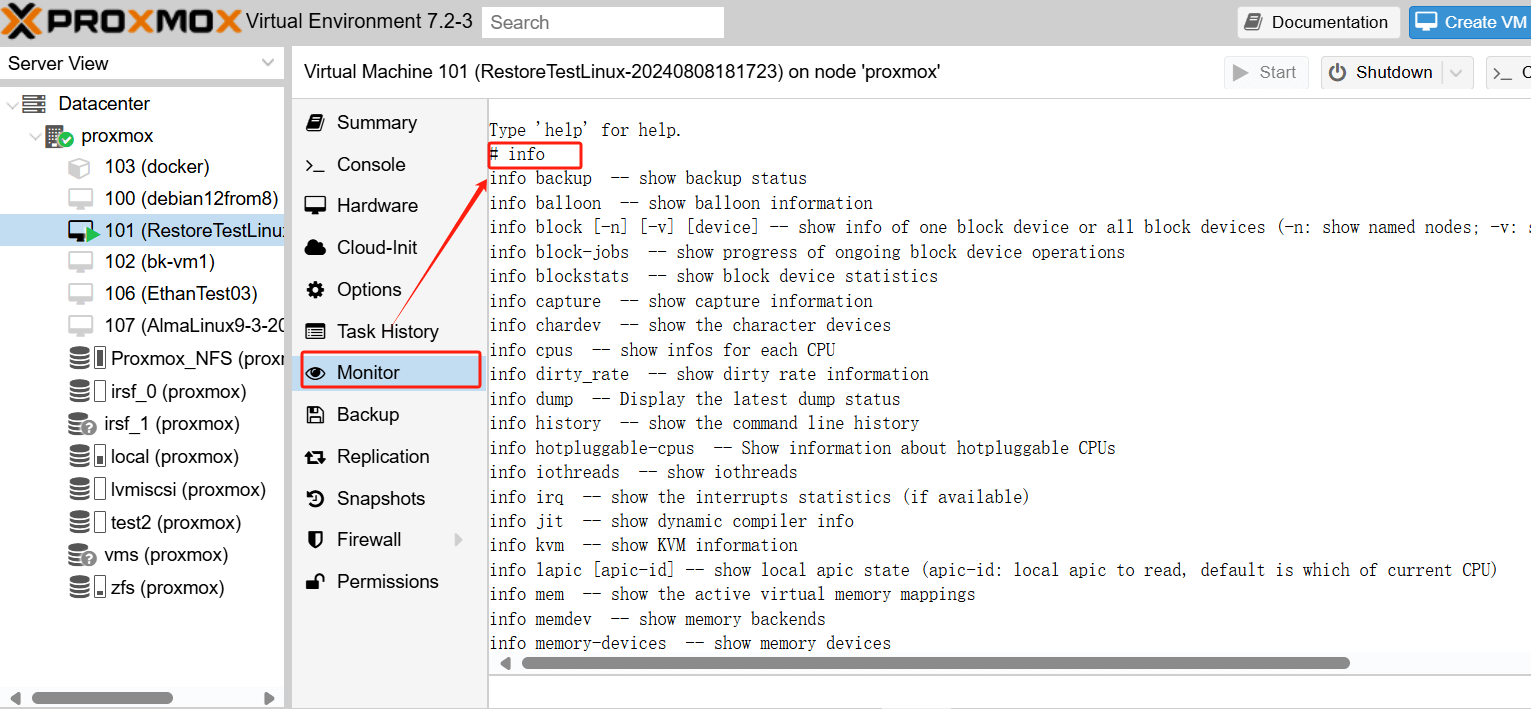
การเข้าสู่แท็บ Monitor จะทำให้คุณสามารถเข้าถึงอินเตอร์เฟซบรรทัดคำสั่งของ QEMU Monitor ได้โดยตรง ที่นี่ คุณสามารถดำเนินการเฉพาะอย่างได้โดยการป้อนคำสั่ง เช่น การดูข้อมูลสถานะโดยละเอียด (คำสั่ง `info`) การส่งคำสั่งปุ่มต่างๆ (`sendkey`) ตัวอย่างเช่น การรัน sendkey ctrl-alt-f1 ซึ่งเทียบเท่ากับการกดชุดปุ่ม ctrl+alt+f1 บนแป้นพิมพ์ของเครื่องเสมือน การถ่ายภาพหน้าจอ (`screendump`) เป็นต้น
3. คอนโซล(Console)

คอนโซลให้ช่องทางในการโต้ตอบโดยตรงกับเครื่องเสมือน ทำให้คุณสามารถดูการทำงานภายในของเครื่องเสมือนแบบเรียลไทม์ รันคำสั่งต่างๆ และแม้แต่การแก้ไขปัญหาต่างๆ ได้
ยกระดับความเสถียรและการป้องกันข้อมูลของ Proxmox VE ด้วย Vinchin
ด้วยสถานที่ตรวจสอบและคุณสมบัติเหล่านี้ Proxmox VE สามารถให้เครื่องมือการตรวจสอบและจัดการประสิทธิภาพของเครื่องเสมือนแก่ผู้ดูแลระบบอย่างครอบคลุม เพื่อให้มั่นใจในการทำงานอย่างเสถียรและมีประสิทธิภาพของสภาพแวดล้อมแบบเสมือน ในการเสริมมาตรการป้องกันสภาพแวดล้อมเสมือนให้ดียิ่งขึ้น ผู้ดูแลระบบสามารถใช้งานร่วมกับ Vinchin Backup & Recovery เพื่อสำรองข้อมูลเครื่องเสมือนใน Proxmox VE
Vinchin ให้บริการโซลูชันการสำรองข้อมูลที่เชื่อถือได้สำหรับสภาพแวดล้อม Proxmox VE รองรับการสำรองข้อมูลแบบเพิ่มเติมและแบบเต็มของเครื่องเสมือน เพื่อรับประกันความสมบูรณ์ของข้อมูลและความสามารถในการกู้คืน เมื่อรวมกับฟังก์ชันการตรวจสอบของ Proxmox VE ผู้ดูแลระบบสามารถตรวจสอบการใช้งานทรัพยากรของเครื่องเสมือนแบบเรียลไทม์ และปรับเวลาและรอบการสำรองข้อมูลอย่างยืดหยุ่นตามนโยบายการสำรองข้อมูล เพื่อลดผลกระทบต่อประสิทธิภาพของระบบให้น้อยที่สุด
การดำเนินการของ Vinchin Backup & Recovery นั้นง่ายมาก เพียงไม่กี่ขั้นตอนง่ายๆ เท่านั้น
1. เลือกเครื่องเสมือนบนโฮสต์เพียงอย่างเดียว
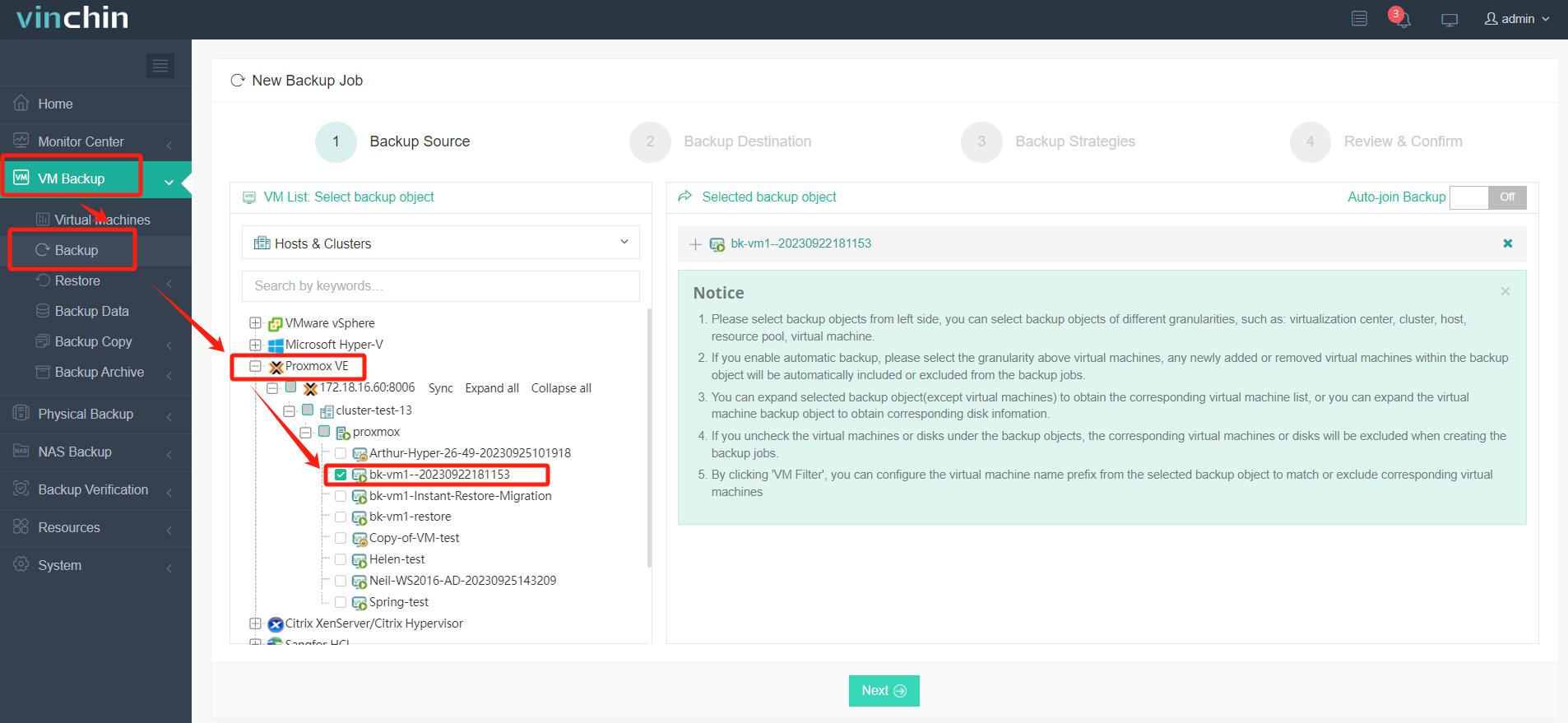
2.จากนั้นเลือกปลายทางสำรองข้อมูล
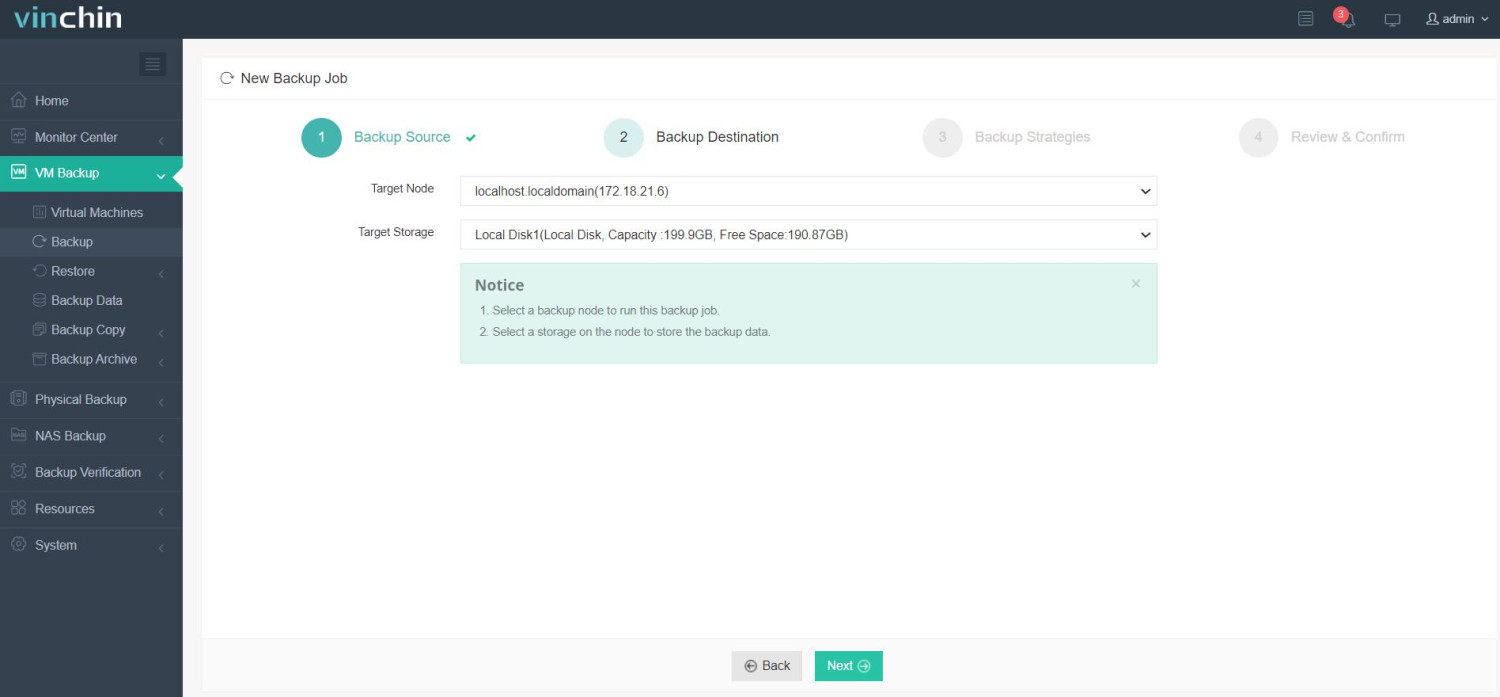
3. เลือกกลยุทธ์
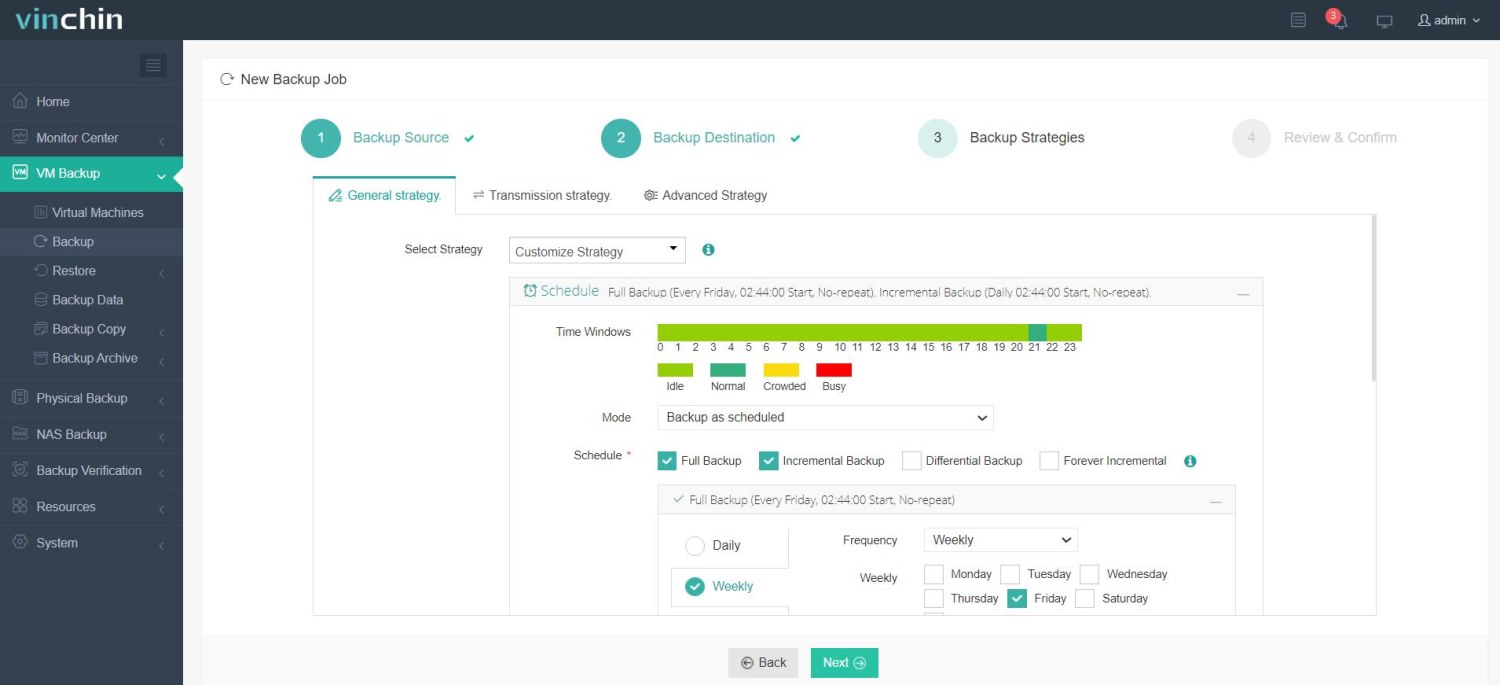
4.ส่งงานในที่สุด
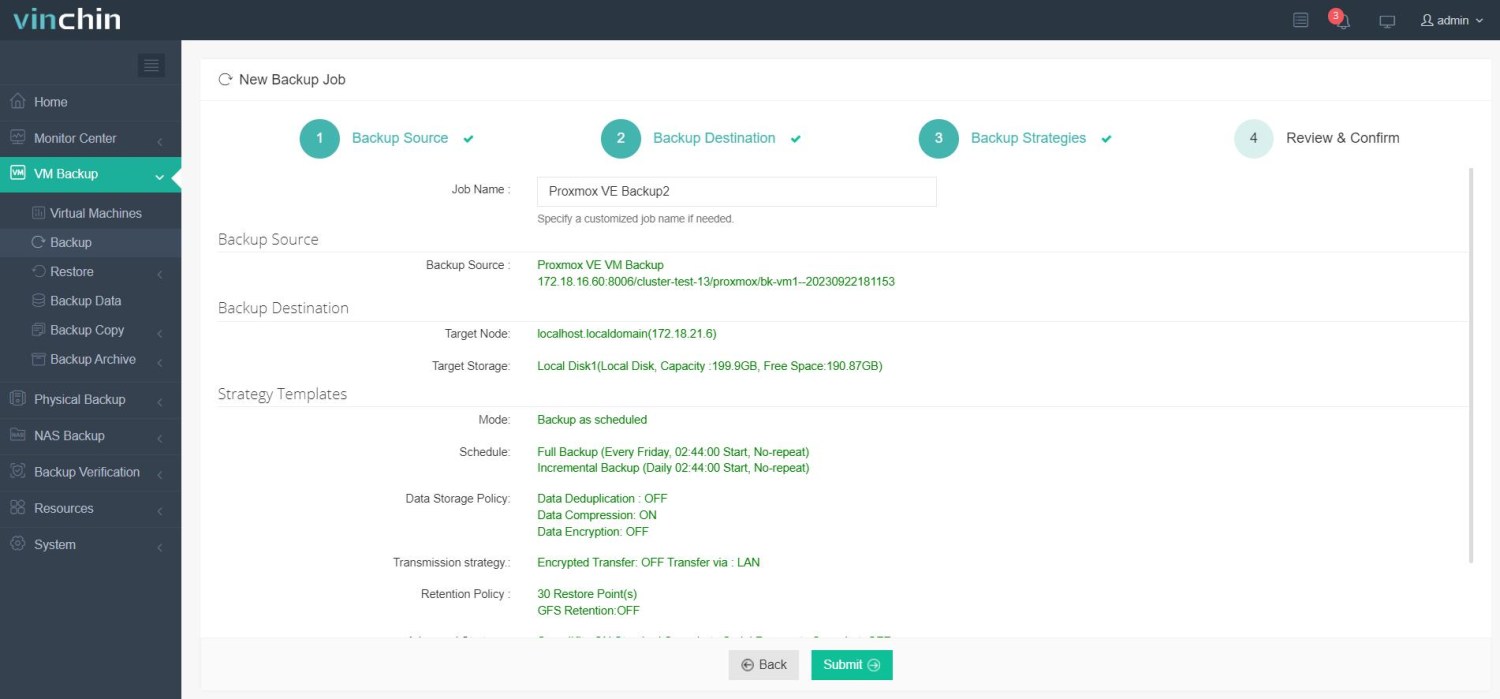
Vinchin Backup & Recovery รองรับ VMware, Proxmox, Hyper-V, XenServer, XCP-ng, oVirt, RHV และอื่นๆ อีกมากมาย ครอบคลุมมากกว่า 10 แพลตฟอร์ม Vinchin มีบริการทดลองใช้งานฟรี 60 วัน สำหรับข้อมูลเพิ่มเติม กรุณาติดต่อ Vinchin โดยตรง หรือติดต่อพันธมิตรท้องถิ่นของเรา
คำถามที่พบบ่อยเกี่ยวกับการตรวจสอบ VM ของ Proxmox
ตำถามที่ 1: ฉันสามารถใช้เครื่องมือตรวจสอบ VM ของ Proxmox เพื่อแก้ปัญหาได้มั้ย?
คำตอบ: ใช่ ตัวตรวจสอบเครื่องเสมือน (VM Monitor) มีประโยชน์อย่างยิ่งในการแก้ปัญหาต่าง ๆ ภายในเครื่องเสมือนของคุณ คุณสามารถตรวจสอบสถานะของส่วนประกอบเครื่องเสมือน จัดการสถานะเครื่องเสมือน และดำเนินการดีบักแบบเรียลไทม์ ซึ่งเป็นสิ่งจำเป็นสำหรับการรักษาสภาพแวดล้อมเสมือนที่เสถียร
ตำถามที่ 2: ข้อดีหลักของการใช้ตัวตรวจสอบ VM Proxmox คืออะไร?
คำตอบ: ประโยชน์หลัก ได้แก่ การตรวจสอบแบบเรียลไทม์ ความสามารถในการจัดการเครื่องเสมือนในระดับต่ำ ข้อคิดเห็นทันทีเกี่ยวกับปัญหาประสิทธิภาพของเครื่องเสมือน และความสามารถในการรันคำสั่งวินิจฉัยโดยตรงภายในอินเทอร์เฟซ Proxmox
ข้อสรุป
คุณสมบัติการตรวจสอบของ Proxmox VE ที่ครอบคลุมช่วยให้การทำงานของเครื่องเสมือนมีความเสถียร ในขณะที่ Vinchin Backup & Recovery เพิ่มความปลอดภัยให้กับข้อมูล ทั้งสองระบบทำงานร่วมกันเพื่อให้ผู้ดูแลระบบสามารถใช้เครื่องมือที่แข็งแกร่งในการรักษาสภาพแวดล้อมเสมือนที่มีประสิทธิภาพ ปลอดภัย และทนทาน