การสำรองข้อมูลเครื่องเสมือน Proxmox ไปยัง NAS (Network Attached Storage) หมายถึงการจำลองเครื่องเสมือน การจัดเก็บข้อมูล และข้อมูลการกำหนดค่าที่เกี่ยวข้อง จากแพลตฟอร์มการจำลองเสมือน Proxmox ไปยังอุปกรณ์เครือข่ายที่ใช้จัดเก็บข้อมูลโดยเฉพาะ อุปกรณ์จัดเก็บข้อมูลในเครือข่ายนี้จะเชื่อมต่อกับเซิร์ฟเวอร์ Proxmox ผ่านเครือข่าย เพื่อให้มีศูนย์กลางในการจัดเก็บและจัดการข้อมูล
ในกระบวนการนี้ Proxmox คือแพลตฟอร์มเสมือนที่เป็นโอเพนซอร์ส ซึ่งช่วยให้ผู้ใช้สามารถสร้างและจัดการเครื่องเสมือนบนเซิร์ฟเวอร์จริงได้ ส่วน NAS นั้นเป็นอุปกรณ์จัดเก็บข้อมูลที่เชื่อมต่อเครือข่าย โดยเน้นให้บริการจัดเก็บไฟล์
ข้อดีของการสำรองข้อมูล Proxmox ไปยัง NAS
กระบวนการสำรองข้อมูล Proxmox ไปยัง Synology นั้นประกอบด้วยการคัดลอกข้อมูลจาก Proxmox ไปยังอุปกรณ์ NAS เพื่อให้สามารถกู้คืนข้อมูลได้เมื่อจำเป็น เพื่อนำระบบกลับสู่สถานะก่อนหน้า วิธีการสำรองข้อมูลนี้มีข้อดีหลายประการ ได้แก่
ความน่าเชื่อถือของข้อมูล: สำรองข้อมูลเครื่องเสมือน Proxmox ไปยัง NAS สามารถให้ความน่าเชื่อถือของข้อมูลที่สูงขึ้น อุปกรณ์ NAS มักมีการจัดเก็บข้อมูลแบบซ้ำซ้อนและการตรวจสอบความสมบูรณ์ของข้อมูลเพื่อป้องกันข้อมูลสำรองจากการเสียหายหรือสูญหาย
จัดการได้ง่าย: การใช้อุปกรณ์ NAS เป็นโซลูชันสำหรับจัดเก็บข้อมูลสำรอง ช่วยให้การจัดการและการดำเนินงานง่ายขึ้น อุปกรณ์ NAS มักมีอินเทอร์เฟซที่ใช้งานง่ายและตัวเลือกการตั้งค่าการสำรองข้อมูลที่เข้าใจได้ง่าย ทำให้กระบวนการสำรองข้อมูลง่ายและมีประสิทธิภาพมากยิ่งขึ้น
ความยืดหยุ่น: การสำรองข้อมูล Proxmox ไปยัง NAS มีความยืดหยุ่นมากกว่า อุปกรณ์ NAS โดยทั่วไปมีความจุในการจัดเก็บข้อมูลขนาดใหญ่ สามารถรองรับเวอร์ชันการสำรองข้อมูลหลายเวอร์ชัน และรองรับนโยบายการสำรองข้อมูลที่ยืดหยุ่น เช่น การสำรองข้อมูลแบบเต็มเพิ่มเติม หรือการสำรองข้อมูลแบบต่างกัน ซึ่งช่วยให้สามารถกำหนดตารางการสำรองข้อมูลได้อย่างยืดหยุ่นตามต้องการ
การเข้าถึงจากระยะไกล: การใช้อุปกรณ์ NAS เป็นที่จัดเก็บข้อมูลสำรอง ช่วยให้สามารถเข้าถึงข้อมูลสำรองผ่านเครือข่ายจากระยะไกลได้ ซึ่งหมายความว่าสามารถกู้คืนสภาพแวดล้อม Proxmox ได้อย่างง่ายดาย แม้กระทั่งจากสถานที่ห่างไกล หรือในกรณีที่เกิดความล้มเหลว ทำให้มีศักยภาพในการกู้คืนระบบหลังภัยพิบัติที่ดียิ่งขึ้น
วิธีการสำรองข้อมูล Proxmox ไปยัง Synology
สำหรับ NAS หลักอย่าง Synology และ QNAP นั้น พวกเขามีซอฟต์แวร์ที่ช่วยให้ผู้ใช้สามารถสำรองข้อมูลจากอุปกรณ์อื่นไปยัง NAS ได้ แต่ซอฟต์แวร์เหล่านี้อาจไม่รองรับการใช้งานทั้งหมดเสมอไป เช่น Synology ได้เปิดตัว Active Backup for Business เพื่อช่วยในการสำรองเครื่องเสมือน แต่สามารถสำรอง ESXi และ VM Hyper-V เท่านั้น จึงใช้วิธีการภายในของ Synology ไม่ได้
คุณสามารถลองตั้งค่าการสำรองข้อมูลบน Synology และ Proxmox ด้วยตนเอง หรือเลือกวิธีที่ง่ายกว่าในส่วนถัดไป
ในการสำรองข้อมูล Proxmox VM ไปยัง NAS ให้ทำตามขั้นตอนต่อไปนี้:
ขั้นตอนที่ 1 การตั้งค่า Synology NAS
1. เปิด แผงควบคุม(Control Panel) บน Synology DSM > เลือก บริการไฟล์(File Services) > เข้าที่ NFS > คลิก เปิดใช้งานบริการ NFS(Enable NFS service) > นำไปใช้
2. เลือก โฟลเดอร์ที่ใช้ร่วมกัน(Shared Folder) > แก้ไขโฟลเดอร์ที่ควรจัดเก็บข้อมูล Proxmox
3. คลิก สิทธิ์การใช้งาน NFS(NFS Permissions) > คลิก สร้าง(Create)
4. ใน กฎ NFS(NFS rule) ให้ป้อน ชื่อโฮสต์หรือ IP(Hostname or IP) > เลือก อ่าน/เขียน(Read/Write) ใน สิทธิ์การใช้งาน(Rrivilege) > ติ๊กที่ อนุญาตให้ผู้ใช้งานเข้าถึงโฟลเดอร์ย่อยที่แมพไว้ได้(Allow uses to access mounted subfolders) > กด บันทึก(Save)
ขั้นตอนที่ 2 การตั้งค่างานสำรองข้อมูลบน Proxmox
1. ใน Proxmox ให้คลิก ศูนย์ข้อมูล(Datacenter) > คลิก พื้นที่จัดเก็บ (Storage)
2. คลิก เพิ่ม(Add) > เลือกNFS > กำหนด ID > ใส่IPของเซิฟเวอร์(Server IP) > ระบุการตั้งค่าของคุณ > กด เพี่ม(Add)
ขั้นตอนที่ 3 สำรองข้อมูลเครื่องเสมือนเดี่ยว
1. เลือก VM > เลือก สำรองข้อมูล(Backup)
2. ในแท็บการสำรองข้อมูล เลือก ที่จัดเก็บข้อมูล Synology NAS(Synology NAS storage ) ที่มุมขวาบน > เลือก สำรองข้อมูลเดี๋ยวนี้(Bakcup Now) > ตั้งค่าการสำรองข้อมูล > กด สำรองข้อมูล(Backup)
ขั้นตอนที่ 4 ตรวจสอบการสำรองข้อมูล
เรียกใช้งานงานสำรองข้อมูลเพื่อให้แน่ใจว่าการสำรองข้อมูลเสร็จสมบูรณ์อย่างถูกต้อง และจัดเก็บไฟล์ไว้ในโฟลเดอร์ที่แชร์บน Synology NAS
แผนการสำรองข้อมูลปกติ
นอกเหนือจากการสำรองข้อมูลด้วยตนเองแล้ว Proxmox ยังมีตัวเลือกในการตั้งค่าการสำรองข้อมูลเครื่องเสมือนโดยอัตโนมัติ โดยการกำหนดตารางเวลาการสำรองข้อมูลอัตโนมัติ คุณสามารถมั่นใจได้ว่าเครื่องเสมือนของคุณจะได้รับการสำรองข้อมูลตามกำหนดเวลาอย่างสม่ำเสมอโดยไม่ต้องดำเนินการด้วยตนเอง เพื่อให้บรรลุเป้าหมายในการสำรองข้อมูลเครื่องเสมือนของคุณโดยอัตโนมัติ ให้ทำตามขั้นตอนต่อไปนี้เพื่อตั้งค่า:
1. ใน Proxmox ให้คลิก ศูนย์ข้อมูล(Datacenter) > เลือก สำรองข้อมูล(Backup) > กด เพี่ม(Add)
2. ใน Storage เลือก Synology NAS > ระบุกำหนดการสำรองข้อมูลอัตโนมัติของคุณ > ตั้งค่านโยบายการเก็บรักษาข้อมูลสำรอง > กด สร้าง(Create)
การสำรองข้อมูล Proxmox VM ไปยัง NAS ด้วย Vinchin Backup & Recovery ทำอย่างไร?
แม้ว่าทั้ง Proxmox และ Synology NAS จะมีฟังก์ชันการสำรองข้อมูลในตัวเอง แต่เพื่อตอบสนองความต้องการเฉพาะด้านหรือเพิ่มคุณสมบัติพิเศษเพิ่มเติม คุณอาจพิจารณาผสานรวม Vinchin Backup & Recovery ซึ่งเป็นซอฟต์แวร์สำรองข้อมูลจากภายนอกที่ยอดเยี่ยม การใช้งานนี้จะช่วยยกระดับกระบวนการสำรองข้อมูลจาก Proxmox VM ไปยัง Synology NAS ให้มีความสะดวกและยืดหยุ่นมากยิ่งขึ้น
Vinchin Backup & Recovery ไม่เพียงมีฟีเจอร์การสำรองข้อมูลและการกู้คืนข้อมูลขั้นสูง เช่น การสำรองข้อมูลแบบเพิ่มเติม การตั้งเวลาได้อย่างยืดหยุ่น และเครื่องมือตรวจสอบที่ทรงพลัง ซึ่งช่วยให้คุณจัดการและปกป้องข้อมูลสำคัญได้ดียิ่งขึ้นเท่านั้น แต่ยังเป็นโซลูชันการสำรองข้อมูลที่ออกแบบมาโดยเฉพาะสำหรับเครื่องเสมือน เช่น Proxmox, VMware, Hyper-V, XenServer, XCP-ng, oVirt, RHV และอื่นๆ ซึ่งหมายความว่าคุณสามารถนำเครื่องมือการสำรองข้อมูลเครื่องเสมือนที่ครอบคลุมและมีประสิทธิภาพนี้ไปใช้งานได้อย่างง่ายดายในสภาพแวดล้อมเสมือนจริงหลากหลายประเภท
ด้วยฟีเจอร์ต่างๆ เช่น การสำรองข้อมูลแบบไม่ต้องติดตั้งเอเจนต์ การกู้คืนทันที และการโยกย้าย V2V Vinchin ได้รับการออกแบบมาเพื่อให้เป็นโซลูชันแบบครบวงจรในการปกป้องและจัดการข้อมูลสำคัญอย่างครอบคลุมในสภาพแวดล้อมเสมือนจริง การรวมฟีเจอร์เหล่านี้ไม่เพียงแต่ช่วยยกระดับกระบวนการสำรองข้อมูลจากเครื่องเสมือน Proxmox ไปยัง NAS เท่านั้น ยังมอบประสบการณ์การสำรองข้อมูลและการกู้คืนที่สม่ำเสมอและมีประสิทธิภาพข้ามแพลตฟอร์มเสมือนหลายประเภท
การดำเนินการของ Vinchin Backup & Recovery นั้นเรียบง่ายมาก เพียงไม่กี่ขั้นตอนง่ายๆ เท่านั้น
1. เพียงเลือก VM บนโฮสต์
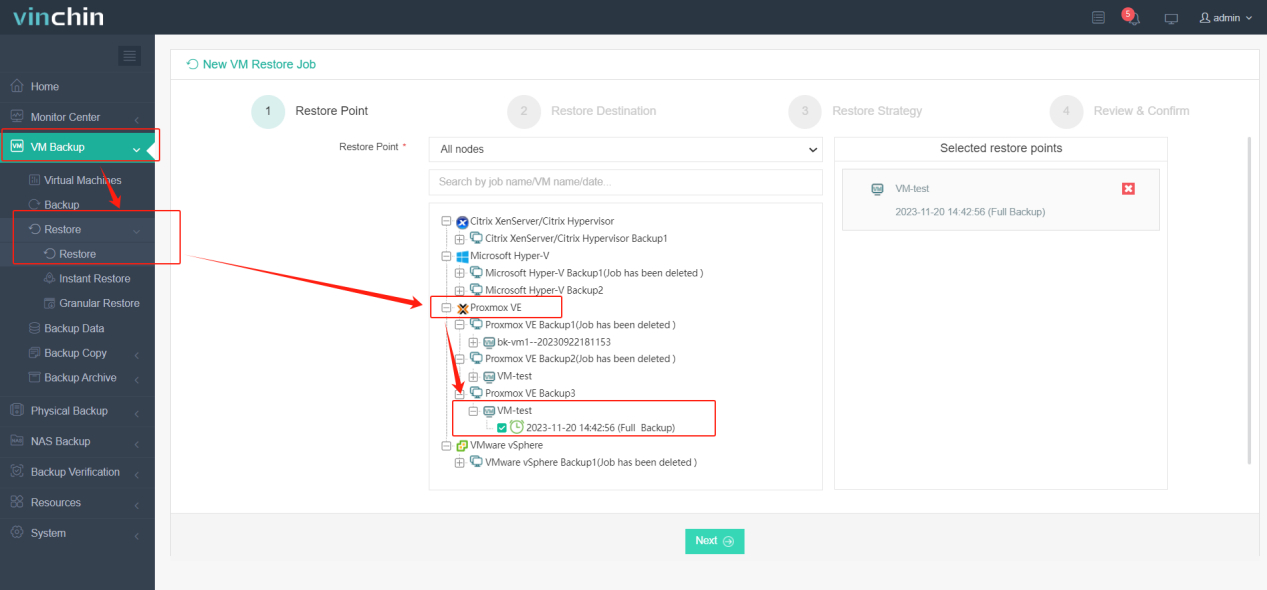
2. จากนั้น เลือกตำแหน่งจัดเก็บข้อมูลสำรอง
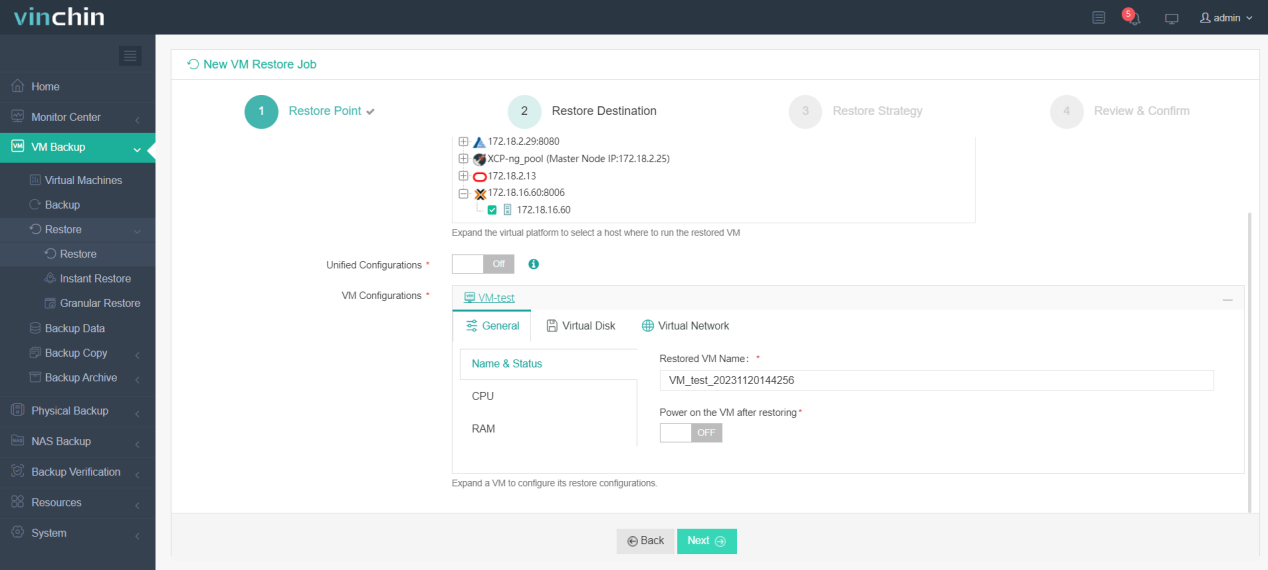
3. เลือกกลยุทธ์
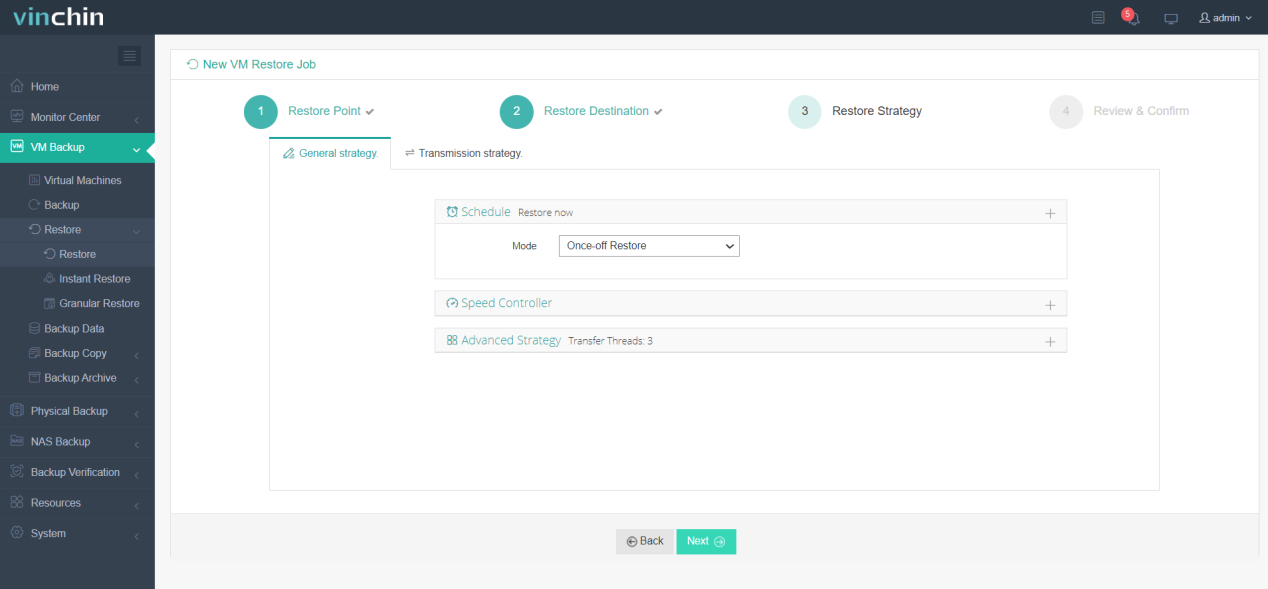
4. สุดท้าย ส่งงาน
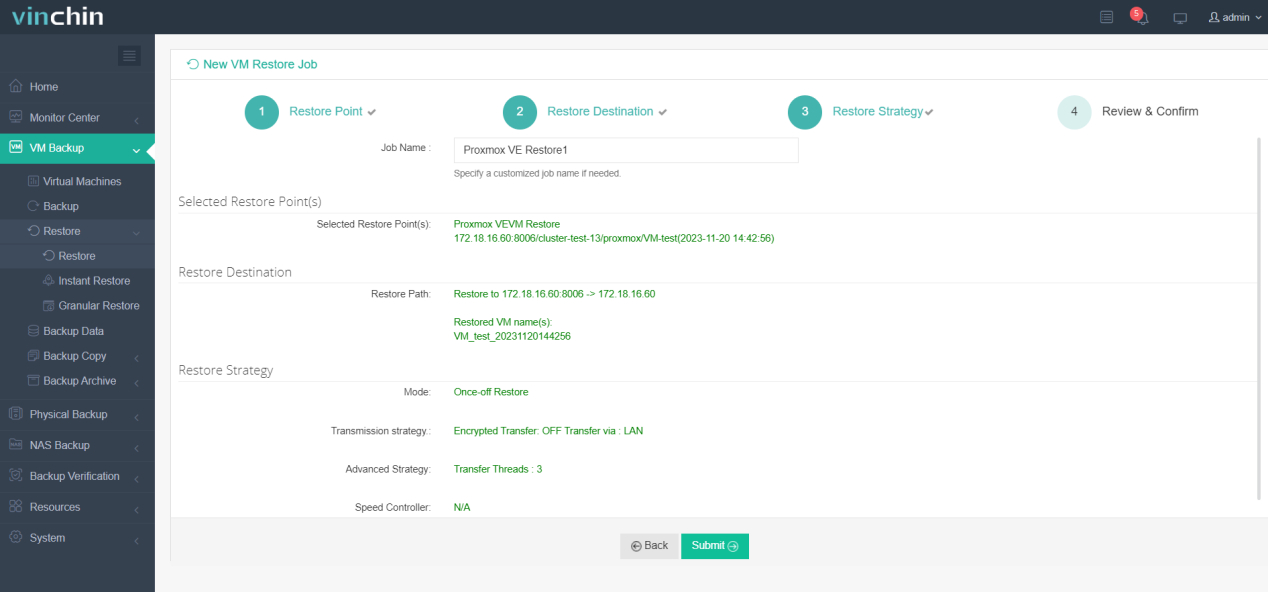 Vinchin ให้บริการทดลองใช้งานฟรี 60 วัน ซึ่งช่วยให้ผู้ใช้สามารถสำรวจฟังก์ชันต่างๆ ในสภาพแวดล้อมจริง สำหรับข้อมูลเพิ่มเติม กรุณาติดต่อ Vinchin โดยตรงหรือติดต่อพันธมิตรท้องถิ่นของเรา
คำถามที่พบบ่อย
Q1: มีข้อพิจารณาอะไรเป็นพิเศษสำหรับการกำหนดเวลาสำรองข้อมูล?
A1: โดยพิจารณาปัจจัยต่างๆ เช่น ขนาดข้อมูล ความถี่ของการเปลี่ยนแปลง และพื้นที่จัดเก็บที่มีอยู่บน Synology NAS กำหนดเวลาการสำรองข้อมูลในช่วงเวลาที่ระบบทำงานไม่หนักเพื่อลดผลกระทบต่อประสิทธิภาพของระบบ
Q2: รับประกันความถูกต้องของข้อมูลระหว่างการสำรองข้อมูล Proxmox ไปยัง Synology NAS ได้อย่างไร?
A2: Synology NAS มักมีคุณสมบัติต่าง ๆ เช่น RAID และการตรวจสอบความถูกต้อง ควรตรวจสอบให้แน่ใจว่าคุณสมบัติเหล่านี้ได้รับการตั้งค่าอย่างถูกต้องเพื่อเพิ่มความน่าเชื่อถือของข้อมูลระหว่างการสำรองข้อมูล
สรุป
โดยสรุปแล้ว การสำรองข้อมูล Proxmox VM ไปยัง NAS มีข้อดีหลายประการในแง่ของความน่าเชื่อถือของข้อมูล ความสะดวกในการจัดการ และอื่น ๆ กระบวนการสำรองข้อมูลรวมถึงการตั้งค่า Synology และ Proxmox นอกจากนี้ การสำรองข้อมูลอัตโนมัติและการผสานการทำงานกับ Vinchin Backup & Recovery ยังช่วยเพิ่มประสิทธิภาพให้กระบวนการสำรองข้อมูลมากยิ่งขึ้น โดยนำเสนอฟีเจอร์การป้องกันขั้นสูงและโซลูชันที่ครอบคลุมสำหรับเครื่องเสมือน คุณสามารถสัมผัสประสบการณ์ฟีเจอร์การสำรองข้อมูลที่ทรงพลังยิ่งกว่าเดิมได้ด้วยการทดลองใช้ Vinchin Backup & Recovery เป็นเวลา 60 วัน