เมื่อติดตั้งเครื่องเสมือนในสภาพแวดล้อม AWS มักจำเป็นต้องนำเข้าแม่แบบ OVF/OVA จากเครื่องท้องถิ่นไปยัง AWS OVF (Open Virtualization Format) เป็นรูปแบบการบรรจุเครื่องเสมือนมาตรฐาน ซึ่งประกอบด้วยไฟล์กำหนดค่าของเครื่องเสมือน (.ovf) ไฟล์ดิสก์ (.vmdk) ไฟล์แมเนฟสต์ (.mf) และอื่นๆ
เนื่องจาก AWS ไม่รองรับการนำเข้าไฟล์ OVF โดยตรง คุณจำเป็นต้องจัดเก็บไฟล์เหล่านี้ไว้ใน Amazon S3 แล้วใช้เครื่องมือ VMware Cloud on AWS เพื่อแปลงและติดตั้ง ซึ่ง VMware Cloud on AWS เป็นโซลูชันที่ผสานเทคโนโลยีเสมือนจริงของ VMware เข้ากับโครงสร้างพื้นฐานของ AWS ทำให้สภาพแวดล้อม VMware สามารถทำงานได้อย่างราบรื่นบน AWS ดังนั้น เมื่อเครื่องเสมือนถูกติดตั้งบน VMware Cloud on AWS แล้ว จะถือว่าเป็นส่วนหนึ่งของสภาพแวดล้อมคลาวด์ AWS
วิธีการนำเข้าไฟล์ OVF เข้าสู่ AWS คืออะไร?
ขั้นตอนที่ 1: สร้างถังจัดเก็บข้อมูล S3
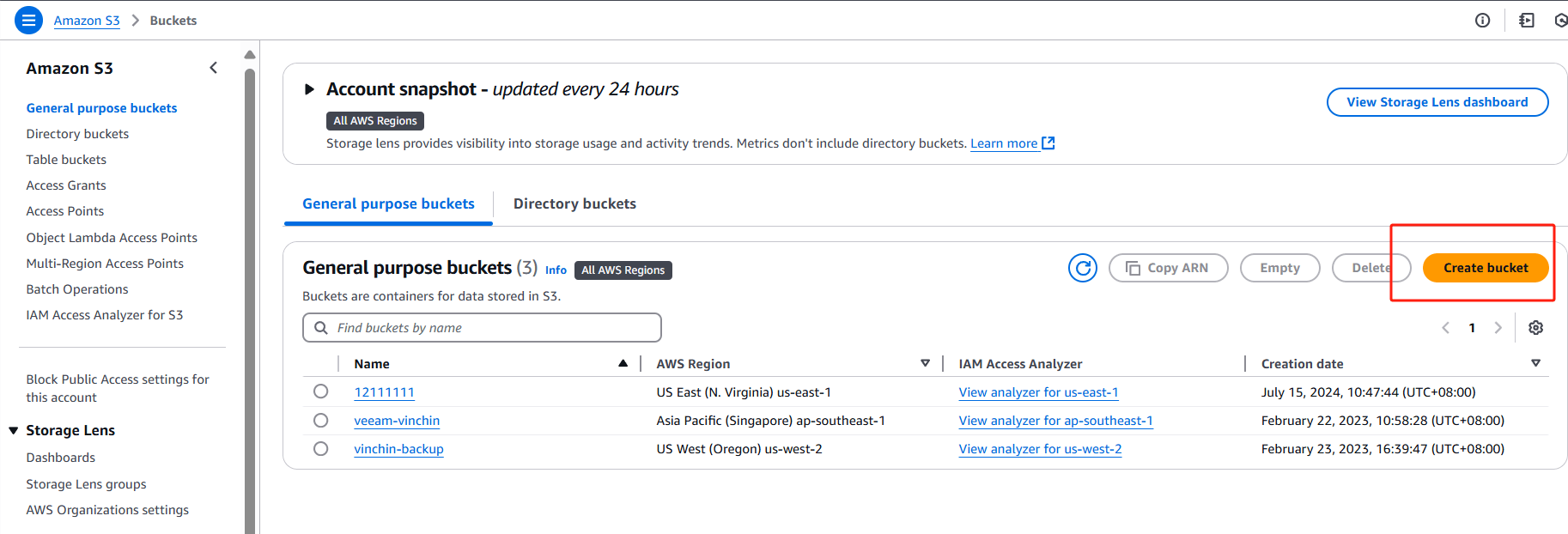
1. ใน AWS Console > ไปที่ S3
2. สร้างถังเก็บข้อมูล S3:
คลิกสร้างถัง
ชื่อถัง: ป้อนชื่อที่ไม่ซ้ำกัน โดยใช้ตัวอักษรพิมพ์เล็กเท่านั้น
ตั้งค่าสิทธิ์และคุณสมบัติอื่น ๆ
คลิก สร้างถัง เพื่อให้การสร้างเสร็จสมบูรณ์
ขั้นตอนที่ 2: อัปโหลด OVF และไฟล์ที่เกี่ยวข้อง
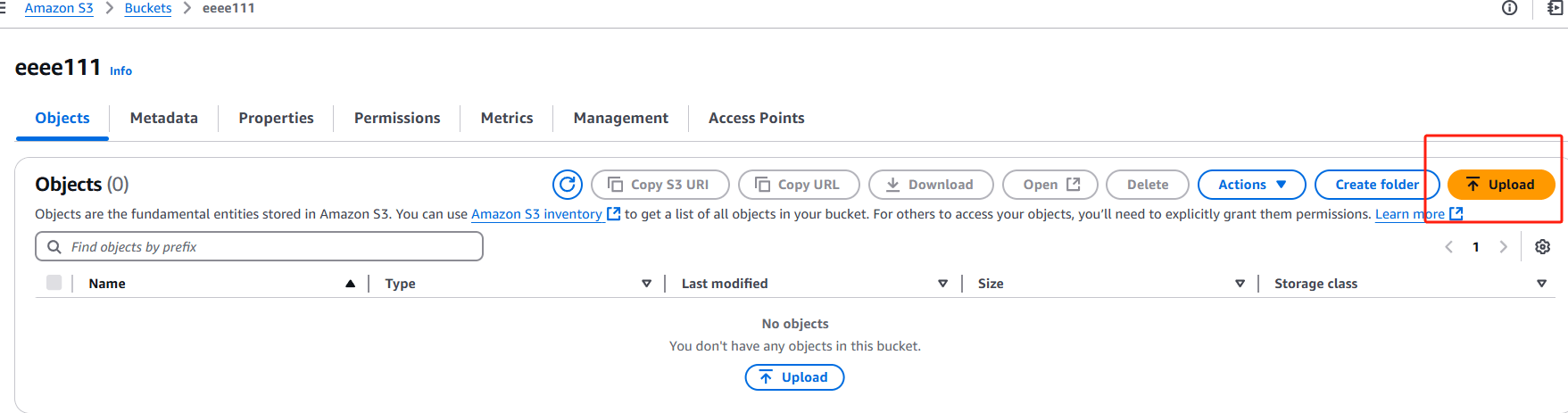
1. ไปยังถัง S3 ที่คุณเพิ่งสร้าง
2. คลิก อัปโหลด > เพิ่มไฟล์
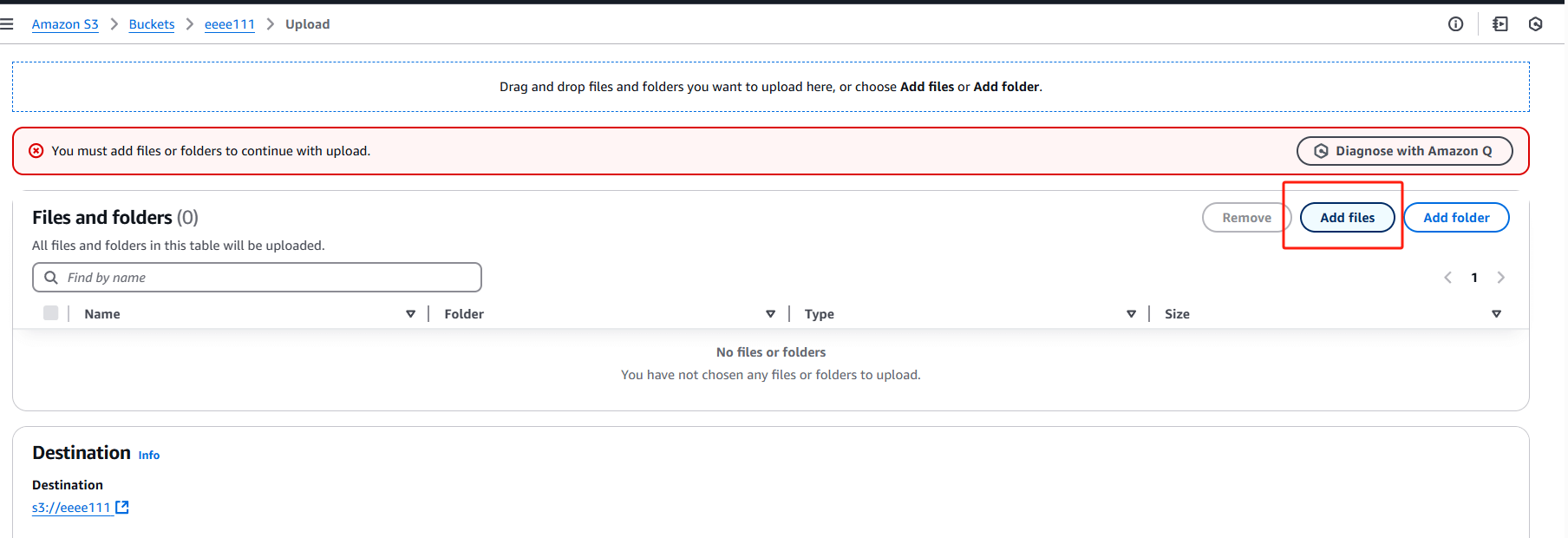
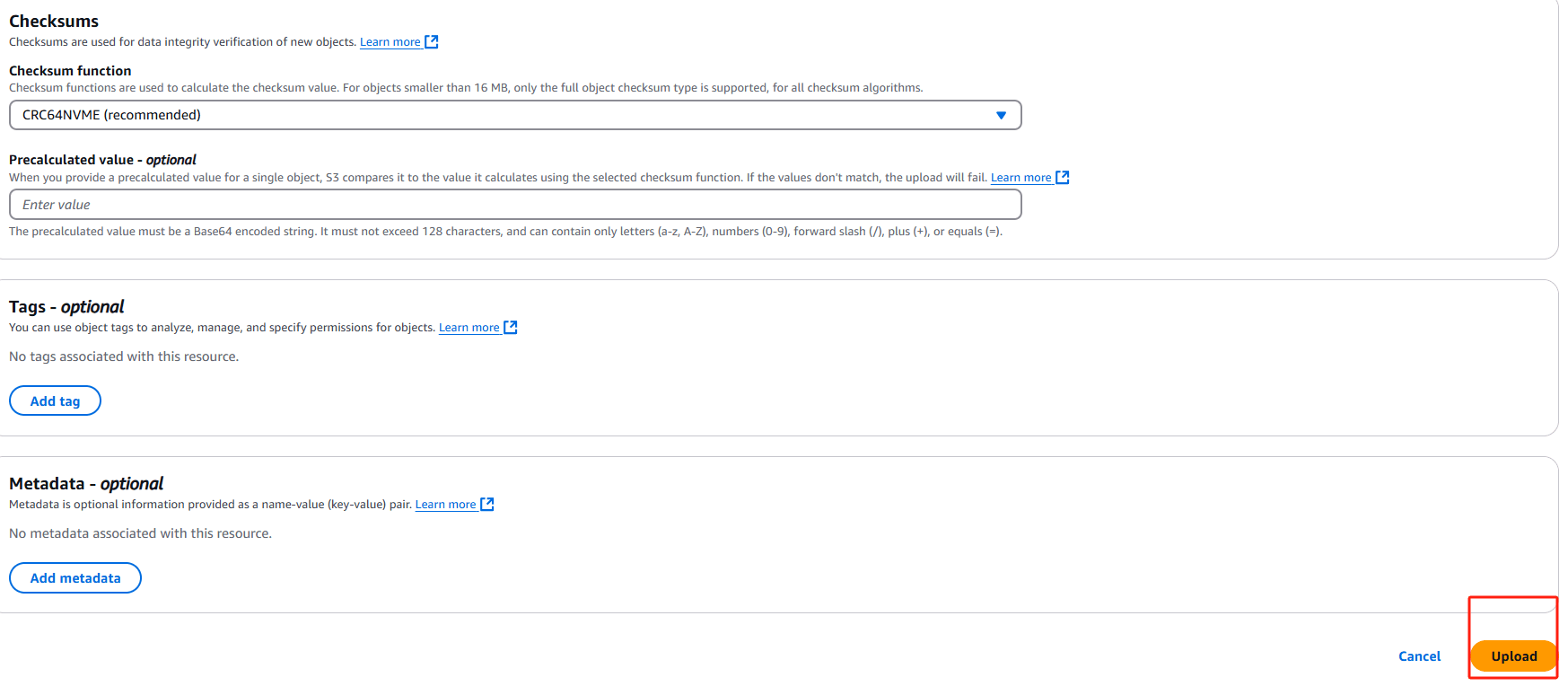
เลือกไฟล์ OVF และไฟล์ที่เกี่ยวข้อง (.ovf, .vmdk, .iso, .mf) บนเครื่องของคุณ จากนั้นอัปโหลดไฟล์ทั้งหมดพร้อมกันไปยังบักเก็ตที่จัดเก็บใน S3 เมื่ออัปโหลดเสร็จสิ้น โปรดตรวจสอบให้แน่ใจว่าไฟล์สามารถเข้าถึงได้แบบสาธารณะ

คลิก อัปโหลด
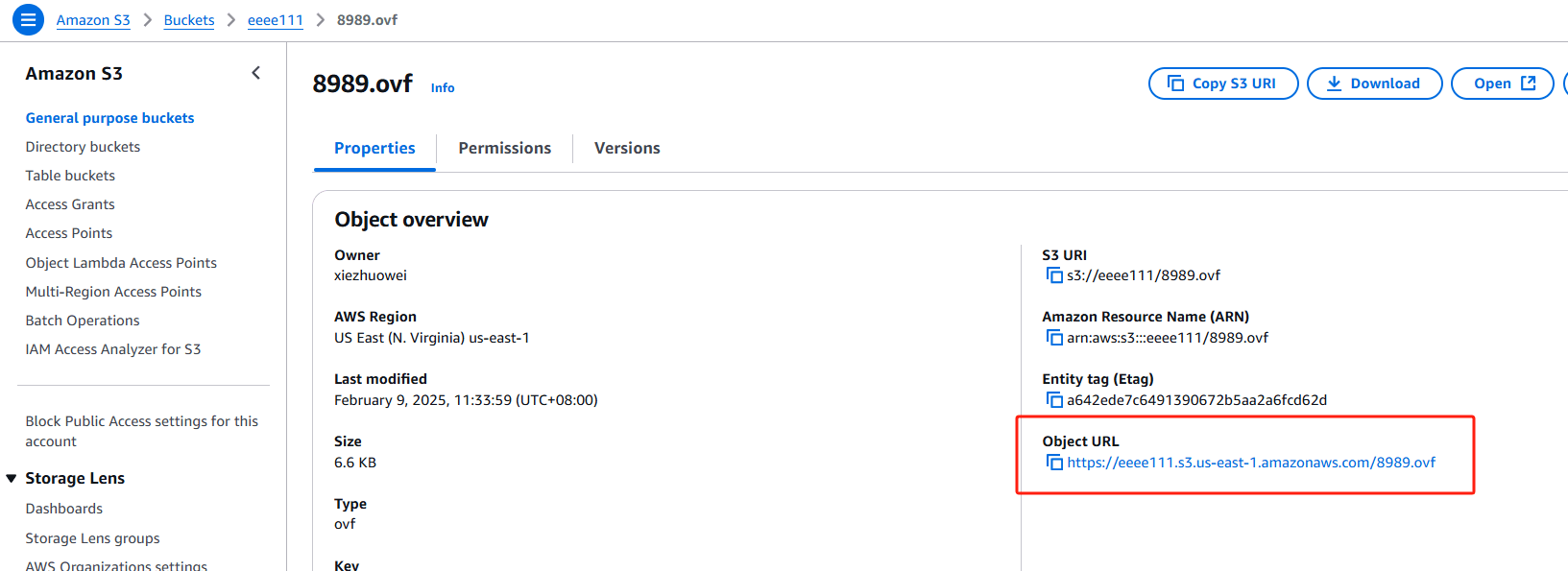
คลิกที่ไฟล์ OVF ที่อัปโหลด > คัดลอก Object URL ของมัน
https://eeee111.s3.us-east-1.amazonaws.com/8989.ovf
ขั้นตอนที่ 3: การติดตั้ง OVF ใน VMware Cloud บน AWS
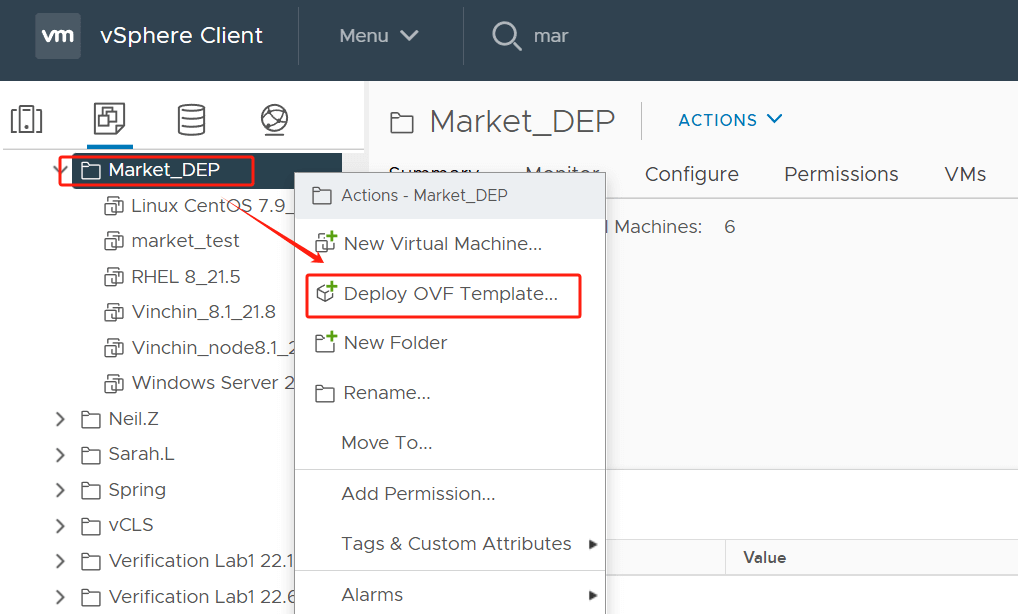
1. ใน vCenter ให้คลิกที่กลุ่มทรัพยากรที่คุณต้องการติดตั้งเทมเพลต OVF > ปรับใช้เทมเพลต OVF
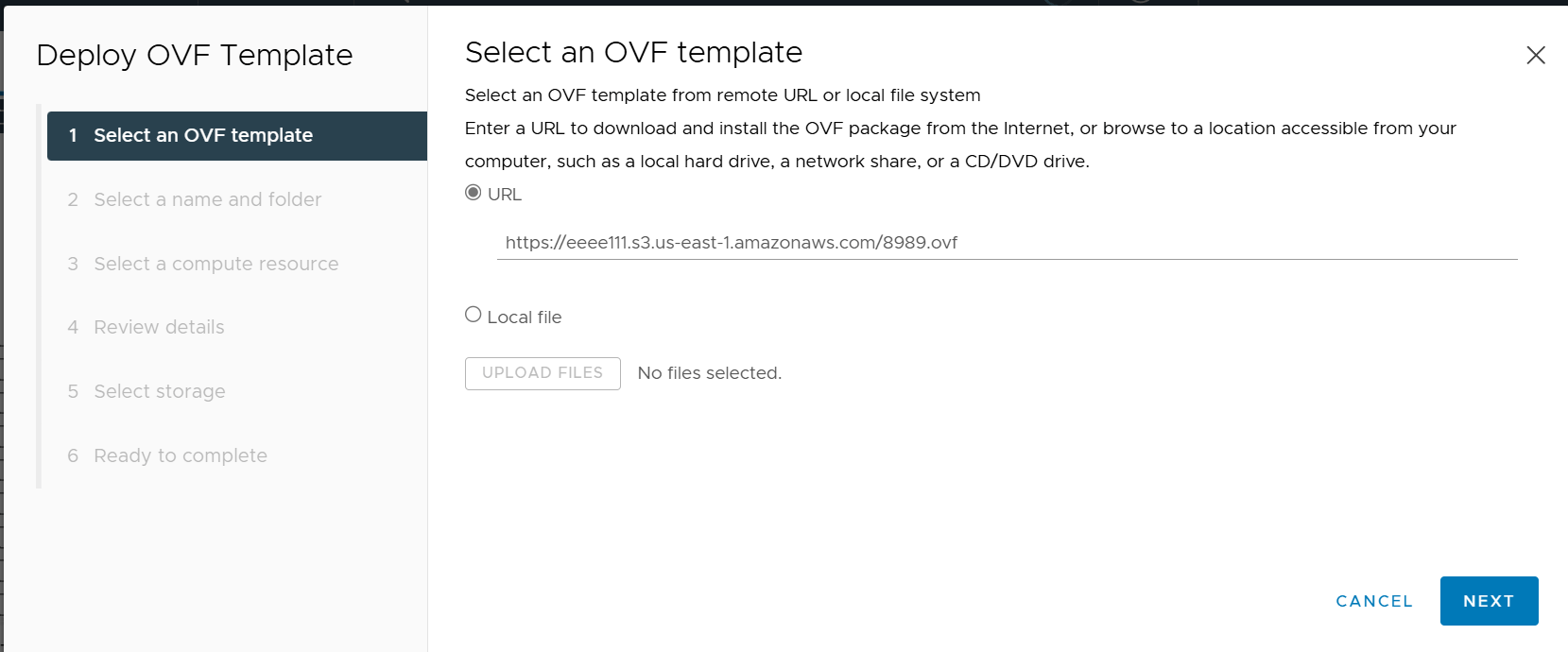
2. ในเลือกเทมเพลต OVF วาง URL ที่คัดลอกมาแล้วใน> คลิกถัดไป
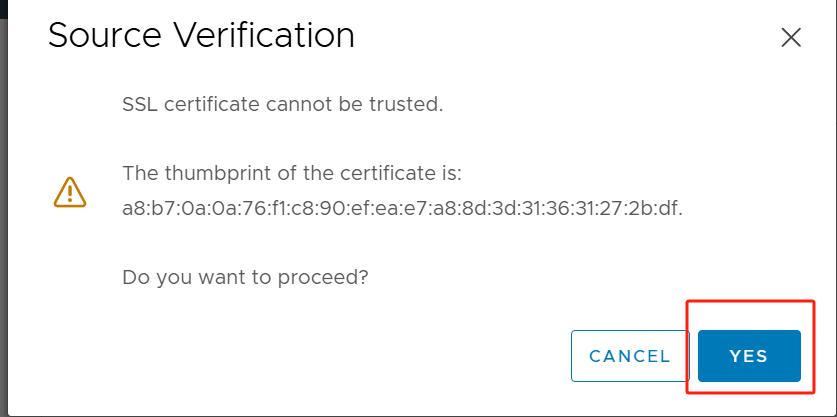
ในการตรวจสอบแหล่งที่มา ให้คลิกใช่
3. ถัดไป ให้ทำตามขั้นตอนการติดตั้ง OVF ให้เสร็จสมบูรณ์:
เลือกชื่อและโฟลเดอร์ > เลือกทรัพยากรคอมพิวต์ > ตรวจสอบรายละเอียด > เลือกที่จัดเก็บข้อมูล > พร้อมที่จะดำเนินการต่อ
4. รอให้ vCenter ทำการติดตั้ง OVF เสร็จสิ้น หลังจากสำเร็จ ให้เปิดเครื่องเสมือนโดยตรง
วิธีปกป้องสภาพแวดล้อม AWS ของคุณด้วย Vinchin
ด้วยขั้นตอนข้างต้น คุณสามารถนำเข้าไฟล์ OVF ไปยัง AWS ได้อย่างสำเร็จเพื่อให้มั่นใจในการป้องกันเครื่องเสมือนและข้อมูลในสภาพแวดล้อม AWS ได้อย่างมีประสิทธิภาพ Vinchin Backup & Recovery จัดให้มีโซลูชันสำรองข้อมูลที่มีประสิทธิภาพและเชื่อถือได้Vinchin Backup & Recovery เป็นเครื่องมือสำรองข้อมูลที่ออกแบบมาสำหรับ VMware Proxmox Hyper-V XenServer XCP-ng oVirt RHV เป็นต้นเช่นเดียวกับอินสแตนซ์ EC2 และที่จัดเก็บข้อมูล S3
Vinchin Backup & Recovery มีความสามารถในการสำรองข้อมูลและกู้คืนอย่างครอบคลุม ซึ่งช่วยให้การป้องกันข้อมูลของเครื่องเสมือนง่ายยิ่งขึ้นรองรับการสำรองข้อมูลแบบไม่ต้องติดตั้งเอเจนต์ การสำรองข้อมูลเพิ่มเติม และการกู้คืนทันที รวมถึงคุณสมบัติอื่นๆ ที่มีประสิทธิภาพสูง เพื่อให้มั่นใจได้ว่าเครื่องเสมือนและข้อมูลสามารถกู้คืนได้อย่างรวดเร็วในกรณีที่เกิดความล้มเหลว
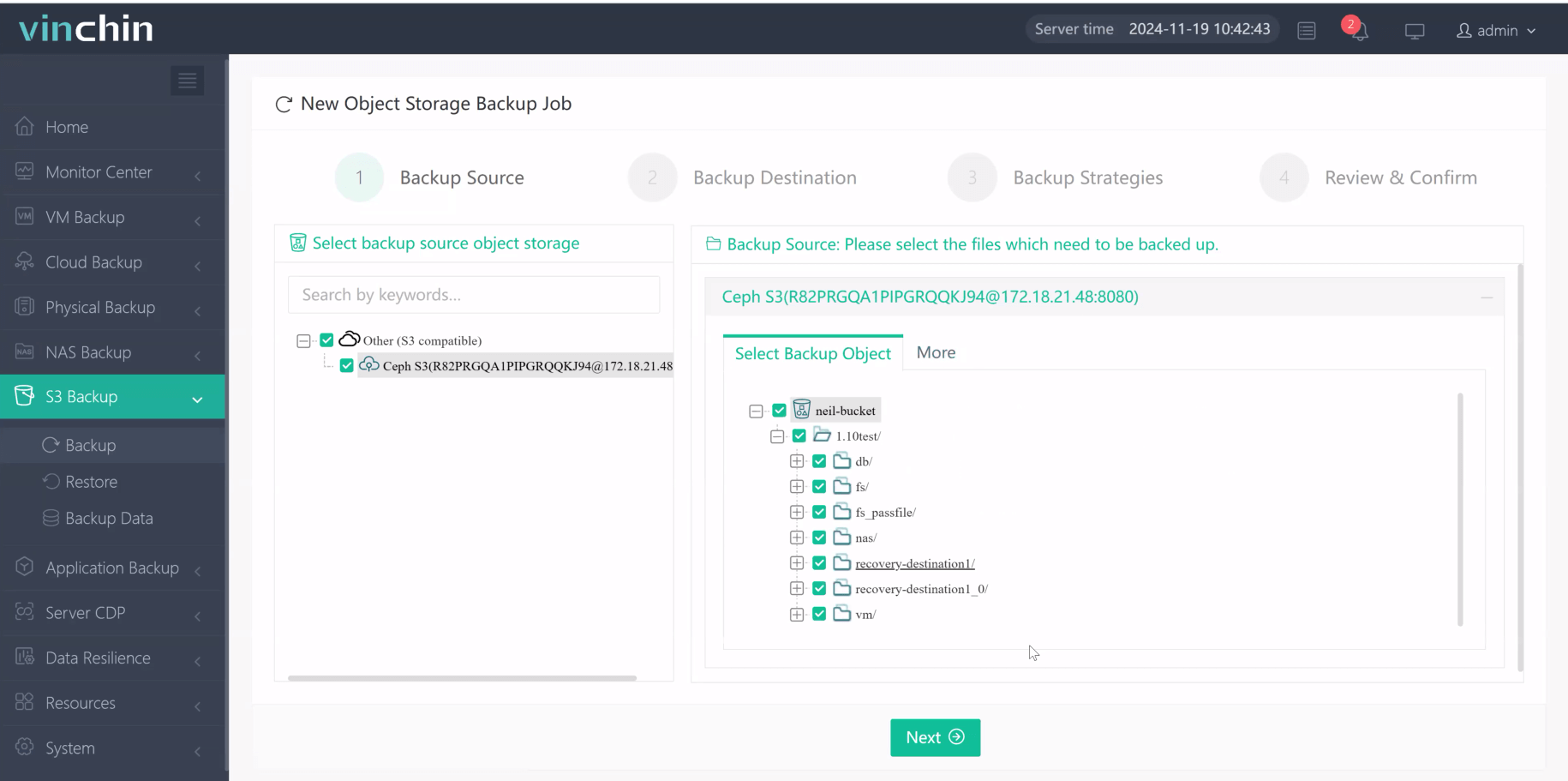
การดำเนินการของ Vinchin Backup & Recovery นั้นเรียบง่ายมาก ด้านล่างนี้คือขั้นตอนการสำรองข้อมูล S3:
1.เลือกออบเจ็กต์สโตรจที่ใช้เป็นแหล่งสำรองข้อมูล
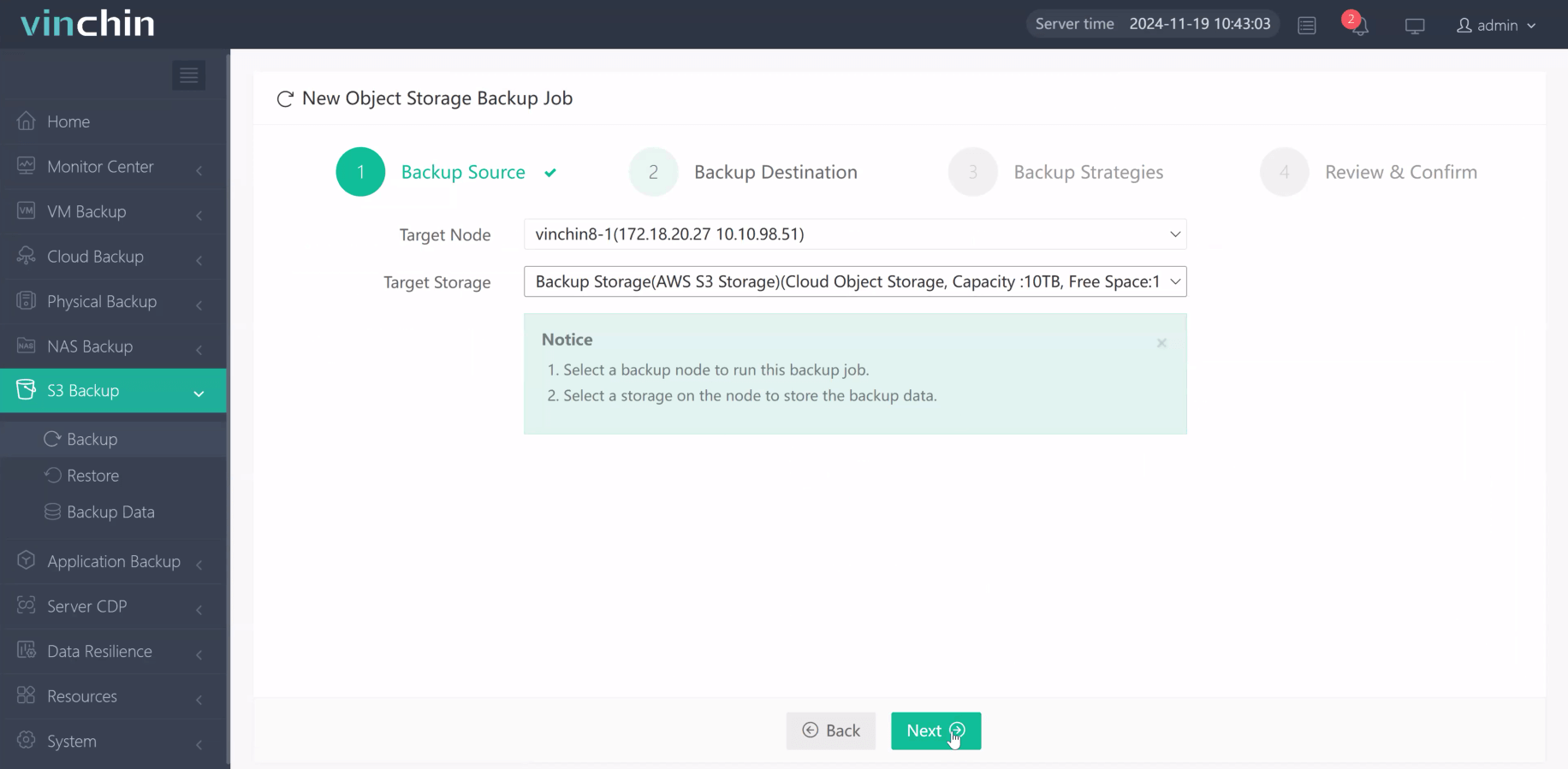
2. จากนั้นเลือกปลายทางสำรองข้อมูล
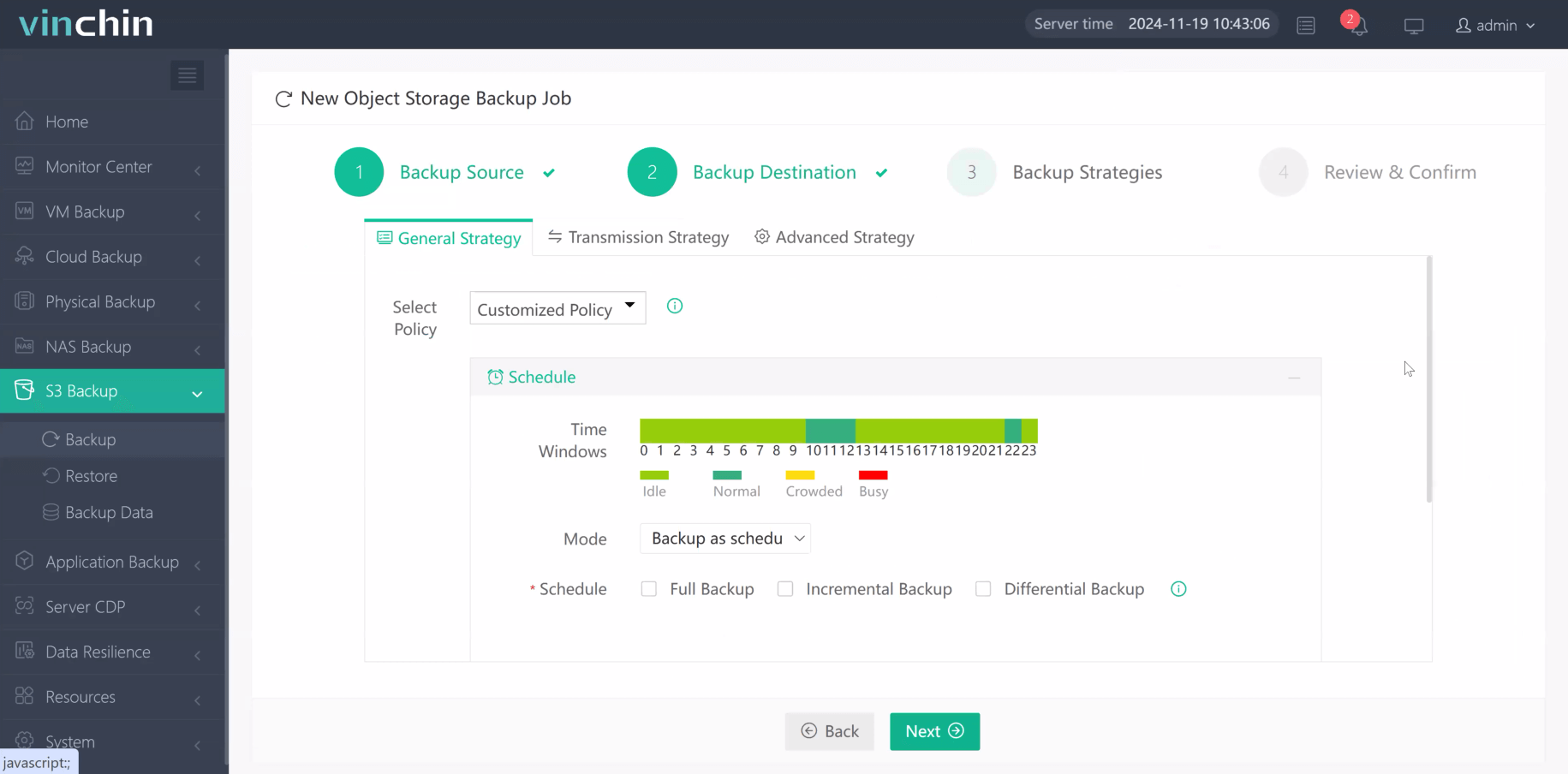
3. เลือกกลยุทธ์
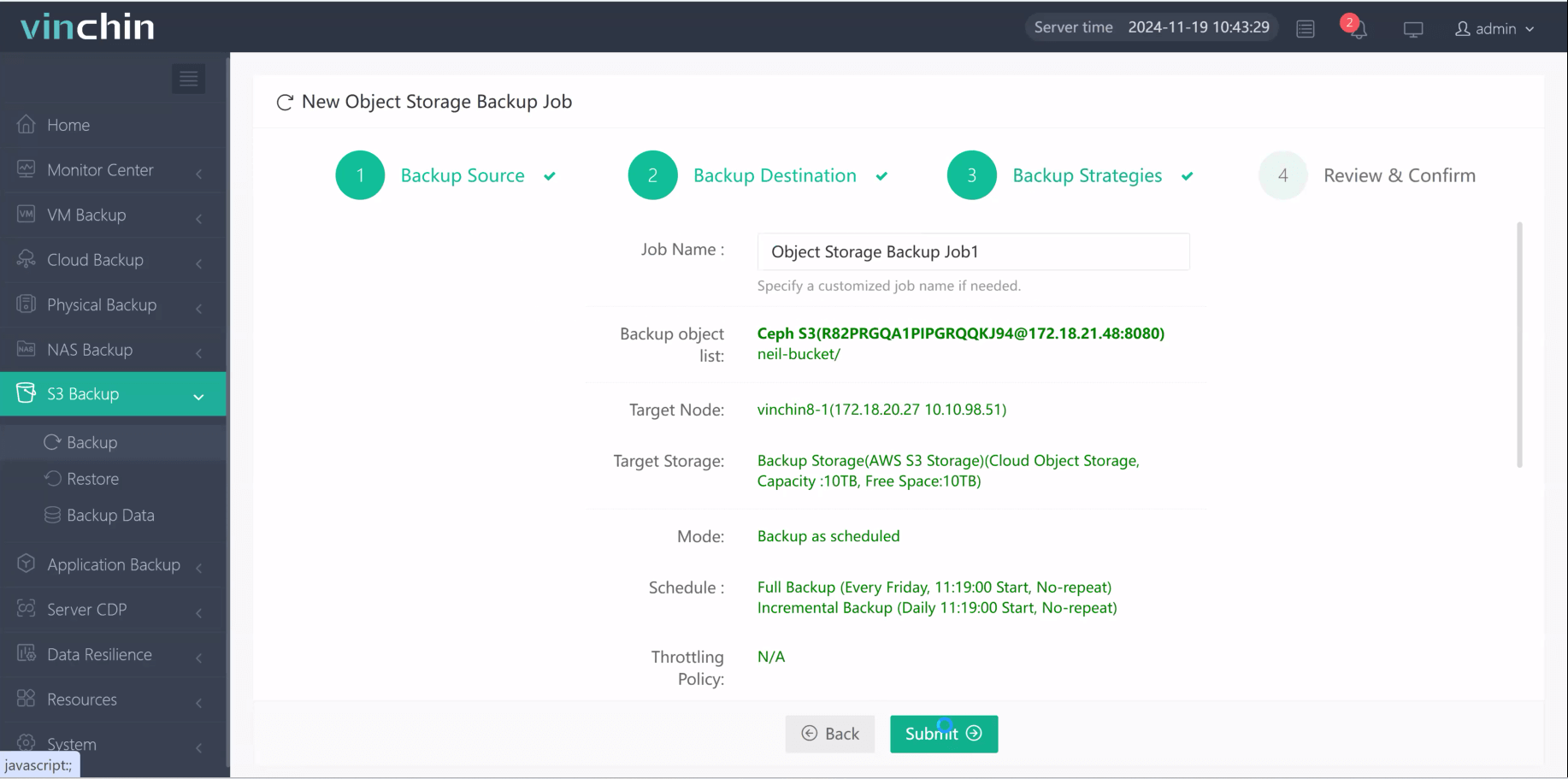
4. ส่งงานในที่สุด
Vinchin เสนอทดลองใช้งานฟรี 60 วัน สำหรับผู้ใช้เพื่อสัมผัสกับการทำงานจริงในสภาพแวดล้อมจริง หากต้องการข้อมูลเพิ่มเติม กรุณาติดต่อ Vinchin โดยตรง
คำถามที่พบบ่อยเกี่ยวกับการนำเข้า AWS OVF
Q1: การนำเข้าใช้เวลานานเท่าใด?
A1: เวลาในการนำเข้าอาจแตกต่างกันไปตามขนาดของไฟล์ OVF และการตั้งค่าของเครื่องเสมือน โดยทั่วไปอาจใช้เวลาตั้งแต่หลายนาทีไปจนถึงหลายชั่วโมง
Q2: ฉันควรทำอย่างไรบ้างหากการนำเข้าข้อมูลล้มเหลว?
A2: ตรวจสอบให้แน่ใจว่าบทบาท IAM ของคุณมีสิทธิ์ที่ถูกต้อง
ตรวจสอบความเข้ากันได้ของไฟล์ OVF กับ AWS VM Import/Export
ตรวจสอบว่าไฟล์ OVF และ VMDK/VHD ถูกอัปโหลดไปยังถังเก็บข้อมูล S3 อย่างถูกต้องแล้วหรือไม่
ตรวจสอบบันทึกสำหรับข้อความแสดงข้อผิดพลาดเฉพาะเจาะจง และศึกษาเอกสารประกอบของ AWS เพื่อการแก้ปัญหาอย่างละเอียดเพิ่มเติม
สรุป
โดยสรุปแล้ว การนำเข้าไฟล์ OVF ไปยัง AWS เกี่ยวข้องกับการอัปโหลดไฟล์ไปยัง S3 และใช้ VMware Cloud บน AWS สำหรับการติดตั้ง เพื่อให้มั่นใจในความปลอดภัยของเครื่องเสมือนและข้อมูล Vinchin Backup & Recovery มีโซลูชันที่เชื่อถือได้ ด้วยการสำรองข้อมูลแบบไม่ต้องติดตั้งเอเย่นต์ การสำรองข้อมูลแบบเพิ่มเติม และการกู้คืนอย่างรวดเร็ว