เทคโนโลยีการจำลองเซิร์ฟเวอร์ทำให้สภาพแวดล้อมไอทีทำงานได้อย่างมีประสิทธิภาพมากขึ้น และ Hyper-V เป็นหนึ่งในโซลูชันการจำลองที่ได้รับความนิยมสูงสุด โดยเมื่อติดตั้งระบบปฏิบัติการ Windows ที่เหมาะสมบนเซิร์ฟเวอร์จริงแล้ว ผู้ใช้สามารถสร้างเครื่องเสมือนบนเซิร์ฟเวอร์ดังกล่าวได้
สำหรับการจัดการสภาพแวดล้อมด้านไอที การกู้คืนจากภัยพิบัติถือเป็นสิ่งที่ขาดไม่ได้อยู่เสมอ มีการติดตั้งแอปพลิเคชันจำนวนมากบนเครื่องเสมือนเพื่อสนับสนุนระบบงานทางธุรกิจต่างๆ โดยข้อมูลเครื่องเสมือนที่มีปริมาณมากนี้มีความสำคัญอย่างยิ่งต่อองค์กร
ข้อมูลที่สำคัญมักอยู่ภายใต้ภัยคุกคามอยู่เสมอ เฟดเดอรัลเบอร์โรแห่งการสืบสวน (FBI) ระบุว่าอาชญากรรมทางอินเทอร์เน็ตทำให้ผู้คนสูญเสียเงินไป 6.9 พันล้านดอลลาร์ในปี 2021 แม้กระทั่งบริษัทขนาดใหญ่อย่างโตโยต้าก็หนีไม่พ้นภัยคุกคามจากการโจมตีทางไซเบอร์ นอกจากอาชญากรรมแล้ว การดำเนินการผิดพลาด อุบัติเหตุ ภัยพิบัติทางธรรมชาติ และปัจจัยอื่นๆ อีกมากมาย ยังอาจทำให้ข้อมูลสูญหายได้อีกด้วย
แผนการกู้คืนจากภัยพิบัติเป็นวิธีที่มีประสิทธิภาพในการลดความสูญเสียในกรณีที่ข้อมูลสูญหายหรือสถานการณ์ไม่คาดคิดอื่น ๆ นั่นคือเหตุผลที่ทุกบริษัทควรมีแผนการกู้คืนจากภัยพิบัติ เพื่อให้ได้แผนการกู้คืนจากภัยพิบัติที่ดี วิธีที่ง่ายที่สุดคือการใช้เครื่องมือกู้คืนจากภัยพิบัติสำหรับสภาพแวดล้อมเสมือน Hyper-V
เครื่องมือกู้คืนข้อมูลจากภัยพิบัติของ Hyper-V คืออะไร
เครื่องมือกู้คืนข้อมูลจากภัยพิบัติของ Hyper-V คือแอปพลิเคชันชนิดหนึ่งที่ช่วยให้คุณสามารถเรียกคืนหรือกู้คืนข้อมูลได้หลังจากระบบการผลิตสูญเสียข้อมูล
ไมโครซอฟท์ได้เปิดตัวเครื่องมือกู้คืนระบบหลังภัยพิบัติสำหรับผู้ใช้เพื่อปกป้องเวอร์ชวลแมชชีน Hyper-V เช่น Hyper-V Replica และการสำรองข้อมูลเซิร์ฟเวอร์วินโดวส์
Hyper-V Replica เป็นเครื่องมือฟรีในตัวของ Hyper-V ที่อนุญาตให้ทำสำเนาเครื่องเสมือนไปยังไซต์รองแบบอะซิงโครนัส ซึ่งถือเป็นวิธีการที่ดีในการกู้คืนระบบการทำงานหลักจากภัยพิบัติที่ทำลายล้างโดยใช้การสำเนาข้อมูลระยะไกล

Windows Server Backup รวมชุดเครื่องมือต่าง ๆ เป็นโซลูชันสำรองระบบพิเศษสำหรับสภาพแวดล้อม Windows Server ซึ่งช่วยให้สามารถสำรองข้อมูลทั้งเซิร์ฟเวอร์หรือโวลุ่ม เลือกโวลุ่ม สถานะระบบ ไฟล์หรือโฟลเดอร์เฉพาะ เป็นต้น ในเวอร์ชันใหม่รองรับการสำรองข้อมูลเครื่องเสมือนแต่ละเครื่อง
โปรแกรม Hyper-V Manager มักถูกใช้เป็นเครื่องมือจัดการสภาพแวดล้อม Hyper-V ซึ่งยังมีฟีเจอร์สำหรับการกู้คืนจากภัยพิบัติด้วย คุณสามารถสร้างสแนปช็อต(ในสภาพแวดล้อม Hyper-V เรียกว่า checkpoints) เพื่อสำรองข้อมูลอย่างง่ายในระยะสั้นได้ การส่งออกเครื่องเสมือน Hyper-V ทั้งเครื่องอาจทำให้เก็บข้อมูลได้นาน แต่การจัดการไฟล์จำนวนมากด้วยตนเองไม่เหมาะสมสำหรับการกู้คืนจากภัยพิบัติ นอกจากนี้ คุณยังสามารถเรียนรู้วิธีการ สร้างเทมเพลต VM เพื่อการโคลน โดยใช้ Hyper-V manager
สำหรับช่างเทคนิค สคริปต์คืออาวุธที่ทรงพลัง Microsoft PowerShell คือเครื่องมือสำหรับรันคำสั่งต่างๆ ในการจัดการสภาพแวดล้อม Hyper-V นอกจากนี้ยังมีคำสั่งบางอย่างสำหรับการกู้คืนภัยพิบัติ เช่น การสำรองข้อมูลเครื่องเสมือน และการย้ายข้อมูล
เคล็ดลับบางประการสำหรับการเลือกเครื่องมือกู้คืนจากภัยพิบัติ Hyper-V
เพื่อปกป้องสภาพแวดล้อม Hyper-V ของคุณให้ดียิ่งขึ้น มีคำแนะนำบางประการเกี่ยวกับการเลือกและใช้เครื่องมือกู้คืนจากภัยพิบัติ Hyper-V
ความเข้ากันได้
ขั้นตอนแรก ไม่ว่าโซลูชันจะสามารถติดตั้งในสภาพแวดล้อม Hyper-V ได้หรือไม่ จะเป็นตัวกำหนดว่าคุณสามารถทดสอบเพิ่มเติมได้หรือไม่ จากนั้นคุณควรทดสอบว่าทำงานร่วมกับโฮสต์หรือเครื่องเสมือนได้ดีหรือไม่
การสำรองข้อมูลและกู้คืน
การสำรองข้อมูลและกู้คืนควรเป็นคุณสมบัติพื้นฐานของเครื่องมือการกู้คืนจากภัยพิบัติ โซลูชันนี้ทำให้คุณสามารถเลือกรายการเฉพาะ เช่น เครื่องเสมือนหรือไฟล์ที่ต้องการสำรองข้อมูลหรือกู้คืนได้หรือไม่ มีระบบสำรองข้อมูลที่จัดการงานสำรองข้อมูลเครื่องเสมือนและไฟล์อย่างเป็นระเบียบหรือไม่ คุณสามารถสร้างการสำรองข้อมูลเครื่องเสมือน Hyper-V ได้อย่างง่ายดายในหลายวิธี
กลยุทธ์
งานสำรองข้อมูลควรได้รับกำหนดค่าด้วยกลยุทธ์ที่เหมาะสม เพราะเครื่องเสมือนแต่ละเครื่องควรได้รับการป้องกันในวิธีที่แตกต่างกัน ดังนั้นเครื่องมือกู้คืนจากภัยพิบัติที่ยอดเยี่ยมควรจัดเตรียมกลยุทธ์ที่เพียงพอ
ไซต์ระยะไกล
ไซต์ระยะไกล เหมือนกับการประกันซ้ำสำหรับสภาพแวดล้อมไอที ควรสร้างศูนย์กู้คืนภัยพิบัติระยะไกลหากเป็นไปได้ เพื่อให้เครื่องมือกู้คืนภัยพิบัติสามารถทำงานร่วมกับสิ่งนี้ได้
RTO และ RPO
พิจารณาความต้องการของคุณ เช่น RTO (เป้าหมายเวลาการกู้คืน) และ RPO (เป้าหมายจุดการกู้คืน) ว่าทางออกนี้สามารถช่วยกู้คืนระบบการทำงานได้เร็วตามที่คุณต้องการหรือไม่ และสามารถกู้คืนข้อมูลที่คุณต้องการได้เพียงพอหรือไม่
การทดสอบปกติ
แม้ว่าคุณจะได้ใช้แนวทางแก้ไขไปแล้ว ก็ควรทำการทดสอบบ่อยครั้งเพื่อดูว่าเครื่องใหม่หรือระบบล่าสุดยังคงเข้ากันได้กับโซลูชันนั้นหรือไม่
การตรวจสอบตามปกติ
ควรตรวจสอบบันทึกอย่างสม่ำเสมอเพื่อดูว่าเครื่องมือการกู้คืนจากภัยพิบัติทำงานร่วมกับสภาพแวดล้อม Hyper-V ได้ดีเพียงใด และปรับการตั้งค่าสำหรับงานสำรองข้อมูลเครื่องเสมือน
นอกจากนี้ ควรตรวจสอบพื้นที่จัดเก็บข้อมูลสำรองเป็นประจำ เพื่อให้มั่นใจว่ามีพื้นที่เพียงพอสำหรับไฟล์สำรองอยู่เสมอ
เครื่องมือกู้คืนภัยพิบัติ Hyper-V: Vinchin Backup & Recovery
Vinchin Backup & Recovery ให้บริการโซลูชันกู้คืนจากภัยพิบัติระดับมืออาชีพสำหรับสภาพแวดล้อม Hyper-V รวมถึงการสำรองข้อมูล VM การกู้คืน และการย้ายข้อมูล
เทคโนโลยีการสำรองข้อมูลแบบไม่ต้องติดตั้งเอเจนต์ Vinchin ช่วยให้คุณสามารถเพิ่มโฮสต์ Hyper-V โดยตรงไปยังเซิร์ฟเวอร์สำรองข้อมูล เพื่อสร้างงานสำรองข้อมูลโดยไม่จำเป็นต้องติดตั้งเอเจนต์ในทุกเครื่องเสมือน ช่วยประหยัดเวลาให้คุณได้มาก
เทคโนโลยี Vinchin Speedkit ทำงานเป็นทางเลือกแทน CBT ช่วยเร่งกระบวนการสำรองข้อมูลแบบอินครีเมนทัลในสภาพแวดล้อม Hyper-V ได้อย่างมาก
ระบบสำรองข้อมูล Vinchin ถูกจัดการผ่านเว็บคอนโซลที่ใช้งานง่าย สามารถตั้งค่างานทั้งหมดได้โดยไม่ต้องดำเนินการที่ซับซ้อน คุณสามารถสร้างงานสำรองข้อมูลหรือกู้คืนข้อมูลได้อย่างรวดเร็ว
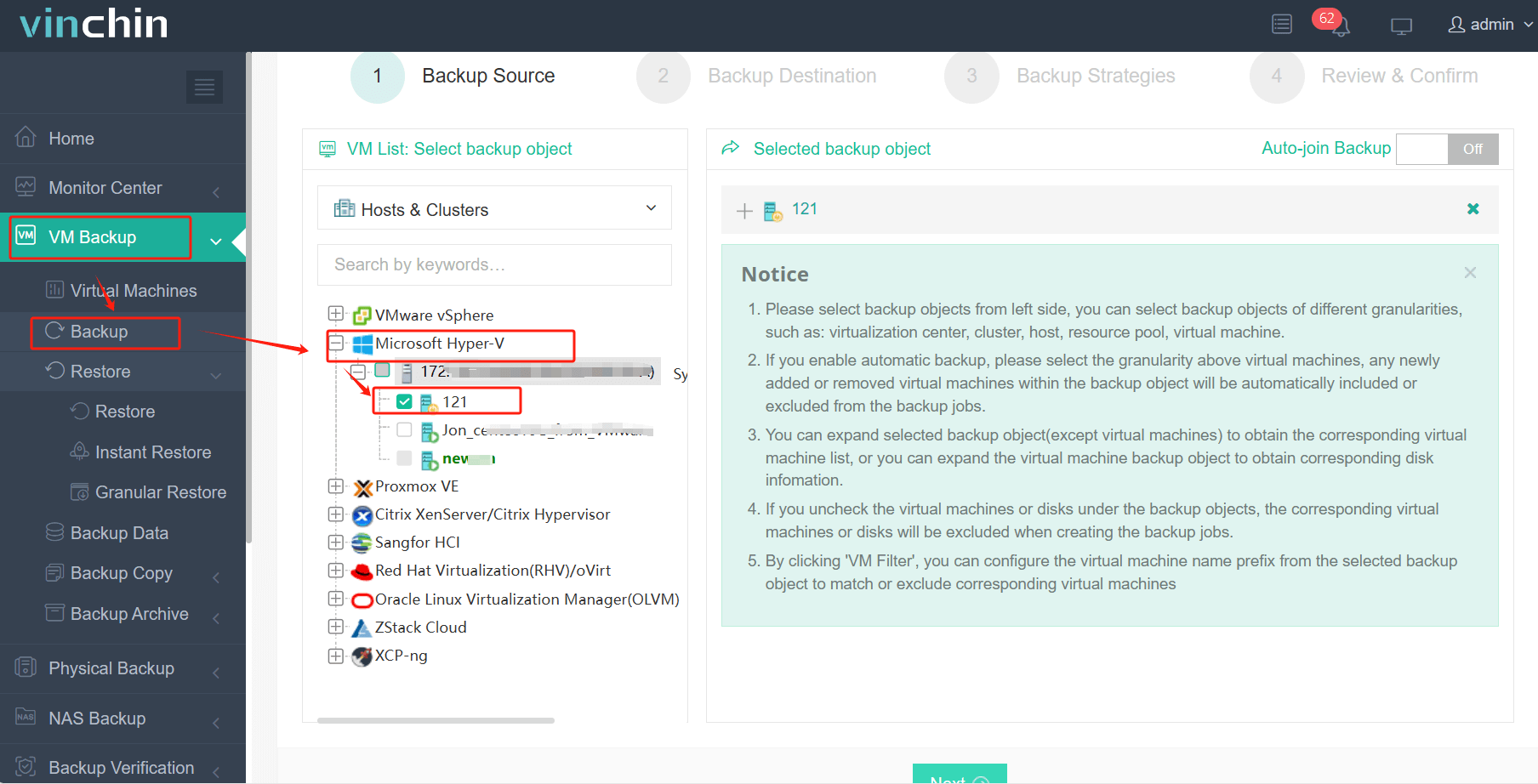
ตัวอย่างเช่น หากคุณต้องการสร้างงานสำรองข้อมูล Hyper-V:
1. เลือกเครื่องเสมือน Hyper-V เพียงอย่างเดียว
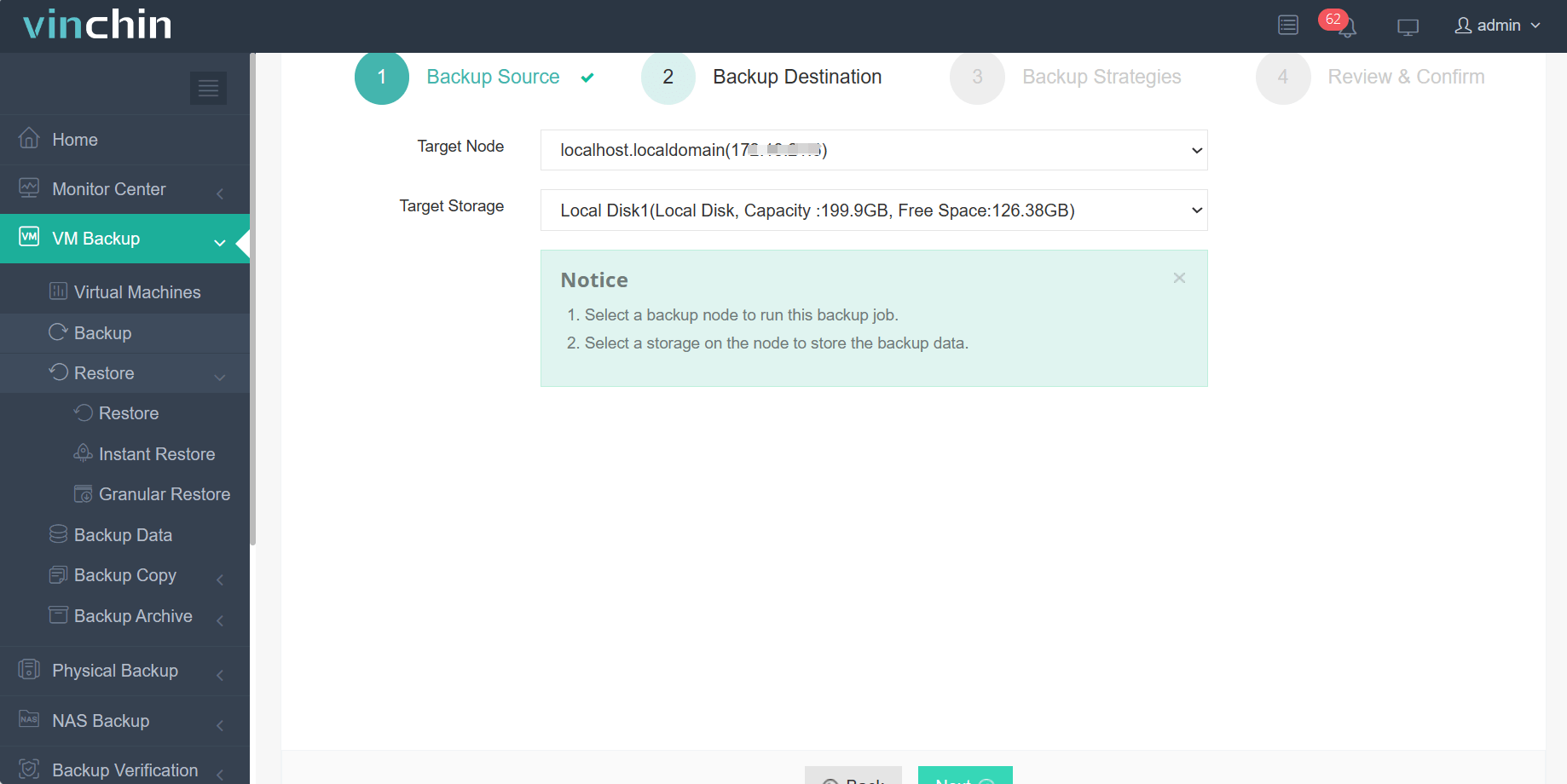
2. เลือกที่จัดเก็บสำหรับการสำรองข้อมูล
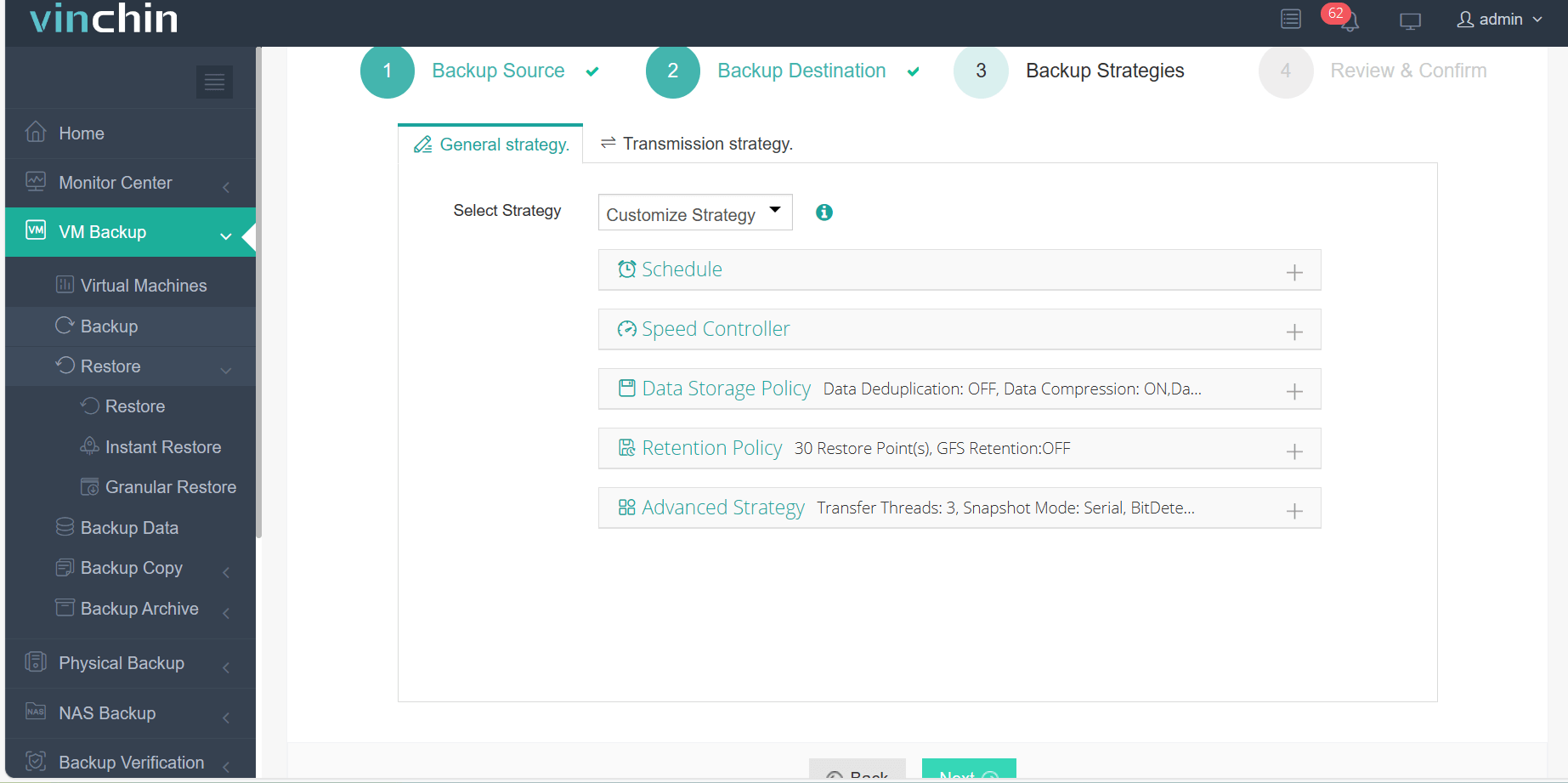
3. เลือกกลยุทธ์การสำรองข้อมูล Vinchin Backup & Recovery มีกลยุทธ์การสำรองข้อมูลให้เลือกมากมาย ได้แก่ กำหนดเวลา ตัวควบคุมความเร็ว การลดข้อมูลซ้ำ การบีบอัดข้อมูล นโยบายการเก็บรักษา GFS เป็นต้น
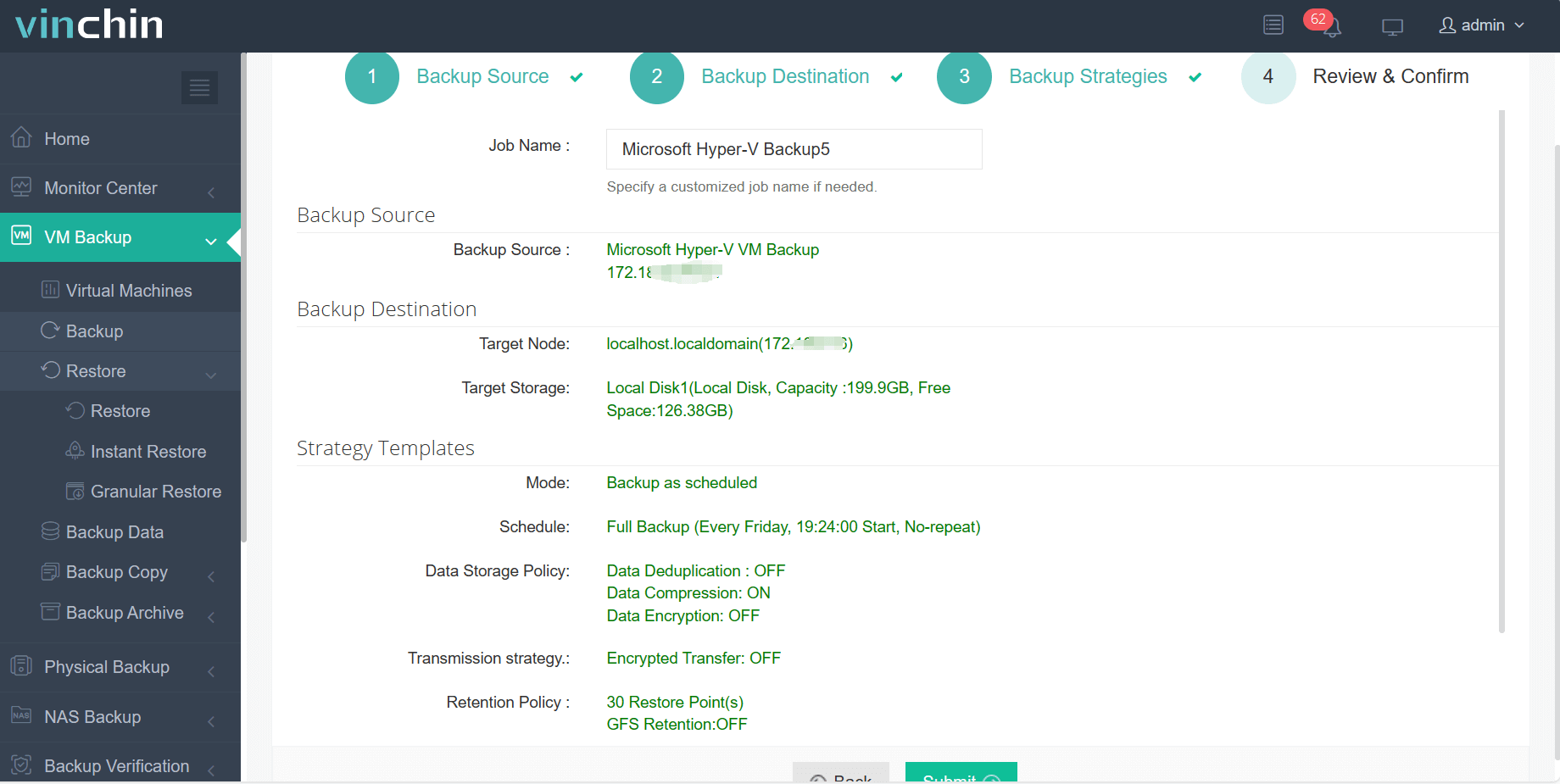
4. ส่งงาน
การสำรองข้อมูลสามารถใช้เพื่อกู้คืนไปยังโฮสต์ Hyper-V อีกเครื่องหนึ่ง หรือไปยังแพลตฟอร์มเสมือนอื่น (V2V) หากคุณมีศูนย์ข้อมูลระยะไกลสำหรับการกู้คืนจากภัยพิบัติ Vinchin Backup & Recovery จะช่วยจัดเก็บสำเนาการสำรองข้อมูลอย่างอิสระไปยังศูนย์ข้อมูลที่ตั้งอยู่ห่างออกไป
Vinchin Backup & Recovery ได้รับความไว้วางใจจากบริษัทหลายพันแห่ง และคุณสามารถเริ่มทดลองใช้ฟรีเต็มรูปแบบเป็นเวลา 60 วันได้ที่นี่ นอกจากนี้ ติดต่อเราและแจ้งความต้องการของคุณ แล้วคุณจะได้รับโซลูชันที่เหมาะสมกับคุณโดยเฉพาะ เรามีความร่วมมือกับบริษัทชั้นนำทั่วโลก ดังนั้นหากคุณต้องการทำธุรกิจในพื้นที่ คุณสามารถเลือกผู้ให้บริการในพื้นที่ ได้ที่นี่
คำถามที่พบบ่อยเกี่ยวกับการกู้คืนจากพิบัติของ Hyper-V
Q1: ฉันจะตั้งค่าการจำลองข้อมูลไปยังศูนย์ DR อย่างไร?
A1: เปิดงานสำรองข้อมูล > คลิก REPLICATE > เลือกไซต์ระยะไกล > กำหนดตารางการซิงค์ > คลิก START
Q2: ฉันสามารถกู้คืนระบบแบบเบรเมทัลของโฮสต์ Hyper-V ได้ไหม?
A2: ได้ ให้สร้างการสำรองข้อมูลระบบเต็มรูปแบบ จากนั้นบูตโฮสต์ด้วย Vinchin recovery ISO และกู้คืนภาพไปยังฮาร์ดแวร์โดยตรง
Q3: รองรับการสำรองข้อมูล VM แบบ Linux ไหม?
A3: รองรับ การสำรองข้อมูลแบบไม่ต้องติดตั้งเอเจนต์สามารถใช้งานได้กับทั้ง Windows และ Linux VM โดยไม่ต้องติดตั้งเอเจนต์ภายในเครื่อง
สรุป
แผนการกู้คืนจากภัยพิบัติมีความสำคัญอย่างยิ่งสำหรับสภาพแวดล้อม Hyper-V เนื่องจากข้อมูลของเครื่องเสมือนถูกคุกคามจากภัยพิบัติทุกประเภท แม้ว่า Microsoft จะมีเครื่องมือกู้คืนจากภัยพิบัติสำหรับ Hyper-V เช่น Hyper-V Replica และ Windows Server Backup แต่เครื่องมือเหล่านี้ไม่สามารถช่วยจัดทำแผนกู้คืนจากภัยพิบัติอย่างครอบคลุมได้
Vinchin Backup & Recovery ให้บริการคุณสมบัติที่มีประโยชน์มากมายสำหรับการสำรองข้อมูล การกู้คืน และการย้ายเครื่องเสมือนในสภาพแวดล้อม Hyper-V อย่าพลาดการทดลองใช้งานฟรี