Amazon EC2 เป็นบริการหลักที่ AWS ให้บริการ ซึ่งช่วยให้ผู้ใช้สามารถเช่าคอมพิวเตอร์เสมือนเพื่อรันแอปพลิเคชันของตนเอง การเชื่อมต่อกับอินสแตนซ์ EC2 ของคุณจึงเป็นขั้นตอนสำคัญในการจัดการและติดตั้งแอปพลิเคชันหรือบริการบทความนี้จะแนะนำขั้นตอนโดยละเอียดในการเชื่อมต่อกับอินสแตนซ์ AWS EC2 จากพรอมต์คำสั่งบน Windows
วิธีที่ 1: การเชื่อมต่อผ่าน SSH (ใช้ไคลเอนต์ OpenSSH)
ข้อกำหนดเบื้องต้น:
คุณได้สร้างอินสแตนซ์ EC2 และดาวน์โหลดไฟล์คีย์ (ไฟล์ .pem) แล้ว
Windows 10 หรือเวอร์ชันใหม่กว่า (เนื่องจาก Windows 10 มีไคลเอนต์ OpenSSH รวมอยู่ด้วย)
ขั้นตอน:
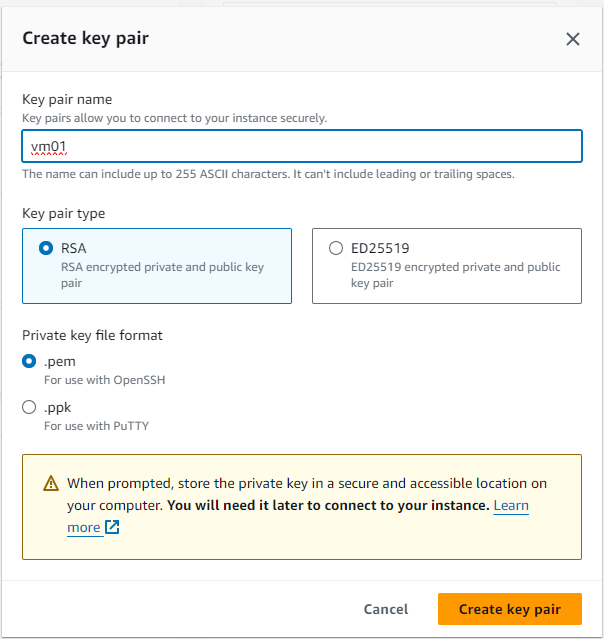
1. ดาวน์โหลดไฟล์คีย์:
เมื่อสร้างอินสแตนซ์ EC2 คุณจะต้องสร้างคู่กุญแจ (ไฟล์ .pem) ให้ดาวน์โหลดและบันทึกไฟล์กุญแจนี้ไว้ในตำแหน่งที่ปลอดภัย เช่น “C:\Users\YourUsername\Downloads\my-key.pem”
2. ตั้งค่าสิทธิ์การใช้งานไฟล์หลัก:
เปิด Command Prompt (CMD) กด Win + R พิมพ์ cmd แล้วกด Enter
เรียกใช้คำสั่งต่อไปนี้เพื่อกำหนดสิทธิ์การเข้าถึงไฟล์คีย์ให้อยู่ในโหมดอ่านอย่างเดียว (แทนที่พาธด้วยพาธไฟล์ .pem ของคุณ):
icacls C:\Users\YourUsername\Downloads\my-key.pem /inheritance:r
icacls C:\Users\YourUsername\Downloads\my-key.pem /grant:r "%username%:R"
3. รับชื่อโดเมนสาธารณะของอินสแตนซ์:
เข้าสู่ระบบคอนโซลการจัดการ AWS และไปที่ "แดชบอร์ด EC2" (EC2 Dashboard )แล้วเลือกอินสแตนซ์ของคุณ
ในหน้าคำอธิบายอินสแตนซ์ ให้ค้นหา DNS IPv4 สาธารณะ จากนั้นคัดลอกค่านี้
4. เชื่อมต่อกับอินสแตนซ์ EC2:
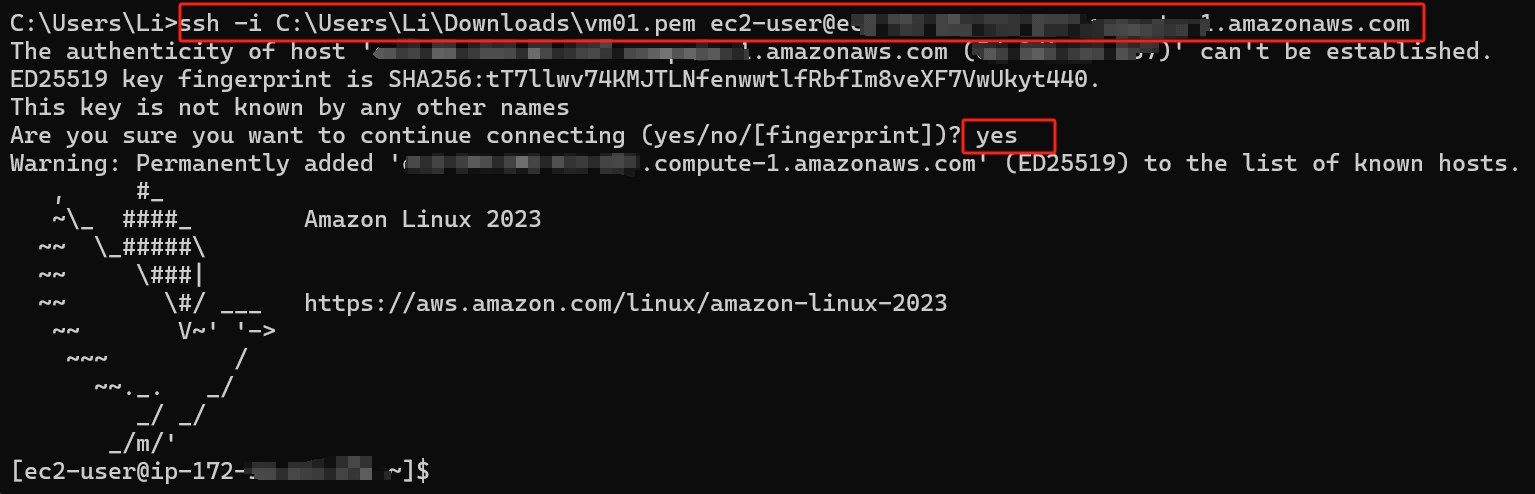
ใน CMD ให้รันคำสั่งต่อไปนี้ (แทนที่ "my-key.pem" ด้วยชื่อไฟล์คีย์ของคุณ "ec2-user" ด้วยชื่อผู้ใช้ของอินสแตนซ์ของคุณ (เช่น "ec2-user" สำหรับ Amazon Linux, "ubuntu" สำหรับ Ubuntu) และ "your-instance-public-dns" ด้วย DNS สาธารณะของอินสแตนซ์ของคุณ):
ssh -i C:\Users\YourUsername\Downloads\my-key.pem ec2-user@your-instance-public-dns
หากมีการแจ้งให้ดำเนินการต่อในการเชื่อมต่อ ให้พิมพ์ yes แล้วกด Enter
วิธีที่ 2: การใช้ PuTTY
ข้อกำหนดเบื้องต้น:
คุณได้สร้างอินสแตนซ์ EC2 และดาวน์โหลดไฟล์กุญแจ (ไฟล์ .pem) แล้ว
PuTTY และ PuTTYgen ได้รับการติดตั้งแล้ว
ขั้นตอน:
1. ดาวน์โหลดและติดตั้ง PuTTY และ PuTTYgen:
เข้าชมเว็บไซต์ PuTTY เพื่อ ดาวน์โหลดและติดตั้ง PuTTY และ PuTTYgen
2. แปลงไฟล์ .pem เป็นไฟล์ .ppk:
เปิด PuTTYgen จากนั้นคลิกปุ่ม Load และเลือกไฟล์ .pem ของคุณ
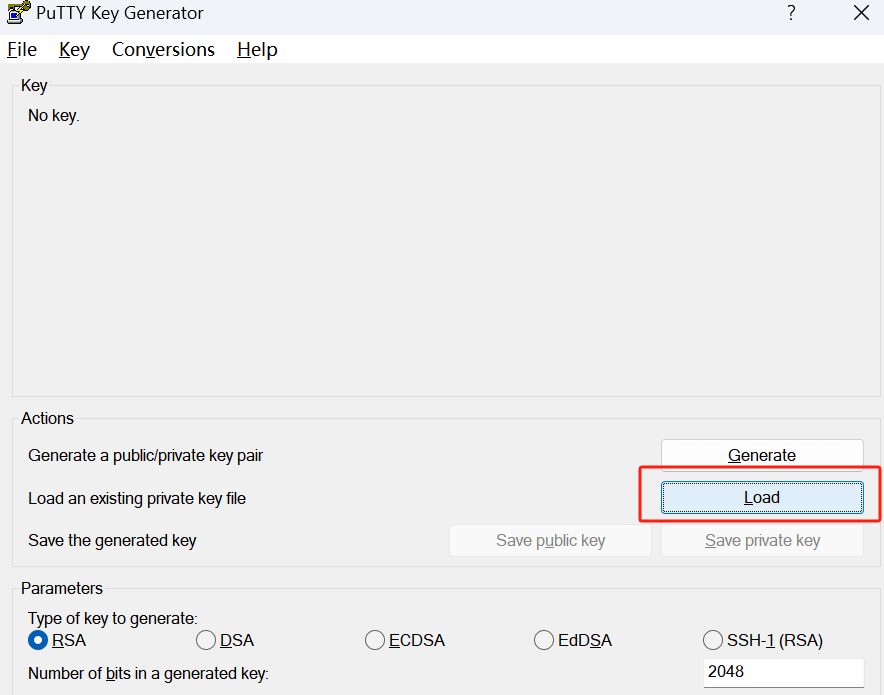
หลังจากที่โหลดไฟล์เสร็จสิ้น ให้คลิกปุ่ม บันทึกกุญแจส่วนตัว(Save private key ) เมื่อมีการแจ้งเตือนเกี่ยวกับการไม่ใช้รหัสผ่าน ให้คลิก ใช่(Yes)
บันทึกคีย์เป็นไฟล์ .ppk เช่น “my-key.ppk”
3. รับชื่อโดเมน DNS สาธารณะของอินสแตนซ์และคัดลอกค่านี้
4. เชื่อมต่อกับอินสแตนซ์ EC2 โดยใช้ PuTTY:
เปิด PuTTY ในช่อง ชื่อโฮสต์(Host Name) หรือที่อยู่ IP(IP address) ให้ป้อน DNS สาธารณะของอินสแตนซ์คุณ เช่น "ec2-xx-xx-xx-xx.compute-1.amazonaws.com"
ตรวจสอบว่า ประเภทการเชื่อมต่อ(Connection type) ถูกตั้งค่าเป็น SSH
ในเมนูด้านซ้าย ให้ขยาย SSH และเลือก Auth > Credentials
ในช่อง ไฟล์คีย์ส่วนตัวสำหรับการพิสูจน์ตัวตน(Private key file for authentication) ให้คลิก เรียกดู(Browse) และเลือกไฟล์ .ppk ของคุณ
กลับไปที่หมวดหมู่ เซสชัน (Session) และคลิกปุ่ม เปิด(Open)
ถ้าปรากฏกล่องโต้ตอบแจ้งเตือนความปลอดภัย ให้คลิก ใช่(Yes)
เมื่อเชื่อมต่อสำเร็จ คุณจะเห็นพร้อมท์คำสั่ง ซึ่งแสดงว่าคุณได้เชื่อมต่อกับอินสแตนซ์ EC2 แล้ว
วิธีที่ 3: การใช้ AWS Systems Manager Session Manager
ข้อกำหนดเบื้องต้น:
อินสแตนซ์ EC2 ของคุณได้ติดตั้งเอเจนต์ SSM และลงทะเบียนกับ AWS Systems Manager แล้ว
คุณมีบทบาท IAM และสิทธิ์ที่เหมาะสม
ติดตั้ง AWS CLI เรียบร้อยแล้ว
ขั้นตอน:
1. ติดตั้ง AWS CLI:
เยี่ยมชมหน้าดาวน์โหลด AWS CLI เพื่อดาวน์โหลดและติดตั้ง AWS CLI สำหรับ Windows
2. ตั้งค่า AWS CLI:
เปิด CMD แล้วรันคำสั่งต่อไปนี้ และป้อน AWS Access Key ID, Secret Access Key, ชื่อภูมิภาคเริ่มต้น และรูปแบบผลลัพธ์เริ่มต้น เพื่อเชื่อมต่อกับเซิร์ฟเวอร์ EC2 ของคุณ:
aws configure
3. รับ Instance ID และคัดลอกค่านี้
4. เริ่มเซสชันของ Session Manager:
ใน CMD ให้รันคำสั่งต่อไปนี้ (แทนที่ "instance-id" ด้วยรหัสอินสแตนซ์ EC2 ของคุณ):
aws ssm start-session --target instance-id
เมื่อเชื่อมต่อสำเร็จ คุณจะเข้าสู่ shell แบบโต้ตอบ ซึ่งแสดงว่าคุณได้เชื่อมต่อกับอินสแตนซ์ EC2 แล้ว
จัดการอินสแตนซ์ EC2 ได้อย่างง่ายดายด้วย Vinchin Backup & Recovery
Vinchin Backup & Recovery คือโซลูชันการป้องกันข้อมูลแบบครบวงจรที่ออกแบบมาเพื่อทำให้กระบวนการสำรองข้อมูลและกู้คืนเครื่องเสมือนในสภาพแวดล้อมเสมือนของคุณ รวมถึง อินสแตนซ์ Amazon EC2 มีความเรียบง่ายและมีประสิทธิภาพมากยิ่งขึ้น
Vinchin Backup & Recovery มีโซลูชันที่มีประสิทธิภาพสำหรับการจัดการข้อมูลสำรองของ EC2 ทั่วภูมิภาค AWS ต่างๆ โดยรองรับกลยุทธ์ที่สามารถปรับแต่งได้พร้อมตัวเลือกการสำรองแบบเต็ม แบบเพิ่มเติม และแบบต่างระดับ ช่วยให้สามารถกู้คืนข้อมูลได้อย่างยืดหยุ่น ไม่ว่าจะเป็นกู้คืนทั้งอินสแตนซ์หรือเฉพาะไฟล์ และยังสามารถกู้คืนไปยังภูมิภาคอื่น หรือแม้แต่อพยพข้อมูลไปยังแพลตฟอร์มเสมือนอื่นๆ เช่น VMware และ Hyper-V ได้อีกด้วย เมื่อผสานการทำงานกับ Amazon S3 เพื่อจัดเก็บข้อมูลอย่างประหยัดแล้ว Vinchin ยังช่วยทำให้การจัดการโครงสร้างพื้นฐานง่ายขึ้นผ่านหน้า UI ที่ใช้งานง่าย ทำให้สามารถตั้งค่าการสำรองข้อมูลได้อย่างมีประสิทธิภาพและ การโยกย้าย V2V อย่างไร้รอยต่อ ส่งผลให้การป้องกันข้อมูลบนคลาวด์และการดำเนินธุรกิจอย่างต่อเนื่องดียิ่งขึ้น
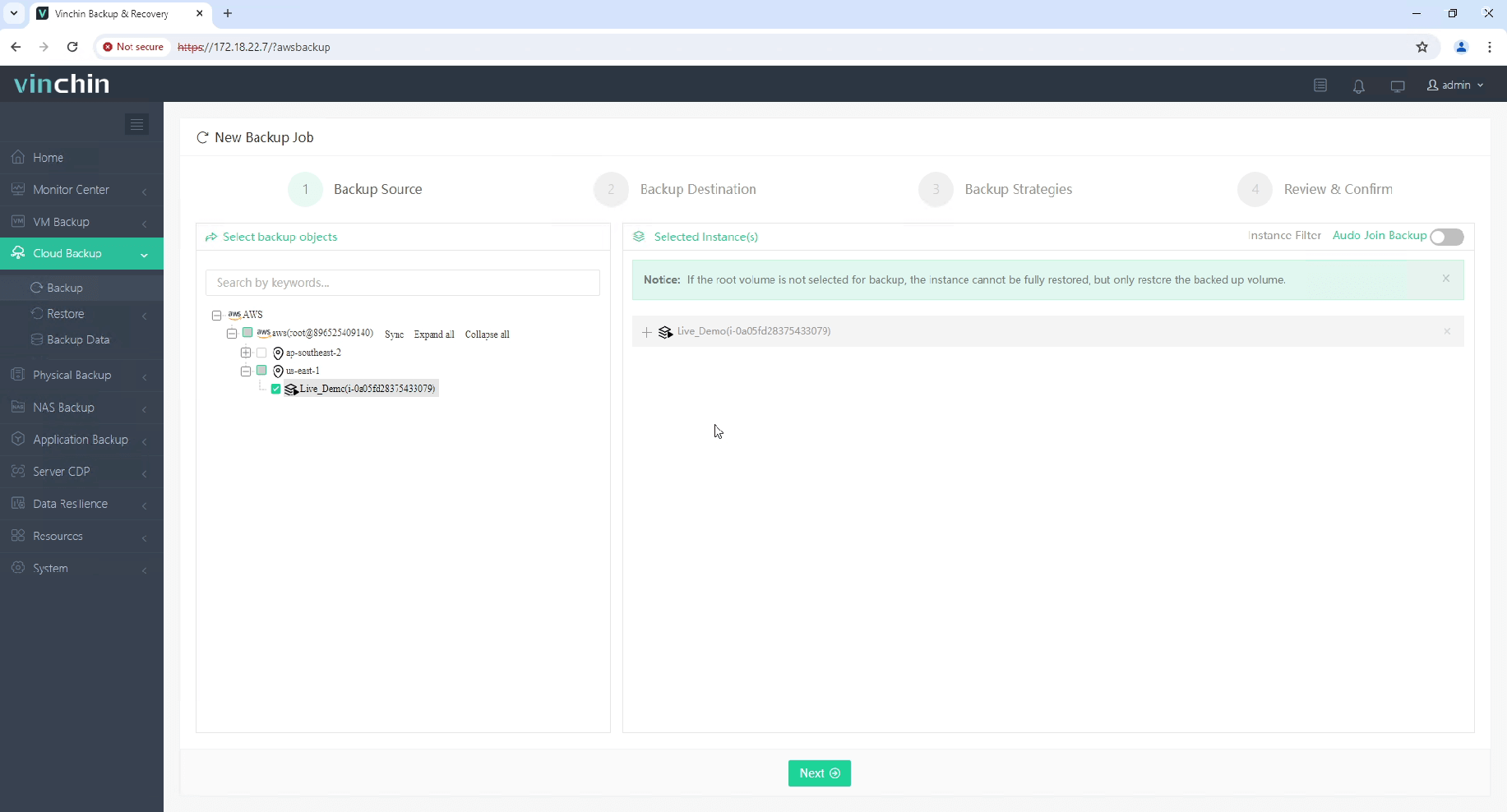
ในการสำรองข้อมูลอินสแตนซ์ EC2 ด้วย Vinchin Backup & Recovery ให้ทำตามขั้นตอนต่อไปนี้:
1. เลือกอินสแตนซ์ EC2 ที่ต้องการสำรองข้อมูล
2. เลือกปลายทางสำหรับการสำรองข้อมูล
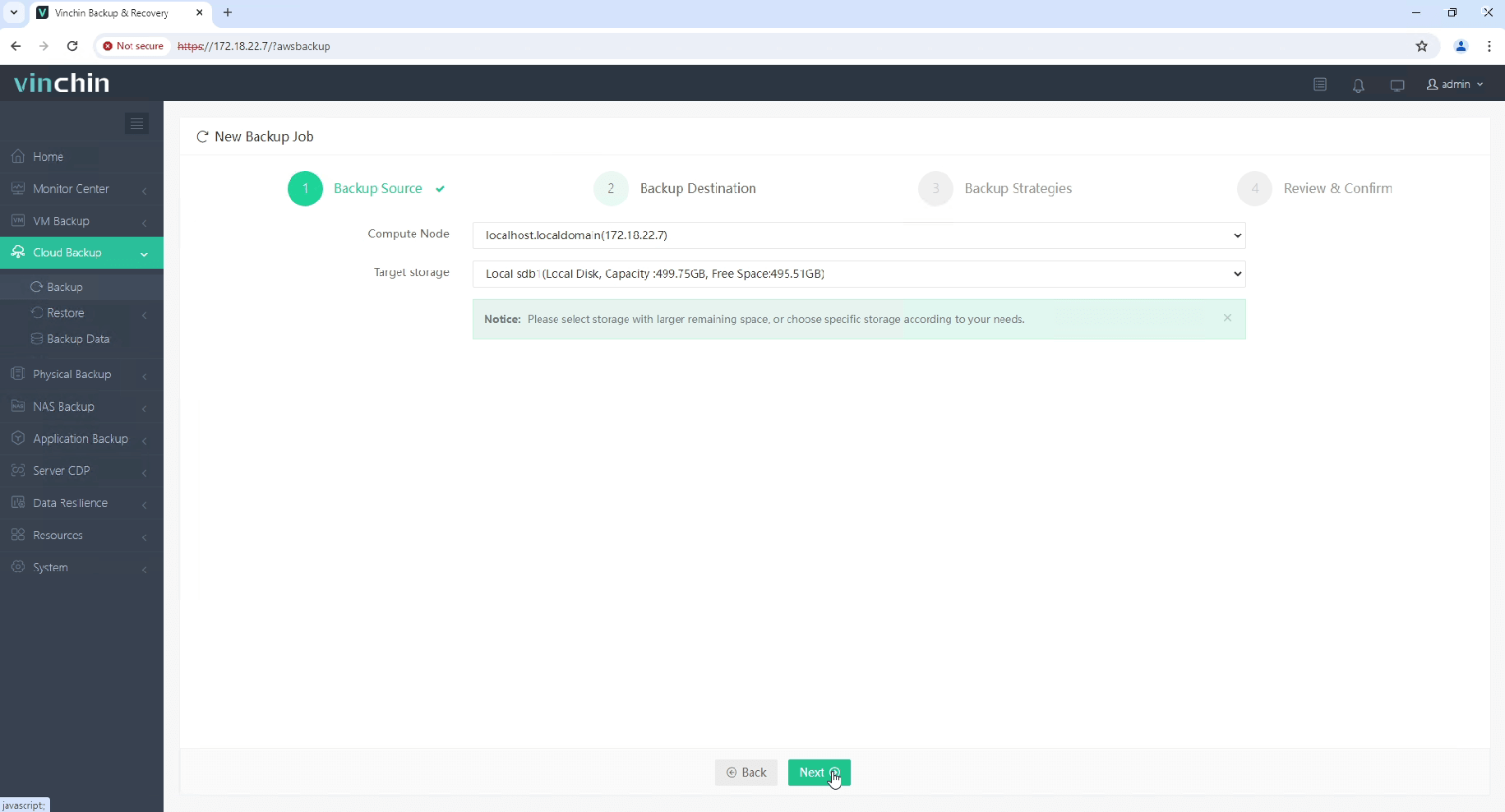
3. เลือกกลยุทธ์การสำรองข้อมูล
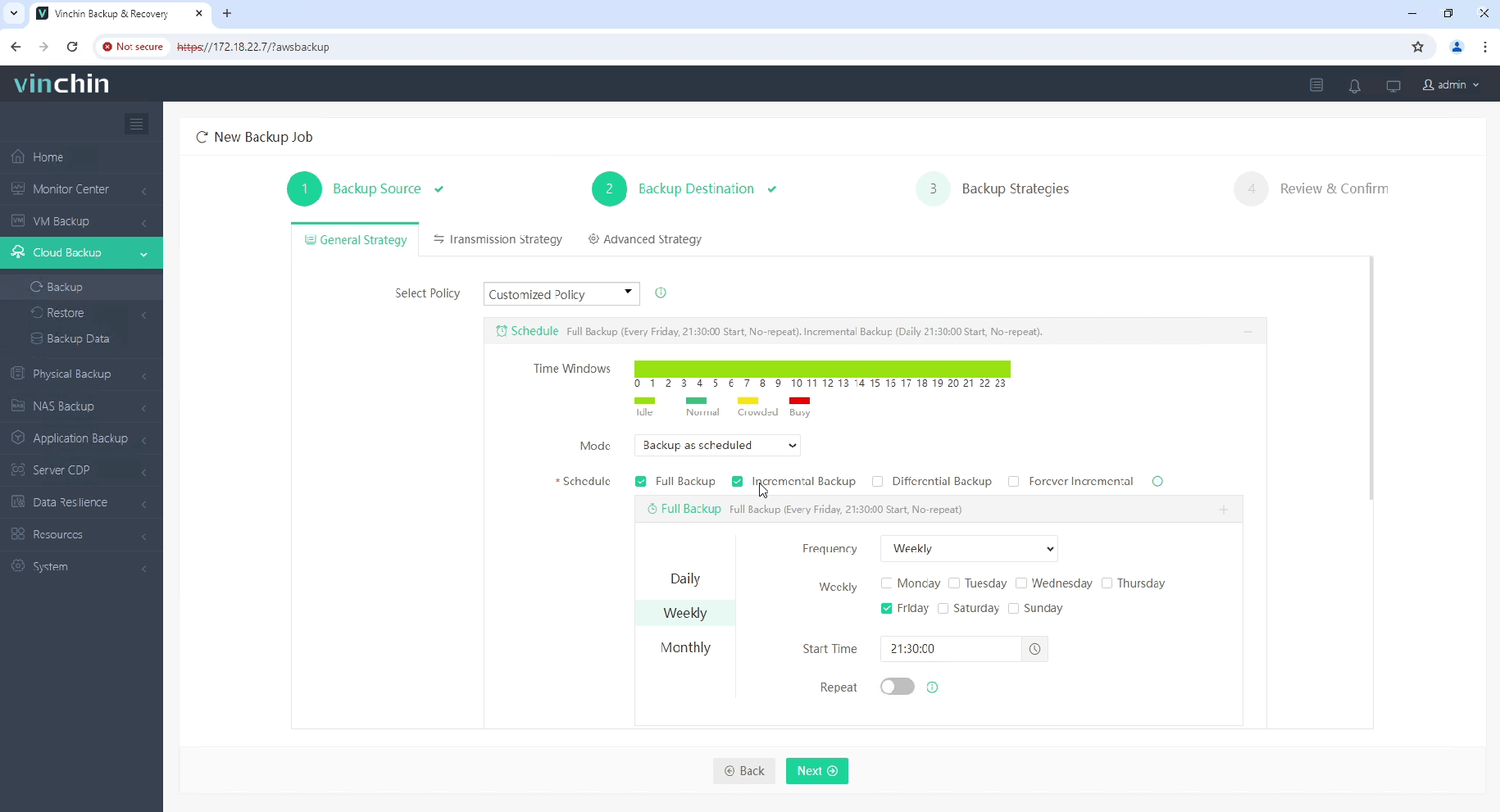
4. ตรวจสอบและส่งงาน
เริ่มทดลองใช้ฟรี 60 วันของ Vinchin Backup & Recovery เพื่อสัมผัสประสบการณ์โซลูชันสำรองข้อมูลที่ปลอดภัยและมีประสิทธิภาพในการใช้ทรัพยากร หรือติดต่อเราเพื่อรับแผนที่ปรับแต่งตามความต้องการด้านไอทีของคุณ
คำถามที่พบบ่อยเกี่ยวกับการเชื่อมต่ออินสแตนซ์ AWS EC2
1.ถ้าฉันลืมกำหนดคู่กุญแจระหว่างการสร้างอินสแตนซ์ EC2 จะทำอย่างไร?
คุณจะต้องสร้างคู่กุญแจใหม่ อัปเดตการตั้งค่าคู่กุญแจของอินสแตนซ์ในคอนโซลการจัดการ AWS จากนั้นรีสตาร์ทอินสแตนซ์
2. ฉันจะเชื่อมต่อกับอินสแตนซ์ Windows EC2 ได้อย่างไร?
ใช้โปรโตคอลเดสก์ท็อประยะไกล (RDP) ดาวน์โหลดไฟล์ RDP จากคอนโซลอินสแตนซ์ EC2 เปิดด้วยไคลเอ็นต์เดสก์ท็อประยะไกล และเข้าสู่ระบบด้วยชื่อผู้ใช้และรหัสผ่านของอินสแตนซ์
สรุป
การเชื่อมต่อกับอินสแตนซ์ AWS EC2 จากเครื่อง Windows เป็นกระบวนการที่ค่อนข้างง่าย เมื่อคุณได้ตั้งค่าเครื่องมือและคอนฟิกูเรชันที่จำเป็นเรียบร้อยแล้ว ไม่ว่าคุณจะเลือกใช้อินเตอร์เฟซแบบกราฟิกของ PuTTY หรือใช้ความสามารถ OpenSSH ในตัวของ Windows เวอร์ชันใหม่กว่า ขั้นตอนที่ระบุไว้ข้างต้นจะช่วยแนะนำคุณตลอดกระบวนการในการสร้างการเชื่อมต่อที่ปลอดภัย เพื่อจัดการและโต้ตอบกับอินสแตนซ์ EC2 ของคุณได้อย่างราบรื่น โปรดจำไว้ว่าควรปฏิบัติตามแนวทางปฏิบัติด้านความปลอดภัยที่ดีที่สุด เพื่อปกป้องทรัพยากร AWS ของคุณ