เครื่องเสมือน ESXi มีการใช้งานกันอย่างแพร่หลายในห้องปฏิบัติการภายในบ้านและบริษัทต่างๆ สำหรับสภาพแวดล้อมการทดสอบและการผลิต เนื่องจากสภาพแวดล้อมเสมือนช่วยประหยัดทรัพยากรและอำนวยความสะดวกในการจัดการแบบรวมศูนย์
เช่นเดียวกับการสำรองข้อมูลเครื่องจริง เครื่องเสมือนก็จำเป็นต้องได้รับการสำรองข้อมูลเพื่อปกป้องข้อมูลการผลิตที่สำคัญ หรือสามารถปรับใช้สภาพแวดล้อมใหม่ได้อย่างรวดเร็วจากเทมเพลต วิธีการสำรองข้อมูลเครื่องเสมือนทั่วไปรวมถึงการ สำรองข้อมูลเครื่องเสมือน และการรันคำสั่งสำรองข้อมูลโดยการ ส่งออกเครื่องเสมือน
อย่างไรก็ตาม การสำรองข้อมูลเครื่องเสมือนด้วยตนเองนั้นไม่สะดวก โดยเฉพาะเมื่อมีเครื่องเสมือนจำนวนมาก การตั้งค่างานสำรองข้อมูลตามกำหนดเวลาสำหรับเครื่องเสมือนจึงสามารถลดเวลาที่ใช้ในการสำรองข้อมูลได้อย่างมาก แน่นอนว่า หากคุณต้องการลดช่วงเวลาการสำรองข้อมูลให้สั้นลงอีก คุณควรเลือกใช้ ซอฟต์แวร์สำรองข้อมูลมืออาชีพ
ในสภาพแวดล้อม VMware คุณสามารถเลือกที่จะ สำรองข้อมูล vCenter การตั้งค่าโฮสต์ ESXi หรือเครื่องเสมือน ซึ่งในจำนวนนี้แนะนำให้สำรองข้อมูลการตั้งค่าโฮสต์ ESXi ด้วยตนเอง เพราะมีความสำคัญน้อยกว่ามาก และจะยากในการเขียนสคริปต์เพื่อสำรองข้อมูลตามกำหนดเวลา ดังนั้นบทความนี้จะแนะนำวิธีการสำรองข้อมูล vCenter และเครื่องเสมือนเป็นประจำ
การตั้งเวลาสำรองข้อมูล vCenter ทำอย่างไร?
1. เข้าสู่ระบบ vCenter Server Management Interface ด้วยสิทธิ์ root
2. คลิก การสำรองข้อมูล ในเมนูด้านซ้าย
3. คลิก กำหนดค่า
4. จากนั้นกรอกตำแหน่งสำรองข้อมูล > ชื่อผู้ใช้ > รหัสผ่าน
5. ตั้งค่ากำหนดการ
6. เข้ารหัสการสำรองข้อมูลหรือไม่
7. ตั้งค่านโยบายการเก็บรักษาข้อมูลสำรอง
8. เลือก สถิติ เหตุการณ์ และ งาน
9. คลิก สร้าง
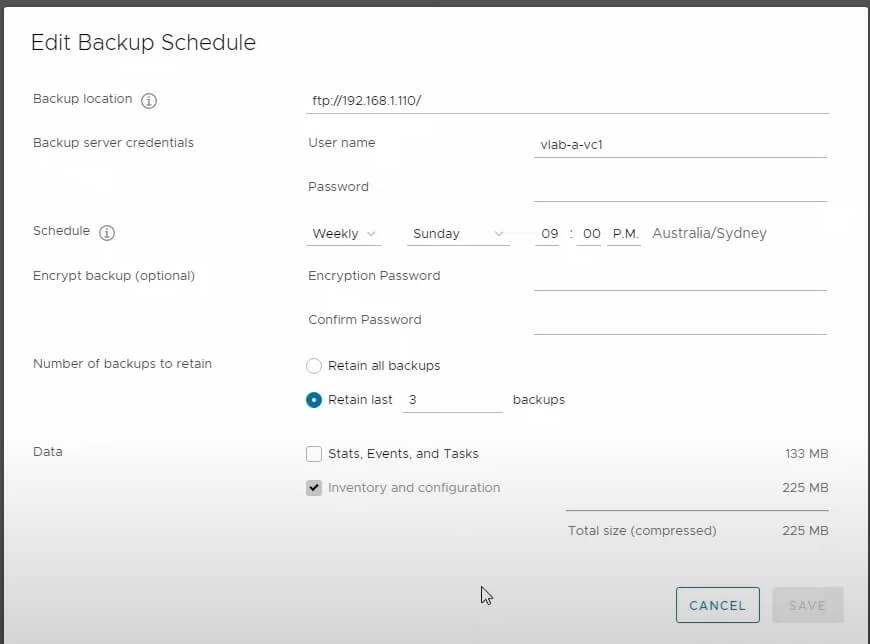
หมายเหตุ: หากคุณพบว่าตัวเลือกกำหนดเวลาไม่สามารถใช้งานได้ หรือปุ่ม สร้าง เป็นสีเทา คุณสามารถคลิก สำรองข้อมูลเดี๋ยวนี้ เพื่อสร้างสำเนาข้อมูลของ vCenter ก่อน จากนั้นลองคลิกตั้งค่าใหม่อีกครั้งเพื่อกำหนดเวลา
วิธีดำเนินการสำรองข้อมูลเครื่องเสมือน ESXi ตามกำหนดเวลาด้วย ghettoVCB
ghettoVCB เป็นสคริปต์ทั่วไปสำหรับการสำรองข้อมูลเครื่องเสมือน ESXi ซึ่งจะทำการถ่ายภาพ (snapshot) เครื่องเสมือน จากนั้นสำรองข้อมูลเครื่องเสมือน และในที่สุดลบภาพถ่ายที่สร้างไว้ออก เหมือนกับซอฟต์แวร์สำรองข้อมูลหลักทั่วไป
คุณสามารถ ดาวน์โหลด ghettoVCB จาก VCB จาก Github แล้วอัปโหลดไปยัง datastore ที่เพิ่มใน vCenter จากนั้นติดตั้งโดยใช้คำสั่ง คุณสามารถดู คู่มือการใช้งาน ghettoVCB แบบทีละขั้นตอนของเรา ได้
คำสั่งการสำรองข้อมูลทั่วไปคือ
./ghettoVCB.sh -f [VM_BACKUP_UP_LIST] -c [VM_CONFIG_DIR] -l [LOG_FILE] -d [DEBUG_LEVEL] -g [GLOBAL_CONF] -e [VM_EXCLUSION_LIST]
ตัวเลือก:
-a สำรองข้อมูลเครื่องเสมือนทั้งหมดบนโฮสต์
-f รายการเครื่องเสมือนที่จะสำรองข้อมูล
-c ไดเรกทอรีการกำหนดค่า VM สำหรับการสำรองข้อมูล VM
-g เส้นทางไปยังไฟล์การตั้งค่า global ghettoVCB
-l ไฟล์สำหรับบันทึกการล็อก
-d ระดับดีบัก [info|debug|dryrun] (ค่าเริ่มต้น: info)
คุณจำเป็นต้องรันสคริปต์เพื่อสำรองข้อมูลเครื่องเสมือน ESXi ด้วยตนเอง แต่หากคุณต้องการตั้งเวลาสำรองข้อมูลเครื่องเสมือน คุณสามารถสร้างงาน cron เพื่อเรียกสคริปต์ได้ เช่น
/bin/echo "0 12 * * 0 /vmfs/volumes/backup_disk/ghettoVCB/start_bak.sh" >> /var/spool/cron/crontabs/root
หมายถึงการเริ่มต้นการสำรองข้อมูลเครื่องเสมือนหนึ่งครั้งทุกวันอาทิตย์
การจัดกำหนดเวลาสำรองข้อมูลเครื่องเสมือน ESXi อย่างง่ายดายด้วย Vinchin Backup & Recovery มีวิธีใดบ้าง?
เครื่องเสมือนคือส่วนที่สำคัญที่สุดของสภาพแวดล้อมเสมือน และการสำรองข้อมูลเครื่องเสมือนสามารถปกป้องข้อมูลการผลิตที่สำคัญได้ การเลือกโซลูชันสำรองข้อมูลที่ดีกว่าให้กับพวกมันจึงคุ้มค่า
Vinchin Backup & Recovery เป็นโซลูชันสำรองข้อมูลและกู้คืนระบบเสมือนแบบมืออาชีพสำหรับแพลตฟอร์มเสมือนหลายประเภท เช่น VMware, Hyper-V, Proxmox, XenServer, XCP-ng, oVirt, RHV, OLVM, OpenStack เป็นต้น
ช่วยให้สามารถติดตั้งระบบสำรองข้อมูลได้อย่างรวดเร็ว และเพิ่มเครื่องเสมือนทั้งหมดด้วยการสำรองข้อมูลแบบไม่ต้องติดตั้งเอเจนต์ รวมถึงจัดกำหนดเวลาการสำรองข้อมูลเครื่องเสมือน ESXi ได้อย่างง่ายดาย นอกจากนี้ยังมีโซลูชันกู้คืนภัยพิบัติ เช่น การกู้คืนเครื่องเสมือนทันที การคืนค่าเครื่องเสมือนจากรูปภาพสำรองภายใน 15 วินาที และการสำรองข้อมูลนอกสถานที่ หากคุณต้องการเปลี่ยนไปใช้สภาพแวดล้อมเสมือนใหม่ ก็สามารถช่วยดำเนินการการโยกย้าย V2V ได้อย่างง่ายดาย
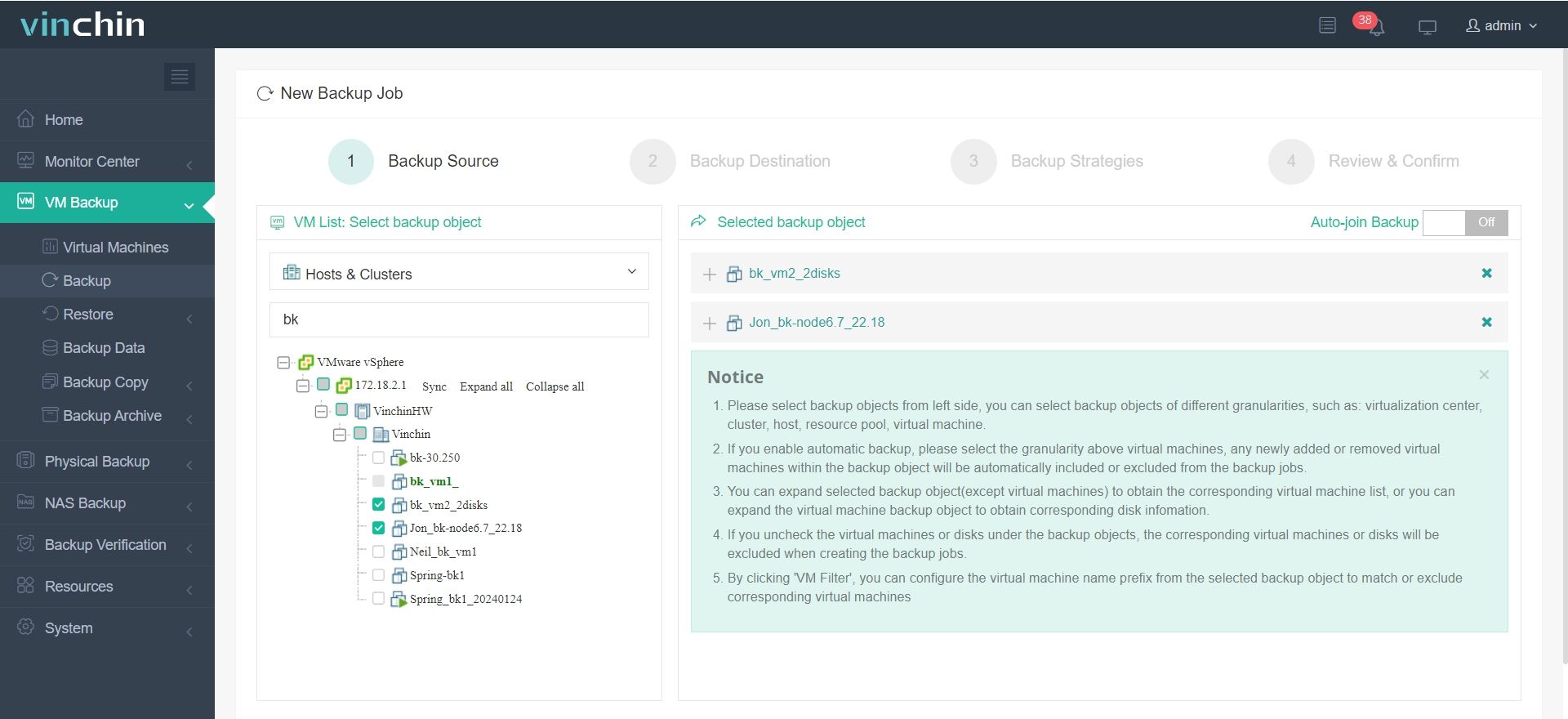
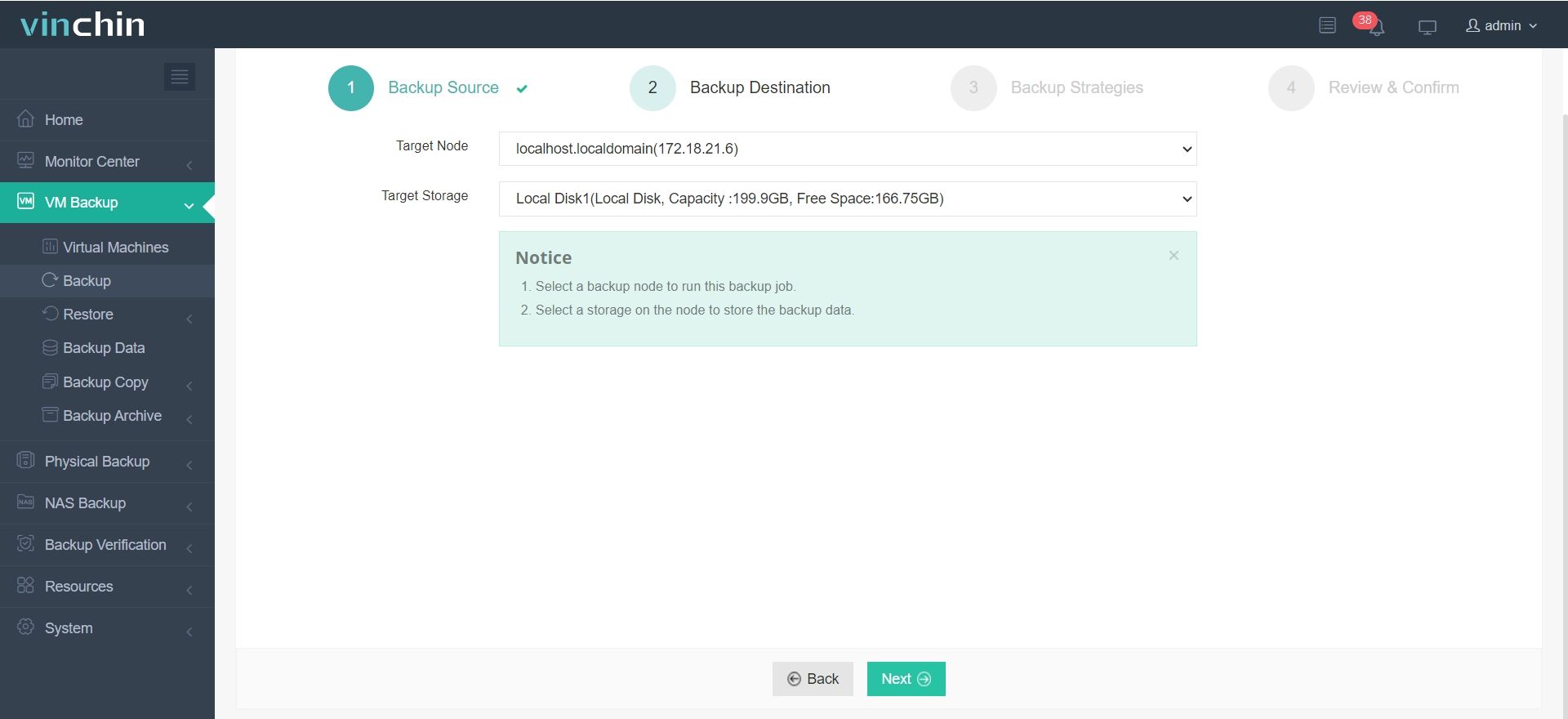
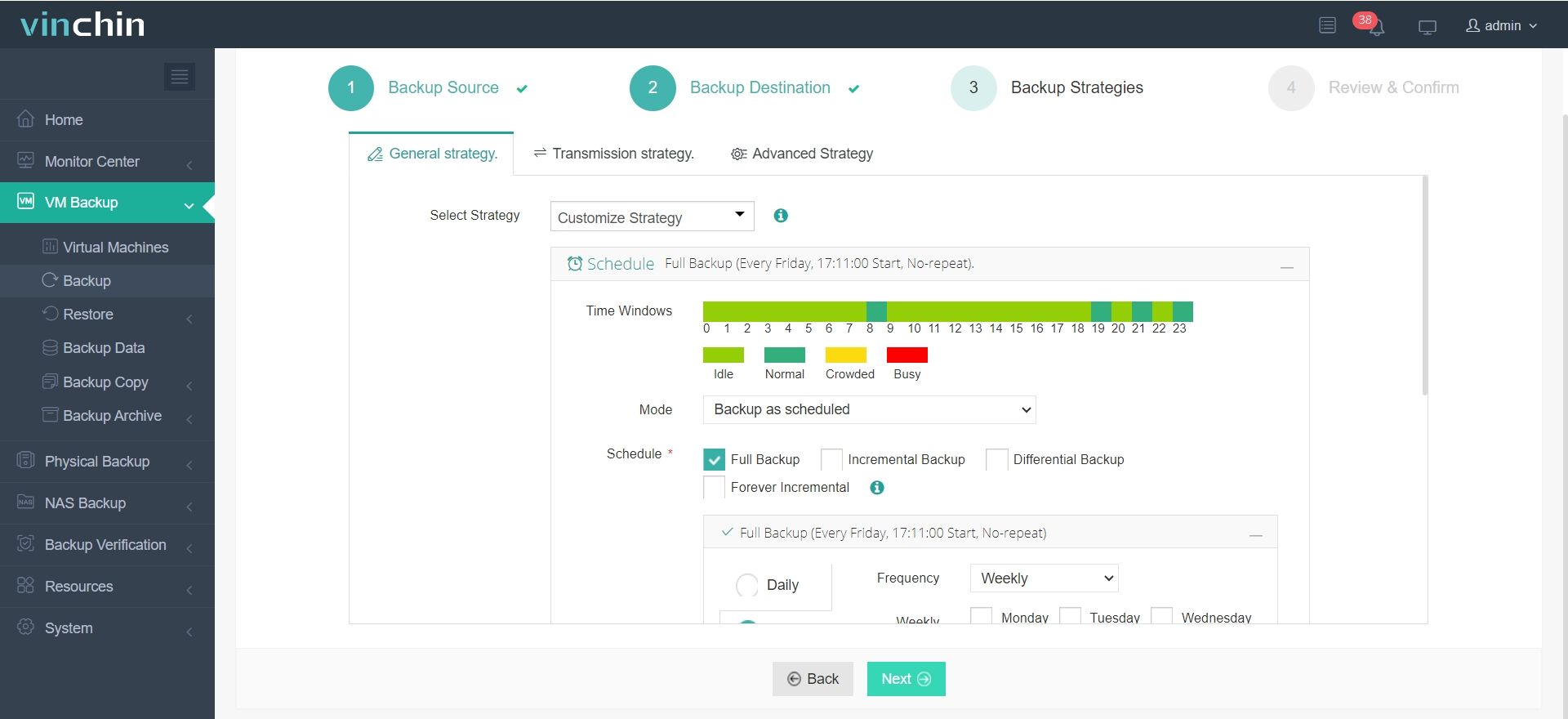
คุณสามารถสร้างการสำรองข้อมูลเครื่องเสมือนตามกำหนดเวลาได้อย่างง่ายดายใน 4 ขั้นตอน
1. เลือกเครื่องเสมือน ESXi
2. เลือกที่จัดเก็บข้อมูลสำรอง
3. เลือกกลยุทธ์ ที่นี่คุณสามารถเลือกสำรองข้อมูลเครื่องเสมือนรายวัน รายสัปดาห์ หรือรายเดือน
4. ส่งงาน
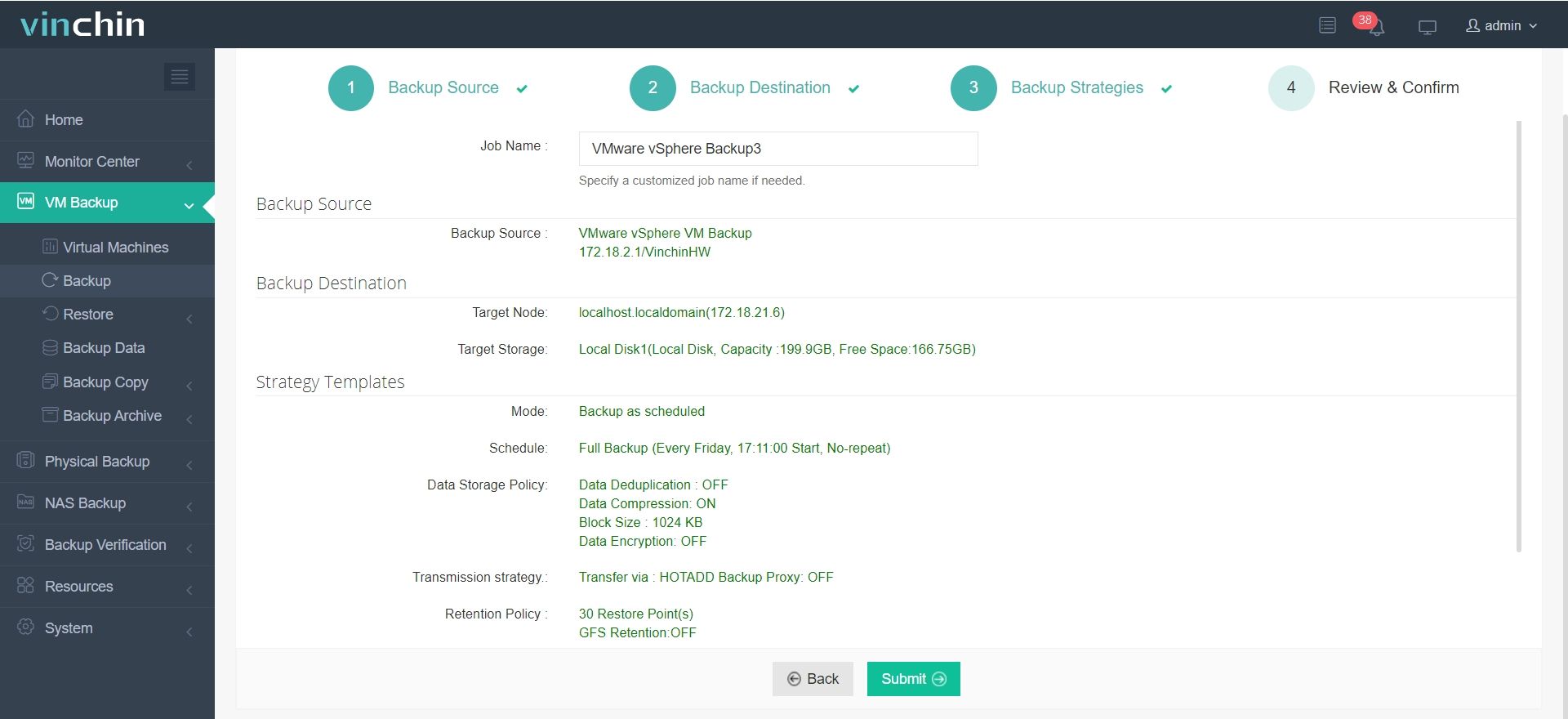
Vinchin Backup & Recovery ได้ช่วยเหลือบริษัทต่างๆ จำนวนมากในการสำรองข้อมูล VMware VMs และคุณก็สามารถทดลองใช้ฟรีแบบเต็มรูปแบบเป็นเวลา 60 วัน เพื่อดูว่าเหมาะสมกับ VMware ของคุณเพียงใด หากคุณต้องการความช่วยเหลือใดๆ ก็ตาม สามารถติดต่อเราได้ตลอดเวลา หากคุณต้องการดำเนินธุรกิจในพื้นที่ คุณสามารถเลือกพันธมิตรท้องถิ่นได้ที่นี่
คำถามที่พบบ่อยเกี่ยวกับการสำรองข้อมูล ESXi ตามกำหนดเวลา
1. เป็นไปได้ไหมที่จะตั้งเวลาสำรองข้อมูลโฮสต์ ESXi ทั้งเครื่องเหมือนกับเซิร์ฟเวอร์ Windows หรือ Linux?
การสำรองข้อมูลระดับโฮสต์สำหรับโฮสต์ ESXi จะทำได้ยากเนื่องจากไม่มีระบบปฏิบัติการหลักใดติดตั้งอยู่บนโฮสต์ จึงไม่สามารถทำการสำรองข้อมูลในระดับระบบปฏิบัติการได้ นอกจากนี้ เครื่องเสมือนมักทำงานอย่างอิสระ ดังนั้นการสำรองข้อมูลในระดับเกสต์จะเหมาะสมกว่า
2. คุณสามารถตั้งค่านโยบายการเก็บรักษาสำรองข้อมูล ESXi ได้พร้อมกันหรือไม่?
ตามที่ได้กล่าวไว้ในโพสนี้ คุณสามารถตั้งค่านโยบายการเก็บข้อมูลสำหรับการกำหนดค่า vCenter ได้ใน vCenter Appliance Management Console และสำหรับเครื่องเสมือนใน Vinchin Backup & Recovery
ข้อสรุป
การตั้งเวลาสำรองข้อมูลเซิร์ฟเวอร์ vCenter และเครื่องเสมือน ESXi อย่างสม่ำเสมอเป็นสิ่งจำเป็นเพื่อปกป้องสภาพแวดล้อมเสมือนจากความสูญเสียของข้อมูล เพื่อประหยัดเวลาในการจัดการสภาพแวดล้อมขนาดใหญ่ คุณสามารถตั้งเวลาสำหรับงานสำรองข้อมูล ESXi ได้
Vinchin Backup & Recovery เป็นโซลูชันการสำรองข้อมูลที่ยอดเยี่ยมสำหรับ ESXi VM ดังนั้นอย่าพลาดการทดลองใช้งานฟรี