การสำรองข้อมูลและกู้คืนเซิร์ฟเวอร์เป็นขั้นตอนสำคัญในการป้องกันข้อมูลสูญหายหรือเสียหาย ไม่ว่าจะเกิดจากความล้มเหลวของฮาร์ดแวร์ การไฟดับ ข้อมูลเสียหาย ข้อผิดพลาดของมนุษย์ ภัยพิบัติทางธรรมชาติ หรือภัยคุกคามทางไซเบอร์ เช่น การแฮกข้อมูล การโจรกรรม กิจกรรมที่เป็นอันตราย เป็นต้น ข้อมูลบนเซิร์ฟเวอร์อาจมีความเสี่ยง ดังนั้น การสำรองข้อมูล Windows Server จึงมีความสำคัญอย่างยิ่ง โดยเฉพาะอย่างยิ่งสำหรับเซิร์ฟเวอร์ที่รวบรวมและให้ข้อมูลสำคัญ
ในโพสต์นี้มี 3 วิธีการสำรองข้อมูลและกู้คืน Windows Server ที่เรียบง่ายและมีประสิทธิภาพ ไม่ว่าคุณจะใช้เครื่องมือสำรองข้อมูล Windows Server ในตัว หรือเลือกใช้โซลูชันสำรองข้อมูลเซิร์ฟเวอร์จากบุคคลที่สามที่มีฟังก์ชันหลากหลาย วิธีเหล่านี้สามารถช่วยให้คุณรักษาความปลอดภัยของข้อมูลเซิร์ฟเวอร์ได้อย่างง่ายดาย
เครื่องมือสำรองข้อมูล Windows Server
Windows Server Backup เป็นเครื่องมือในตัวที่ไมโครซอฟท์จัดทำขึ้นเพื่อดำเนินการงานสำรองและกู้คืนข้อมูลพื้นฐานสำหรับเซิร์ฟเวอร์ที่ติดตั้งแล้ว รองรับการสำรองข้อมูลทั้งเซิร์ฟเวอร์ เลือกปริมาณข้อมูล สถานะระบบ ไฟล์หรือโฟลเดอร์เฉพาะเจาะจง และการกู้คืนแบบเบียร์เมทัล สามารถกู้คืนเนื้อหาสำรองไปยัง NAS หรือตำแหน่งที่ระบุอื่นได้ ต่อไปนี้เป็นวิธีการติดตั้ง Windows Server Backup
1. ใน ผู้จัดการเซิร์ฟเวอร์ ให้เริ่มต้นใช้งาน ตัวช่วยสร้างการเพิ่มบทบาทและคุณลักษณะ แล้วคลิก ถัดไป บนหน้า ก่อนที่คุณจะเริ่มต้น
2. ในส่วนประเภทการติดตั้ง ปล่อยให้การติดตั้งแบบตามบทบาท และแบบตามคุณสมบัติ เป็นค่าเริ่มต้นไว้ จากนั้นคลิกถัดไป
3. คลิกถัดไปทั้งในหน้าการเลือกเซิร์ฟเวอร์และบทบาทของเซิร์ฟเวอร์
4. ในส่วน คุณลักษณะ ให้เลือก สำรองเซิร์ฟเอวร์ Windows แล้วคลิก ถัดไป
5. ที่หน้ายืนยัน ให้คลิกติดตั้ง หลังการติดตั้งเสร็จสิ้น ให้คลิก ปิด
วิธีที่ 1 ใช้ Windows Server Backup
Windows Server Backup เป็นเครื่องมือสำรองข้อมูลในตัวสำหรับระบบ Windows Server เหมาะสำหรับการสำรองข้อมูลเซิร์ฟเวอร์ทั้งเครื่อง ปริมาณข้อมูลที่เลือก สถานะระบบ หรือไฟล์และโฟลเดอร์เฉพาะเจาะจง โดยใช้เครื่องมือนี้ คุณสามารถจัดเก็บข้อมูลสำรองไว้ที่ไดรฟ์ในเครื่องหรือโฟลเดอร์แชร์แบบระยะไกล เพื่อให้ได้รับการป้องกันและการกู้คืนข้อมูลที่เชื่อถือได้
การสำรองข้อมูลโดยใช้ Windows Server Backup
1. เริ่มต้นใช้งาน Server Manager> เครื่องมือ> Windows Server Backup ใน Windows Server ให้คลิกเริ่มต้น> เครื่องมือ Administrative > Windows Server Backup
2. ป้อนข้อมูลประจำตัวของผู้ดำเนินการสำรองข้อมูล แล้วคลิกตกลง หากมีการร้องขอในกล่องโต้ตอบการควบคุมบัญชีผู้ใช้
3. เลือก การสำรองข้อมูลในเครื่อง
4. คลิกสำรองข้อมูลครั้งเดียว ในส่วน การกระทำ เพื่อเปิดตัวช่วยสร้าง
5. บนหน้าตัวเลือกการสำรองข้อมูล ให้เลือกตัวเลือกที่ต่างกัน > ถัดไป
6. ในหน้าเลือกการตั้งค่าสำรองข้อมูล เลือก เซิร์ฟเวอร์เต็ม (แนะนำ) > ถัดไป
7. บนหน้าระบุประเภทปลายทาง ให้เลือกไดรฟ์ในเครื่อง หรือ โฟลเดอร์ที่แชร์จากระยะไกล > ถัดไป
8. ในหน้าเลือกปลายทางสำรองข้อมูล ให้ระบุตำแหน่งที่สำรองข้อมูล
9. บนหน้ายืนยัน ให้คลิกสำรองข้อมูล และรอจนกระทั่งกระบวนการเสร็จสิ้น จากนั้นคลิกปิด
การกู้คืนโดยใช้ Windows Server Backup
1. เริ่มต้น Windows Server Backup และเลือก การสำรองข้อมูลในเครื่อง
2. บนหน้า การดำเนินการ ให้เลือก กู้คืน… เพื่อเปิดตัวช่วยดำเนินการ
3. บนหน้า เริ่มต้นใช้งาน ให้เลือกตำแหน่งที่ตั้งสำรองข้อมูลต้นทางแล้วคลิก ถัดไป
4. บนหน้าระบุประเภทตำแหน่ง เลือกไดรฟ์ภายในเครื่อง หรือ โฟลเดอร์ที่แชร์จากระยะไกล แล้วคลิกถัดไป
5. บนหน้าเลือกวันที่สำรองข้อมูล เลือกข้อมูลสำรองที่จะใช้ในการกู้คืน แล้วคลิกถัดไป
6. บนหน้าเลือกประเภทการกู้คืน ให้เลือกแอปพลิเคชัน แล้วคลิกถัดไป
7. ในหน้าเลือกรายการที่ต้องการกู้คืน ให้เลือกExchange คุณสามารถคลิกดูรายละเอียด เพื่อดูส่วนประกอบ และเลือกไม่ดำเนินการกู้คืนข้อมูลของฐานข้อมูลแอปพลิเคชัน หากเป็นการสำรองข้อมูลที่เพิ่งสร้างขึ้นเมื่อไม่นานมานี้
8. บนหน้า ระบุตัวเลือกการกู้คืน ให้เลือกตำแหน่งปลายทางแล้วคลิกถัดไป
9. บนหน้ายืนยัน ดูการตั้งค่าทั้งหมดแล้วคลิกกู้คืน จากนั้นคลิกปิดตัวช่วยสร้าง
วิธีที่ 2 ใช้ Wbadmin.exe
Wbadmin.exe เป็นเครื่องมือบรรทัดคำสั่งสำหรับ Windows ที่รองรับการสำรองข้อมูลและการกู้คืนระบบปฏิบัติการ เล่มข้อมูล ไฟล์/โฟลเดอร์ และแอปพลิเคชัน อินเตอร์เฟซบรรทัดคำสั่งช่วยให้คุณมีความยืดหยุ่นมากขึ้นในการดำเนินการงานสำรองข้อมูลและการเรียกคืนเซิร์ฟเวอร์ Windows
การสำรองข้อมูลโดยใช้ Wbadmin.exe
เริ่มพรอมต์คำสั่งในระดับสูงเพื่อป้อนคำสั่งและกด ENTER
wbadmin start backup -backuptarget:<Drive_letter_to store_backup>: -include:<Drive_letter_to_include>:
การกู้คืนโดยใช้ Wbadmin.exe
คุณต้องเป็นสมาชิกของกลุ่ม Backup Operators/ Administrators หรือมีสิทธิ์ที่เหมาะสมในการดำเนินการกู้คืน
คลิกขวาที่คำสั่งพรอมต์แล้วเลือกเรียกใช้ในฐานะผู้ดูแลระบบ:
wbadmin start recovery -version:<VersionIdentifier> -items:{<VolumesToRecover> | <AppsToRecover> | <FilesOrFoldersToRecover>} -itemtype:{Volume | App | File} [-backupTarget:{<VolumeHostingBackup> | <NetworkShareHostingBackup>}] [-machine:<BackupMachineName>] [-recoveryTarget:{<TargetVolumeForRecovery> | <TargetPathForRecovery>}] [-recursive] [-overwrite:{Overwrite | CreateCopy | Skip}] [-notRestoreAcl] [-skipBadClusterCheck] [-noRollForward] [-quiet]
วิธีที่ 3 ใช้ Vinchin Backup & Recovery
Vinchin Backup & Recovery ให้บริการสำรองข้อมูลเครื่องเสมือนและการทำซ้ำข้อมูลอย่างมีประสิทธิภาพ รองรับการสำรองข้อมูลแบบเต็ม แบบเพิ่มเติม และแบบสแนปชอต เพื่อช่วยให้คุณมั่นใจได้ว่าธุรกิจจะทำงานได้อย่างต่อเนื่องและมีความพร้อมใช้งานสูง ด้วยฟีเจอร์การทำลดซ้ำข้อมูล คุณสามารถย้ายเครื่องเสมือนและข้อมูลไปยังที่อื่นได้อย่างง่ายดาย เพื่อให้มั่นใจว่าการดำเนินงานทางธุรกิจจะมีความเสถียร
โซลูชันของ Vinchin เข้ากันได้กับเวอร์ชัน Windows หลายรุ่น ตั้งแต่ Windows 7 ถึง Windows 11 รวมถึงทุกเวอร์ชันของ Windows Server (2003/2003 R2, 2008/2008 R2, 2012/2012 R2, 2016, 2019 และ 2022) คุณสามารถตั้งค่าภารกิจการสำรองข้อมูลอัตโนมัติและเลือกประเภทการสำรองข้อมูลตามความต้องการได้ นอกจากนี้ Vinchin ยังรองรับเทคโนโลยีการลดปริมาณข้อมูล ซึ่งช่วยลดพื้นที่จัดเก็บข้อมูลสำรองได้อย่างมีประสิทธิภาพ สำหรับการป้องกันภัยคุกคามจากมัลแวร์และแรนซัมแวร์ Vinchin ยังมีฟีเจอร์การป้องกันการจัดเก็บข้อมูลสำรองจากแรนซัมแวร์ เพื่อเพิ่มความปลอดภัยให้ข้อมูลสำรองของคุณ
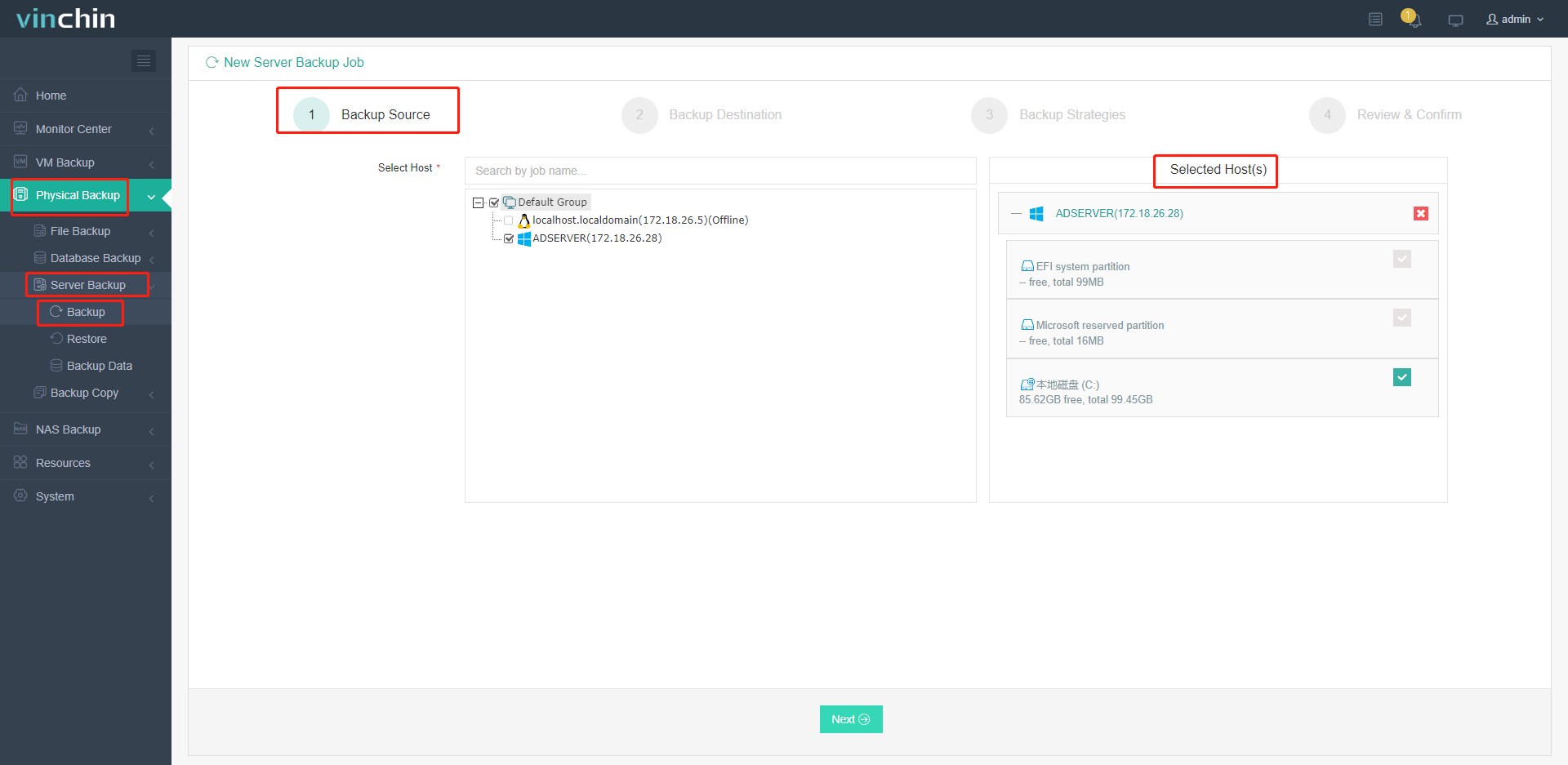
สำรองข้อมูลเซิร์ฟเวอร์
1. เพียงเลือกเซิร์ฟเวอร์บนโฮสต์
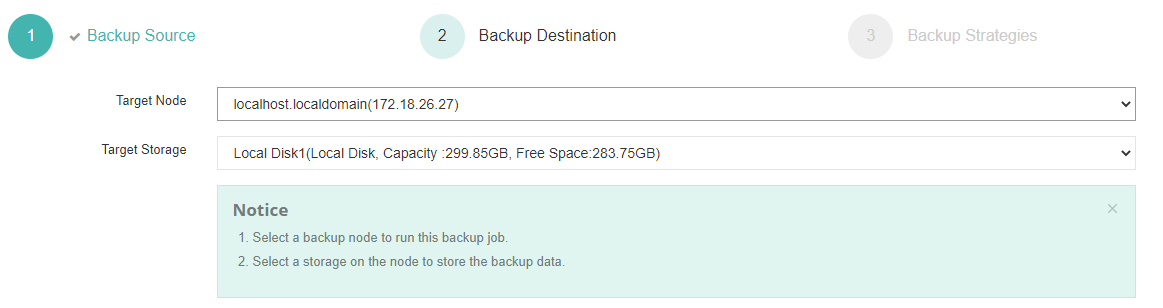
2. จากนั้นเลือกปลายทางสำหรับการสำรองข้อมูล
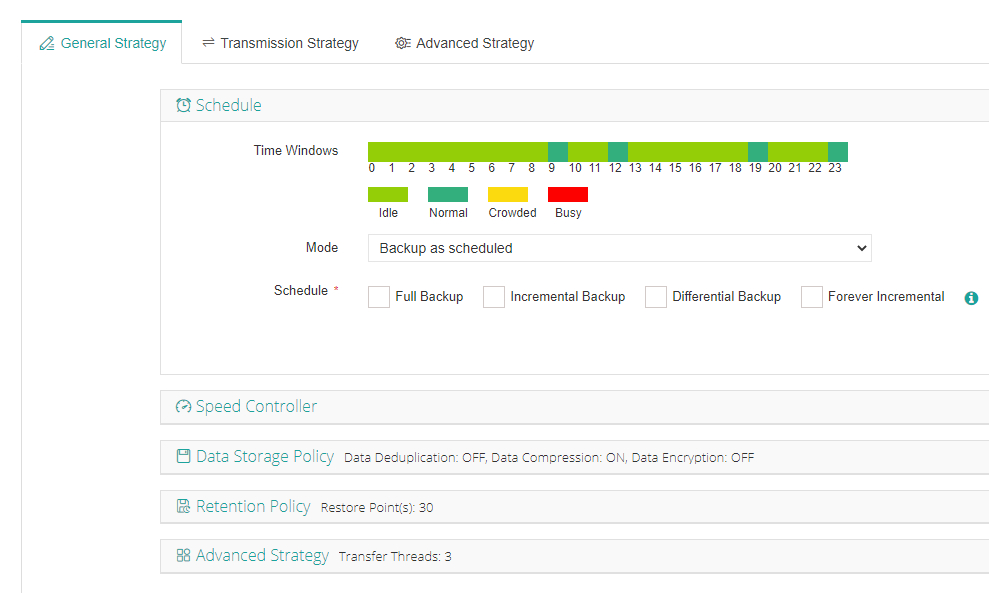
3. เลือกกลยุทธ์
4. ส่งงานในที่สุด
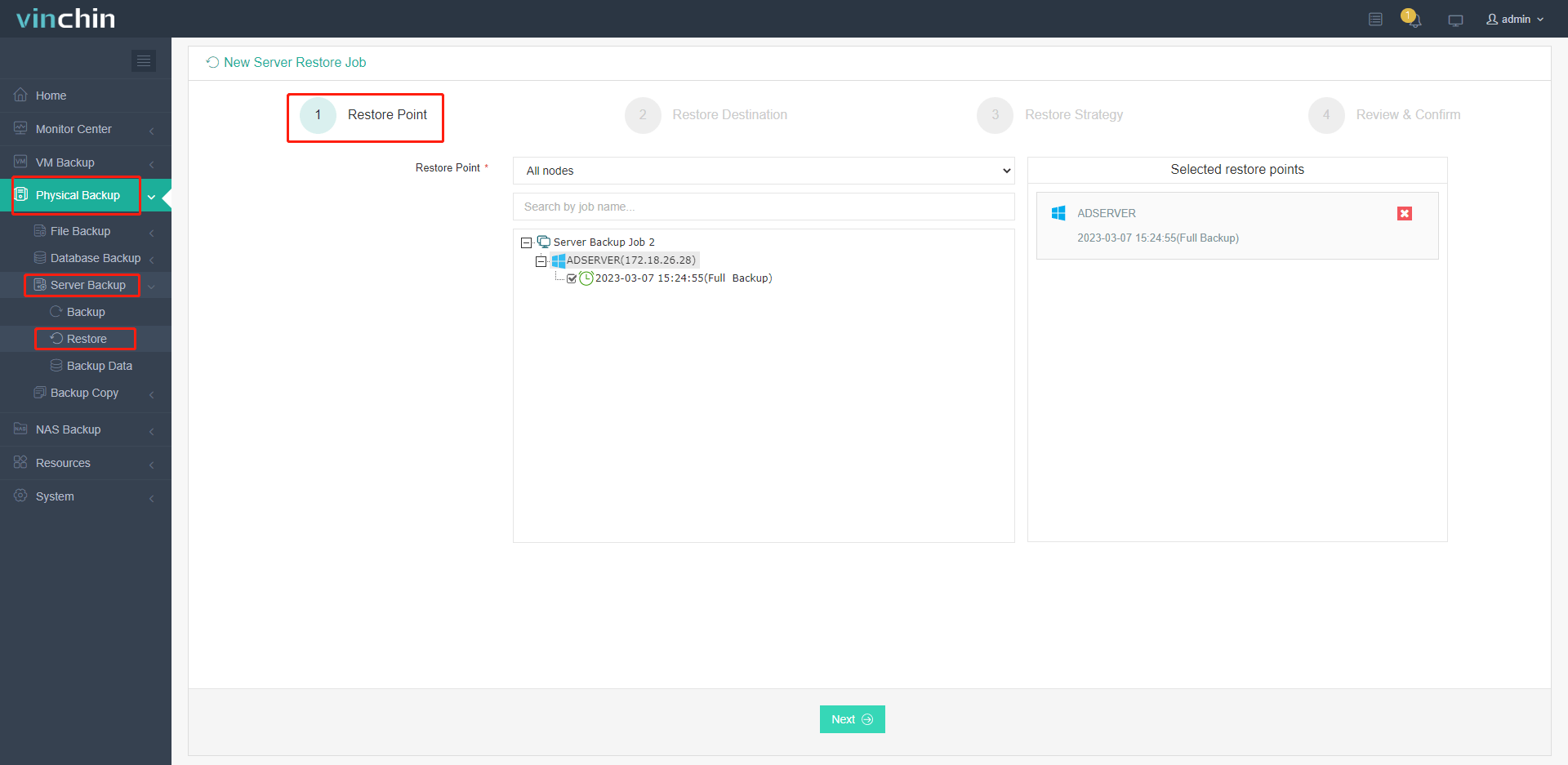
การกู้คืนเซิร์ฟเวอร์
1. เพียงเลือกเซิร์ฟเวอร์ที่คุณต้องการกู้คืน
2.จากนั้นเลือกตำแหน่งที่ต้องการกู้คืน

3. เลือกกลยุทธ์
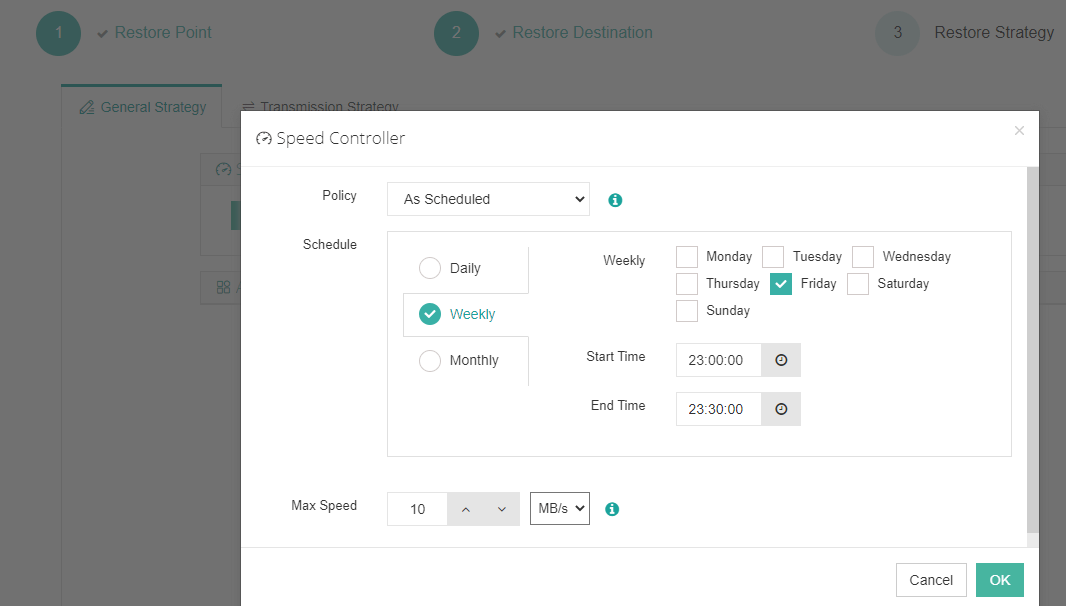
4. ตรวจสอบและยืนยันรายละเอียดทั้งหมด
Vinchin นำเสนอทดลองใช้ฟรี 60 วัน เพื่อให้ผู้ใช้สามารถสัมผัสกับคุณสมบัติอันทรงพลังในสภาพแวดล้อมจริง สำหรับข้อมูลเพิ่มเติม กรุณาติดต่อ Vinchin โดยตรงหรือปรึกษากับพันธมิตรท้องถิ่นของเราคนใดคนหนึ่ง
คำถามที่พบบ่อยเกี่ยวกับการกู้คืนข้อมูลสำรองของ Windows Server
Q1: ฉันสามารถกู้คืนข้อมูลสำรองไปยังฮาร์ดแวร์อื่นได้ไหม?
A1: ได้ คุณสามารถกู้คืนข้อมูลสำรองไปยังฮาร์ดแวร์อื่นโดยใช้ตัวเลือกการกู้คืนแบบเบียร์เมทัล (Bare Metal Recovery - BMR) ได้ แต่คุณอาจจำเป็นต้องติดตั้งไดรเวอร์สำหรับฮาร์ดแวร์ใหม่ระหว่างกระบวนการกู้คืน
Q2: หากเซิร์ฟเวอร์บูตไม่ได้ ฉันสามารถกู้คืนระบบแบบเบียร์เมทัลได้ไหม ?
A2: ได้ คุณสามารถทำการกู้คืนระบบแบบเบียร์เมทัลโดยใช้สื่อติดตั้ง Windows Server บูตจากสื่อนั้น เลือกซ่อมคอมพิวเตอร์ของคุณ จากนั้นเลือกกู้คืนจากรูปสำรอง
สรุป
ปกป้อง Windows Server ของคุณได้อย่างง่ายดายด้วย 3 วิธีการสำรองข้อมูลที่มีประสิทธิภาพ ได้แก่ Windows Server Backup, Wbadmin.exe และ Vinchin Backup & Recovery เพื่อให้มั่นใจในความปลอดภัยของข้อมูลและการกู้คืนระบบอย่างราบรื่นสำหรับธุรกิจของคุณ