

ด้วย Vinchin คุณสามารถย้ายเครื่องเสมือน oVirt (รองรับเวอร์ชัน oVirt 4.5.x, 4.4.x, 4.3.x, 4.2.x, 4.1.x และ 4.0.x) ไปยังสภาพแวดล้อม Proxmox ต่างๆ ได้อย่างง่ายดาย รวมถึง Proxmox VE เวอร์ชัน 7.2, 7.4, 8.0, 8.1 และ 8.2
นอกเหนือจากความสามารถในการสำรองข้อมูลและกู้คืนที่ทรงพลังแล้ว Vinchin ยังมอบการโยกย้ายข้ามแพลตฟอร์มอย่างราบรื่นเพียงไม่กี่ขั้นตอนง่ายๆ โดยรับประกันทั้งความสมบูรณ์ของข้อมูลและการดำเนินธุรกิจอย่างต่อเนื่อง ไม่ว่าคุณจะต้องการเสริมกลยุทธ์การกู้คืนภัยพิบัติหรือปรับปรุงสถาปัตยกรรมเสมือนให้มีประสิทธิภาพมากขึ้น Vinchin มีโซลูชันที่มั่นคงและเชื่อถือได้ เพื่อช่วยให้คุณดำเนินกระบวนการโยกย้ายได้อย่างมีประสิทธิภาพ
ก่อนที่คุณจะกู้คืนเครื่องเสมือนบน Proxmox คุณต้องมีการสำรองข้อมูลเครื่องเสมือน oVirt เสียก่อน
ให้เปิดเบราว์เซอร์แล้วเข้าสู่ระบบคอนโซลเว็บของ Vinchin Backup server จากนั้นไปที่หน้า การสำรองข้อมูล VM > กู้คืน
ขั้นตอนที่ 1 เลือกจุดคืนค่า
ในรายการ คุณสามารถดูจุดกู้คืนทั้งหมดที่มีอยู่ได้ เพียงเลือกจุดกู้คืน oVirt ที่คุณต้องการกู้คืน แล้วคลิก ถัดไป
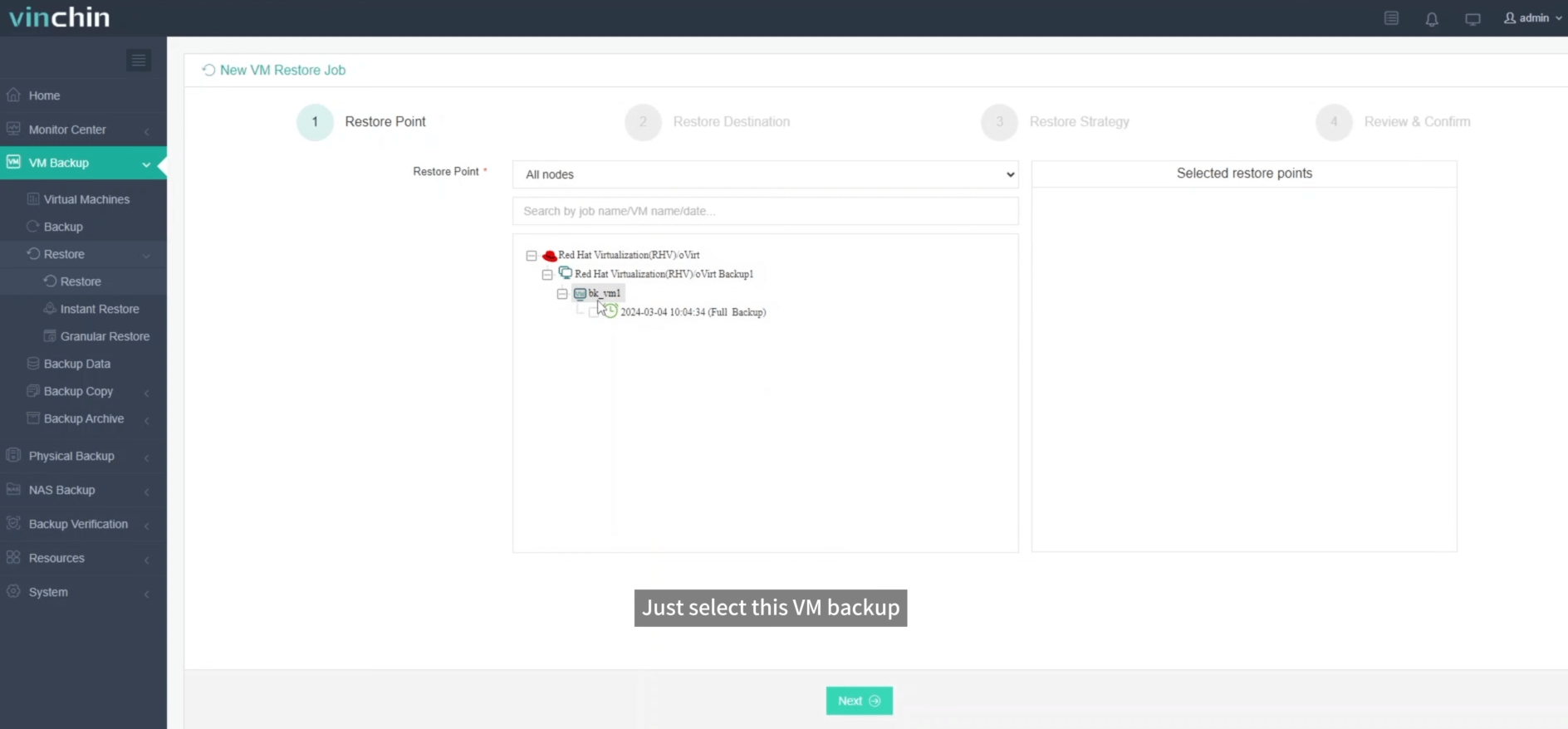
ขั้นตอนที่ 2 เลือกปลายทางสำหรับการกู้คืน
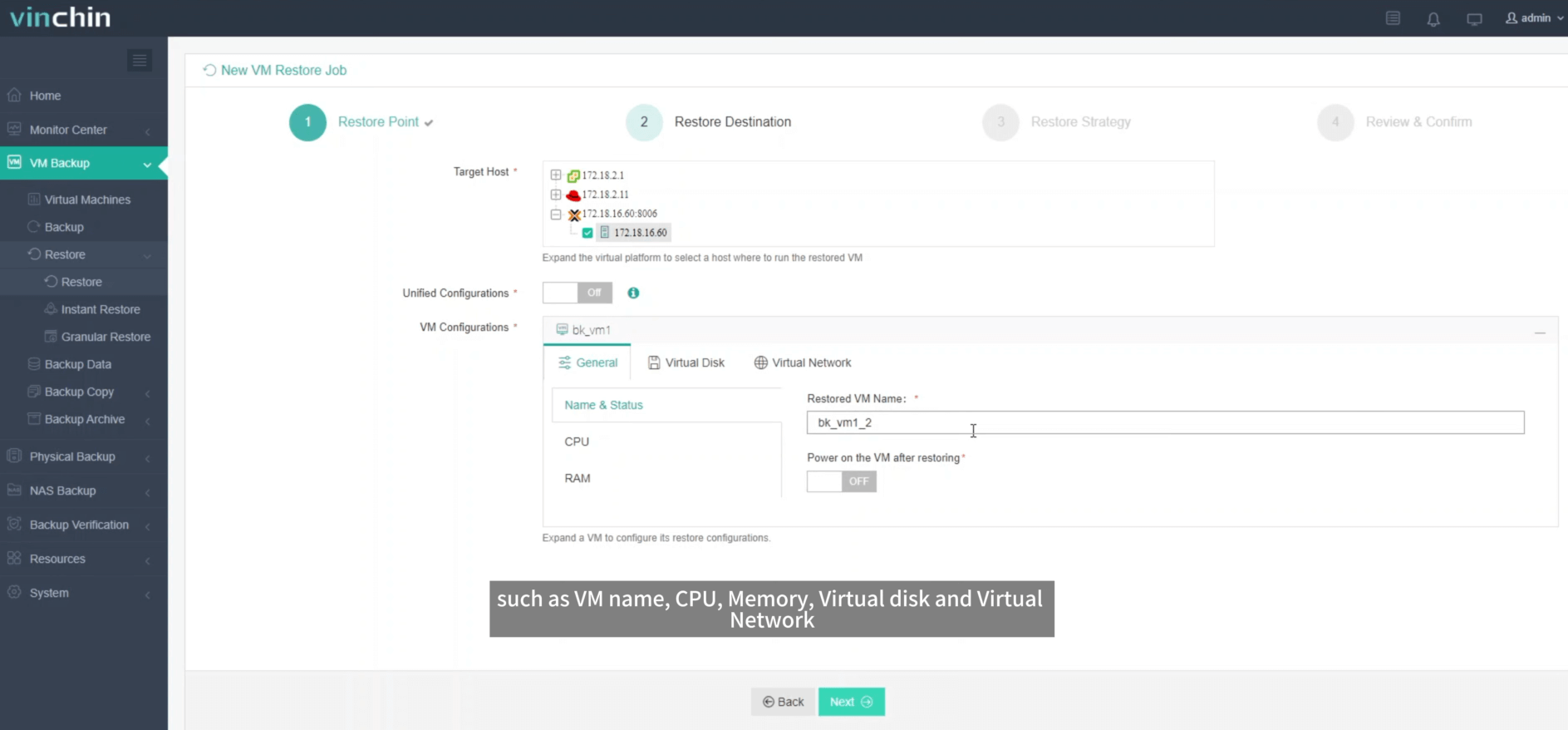
เลือกโฮสต์เป้าหมายที่จะใช้รันเครื่องเสมือนที่กู้คืนมา ที่นี่ คุณสามารถกำหนดค่าเครื่องเสมือนที่กู้คืนได้อย่างง่ายดาย
ที่นี่ให้เลือกโฮสต์ Proxmox โดยเฉพาะ จากนั้นคุณสามารถตั้งค่าเครื่องเสมือนใหม่ได้ที่นี่ เช่น ชื่อเครื่องเสมือน CPU หน่วยความจำ ดิสก์เสมือน และเครือข่ายเสมือน หลังจากตั้งค่าเรียบร้อยแล้ว ให้คลิก ถัดไป
ขั้นตอนที่ 3 เลือกกลยุทธ์การกู้คืน
ในกำหนดการ คุณสามารถเลือก กู้คืนตามที่กำหนดเวลา หรือ กู้คืนครั้งเดียว กู้คืนตามที่กำหนดเวลา จะทำการกู้คืนเครื่องเสมือนโดยอัตโนมัติในเวลาที่ระบุไว้ และ กู้คืนครั้งเดียว จะกู้คืนเครื่องเสมือนเพียงครั้งเดียวเท่านั้น

หลังจากตั้งค่านโยบายการกู้คืนทั้งหมดแล้ว ให้คลิกถัดไป
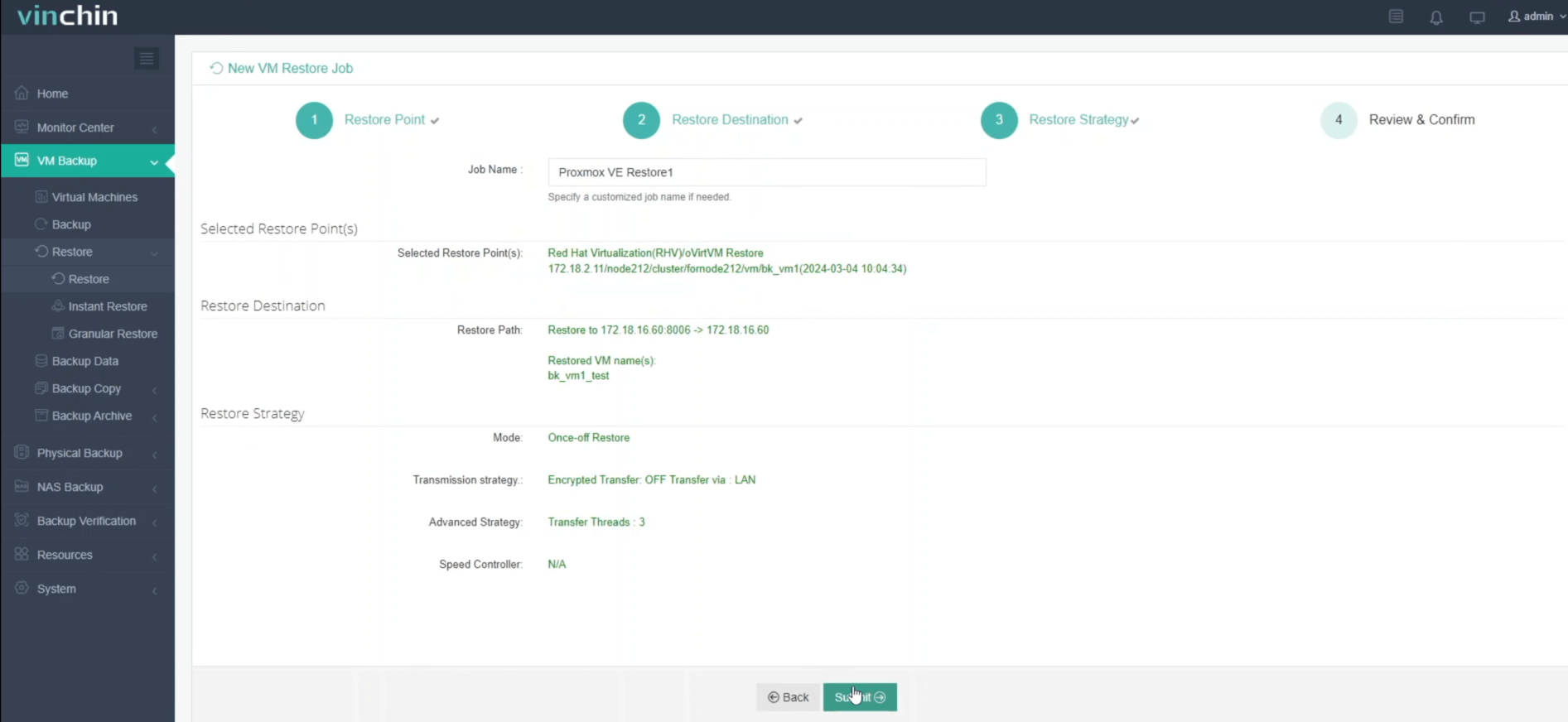
ขั้นตอนที่ 4 ตรวจสอบและส่งงาน
เมื่องานถูกสร้างขึ้นแล้ว คุณจะถูกเปลี่ยนเส้นทางไปยังหน้ารายการงาน และงานกู้คืนจะเริ่มทำงานในทันที
คลิกชื่องานเพื่อตรวจสอบความคืบหน้าของงาน และแผนภูมิแสดงความเร็วในการถ่ายโอนแบบเรียลไทม์และแถบด้านล่างแสดงความคืบหน้าของงาน
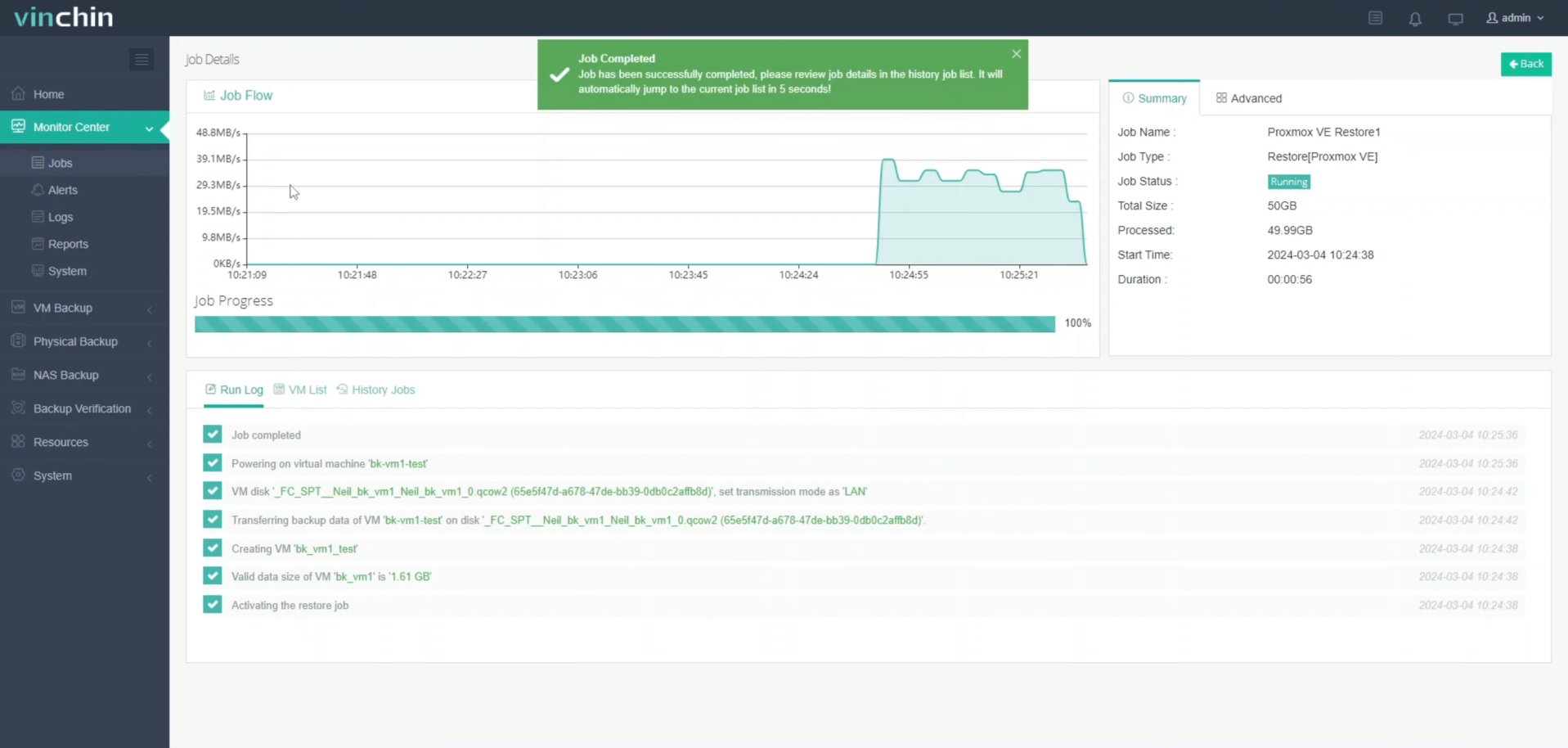
ตรงนี้ คุณสามารถเห็นได้ว่า VM ได้รับการกู้คืนเรียบร้อยแล้ว
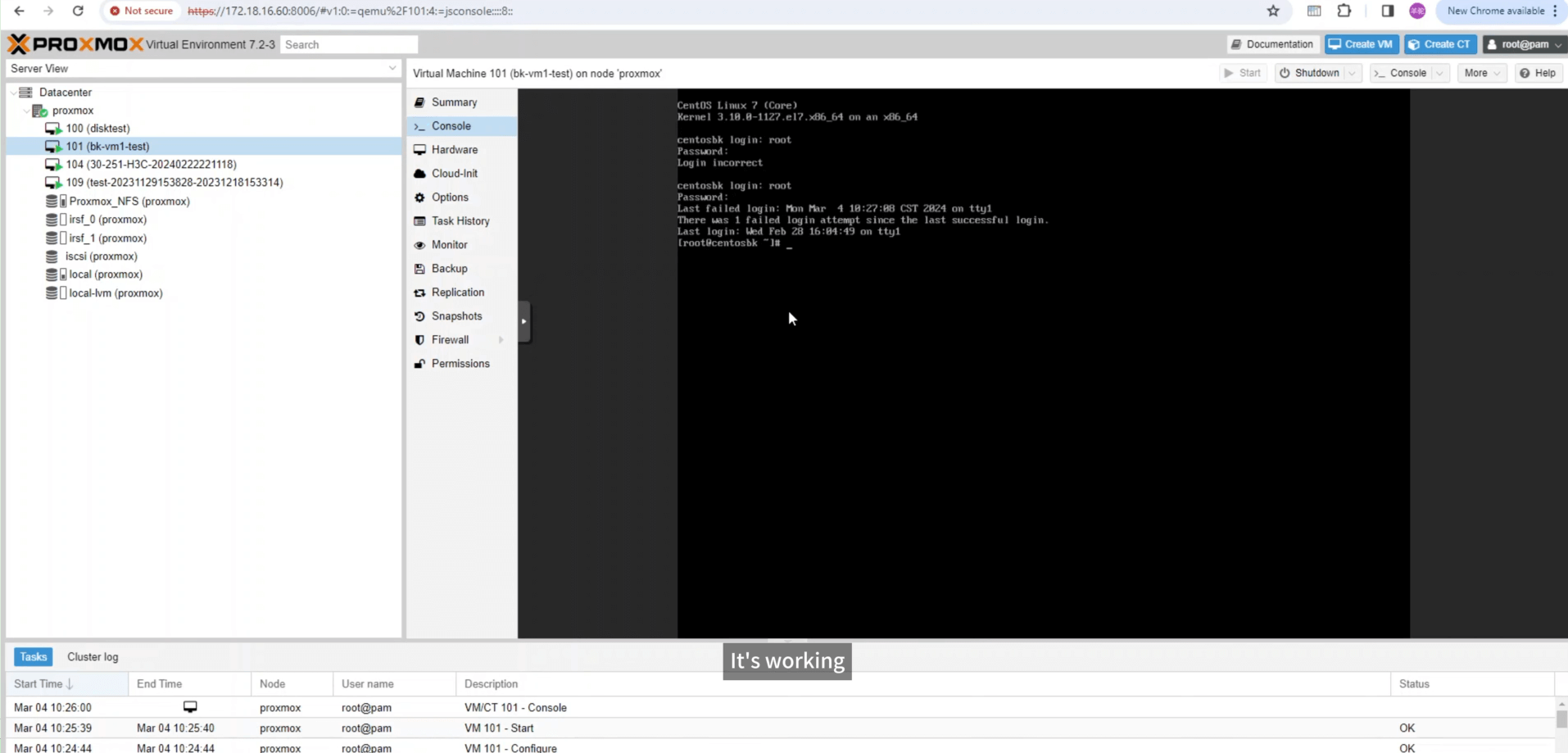
เพื่อให้แน่ใจว่าทุกอย่างดำเนินไปเรียบร้อย เราขอแนะนำให้ตรวจสอบเครื่องเสมือนใหม่อีกครั้งใน Proxmox VE ที่นี่ คุณสามารถยืนยันได้ว่าการย้ายข้อมูลจาก oVirt ไปยัง Proxmox เสร็จสมบูรณ์แล้ว
Vinchin กำลังให้บริการทดลองใช้งานฟรีเป็นระยะเวลา 60 วัน สำหรับบริการปกป้องข้อมูลของตนเอง ท่านสามารถทดลองใช้บริการที่มีประสิทธิภาพและเชื่อถือได้ในสภาพแวดล้อมของท่านเอง หากอยากรู้รายละเอียดเพิ่มเติมหรือเริ่มต้นใช้งาน กรุณาติดต่อ Vinchin โดยตรง หรือติดต่อผู้ให้บริการท้องถิ่นของเรา เริ่มต้นดำเนินการเพื่อการปกป้องข้อมูลที่ดียิ่งขึ้นตั้งแต่วันนี้เลย
แชร์บน: