AutoCAD เป็นโปรแกรมที่ทรงพลังสำหรับวิศวกร บริษัทต่างๆ อาจมีไฟล์ AutoCAD จำนวนมากที่ต้องจัดเก็บไว้ในระบบจัดเก็บข้อมูล และจำนวนไฟล์ AutoCAD ก็เพิ่มขึ้นเรื่อยๆ
ไม่ว่าคุณจะต้องการรับมือกับปัญหาแอปพลิเคชันในภายหลัง หรือเพียงจัดเก็บข้อมูล คุณควรสำรองไฟล์ AutoCAD
คุณจะได้เรียนรู้ว่า AutoCAD ช่วยให้คุณสำรองข้อมูลและกู้คืนภาพวาดของคุณอย่างไร การป้องกันไฟล์ต่างๆ เหมือนมืออาชีพ และมีโอกาสกู้คืนไฟล์ AutoCAD ที่คุณยังไม่ได้บันทึกไว้
การตั้งค่าการสำรองไฟล์ใน AutoCAD ทำอย่างไร?
เพื่อป้องกันการสูญหายของข้อมูล AutoCAD มีวิธีการสำรองข้อมูลภายในหลายวิธีเพื่อปกป้องงานวาดภาพของคุณ และคุณสามารถเปิดใช้งานการสำรองไฟล์ด้วยตนเองได้
เพียงคลิกที่ ตัวเลือก(Options) ใน AutoCAD > คลิกแท็บ เปิดและบันทึก(Open and Save) > ทำเครื่องหมายที่ช่อง สร้างสำเนาข้อมูลสำรองทุกครั้งที่บันทึก(Create backup copy with each save)
นี่หมายความว่าจะมีการสร้างไฟล์สำรองของภาพวาดทุกครั้งที่คุณบันทึกใน AutoCAD และไฟล์นี้จะถูกจัดเก็บไว้ในไดเรกทอรีเดียวกันกับไฟล์ภาพวาด โดยตำแหน่งเริ่มต้นคือ C:UsersUserNameDocuments
เมื่อคุณเปิดโฟลเดอร์ของไฟล์ภาพวาด คุณจะพบไฟล์ภาพที่มีนามสกุลมักจะเป็น .dwg และไฟล์ .bak ซึ่งเป็นไฟล์สำรองของไฟล์ .dwg ต้นฉบับ ไฟล์ .bak จะมีชื่อเดียวกับไฟล์ .dwg และจะมีอยู่เพียงหนึ่งไฟล์ในโฟลเดอร์นี้เท่านั้น เนื่องจากทุกครั้งที่คุณบันทึกไฟล์ .dwg ข้อมูลใหม่จะเขียนทับไฟล์ .bak เสมอ ดังนั้น คุณควรทราบว่าหากโปรแกรมเกิดความผิดพลาด ข้อมูลหลังจากการบันทึกครั้งสุดท้ายจะไม่ถูกรวมอยู่ในไฟล์ .bak หากคุณต้องการลดข้อมูลที่สูญหาย คุณสามารถลองใช้วิธีอื่นๆ ที่แนะนำในบทความนี้
หากไฟล์ต้นฉบับเปิดไม่ได้ คุณสามารถกู้คืนภาพวาดของคุณโดยใช้ไฟล์ .bak ได้อย่างง่ายดาย เพียงเปลี่ยนชื่อส่วนขยายของมันจาก bak เป็น dwg แล้วแทนที่ไฟล์ .dwg เดิม
ไปที่โฟลเดอร์ของภาพวาดของคุณ > ลบไฟล์ .dwg ที่เสียหายออกเนื่องจากไม่สามารถมีไฟล์สองไฟล์ที่มีชื่อเดียวกันได้ > เพื่อดูส่วนขยายของไฟล์ ให้คลิก ดู(View) ที่ด้านบนของโฟลเดอร์และเลือก นามสกุลไฟล์(File name extensions) > คลิกขวาที่ไฟล์ .bak และเลือก เปลี่ยนชื่อ(Rename) เพื่อเปลี่ยนส่วนขยายเป็น .dwg > ใช้ไฟล์นี้แทนไฟล์ .dwg เดิม
เปิดใช้งานการบันทึกอัตโนมัติใน AutoCAD ได้อย่างไร?
ไฟล์ .bak ไม่สามารถช่วยกู้คืนเนื้อหาที่ยังไม่ได้บันทึกเมื่อ AutoCAD ปิดลงอย่างไม่คาดคิด แต่คุณยังคงมีโอกาสกู้คืนเนื้อหาที่ยังไม่ได้บันทึกหากคุณเปิดใช้งานการบันทึกอัตโนมัติไว้
เช่นเดียวกับ Microsoft Office ที่บันทึกไฟล์ Word, Excel และ PPT ของคุณโดยอัตโนมัติ AutoCAD ก็สามารถช่วยคุณบันทึกแบบร่างของคุณโดยอัตโนมัติได้เช่นกัน โดยช่วงเวลาการบันทึกอัตโนมัติเริ่มต้นคือ 10 นาที
คุณสามารถไปที่ ตัวเลือก(Options) > เปิดและบันทึก(Open and Save) > ทำเครื่องหมายหรือยกเลิกเครื่องหมายที่ การบันทึกอัตโนมัติ(Automatic save) และตั้งค่าช่วงเวลา
ตำแหน่งเริ่มต้นของไฟล์ที่บันทึกอัตโนมัติคือ C:Users<user>AppDataLocalTemp และคุณยังสามารถตรวจสอบตำแหน่งได้ใน AutoCAD > Options > Automatic Save File Location
หลังจากที่คุณเปิดโฟลเดอร์ คุณจะพบไฟล์ .sv$ อยู่ภายใน ซึ่งเป็นไฟล์บันทึกอัตโนมัติของภาพวาดของคุณ วิธีกู้คืนภาพวาดด้วยไฟล์ .sv$ เหมือนกับวิธีการใช้ไฟล์ .bak เพียงแค่เปลี่ยนนามสกุลไฟล์ .sv$ เป็น .dwg แล้วย้ายสำเนาสำรองไปยังโฟลเดอร์ภาพวาดเพื่อแทนที่ไฟล์ .dwg ที่เสียหาย
หมายเหตุ: ทุกครั้งที่คุณบันทึกภาพวาดของคุณ ไฟล์บันทึกอัตโนมัติจะถูกลบออกจนกว่าคุณจะแก้ไขภาพวาดของคุณในภายหลัง ดังนั้น หากคุณเพียงบันทึกภาพวาดแล้วปิด AutoCAD อาจไม่มีไฟล์บันทึกอัตโนมัติของภาพวาดของคุณ อย่างไรก็ตาม คุณยังคงมีไฟล์ .bak เป็นข้อมูลสำรอง
อย่าสับสนระหว่างไฟล์บันทึกอัตโนมัติกับไฟล์ชั่วคราวใน AutoCAD
แม้ว่าไฟล์บันทึกอัตโนมัติจะดูเหมือนไฟล์ชั่วคราวเนื่องจากสามารถลบได้ง่ายในพื้นหลัง แต่ไฟล์ชั่วคราวของ AutoCAD แตกต่างจากไฟล์บันทึกอัตโนมัติโดยสิ้นเชิง
ส่วนขยายของไฟล์บันทึกอัตโนมัติมักจะเป็น .sv$ ในขณะที่ส่วนขยายของไฟล์ชั่วคราว AutoCAD คือ .ac$ และไม่สามารถใช้กู้คืนภาพวาดของคุณได้เนื่องจากมีเพียงคำสั่ง CAD เท่านั้น
การสำรองข้อมูลและกู้คืนไฟล์ AutoCAD ด้วยวิธีการแบบมืออาชีพทำได้อย่างไร?
โซลูชันการสำรองข้อมูลภายในตัวของ AutoCAD นั้นใช้งานง่าย แต่เหมาะสำหรับบุคคลทั่วไปเท่านั้น สำหรับบริษัทต่างๆ จำเป็นต้องมีโซลูชันการสำรองข้อมูลแบบรวมศูนย์เพื่อปกป้องไฟล์ AutoCAD ทั้งหมด
Vinchin Backup & Recovery เป็นโซลูชันสำรองข้อมูลและกู้คืนระบบระดับมืออาชีพสำหรับสภาพแวดล้อม IT ซึ่งช่วยให้คุณสามารถสำรองไฟล์ AutoCAD บนเซิร์ฟเวอร์ไฟล์หรือ NAS ได้อย่างง่ายดาย คอนโซลเว็บที่ใช้งานง่ายจะช่วยให้คุณสร้างงานสำรองข้อมูลและเรียกคืนข้อมูลได้อย่างสะดวก
มีความเชี่ยวชาญในการสำรองไฟล์เป็นอย่างมาก ด้วยเทคโนโลยีที่พัฒนาขึ้นเองความเร็วในการสำรองไฟล์จะเพิ่มขึ้นอย่างมาก นอกจากนี้ Vinchin Backup & Recovery ยังสามารถป้องกันพื้นที่จัดเก็บข้อมูลสำรองของคุณจากการโจมตีด้วยแรนซัมแวร์ โดยการป้องกันไม่ให้ไฟล์ในพื้นที่จัดเก็บข้อมูลสำรองถูกแก้ไขโดยแอปพลิเคชันที่ไม่ใช่ Vinchin
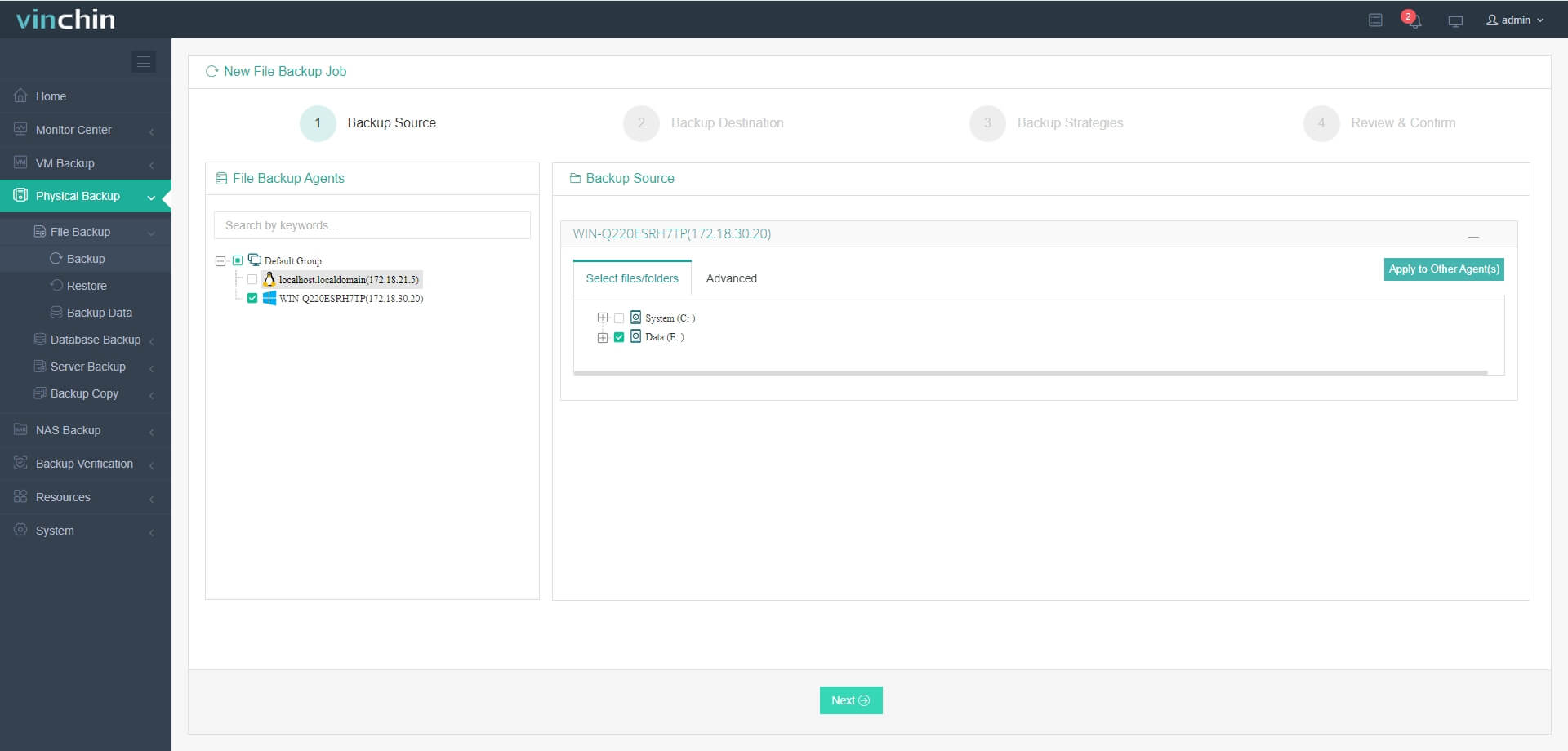
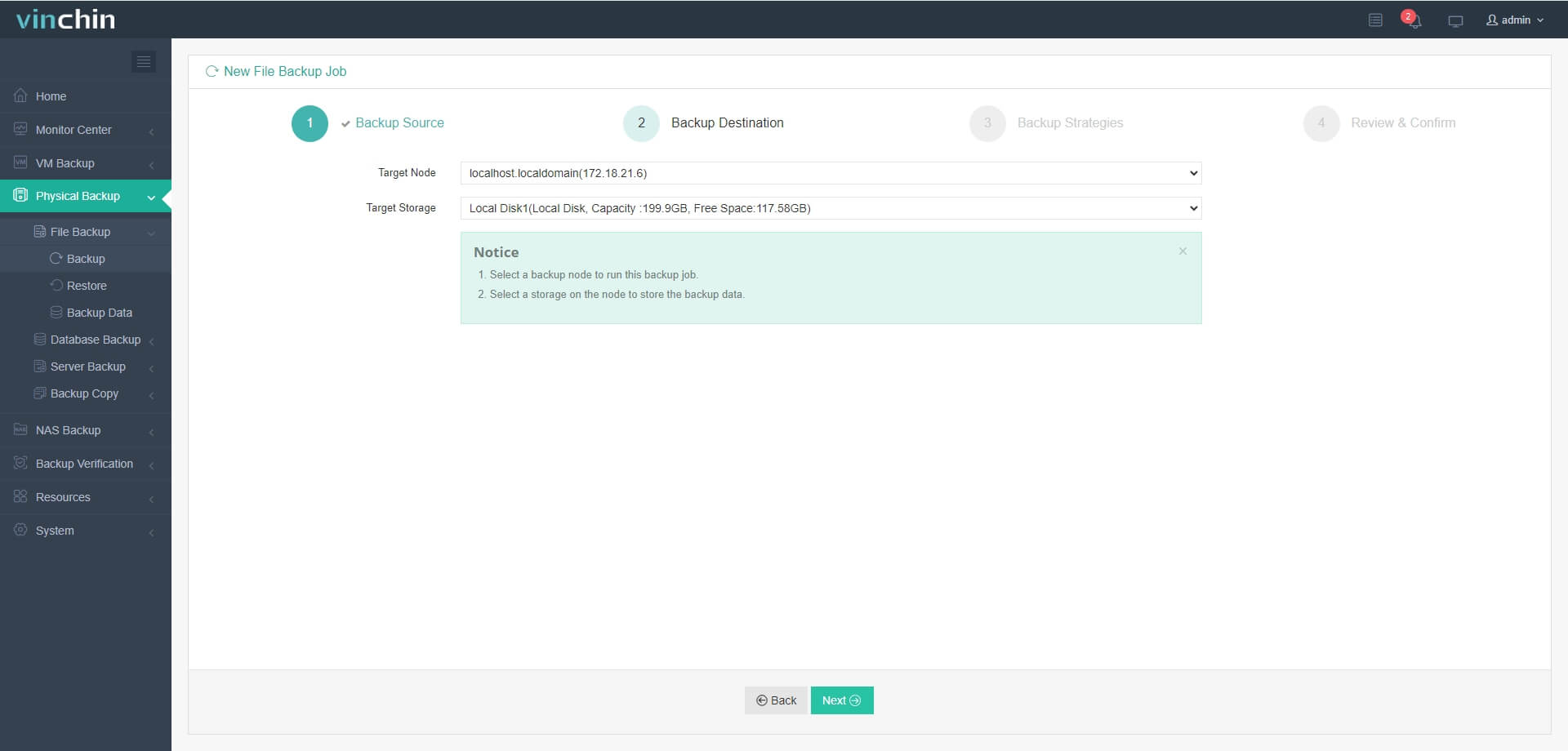
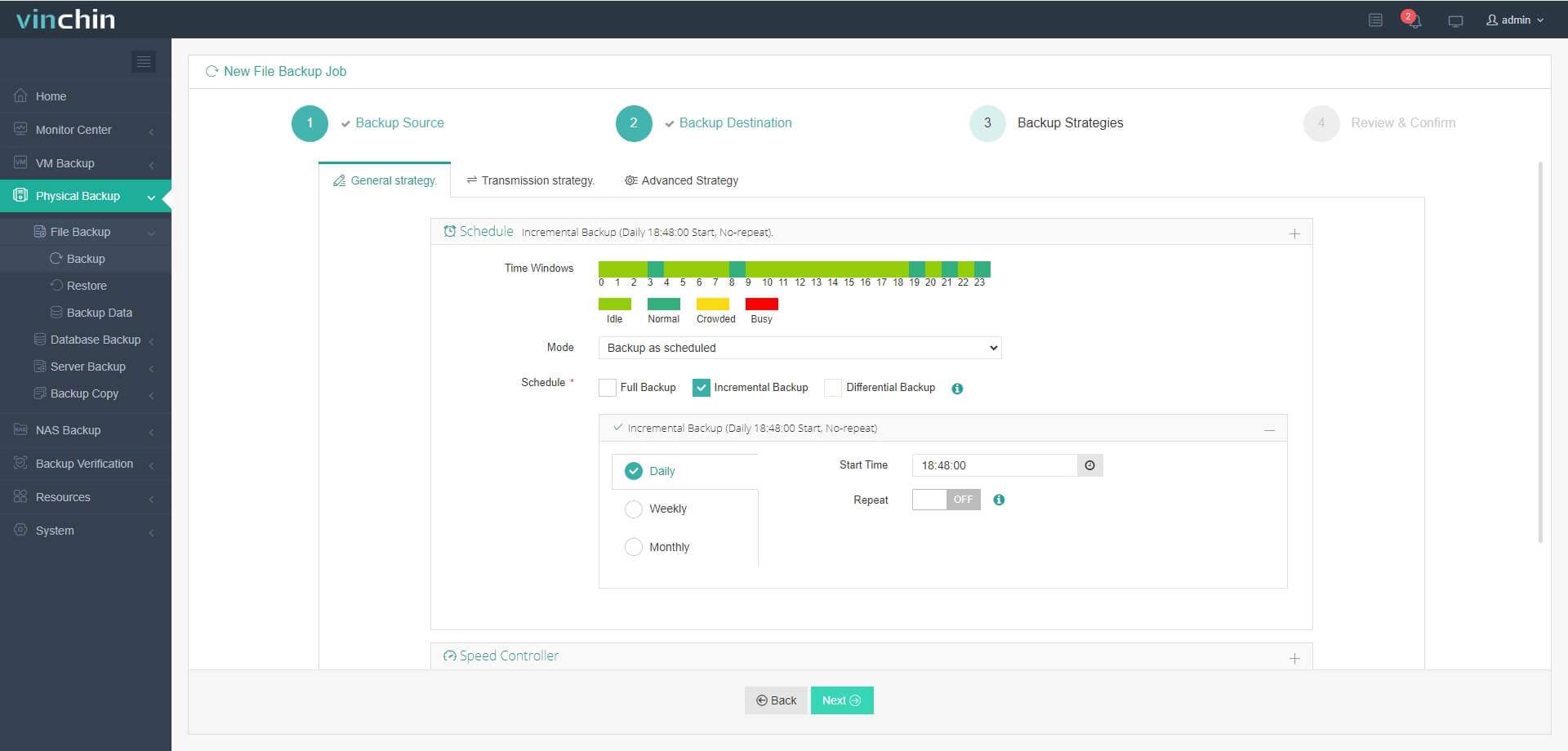
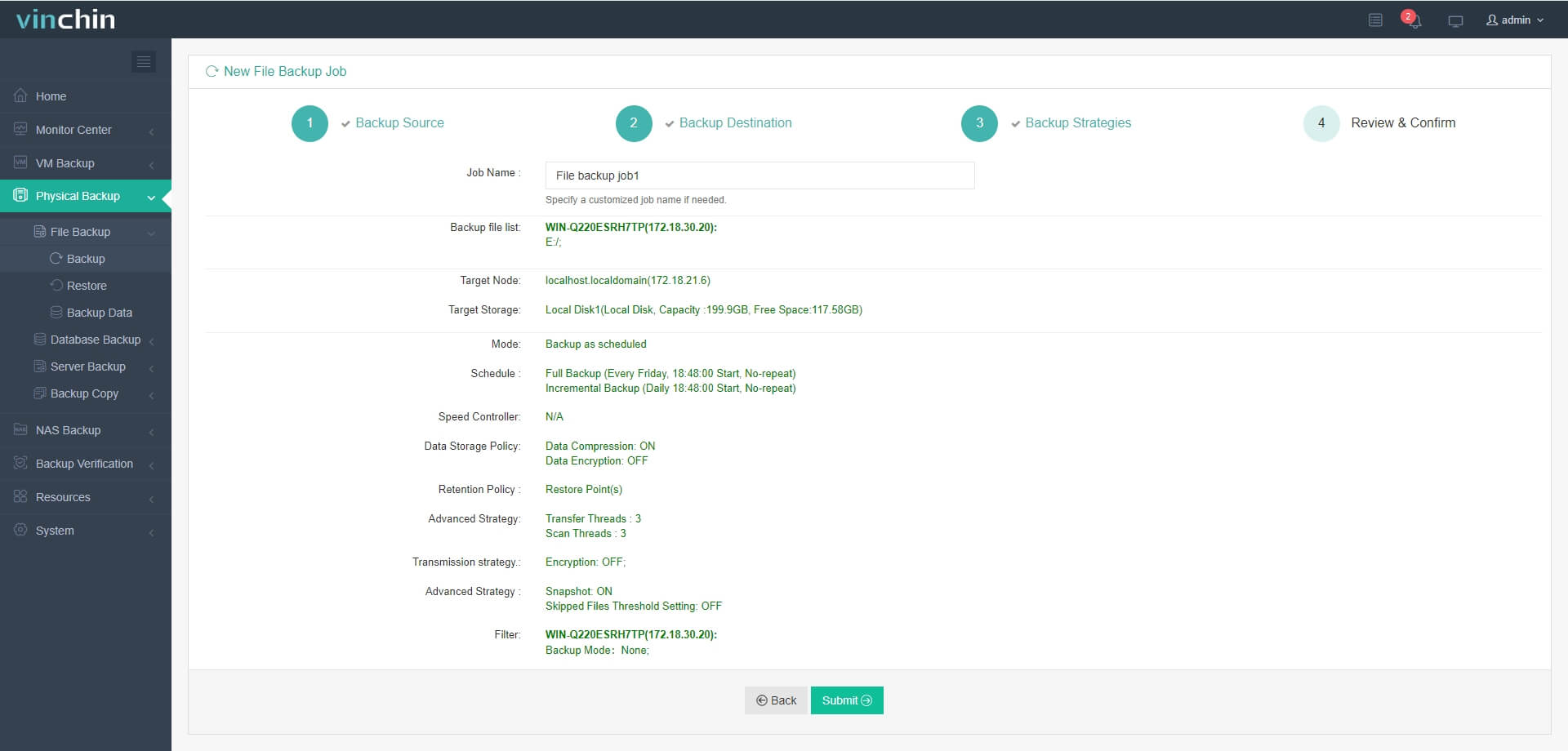
คุณสามารถติดตั้งเอเจนต์บนเซิร์ฟเวอร์ไฟล์เซิร์ฟเวอร์เพื่อเพิ่มเข้าไปในระบบสำรองข้อมูลได้ เพียงสร้างงานสำรองข้อมูลใน 4 ขั้นตอน
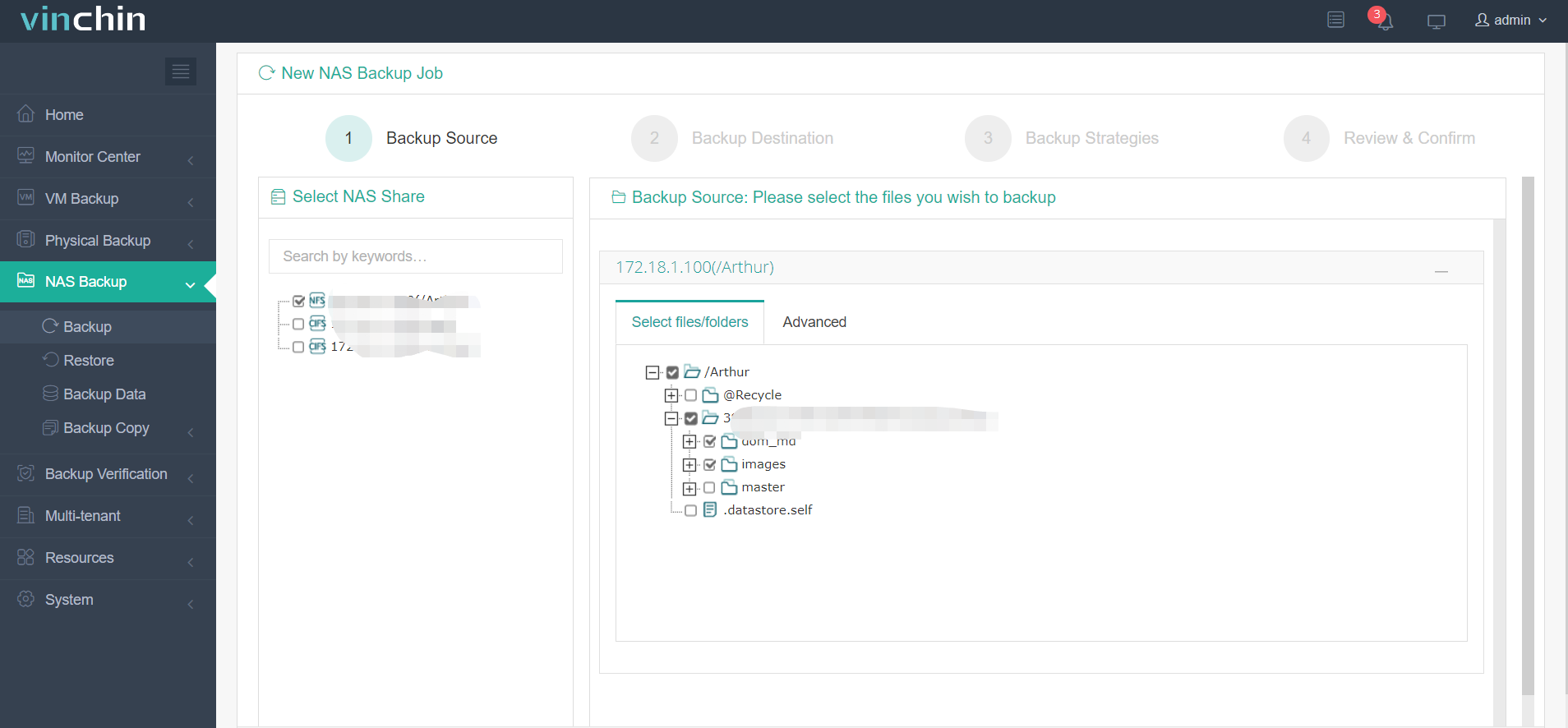
ขั้นตอนที่ 1 เลือกโฟลเดอร์บนอุปกรณ์เหล่านั้น
ขั้นตอนที่ 2 เลือกตำแหน่งจัดเก็บไฟล์สำรอง
ขั้นตอนที่ 3 เลือกกลยุทธ์การสำรองข้อมูล เช่น กำหนดเวลา ช่วงเวลาการสำรองข้อมูล การสำรองข้อมูลเพิ่มเติม การบีบอัดข้อมูล เป็นต้น
ขั้นตอนที่ 4 ส่งงาน
สำหรับ NAS ที่ใช้จัดเก็บไฟล์ CAD คุณสามารถเพิ่มเข้าไปในระบบสำรองข้อมูลได้อย่างไม่ต้องติดตั้งเอเจนต์ และสร้างงานสำรองข้อมูลได้อย่างง่ายดายใน 4 ขั้นตอน
Vinchin Backup & Recovery ได้รับการคัดเลือกจากบริษัทและองค์กรหลายพันแห่ง และคุณก็สามารถเริ่มใช้งานระบบที่ทรงพลังนี้ด้วย ทดลองใช้งานฟรีเต็มรูปแบบ 60 วัน เพียงคลิกที่ปุ่มเพื่อรับแพ็กเกจติดตั้ง
คำถามที่พบบ่อยเกี่ยวกับการสำรองไฟล์ AutoCAD
Q1: จะเปลี่ยนตำแหน่งเริ่มต้นที่ AutoCAD ใช้บันทึกไฟล์สำรองได้อย่างไร?
A1: เปิดตัวเลือก ไปที่แท็บไฟล์ ขยายตำแหน่งโฟลเดอร์สำหรับการบันทึกอัตโนมัติ และตั้งค่าโฟลเดอร์ที่คุณต้องการ
Q2: ฉันควรทำอย่างไรหากไฟล์ .bak หรือ .sv$ หายไปหลังจากเกิดการหยุดทำงาน?
A2: ตรวจสอบถังรีไซเคิลของคุณ ค้นหาโฟลเดอร์ผู้ใช้ทั้งหมดสำหรับไฟล์ล่าสุด และยืนยันว่าเปิดใช้งานการบันทึกอัตโนมัติก่อนเกิดปัญหา
Q3: ฉันจะป้องกันการเขียนทับไฟล์สำรอง AutoCAD สำคัญโดยไม่ได้ตั้งใจได้อย่างไร?
A3: คัดลอกและเปลี่ยนชื่อไฟล์ .bak หรือ .sv$ ของคุณไปยังโฟลเดอร์แยกต่างหากเป็นประจำ ก่อนทำการเปลี่ยนแปลงภาพวาดของคุณอย่างมีนัยสำคัญ
สรุป
บริษัทอาจต้องจัดเก็บไฟล์ AutoCAD จำนวนมากสำหรับโครงการ และต้องสำรองข้อมูลเหล่านั้นไว้ AutoCAD มีโซลูชันสำรองข้อมูลภายในบางอย่าง เช่น ไฟล์ .bak และไฟล์บันทึกอัตโนมัติ เพื่อช่วยให้คุณกู้คืนแบบร่างในกรณีที่สูญเสียข้อมูล เช่น เมื่อ AutoCAD หยุดทำงาน
เพื่อจัดการและป้องกันไฟล์ AutoCAD ได้ดียิ่งขึ้น คุณสามารถใช้ Vinchin Backup & Recovery ซึ่งเป็นโซลูชันสำรองข้อมูลมืออาชีพในการสร้างแผนการสำรองข้อมูลแบบรวมศูนย์ อย่าพลาดการทดลองใช้งานฟรี








