การสำรองข้อมูลและการกู้คืนระบบฉุกเฉินบน AWS มีบทบาทสำคัญในการปกป้องข้อมูลของคุณ และรับประกันความต่อเนื่องของธุรกิจเมื่อเผชิญกับเหตุขัดข้องที่ไม่คาดคิด เมื่อองค์กรต่างๆ พึ่งพาบริการคลาวด์มากยิ่งขึ้นในการจัดเก็บและจัดการข้อมูลที่สำคัญ การมีแผนการสำรองข้อมูลและการกู้คืนระบบฉุกเฉินที่มีประสิทธิภาพจึงกลายเป็นสิ่งจำเป็นอย่างยิ่ง AWS เสนอชุดเครื่องมือและบริการที่ครอบคลุม ซึ่งช่วยให้คุณสามารถทำสำเนาข้อมูลโดยอัตโนมัติ กู้คืนข้อมูลได้อย่างมีประสิทธิภาพ และฟื้นฟูระบบหลังเกิดภัยพิบัติพร้อมเวลาหยุดทำงานที่น้อยที่สุด บทความนี้จะกล่าวถึงคุณสมบัติหลักและแนวทางปฏิบัติที่ดีที่สุดในการใช้โซลูชันการสำรองข้อมูลและการกู้คืนระบบฉุกเฉินของ AWS เพื่อปกป้องสินทรัพย์ที่มีค่าของคุณ
การสำรองข้อมูลและกู้คืนระบบฉุกเฉินบน AWS ทำอย่างไร?
การสำรองข้อมูลบน AWS และการกู้คืนข้อมูล มีบทบาทสำคัญต่อความครอบคลุมของการกู้คืนระบบฉุกเฉินบน AWS ในฐานะส่วนประกอบหลักของแผนการกู้คืนระบบฉุกเฉิน การสำรองข้อมูลและกู้คืนบน AWS ไม่เพียงแต่เป็นมาตรการสำคัญในการป้องกันข้อมูล แต่ยังเป็นการรับประกันที่สำคัญต่อความต่อเนื่องของธุรกิจด้วย
การสำรองข้อมูลอินสแตนซ์ AWS
1. เริ่มต้นบริการ AWS Backup
2. คลิก แผนการสำรองข้อมูล จากนั้นคลิก สร้างแผนการสำรองข้อมูล
3. เลือกสร้างแผนใหม่แล้วตั้งชื่อแผน
4. ตั้งค่ากฎการสำรองข้อมูล รวมถึงช่วงเวลาการสำรองข้อมูลและความถี่ในการดำเนินการ
5. สร้างการตั้งค่ารอบชีวิต
6. เลือกตู้นิรภัยสำรองข้อมูล คุณสามารถใช้ตู้นิรภัยเริ่มต้นหรือเลือกตู้นิรภัยที่กำหนดเองได้
7. หลังจากการสร้าง ให้จัดสรรทรัพยากรให้กับแผน คุณสามารถใช้แท็กหรือรหัสทรัพยากรสำหรับการจัดสรร
8. กลับไปยังแผนการสำรองข้อมูลของคุณและเริ่มการสำรองข้อมูลด้วยตนเอง หรือปล่อยให้กำหนดเวลาที่คุณตั้งไว้ดำเนินการโดยอัตโนมัติ
การกู้คืนอินสแตนซ์ EC2 จากภาพถ่าย
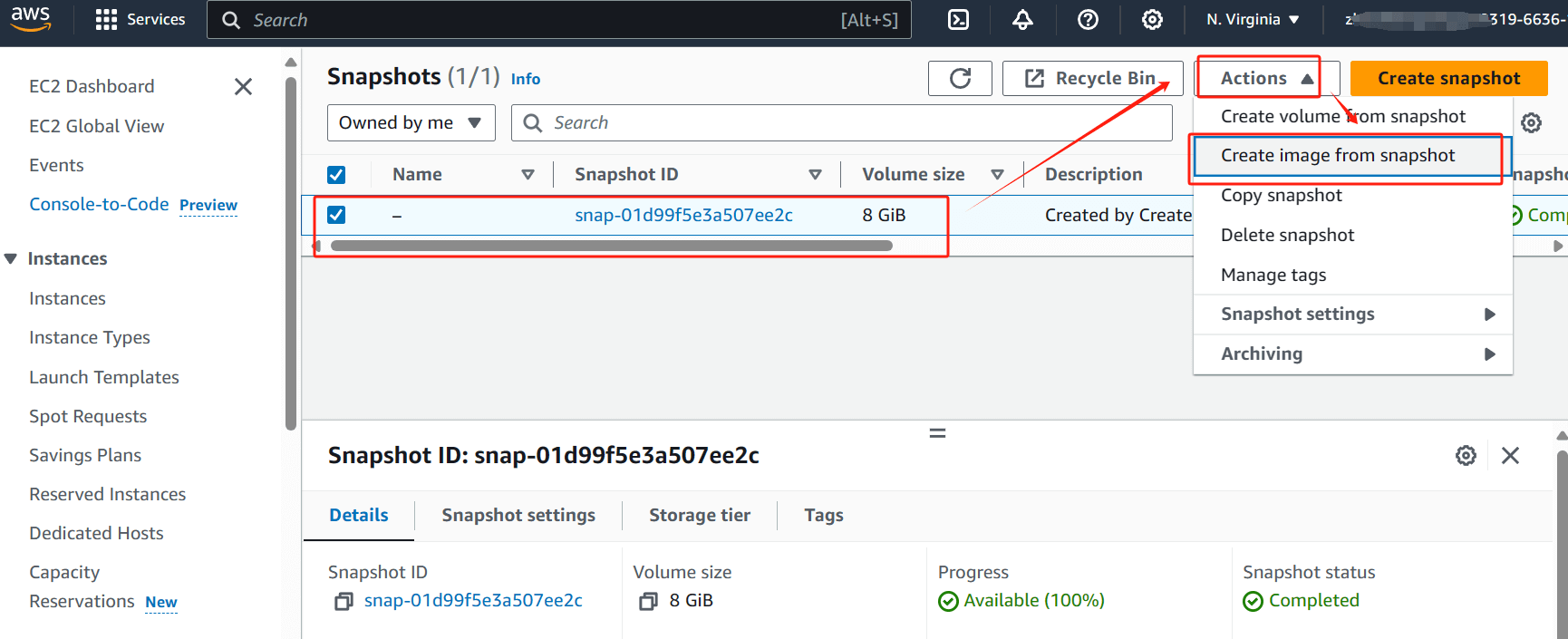
1. ใน AWS Management Console เลือกภาพถ่าย > Actions > Create image from snapshot > ตั้งค่ามัน > กดCreate image
2. ในแดชบอร์ดEC2 ให้เลือกเริ่มต้นอินสแตนซ์

3. ในแถบด้านซ้าย ภายใต้ My AMIs คุณจะพบ AMI ที่เพิ่งสร้างใหม่ (111) > เลือกมัน > ตั้งค่าข้อมูลโดยละเอียด > คลิก Launch instance ด้านล่าง

เชื่อมต่อกับอินสแตนซ์ที่กู้คืนมาใหม่
1. หลังจากเริ่มอินสแตนซ์ใหม่แล้ว ให้บันทึกชื่อโดเมนระบบ DNS สาธารณะหรือที่อยู่ IP ของอินสแตนซ์
2. เชื่อมต่อผ่านลูกค้า SSH หรือ RDP (โปรโตคอลเดสก์ท็อประยะไกล):
อินสแตนซ์ Linux: ใช้ไคลเอ็นต์ SSH และใช้คู่กุญแจจากอินสแตนซ์เดิม
อินสแตนซ์ Windows: ใช้ RDP และป้อนชื่อผู้ใช้และรหัสผ่านที่ถูกต้อง
แผนกู้คืนจากภัยพิบัติระดับมืออาชีพสำหรับ AWS
การสร้างการสำรองข้อมูลอินสแตนซ์ใน AWS สามารถสำรองข้อมูล VM ได้อย่างรวดเร็ว แต่ไม่เหมาะสมการสำรองและกู้คืนข้อมูลภัยพิบัติระยะยาวใน AWS จึงแนะนำให้ใช้ซอฟต์แวร์สำรองข้อมูลจากผู้ให้บริการภายนอก Vinchin Backup & Recovery เป็นโซลูชันที่ออกแบบมาเพื่อใช้งานกับ AWS VMware Proxmox Hyper-V XenServer XCP-ng oVirt RHV และ10+ สภาพแวดล้อมเสมือนจริง มีคุณสมบัติครบถ้วนสำหรับการสำรองและกู้คืนข้อมูลของ VM เช่น การสำรองข้อมูลแบบไม่ต้องติดตั้งเอเย่นต์ และการโยกย้าย V2V เพื่อปกป้องและจัดการข้อมูลสำคัญในสภาพแวดล้อมเสมือนจริง
นอกจากนี้ Vinchin ยังมีเทคโนโลยีการกู้คืนทันที ในกรณีที่เกิดความล้มเหลว ระบบกู้คืนภัยพิบัติของ Vinchin สามารถกู้คืนข้อมูลไปยังจุดใดก็ได้ในอดีตภายในไม่กี่วินาที ช่วยลดการหยุดชะงักของธุรกิจ และลดต้นทุนในการตั้งค่าและการจัดการระบบสำรองข้อมูล
การดำเนินการของ Vinchin Backup & Recovery นั้นง่ายมาก เพียงไม่กี่ขั้นตอนง่ายๆ
สำรองข้อมูล อินสแตนซ์ EC2
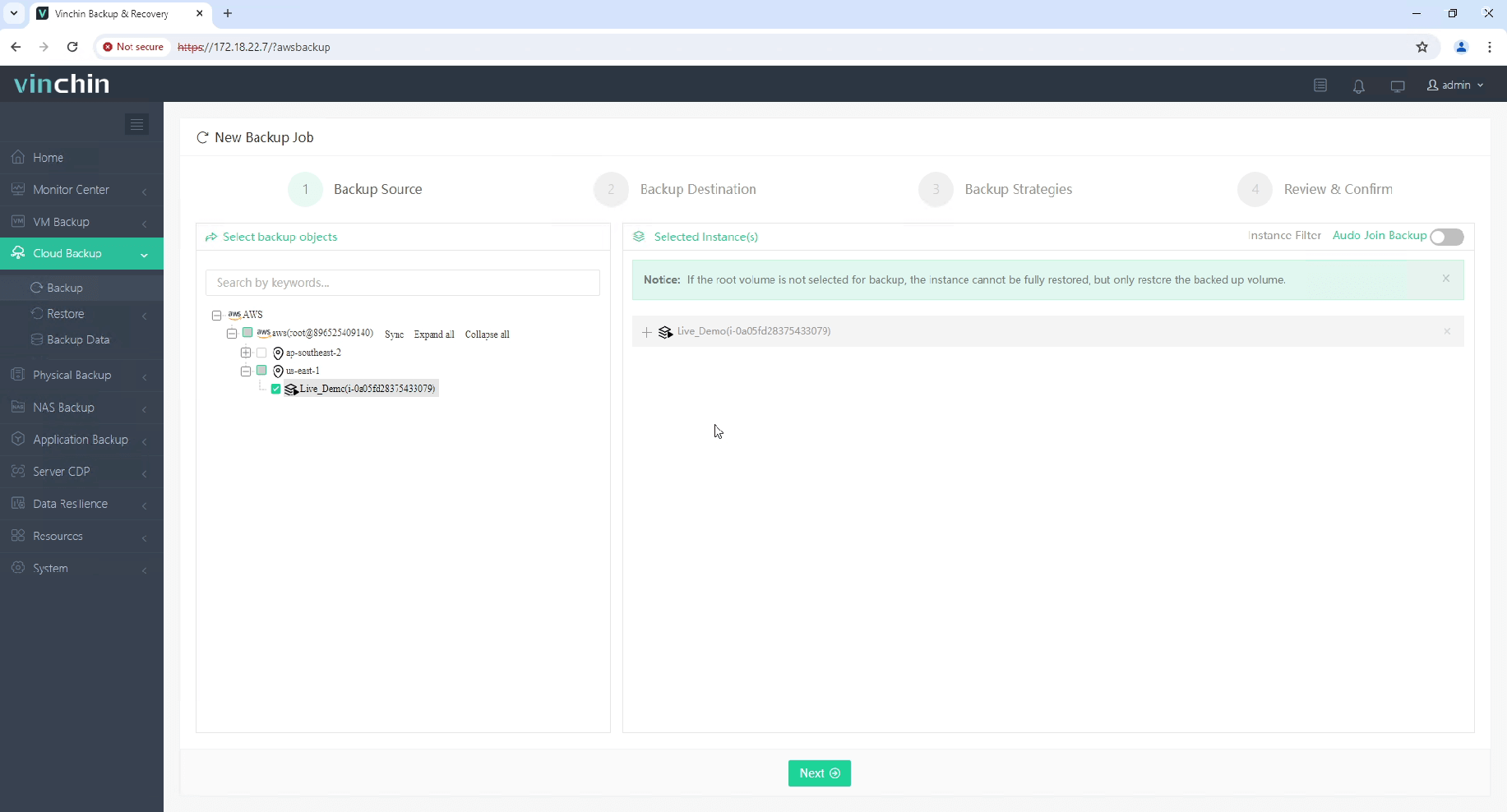
1. เลือกอินสแตนซ์ EC2 ที่ต้องการสำรองข้อมูล
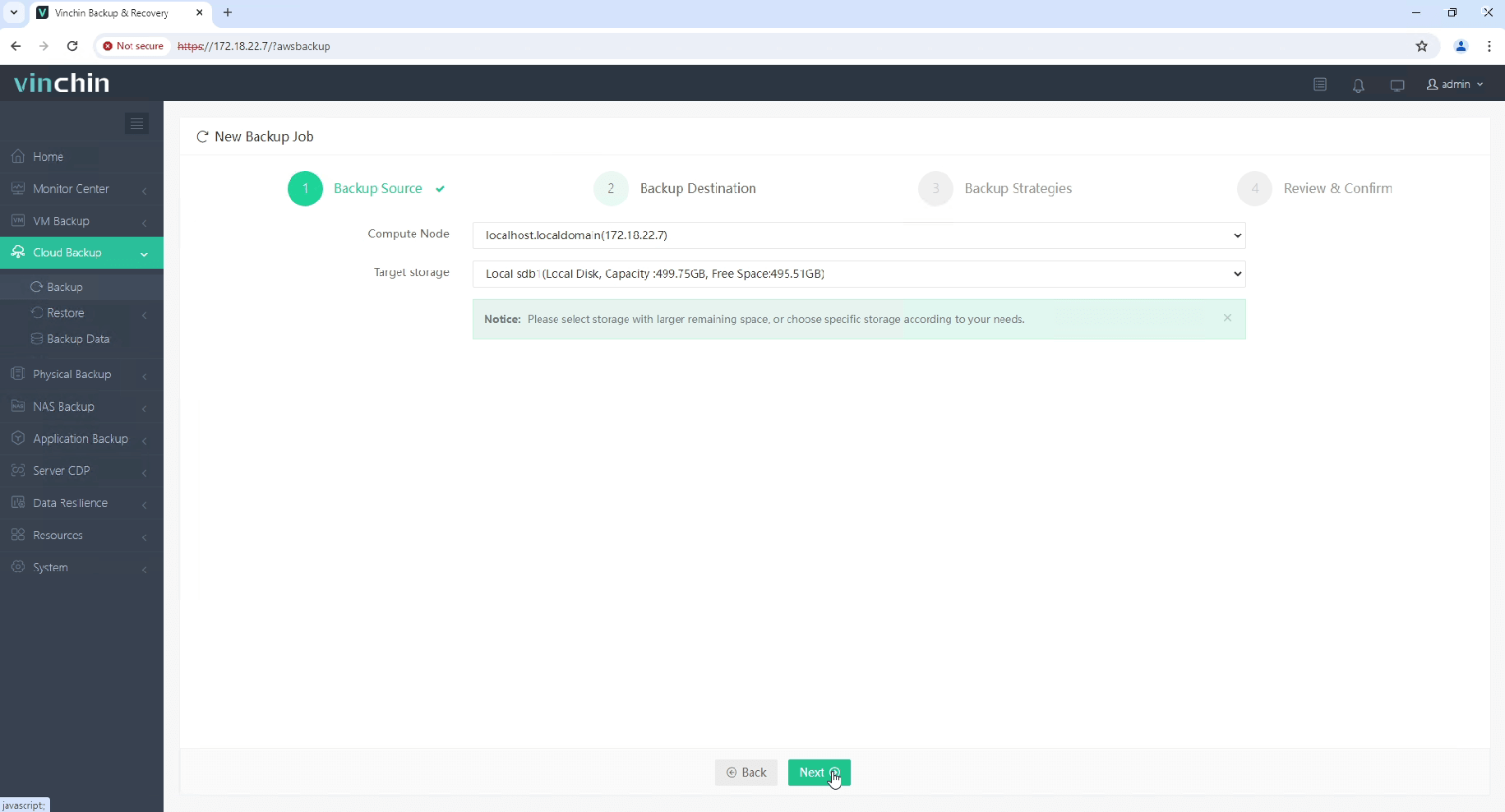
2. เลือกปลายทางสำหรับการสำรองข้อมูล
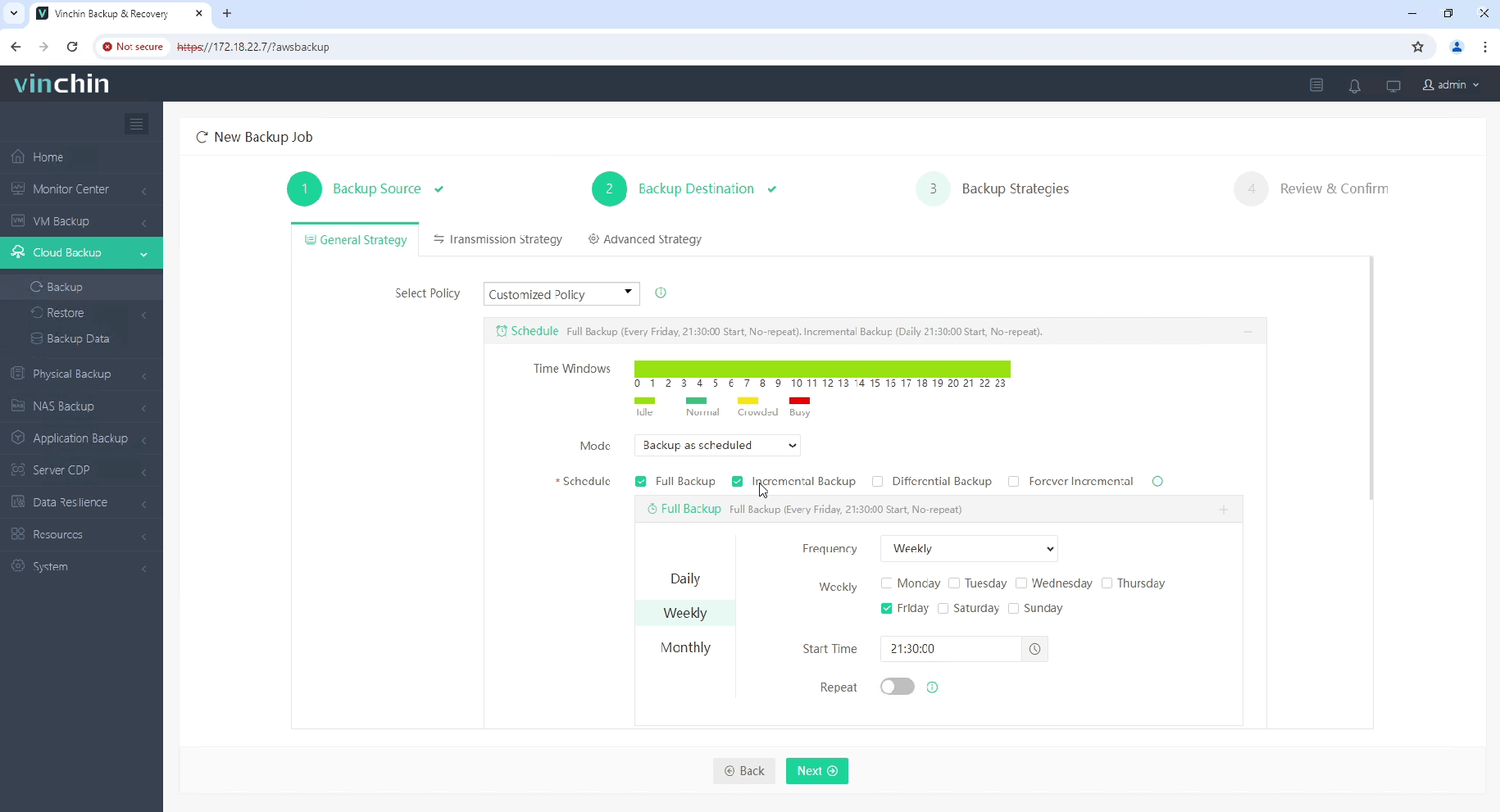
3. เลือกกลยุทธ์การสำรองข้อมูล
4. ตรวจสอบและส่งงาน
กู้คืนอินสแตนซ์ EC2
1. เลือกอินสแตนซ์ EC2 ที่ต้องการกู้คืน
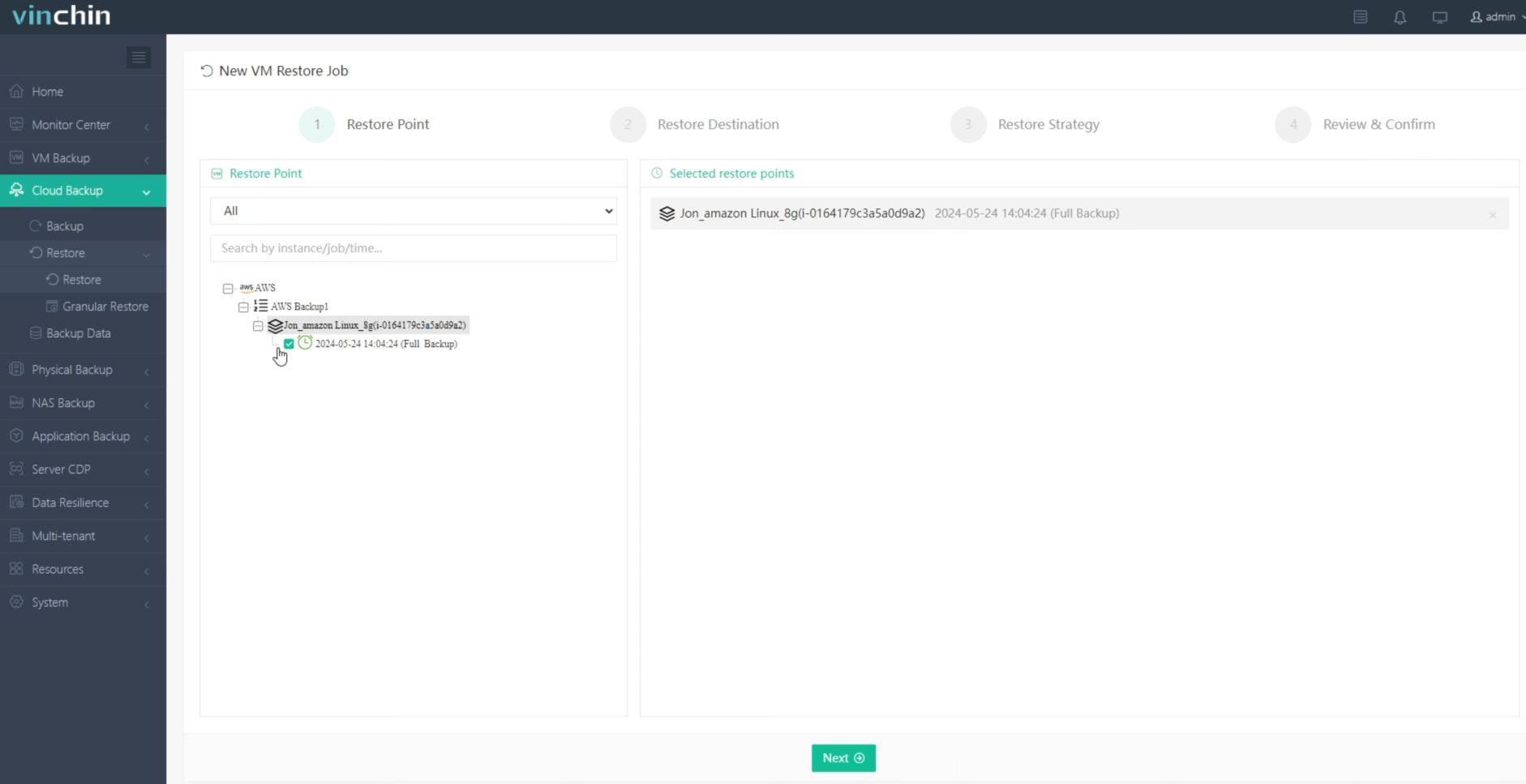
2. เลือกตำแหน่งปลายทางสำหรับการกู้คืน
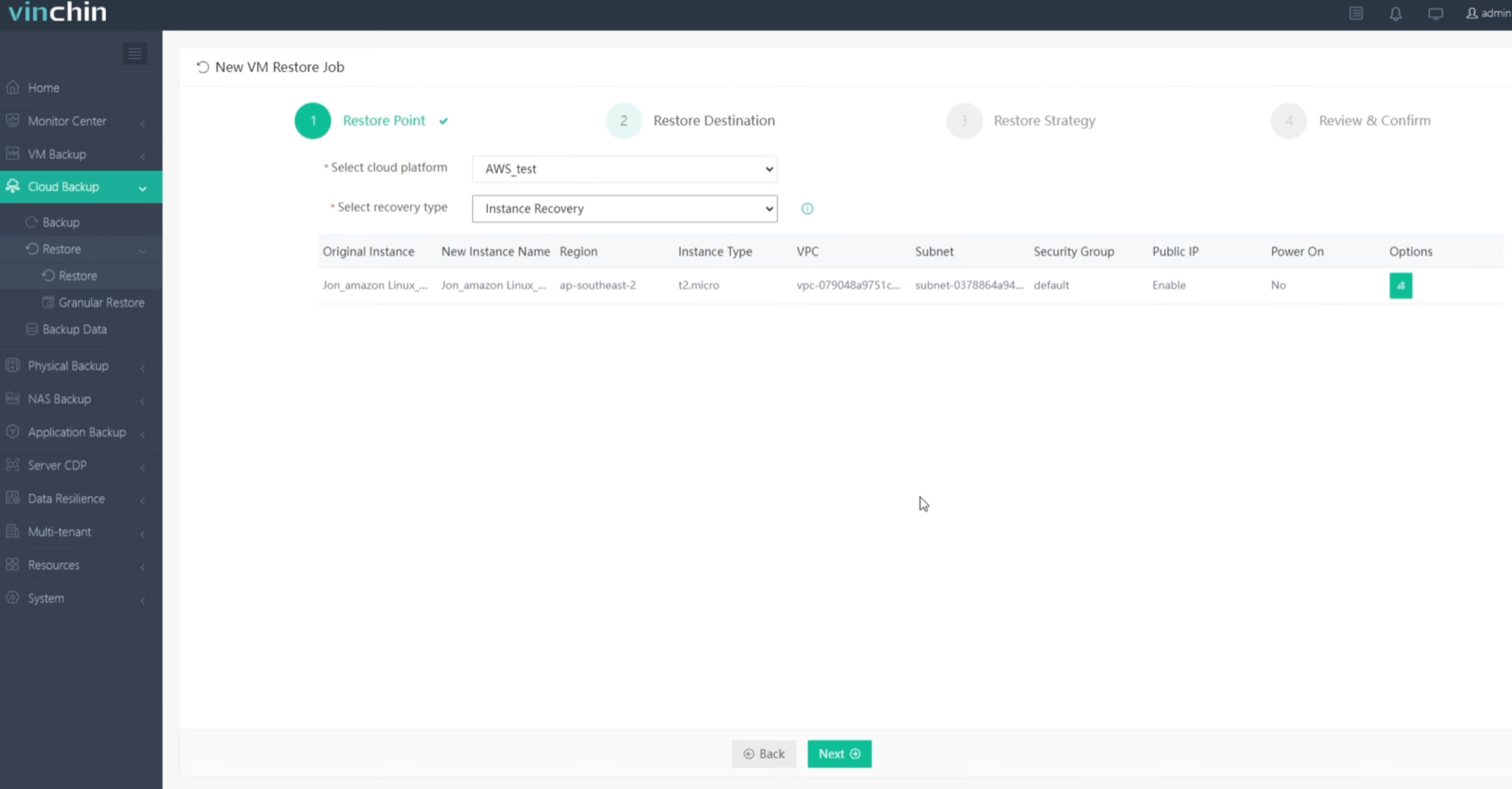
3. เลือกกลยุทธ์การคืนค่า
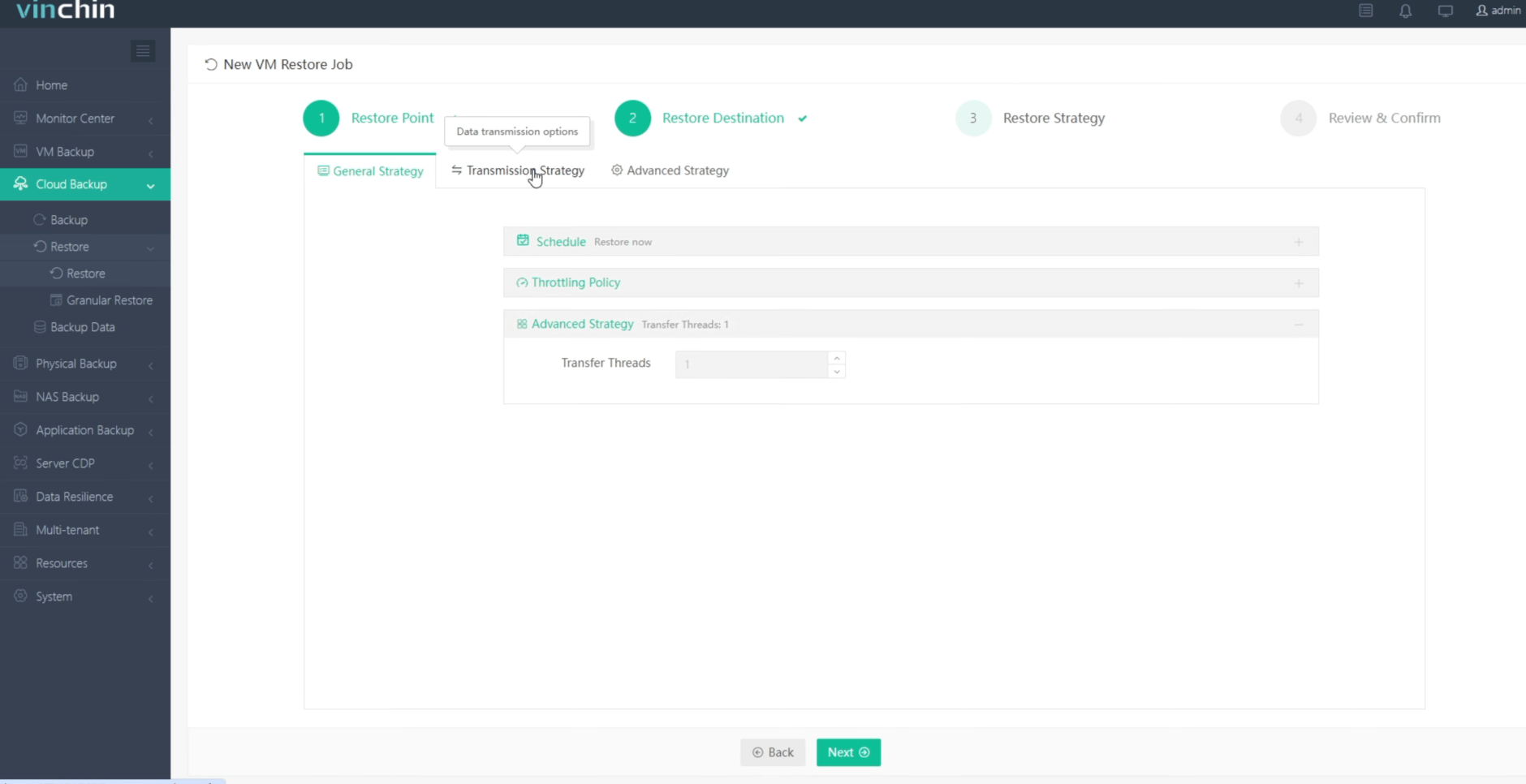
4. ส่งงาน
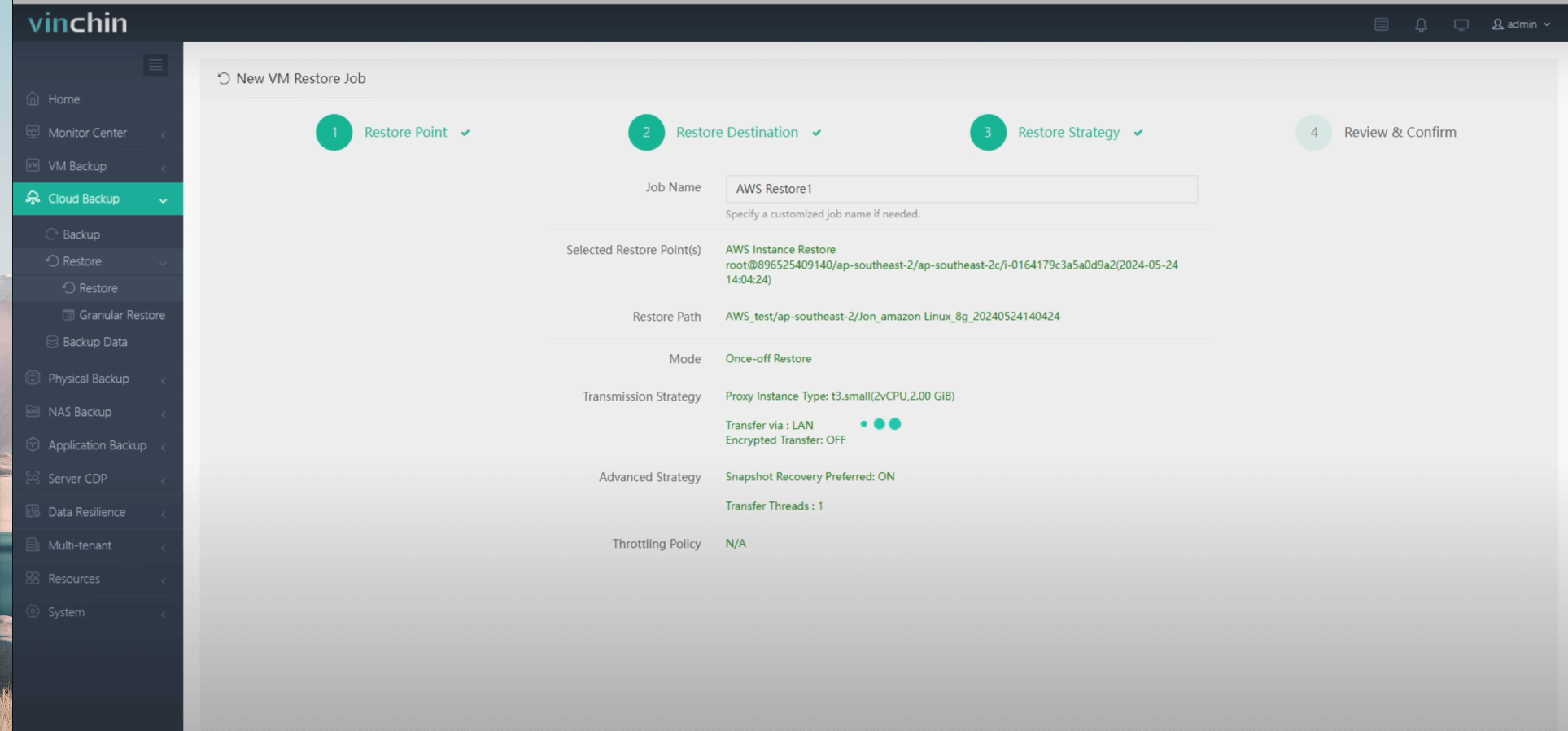
เริ่มทดลองใช้งานฟรี 60 วันของ Vinchin Backup & Recovery เพื่อลองใช้โซลูชันการสำรองข้อมูลที่ปลอดภัยและใช้ทรัพยากรอย่างมีประสิทธิภาพ หรือติดต่อเราเพื่อรับแผนที่ออกแบบมาเฉพาะตามความต้องการด้านไอทีของคุณ
คำถามที่พบบ่อยเกี่ยวกับการสำรองข้อมูลและการกู้คืนภัยพิบัติของ AWS
คำถามที่ 1 : AWS Backup ทำงานอย่างไร?
คำตอบ: AWS Backup ช่วยให้คุณสร้างแผนการสำรองข้อมูลที่ระบุความถี่ในการสำรองข้อมูลและระยะเวลาที่ควรเก็บรักษาไว้ โดยรองรับการสำรองข้อมูลแบบอัตโนมัติและการสำรองข้อมูลตามคำขอ
คำถามที่ 2 : บริการ AWS ใดที่มักใช้สำหรับการกู้คืนระบบหลังภัยพิบัติ?
คำตอบ: บริการที่ใช้กันทั่วไป ได้แก่ AWS Storage Gateway AWS CloudFormation AWS Elastic Beanstalk และ AWS Auto Scaling นอกจากนี้ บริการต่างๆ เช่น AWS CloudTrail และ AWS Config ยังช่วยในการตรวจสอบและตรวจสอบบันทึก
สรุป
โดยสรุปแล้ว AWS Backup และการกู้คืนจากภัยพิบัติมีความสำคัญอย่างยิ่งในการปกป้องข้อมูลและรับประกันความต่อเนื่องของธุรกิจ AWS ให้ชุดเครื่องมือที่ครอบคลุมสำหรับการสำรองข้อมูลโดยอัตโนมัติและการกู้คืนอย่างมีประสิทธิภาพ สำหรับความต้องการเฉพาะทาง โซลูชันของบุคคลที่สาม เช่น Vinchin มีคุณสมบัติขั้นสูง เช่น การกู้คืนทันทีและการย้ายถ่าย V2V ซึ่งช่วยเพิ่มความทนทานต่อภัยพิบัติด้วยเวลาหยุดทำงานที่น้อยที่สุดและการจัดการที่เรียบง่ายยิ่งขึ้น