ในการทำงานและชีวิตประจำวัน ประมวลผลและวิเคราะห์ข้อมูลจำนวนมากมักเป็นสิ่งที่สำคัญ และเมื่อจัดการกับข้อมูลเหล่านั้น คุณสามารถส่งออกข้อมูล SQL ไปยังไฟล์ Excel เพื่อนำมาใช้งานได้อย่างมีประสิทธิภาพมากยิ่งขึ้น
ไฟล์ Excel ซึ่งเป็นโปรแกรมสเปรดชีตที่ใช้กันอย่างแพร่หลาย มีฟีเจอร์และเครื่องมือต่าง ๆ เช่น การจัดเรียง การกรอง และการสร้างแผนภูมิ เป็นต้น ที่สามารถช่วยให้ผู้ใช้งานเข้าใจและวิเคราะห์ข้อมูลได้ดียิ่งขึ้น
หมายความว่าการส่งออกข้อมูล SQL ไปยังไฟล์ Excel สามารถช่วยอำนวยความสะดวกในการแบ่งปันและถ่ายโอนข้อมูล และแน่นอนว่าจะช่วยให้การกู้คืนข้อมูลเมื่อเกิดภัยพิบัติก็เป็นไปอย่างง่ายดายเช่นกัน
ส่งออกข้อมูลจาก SQL Server ไปยัง Excel โดยใช้คำสั่ง T-SQL
คำสั่ง T-SQL ช่วยให้สามารถเลือกและส่งออกข้อมูลไปยัง Excel ได้อย่างยืดหยุ่น และลดข้อผิดพลาดที่เกิดจากมนุษย์ ปรับปรุงความถูกต้องและความสม่ำเสมอของข้อมูล
ในการส่งออกข้อมูลจาก SQL Server ไปยัง Excel ให้ทำตามขั้นตอนต่อไปนี้
ใน SSMS ให้เชื่อมต่อกับอินสแตนซ์ > คลิก New Query > วางT-SQL statement > คลิกExecute
นี่คือตัวอย่าง
EXEC xp_cmdshell 'bcp "SELECT * FROM spt_fallback_db" queryout "C: estfile.csv" -c -t, -T -S 172.18.21.3'
ขั้นตอนการจัดเก็บ xp_cmdshell ใช้เพื่อดำเนินการคำสั่ง bcp ซึ่งใช้สำหรับส่งออกข้อมูลจากตาราง spt_fallback_db ในฐานข้อมูลไปยังไฟล์ CSV ที่มีชื่อว่า file.csv
ตัวเลือก -S ใช้เพื่อกำหนดชื่อเซิร์ฟเวอร์ของ SQL Server ซึ่งในกรณีนี้คือ 172.18.21.8
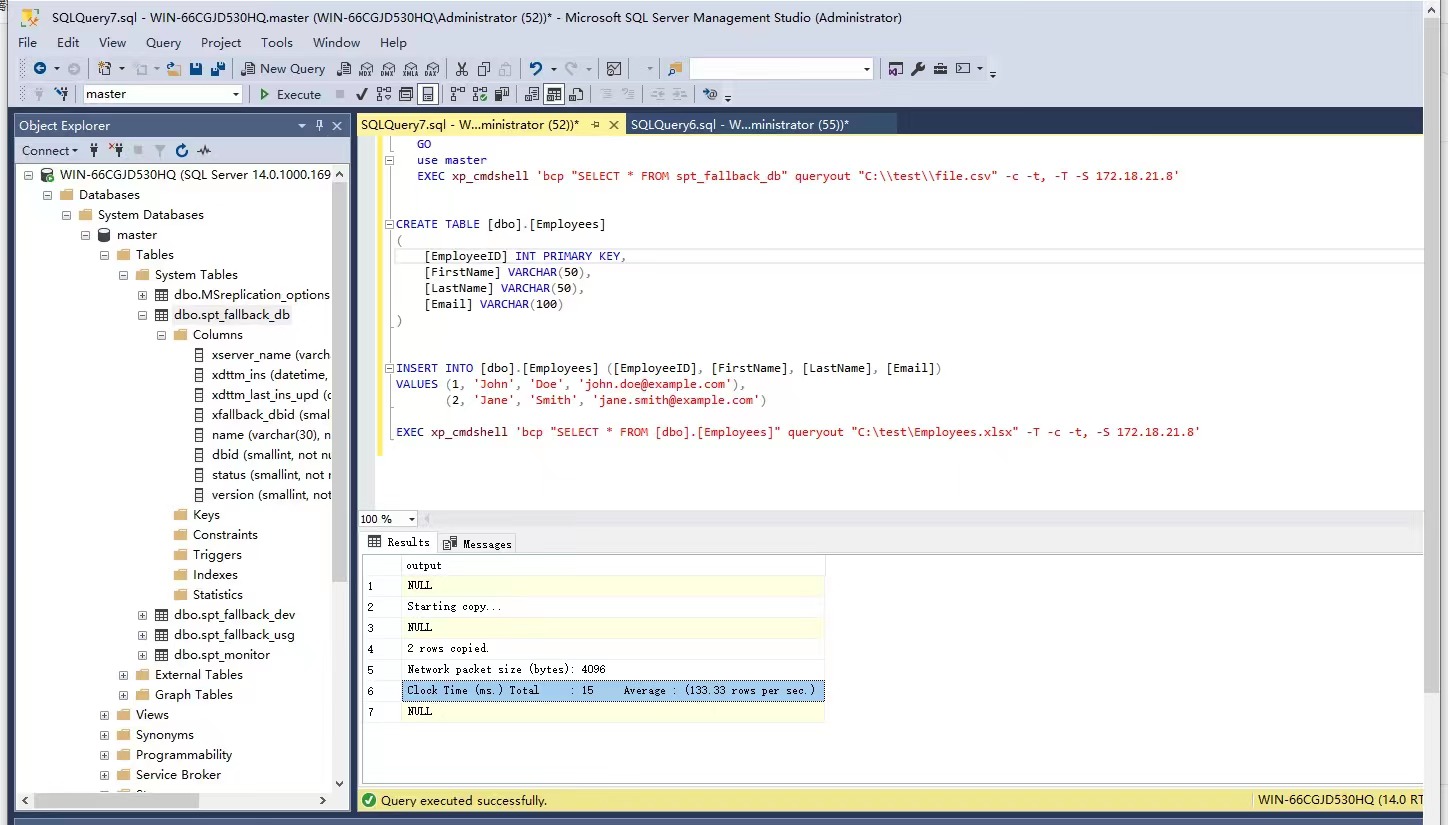
หลังจากนั้น คุณสามารถรับไฟล์ excel ที่มีข้อมูลของ SQL Server ได้
ส่งออก SQL Server ไปยัง Excel โดยใช้ SQL Server Import and Export Wizard
SQL Server Import and Export Wizard ซึ่งให้อินเทอร์เฟซแบบภาพที่ทำให้กระบวนการส่งออกข้อมูลเข้าใจได้ง่ายและติดตามได้อย่างสะดวก ช่วยเพิ่มประสิทธิภาพและความแม่นยำในการส่งออกข้อมูลได้อย่างมาก
ในการส่งออกข้อมูล SQL ไปยัง Excel ให้ทำตามขั้นตอนด้านล่าง:
คลิกเมนู เริ่มต้น > ค้นหา Microsoft SQL Server > เรียกใช้ SQL Server 20xx Import and Export Data (64-bit) หรือ SQL Server 20xx Import and Export Data (32-bit) > กด ถัดไป > เลือก แหล่งที่มาของข้อมูล > ตั้งค่าพาธไปยังไฟล์ Excel และ เวอร์ชัน Excel ที่ต้องการ > เลือก เนื้อหาที่ต้องการคัดลอก > กำหนดค่า การดำเนินการจำลองซ้ำ > คัดลอก ข้อมูล
โปรดทราบว่าเมื่อคุณสำรองไฟล์โดยใช้วิธี SSMS สิ่งที่คุณได้รับคือ ไฟล์ .bak ซึ่งมีการสำรองข้อมูลฐานข้อมูลอย่างสมบูรณ์
ส่งออกข้อมูลจาก SQL Server ไปยังไฟล์ Excel โดยตรงจากไคลเอ็นต์ Excel
เนื่องจากไฟล์ Excel มักถูกใช้เพื่อดูข้อมูลจากฐานข้อมูล ไคลเอ็นต์ Excel สามารถช่วยให้คุณส่งออกข้อมูลจาก SQL Server ได้โดยตรง
ในการใช้ไคลเอ็นต์ส่งออกข้อมูลจาก SQL Server ไปยังไฟล์ Excel โดยตรง คุณสามารถใช้ Data Connection Wizard ใน SSMS หรืออีกทางเลือกหนึ่งคือ ใช้คุณสมบัติในตัวของ Excel เพื่อดึงข้อมูลจากฐานข้อมูล SQL Server และโหลดลงในสมุดงาน Excel
การใช้ตัวช่วยสร้างการเชื่อมต่อข้อมูล
ตัวช่วยสร้างการเชื่อมต่อข้อมูลคือเครื่องมือใน Excel ซึ่งทำให้การสร้างและจัดการไฟล์การเชื่อมต่อข้อมูลเป็นเรื่องง่าย นอกจากนี้ยังมีอินเทอร์เฟซที่ใช้งานง่ายสำหรับส่งออกข้อมูล SQL ไปยัง Excel โดยไม่ต้องเขียนคำสั่ง T-SQL ที่ซับซ้อน
ในการส่งออกเป็น Excel จาก SQL Server ให้ทำตามขั้นตอนต่อไปนี้
1. ใน Excel ให้คลิก ข้อมูล > เลือก จากแหล่งข้อมูลอื่น > คลิก จาก SQL Server
2. ป้อน ชื่อเซิร์ฟเวอร์ > คลิก ใช้การตรวจสอบสิทธิ์ของ Windows > คลิก ถัดไป
3. เลือกฐานข้อมูลที่คุณต้องการส่งออกข้อมูล > คลิก ถัดไป > กดเสร็จสิ้น
4. เลือก ตาราง > เลือก เวิร์กชีตที่มีอยู่ หรือ เวิร์กชีตใหม่ > คลิก ตกลง
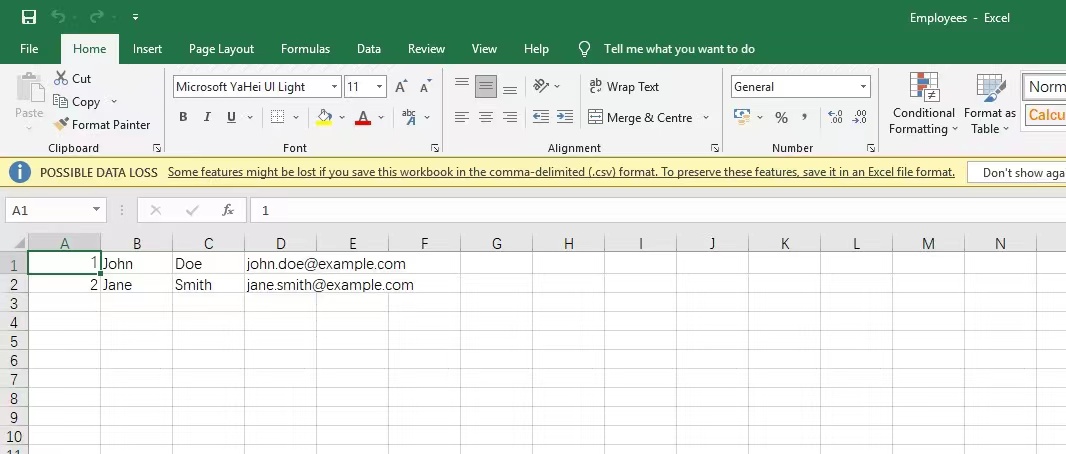
เริ่มต้นด้วยฟังก์ชันในตัวของ Excel
ดึงข้อมูลจากฐานข้อมูล SQL Server โดยใช้ฟังก์ชันในตัวของ Excel และโหลดข้อมูลลงในสมุดงาน Excel ขั้นตอนนั้นง่ายมาก เพียงแค่เชื่อมต่อกับเซิร์ฟเวอร์ฐานข้อมูลและเลือกข้อมูลที่คุณต้องการดึง คุณลักษณะนี้ช่วยให้การทำงานกับข้อมูลจากฐานข้อมูล SQL Server ใน Excel ทำได้ง่ายและมีประสิทธิภาพมากยิ่งขึ้น
ในการส่งออกฐานข้อมูล SQL ไปยัง Excel ให้ทำตามขั้นตอนต่อไปนี้
1. ใน Excel ให้คลิก ข้อมูล > เลือก รับข้อมูล > คลิก จากฐานข้อมูล > เลือก จากฐานข้อมูล SQL Server
2. ป้อนเซิร์ฟเวอร์ฐานข้อมูลที่จะเชื่อมต่อ> คลิกตกลง> คลิกเชื่อมต่อ
3. คลิก ตัวเลือกการแสดงผล > เลือก excel > กด โหลด
Vinchin Backup & Recovery: โซลูชันแบบครบวงจรสำหรับการสำรองข้อมูลและกู้คืนฐานข้อมูล
Vinchin Backup & Recovery ให้บริการโซลูชันด้านการป้องกันข้อมูลและการกู้คืนจากภัยพิบัติอย่างครอบคลุม ผู้ใช้งานสามารถเลือกประเภทการสำรองข้อมูล ที่เหมาะสมตามความต้องการทางธุรกิจและความสำคัญของข้อมูล และ Vinchin มีฟังก์ชันการเข้ารหัส ที่รับประกันความปลอดภัยของข้อมูล ลดความเสี่ยงในการสูญหายของข้อมูล และรักษาความต่อเนื่องของธุรกิจได้อย่างมั่นใจ นอกจากนี้ เมื่อข้อมูลถูกส่งออกเป็น Excel แล้ว คุณยังสามารถใช้ประโยชน์จากความสะดวกในการสำรองไฟล์ได้อีกด้วย Vinchin รองรับฟังก์ชันการสำรองไฟล์อย่างเต็มรูปแบบ เพื่อให้มั่นใจว่าข้อมูลของคุณได้รับการป้องกันอย่างมีประสิทธิภาพและเก็บรักษาอย่างปลอดภัย
เพื่อดำเนินการสำรองข้อมูลฐานข้อมูลด้วย Vinchin Backup & Recovery ให้ทำตามขั้นตอนต่อไปนี้
1. เลือก การสำรองข้อมูลทางกายภาพ > คลิก การสำรองข้อมูลฐานข้อมูล > เลือก การสำรองข้อมูล > เลือก SQL Server > คลิก ถัดไป
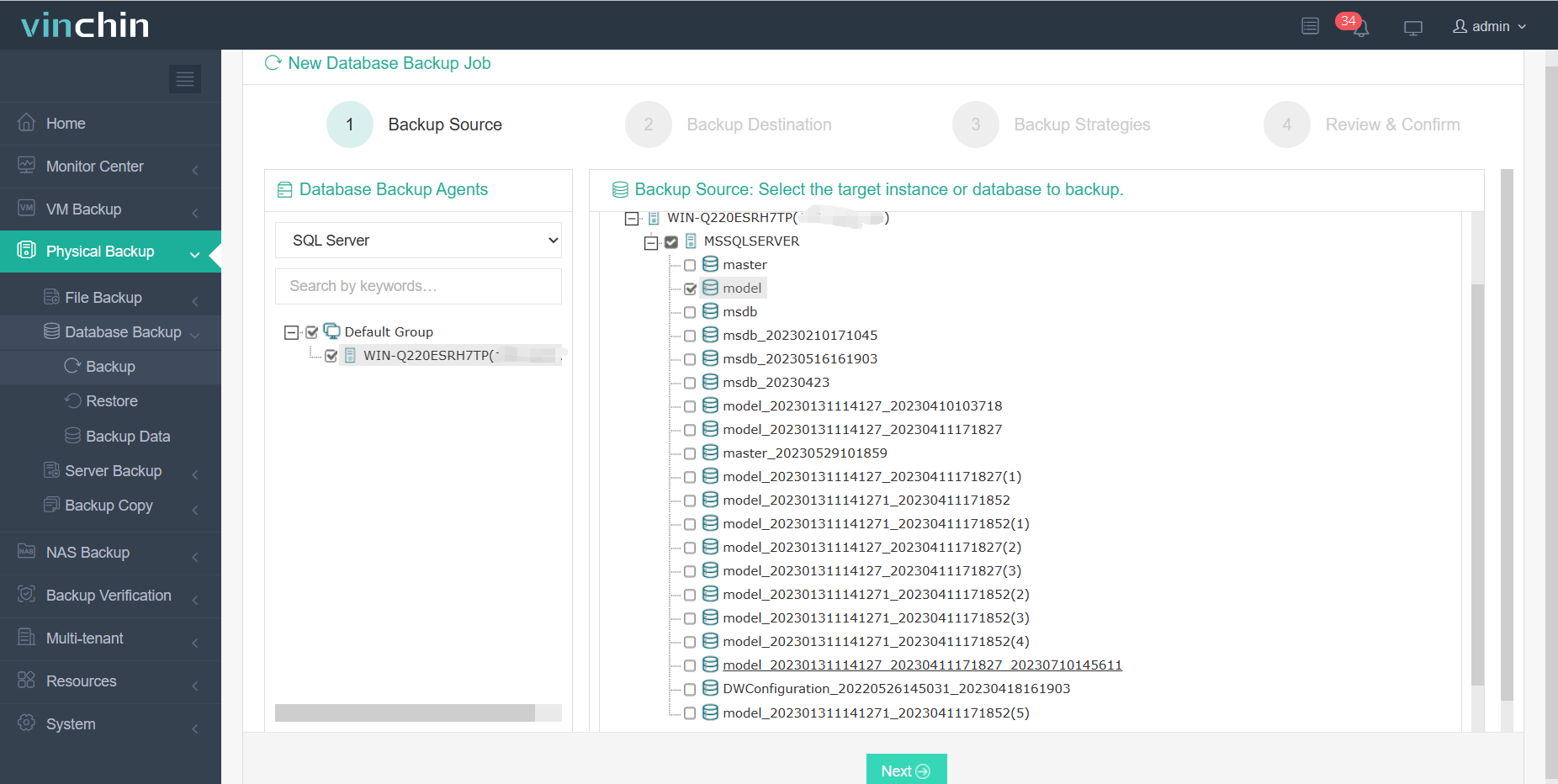
2. ระบุ ปลายทาง > กด ถัดไป
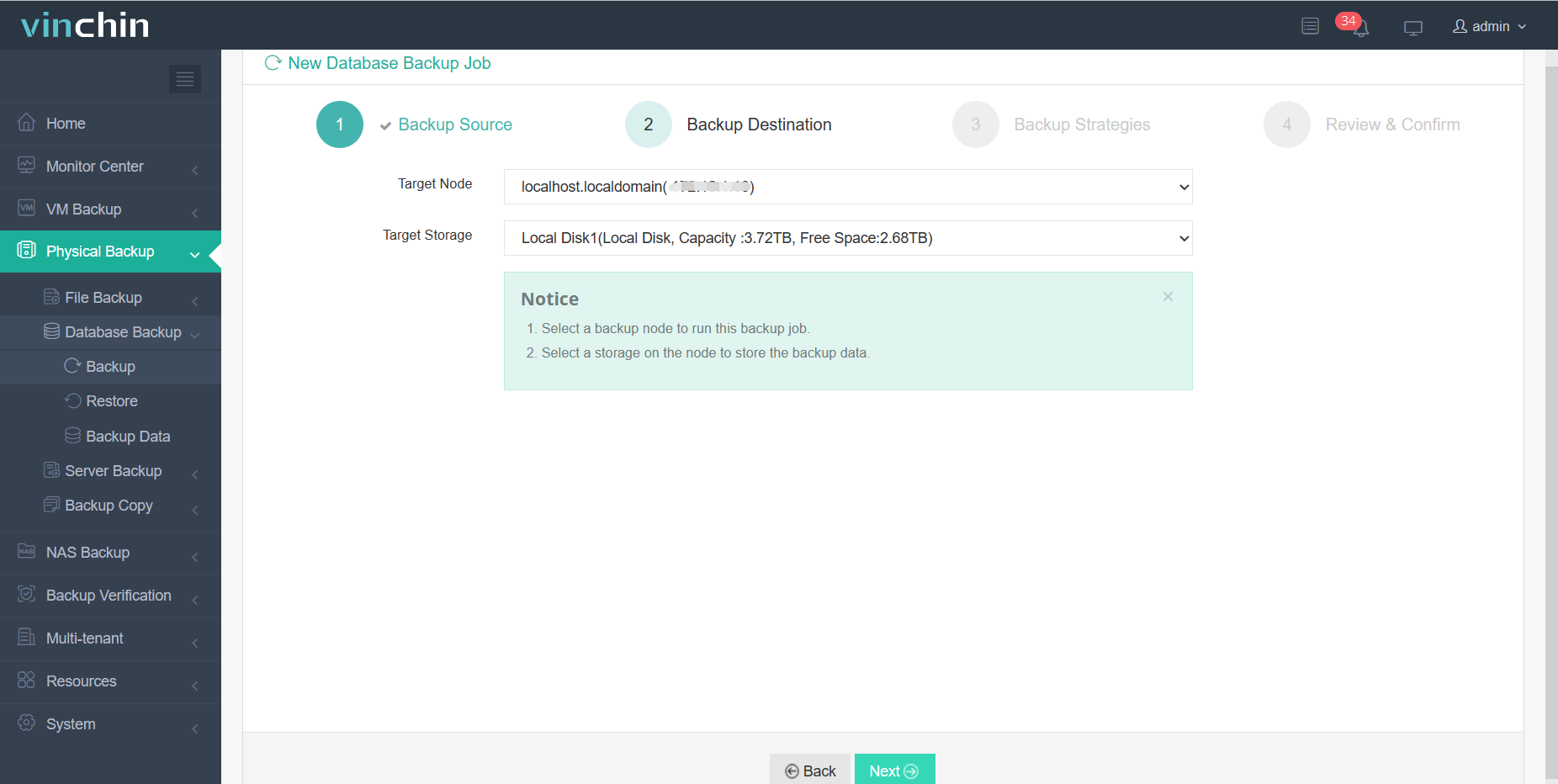
3. กำหนดกลยุทธ์การสำรองข้อมูล > กด ถัดไป
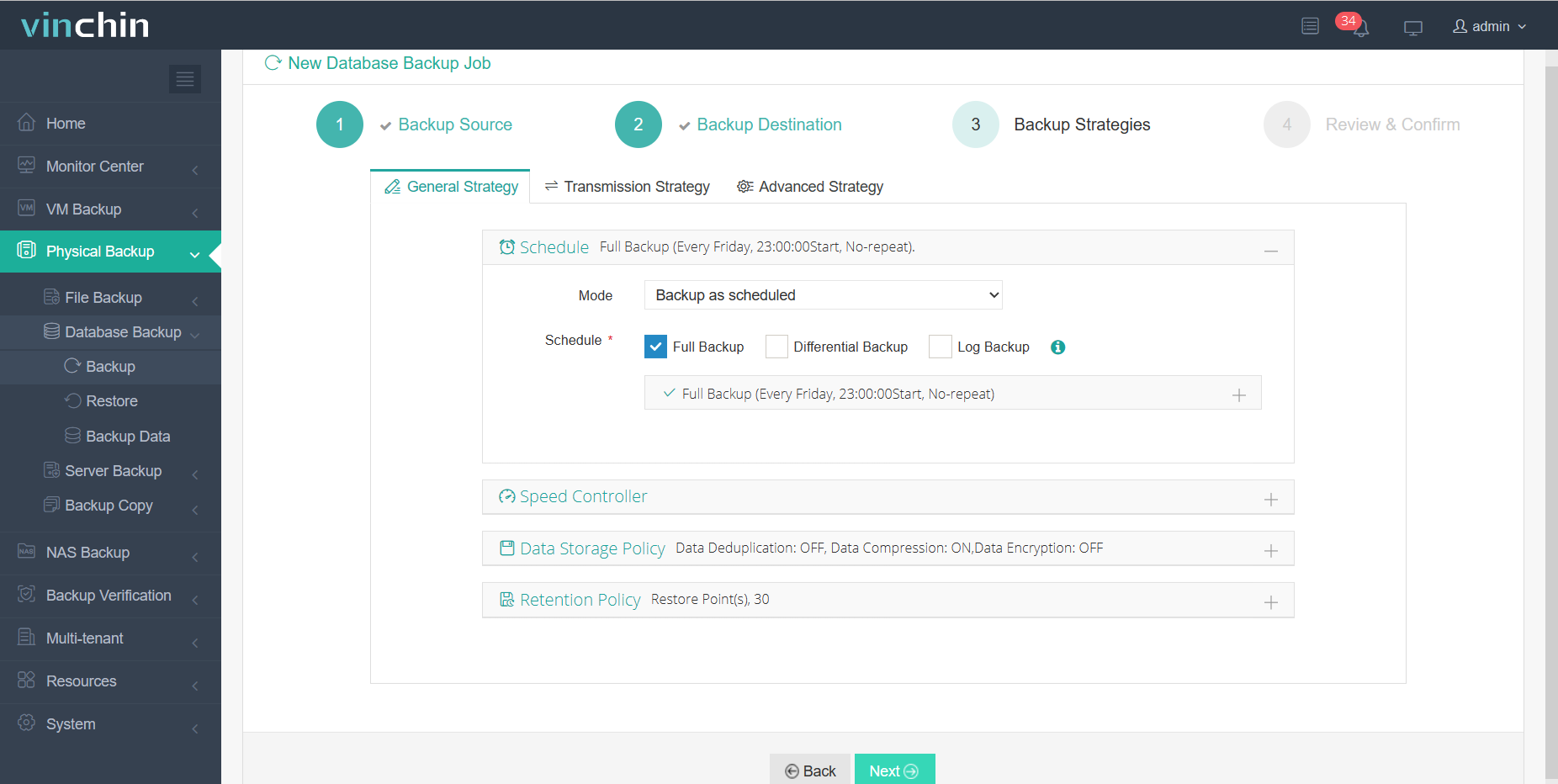
4. คลิก ส่ง
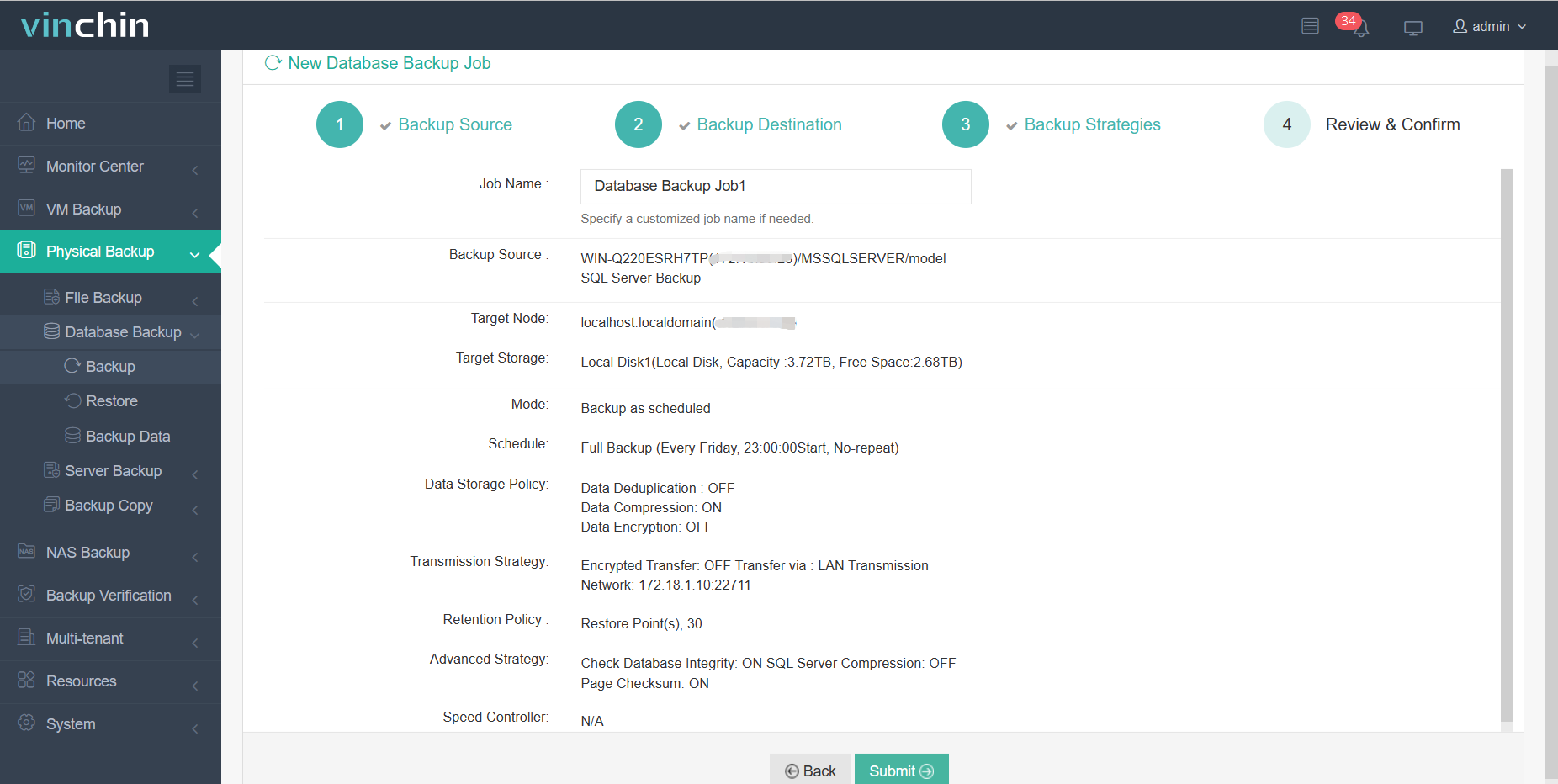
ในการกู้คืนไฟล์ด้วย Vinchin Backup & Recovery ให้ทำตามขั้นตอนต่อไปนี้
1. เลือกการสำรองข้อมูลทางกายภาพ> เลือกการสำรองข้อมูลฐานข้อมูล> เลือกกู้คืน> เลือกSQL Server> คลิกถัดไป
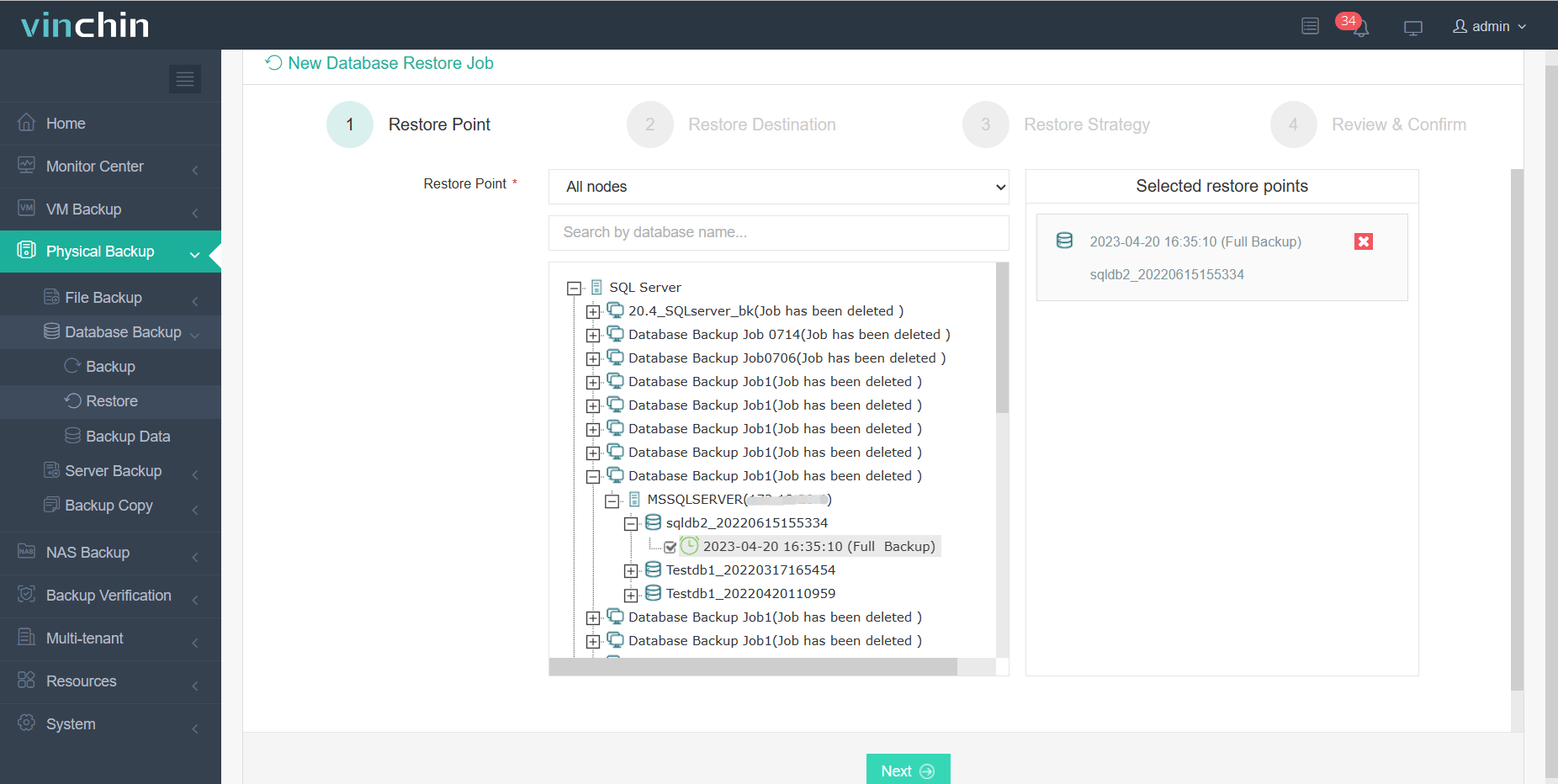
2. ระบุ ปลายทาง > กด ถัดไป
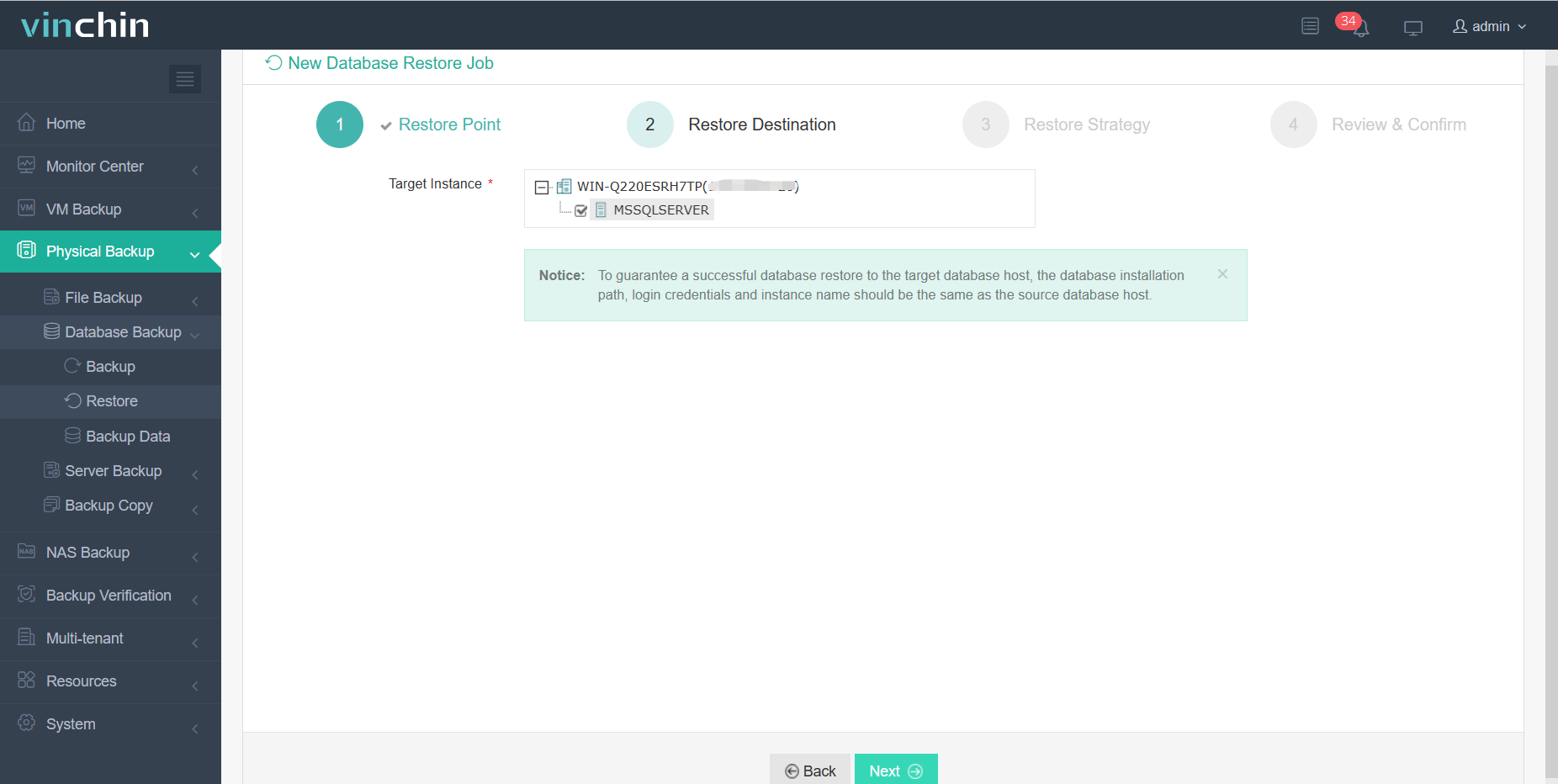
3. กำหนดกลยุทธ์กู้คืน > คลิกถัดไป
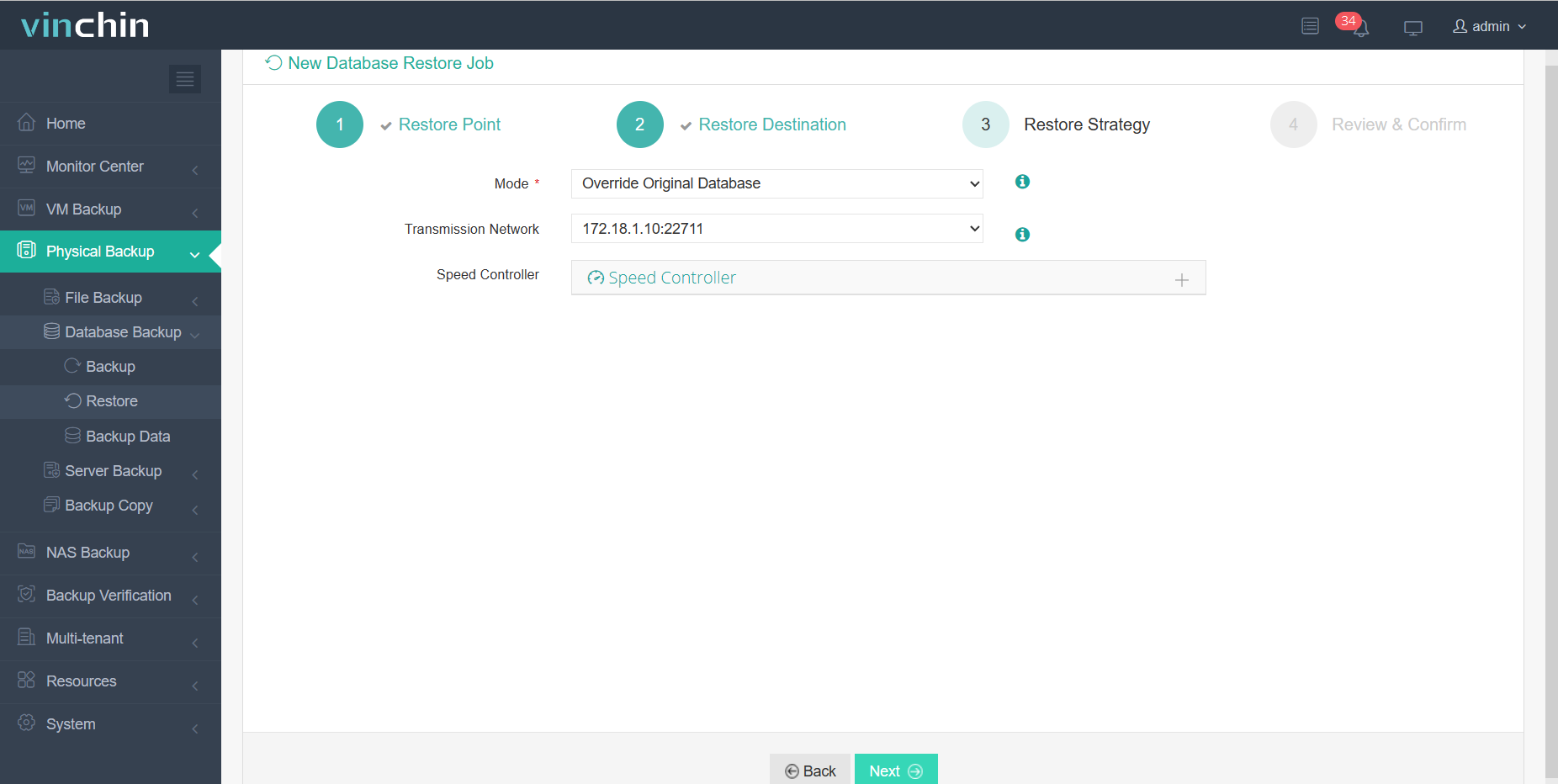
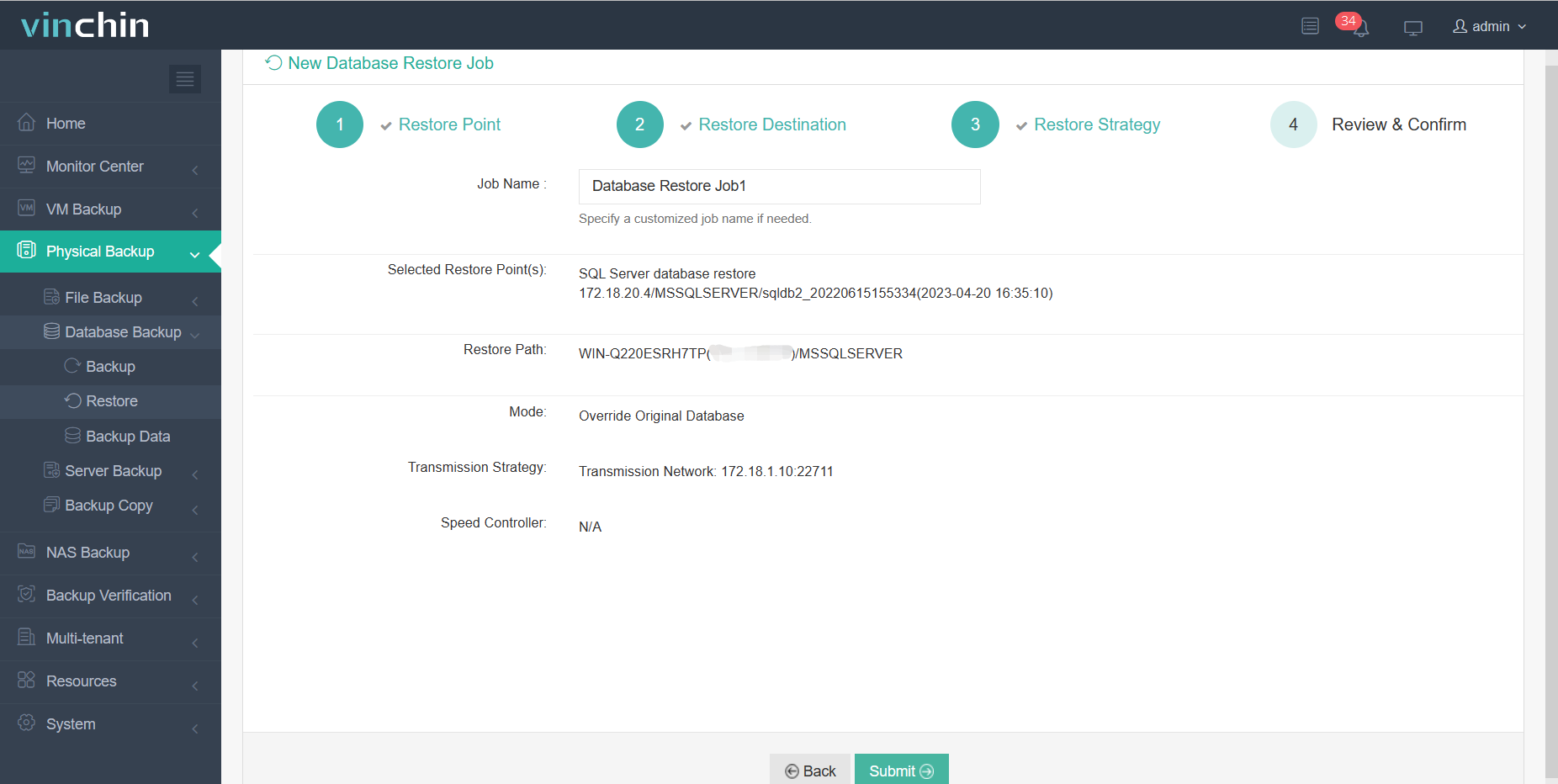
4. กด ส่ง
Vinchin ให้บริการทดลองใช้งานฟรี 60 วัน ซึ่งช่วยให้คุณได้สัมผัสประสบการณ์โซลูชันการสำรองข้อมูลของเราด้วยตนเอง หากคุณต้องการโซลูชันที่ปรับแต่งเฉพาะบุคคล คุณได้ติดต่อเรา หรือพันธมิตรในพื้นที่โดยตรง หากคุณมีคำถามหรือปัญหาใด ๆ ระหว่างการใช้งาน Vinchin มีวิดีโอสอนการใช้งานให้คุณศึกษาเพิ่มเติม และหากคุณต้องการความช่วยเหลือเพิ่มเติม คุณสามารถปรึกษาเราได้เสนอ
บทสรุป
โดยสรุปแล้ว การส่งออกข้อมูล SQL ไปยัง Excel สามารถช่วยให้เราวิเคราะห์และประมวลผลข้อมูลได้ดีขึ้น และคุณสมบัติและเครื่องมือของ Excel ก็มอบวิธีการที่ยืดหยุ่นในการทำเช่นนี้ คุณสามารถส่งออกข้อมูล SQL ไปยัง Excel โดยใช้คำสั่ง T-SQL ตัวช่วยนำเข้าและส่งออกระหว่าง SQL Server หรือจากไคลเอ็นต์ Excel โดยตรง
นอกจากนี้ Vinchin Backup & Recovery ยังให้บริการโซลูชันการสำรองข้อมูลและการกู้คืนที่ครอบคลุม ซึ่งสามารถช่วยปกป้องข้อมูลของคุณและรักษาความต่อเนื่องทางธุรกิจได้ โดยการติดต่อ Vinchin คุณจะได้รับมาตรการที่ปรับแต่งเฉพาะเพื่อปกป้องความปลอดภัยของไฟล์ของคุณ