การสำรองข้อมูลและการกู้คืนมีความสำคัญต่อการจัดการฐานข้อมูล เพื่อให้มั่นใจในความปลอดภัยของข้อมูลที่สำคัญภายในองค์กร ในบริบทของฐานข้อมูล SQL Server การส่งออกฐานข้อมูล SQL Server ไปยังไฟล์เป็นวิธีการสำรองข้อมูลทั่วไป วิธีการสำรองข้อมูล ซึ่งสามารถใช้เพื่อกู้คืนฐานข้อมูลในกรณีที่เกิดความล้มเหลวของฐานข้อมูล การสูญหายของข้อมูล การโจมตีด้วยแรนซัมแวร์ หรือปัญหาอื่น ๆ นอกจากนี้ การนำเข้าไฟล์ฐานข้อมูลที่ส่งออกไปแล้วกลับเข้าสู่ SQL Server สามารถใช้เพื่อกู้คืนฐานข้อมูลได้อีกด้วย
ในสภาพแวดล้อมทางเทคโนโลยีที่เปลี่ยนแปลงอยู่ตลอดเวลา ความสามารถในการนำเข้าและส่งออกฐานข้อมูล SQL Server เป็นทักษะสำคัญสำหรับการจัดการฐานข้อมูล ซึ่งสามารถช่วยให้มั่นใจได้ถึงการสำรองข้อมูล การย้ายข้อมูล และฟังก์ชันอื่นๆ เพื่อปกป้องฐานข้อมูล SQL Server มีเครื่องมือที่ทรงพลังสำหรับงานดังกล่าว
SQL Server Export and Import Wizard คืออะไร
SQL Server Export and Import Wizard เป็นคุณลักษณะที่ Microsoft SQL Server จัดให้ เพื่ออำนวยความสะดวกในการถ่ายโอนข้อมูลระหว่างฐานข้อมูลต่างๆ ซึ่งช่วยให้ผู้ใช้งานสามารถส่งออกข้อมูลจากฐานข้อมูลต้นทาง และนำเข้าไปยังฐานข้อมูลปลายทางหรือไฟล์เป้าหมายได้ ตัวช่วยสร้างนี้มีอินเทอร์เฟซกราฟิกที่ใช้งานง่าย ทำให้สามารถกำหนดค่าและดำเนินการถ่ายโอนข้อมูลได้อย่างสะดวก
การติดตั้ง SQL Server Export และ Import Wizard ทำอย่างไร?
ก่อนที่จะเริ่มการส่งออกและนำเข้าฐานข้อมูล SQL คุณจำเป็นต้องตรวจสอบให้แน่ใจว่าได้ติดตั้งยูทิลิตี้นี้แล้ว คุณสามารถลองเริ่มต้นใช้งานโดยใช้วิธีในส่วนถัดไป
นอกจากนี้ยังสามารถติดตั้งบนเซิร์ฟเวอร์ของคุณได้อย่างง่ายดาย เพียงแค่ดาวน์โหลดเครื่องมือนี้จาก หน้าเว็บของ Microsoft แล้วติดตั้งได้ทันที
จะส่งออกและนำเข้าฐานข้อมูล SQL Server ด้วย SQL Server Export and Import Wizard ได้อย่างไร?
เพื่อใช้ตัวช่วยสร้างการส่งออกและนำเข้า SQL Server ให้ทำตามขั้นตอนต่อไปนี้:
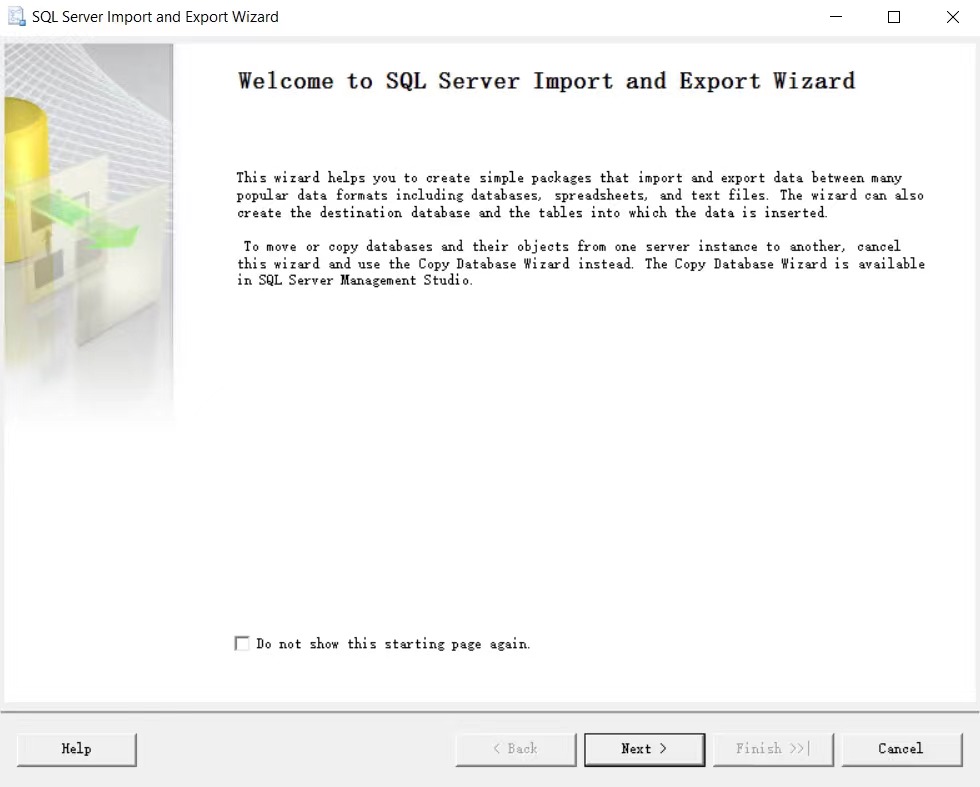
คลิกเมนู เริ่ม > ค้นหา Microsoft SQL Server > เรียกใช้ SQL Server 20xx Import and Export Data (64-bit) หรือ SQL Server 20xx Import and Export Data (32-bit) > บนหน้าต้อนรับ ให้คลิก ถัดไป > เลือก แหล่งข้อมูล > เลือกปลายทาง > ระบุเนื้อหาที่ต้องการคัดลอก > กำหนดค่าการดำเนินการจำลองซ้ำ > คัดลอกข้อมูล
วิธีเริ่มใช้งาน SQL Server Export and Import Wizard ด้วยวิธีอื่นๆ มีอะไรบ้าง
แม้ว่าขั้นตอนที่กล่าวมาแล้วจะเกี่ยวข้องกับการเข้าถึงตัวช่วยสร้างจากเมนูเริ่ม แต่ยังมีวิธีทางเลือกอื่นในการเริ่มต้นใช้งานตัวช่วยสร้างนี้ โดยต่อไปนี้จะมีการอธิบาย 4 วิธี
เริ่มต้นจากพรอมป์คำสั่ง
สำหรับผู้ที่ต้องการใช้วิธีบรรทัดคำสั่ง สามารถดำเนินการส่งออกและนำเข้าใน SQL Server โดยใช้พรอมป์คำสั่ง และตัวช่วยนี้สามารถเริ่มต้นได้จากพรอมป์คำสั่งเช่นกัน
ในการนำเข้าและส่งออก SQL Server โดยใช้พร้อมท์คำสั่ง ให้ทำตามขั้นตอนต่อไปนี้:
ใน Windows ให้กด Win + R > พิมพ์ cmd > ป้อนคำสั่งต่อไปนี้:
สำหรับรุ่น 64 บิต: C:Program FilesMicrosoft SQL Server140DTSBinn DTSWizard.exe
สำหรับรุ่น 32 บิต: C:Program Files (x86)Microsoft SQL Server140DTSBinn DTSWizard.exe
เริ่มต้น จาก SSMS
SSMS จัดเตรียมอินเตอร์เฟซแบบกราฟิกเพื่อดำเนินการงานต่างๆ ที่เกี่ยวข้องกับฐานข้อมูล SQL Server รวมถึงการดำเนินการนำเข้าและส่งออกข้อมูล ที่จริงแล้ว มันยังเสร็จสิ้นงานโดยการเริ่มต้นใช้งานตัวช่วยสร้างการนำเข้าและส่งออกระหว่างเซิร์ฟเวอร์ SQL
เพียงแค่เริ่ม SSMS และทำตามขั้นตอนด้านล่าง
ส่งออกฐานข้อมูลใน SQL Server:
1. ใน SSMS ให้เชื่อมต่อกับอินสแตนซ์ของ SQL Server Database Engine
2. ใน Object Explorer ให้ขยายฐานข้อมูล > คลิกขวาที่ ฐานข้อมูล > เลือก งาน > คลิก ส่งออกข้อมูล
นำเข้าฐานข้อมูลไปยัง SQL Server:
1. ใน SSMS ให้เชื่อมต่อกับอินสแตนซ์ของ SQL Server Database Engine
2. ใน Object Explorer ให้ขยายฐานข้อมูล>คลิกขวาที่ ฐานข้อมูล>เลือก งาน>คลิก นำเข้าข้อมูล
อย่างไรก็ตาม สิ่งสำคัญคือแม้ขั้นตอนส่วนใหญ่สำหรับการนำเข้าและส่งออกฐานข้อมูล SQL Server จะคล้ายกัน แต่ควรให้ความใส่ใจอย่างใกล้ชิดต่อการกระทำและตัวเลือกเฉพาะที่ทำในแต่ละขั้นตอน เพื่อหลีกเลี่ยงการสูญเสียข้อมูลที่ไม่คาดคิด
เรียกใช้งานจาก Visual Studio ด้วย SSDT
SSDT (SQL Server Data Tools) เป็นสภาพแวดล้อมการพัฒนาแบบบูรณาการ (IDE) ที่ไมโครซอฟท์จัดทำขึ้นเป็นเครื่องมือภาพที่ทรงพลังสำหรับสร้างและจัดการโครงการฐานข้อมูล SQL Server ใน Visual Studio SSDT สามารถผสานรวมกับตัวช่วยสร้างการนำเข้าและส่งออกของ SQL Server เพื่อให้ผู้ใช้มีความสะดวกสบายมากยิ่งขึ้น
1. ใน SSDT เปิด Integration Services
2. เลือกโปรเจกต์> คลิกตัวช่วยสร้างการนำเข้าและส่งออก SSIS
ขั้นตอนต่อไปนี้เหมือนกับขั้นตอนการนำเข้าและส่งออกฐานข้อมูล SQL Server จาก SSMS หน้าหนึ่งจะปรากฏขึ้นซึ่งคุณสามารถอ้างอิงขั้นตอนก่อนหน้าได้
การสำรองข้อมูลและกู้คืนฐานข้อมูล SQL Server ด้วย Vinchin Backup & Recovery ทำอย่างไร?
การส่งออกและนำเข้าไฟล์ SQL Server ด้วยตนเองโดยใช้คำสั่งหรือ SSMS อาจเกี่ยวข้องกับขั้นตอนที่ยุ่งยาก และอาจไม่สามารถให้การรักษาและการป้องกันไฟล์ในระดับระบบได้
โซลูชันสำรองข้อมูลและกู้คืนฐานข้อมูลอัตโนมัติ เช่น Vinchin Backup & Recovery สามารถช่วยทำให้กระบวนการนี้ง่ายขึ้นอย่างมาก อินเทอร์เฟซที่ใช้งานง่ายและเข้าใจได้ง่ายของ Vinchin Backup & Recovery ทำให้ผู้ดูแลระบบฐานข้อมูลสามารถจัดการการสำรองข้อมูลและการกู้คืนได้อย่างสะดวก โดยไม่จำเป็นต้องเขียนสคริปต์ที่ซับซ้อน Vinchin จัดหาโซลูชันด้านความปลอดภัยของข้อมูลเฉพาะทางสำหรับการสำรองข้อมูล SQL Server 2019/2017/2016/2014/2012/2008 รวมถึงฐานข้อมูลอื่นๆ เช่น MySQL, Oracle Database และ อื่นๆ
ในการสำรองข้อมูล SQL Server ด้วย Vinchin Backup & Recovery ให้ทำตามขั้นตอนต่อไปนี้:
1. เลือกการสำรองข้อมูล Database Backup เพื่อทำการ Backup
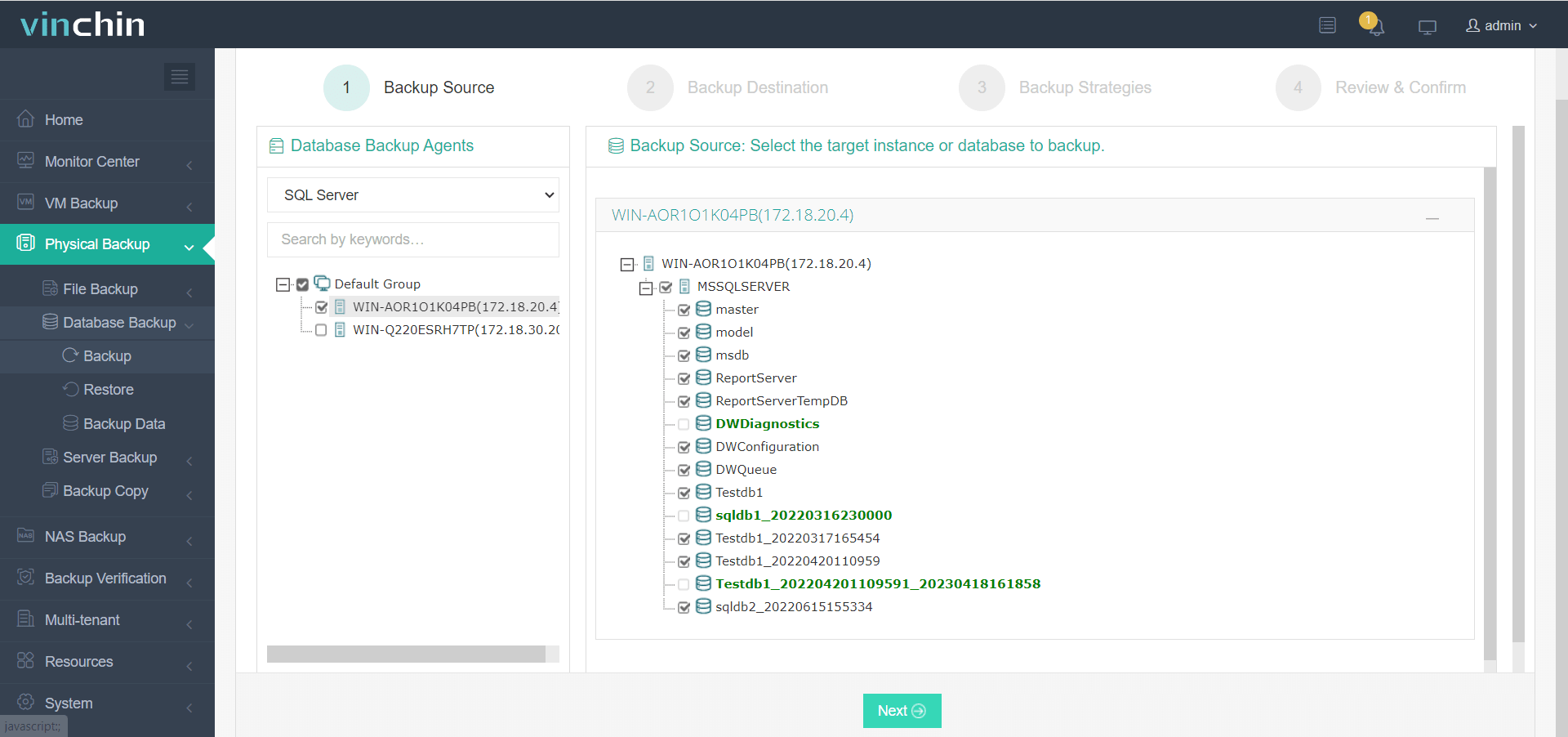
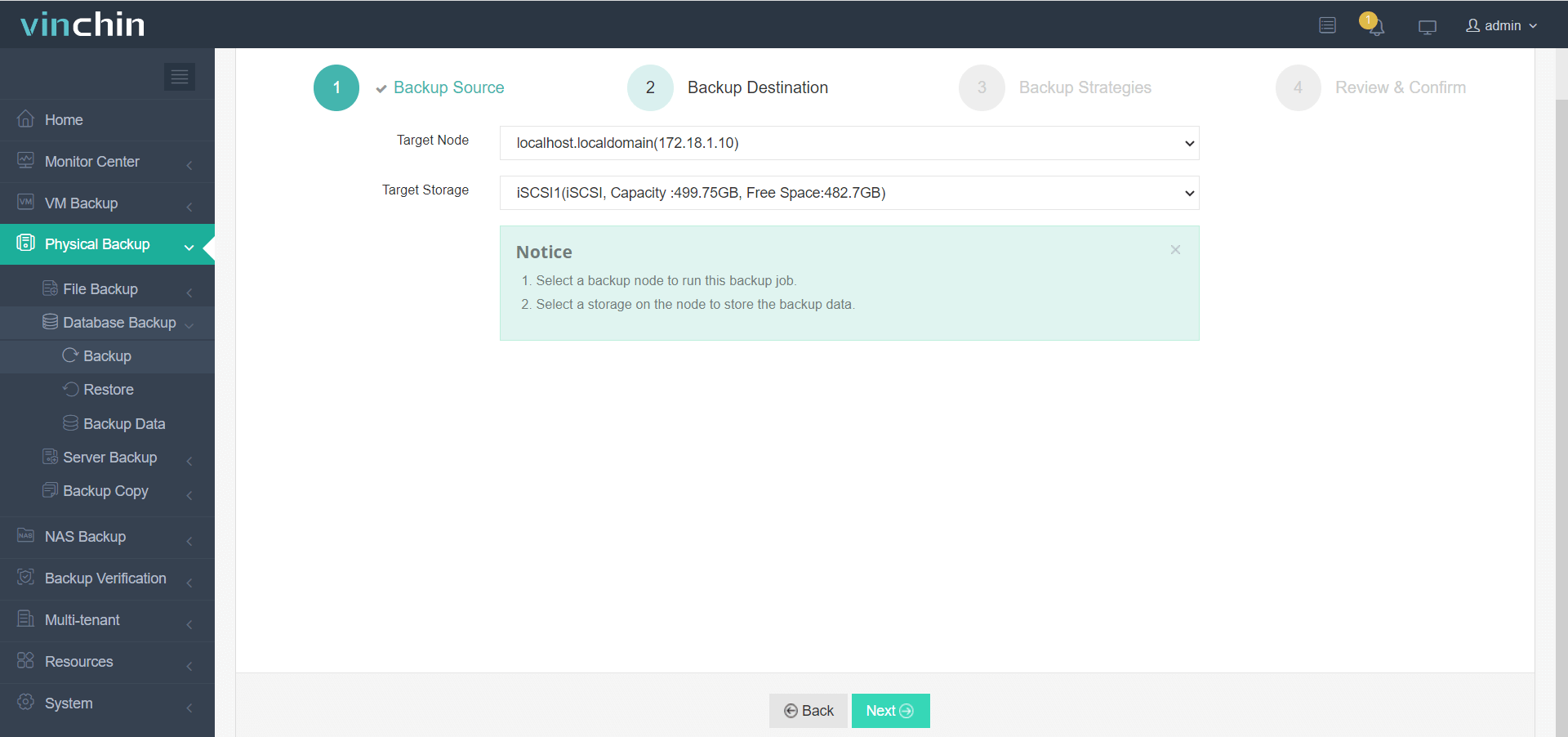
2. ระบุ ปลายทาง
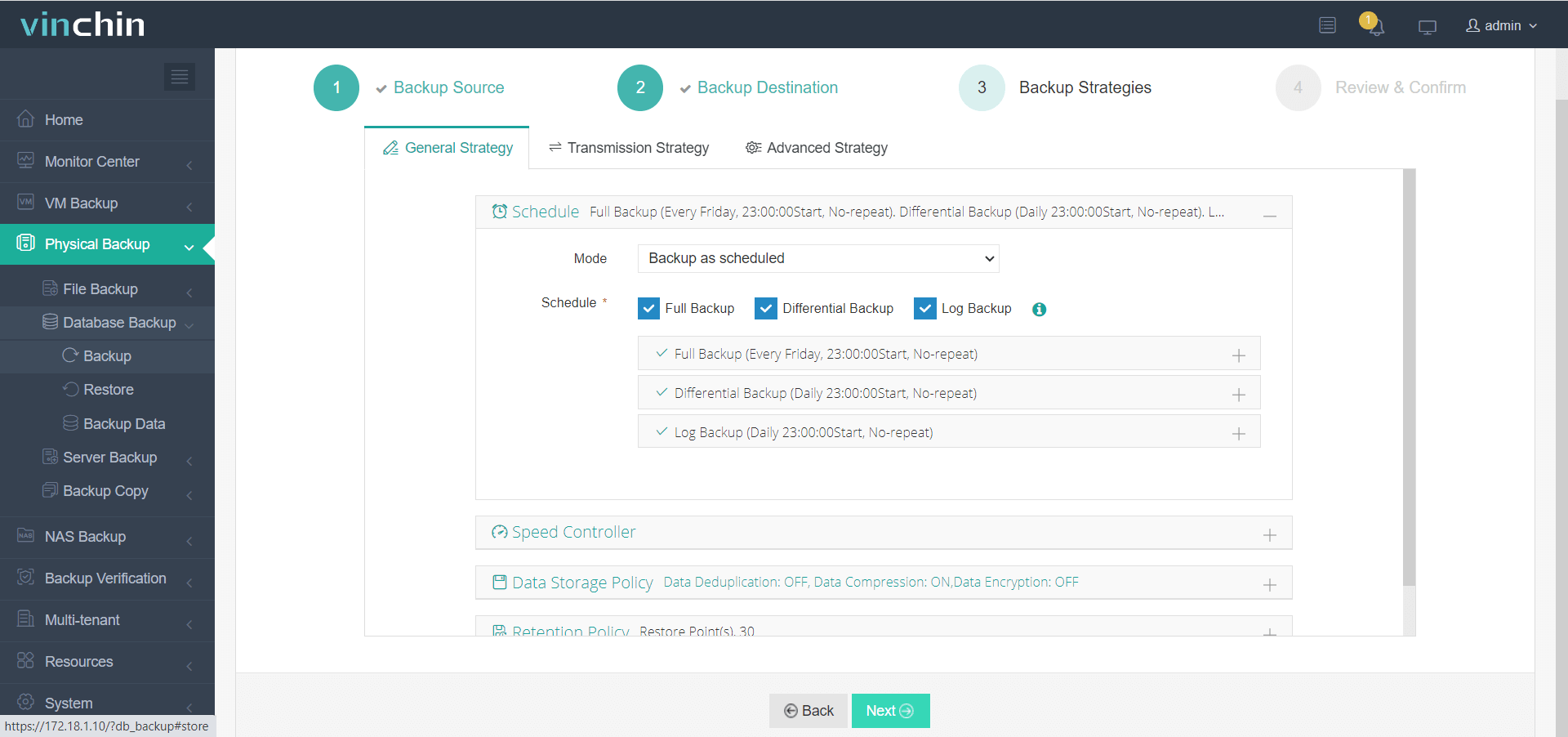
3. กำหนดกลยุทธ์การสำรองข้อมูล
4. คลิก ส่งงาน
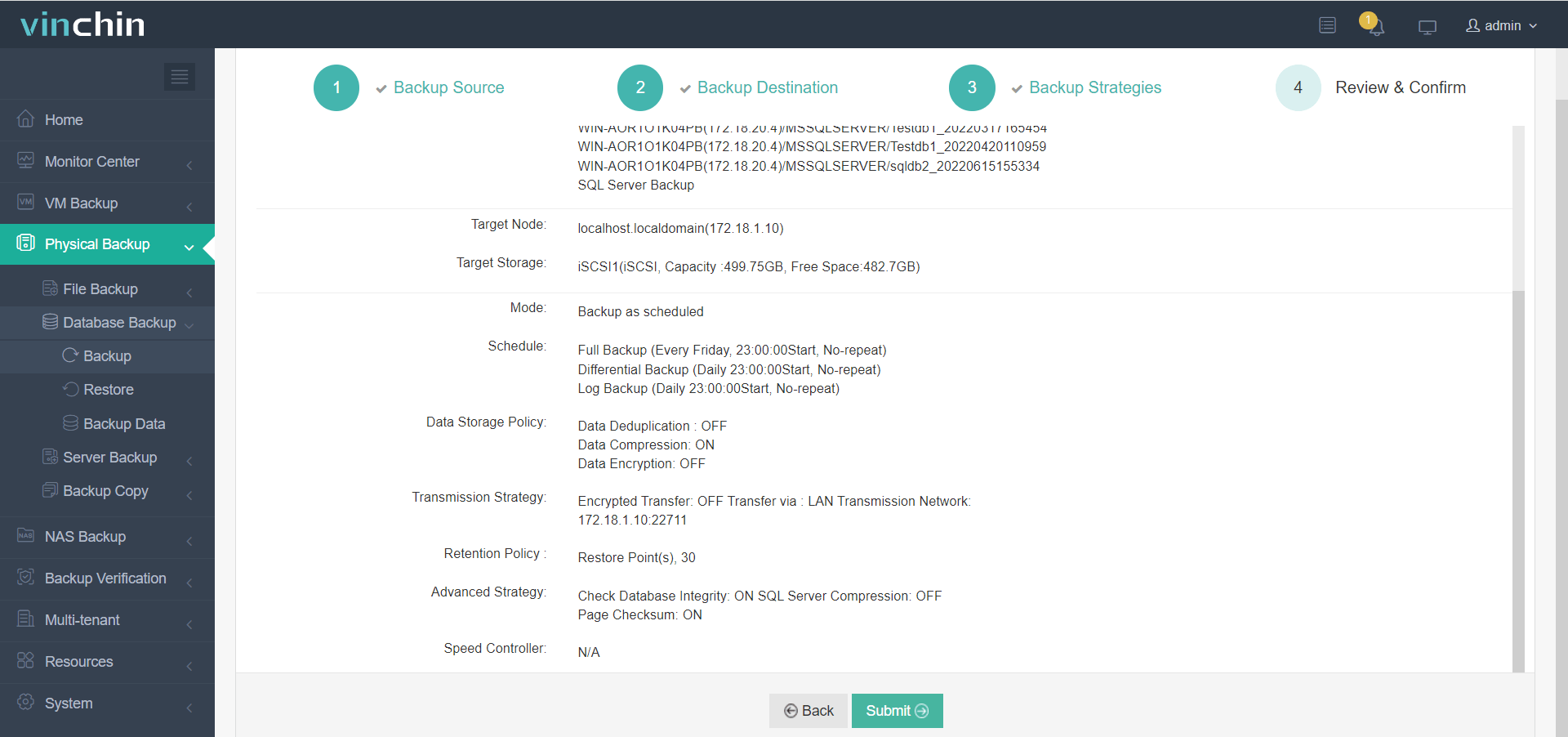
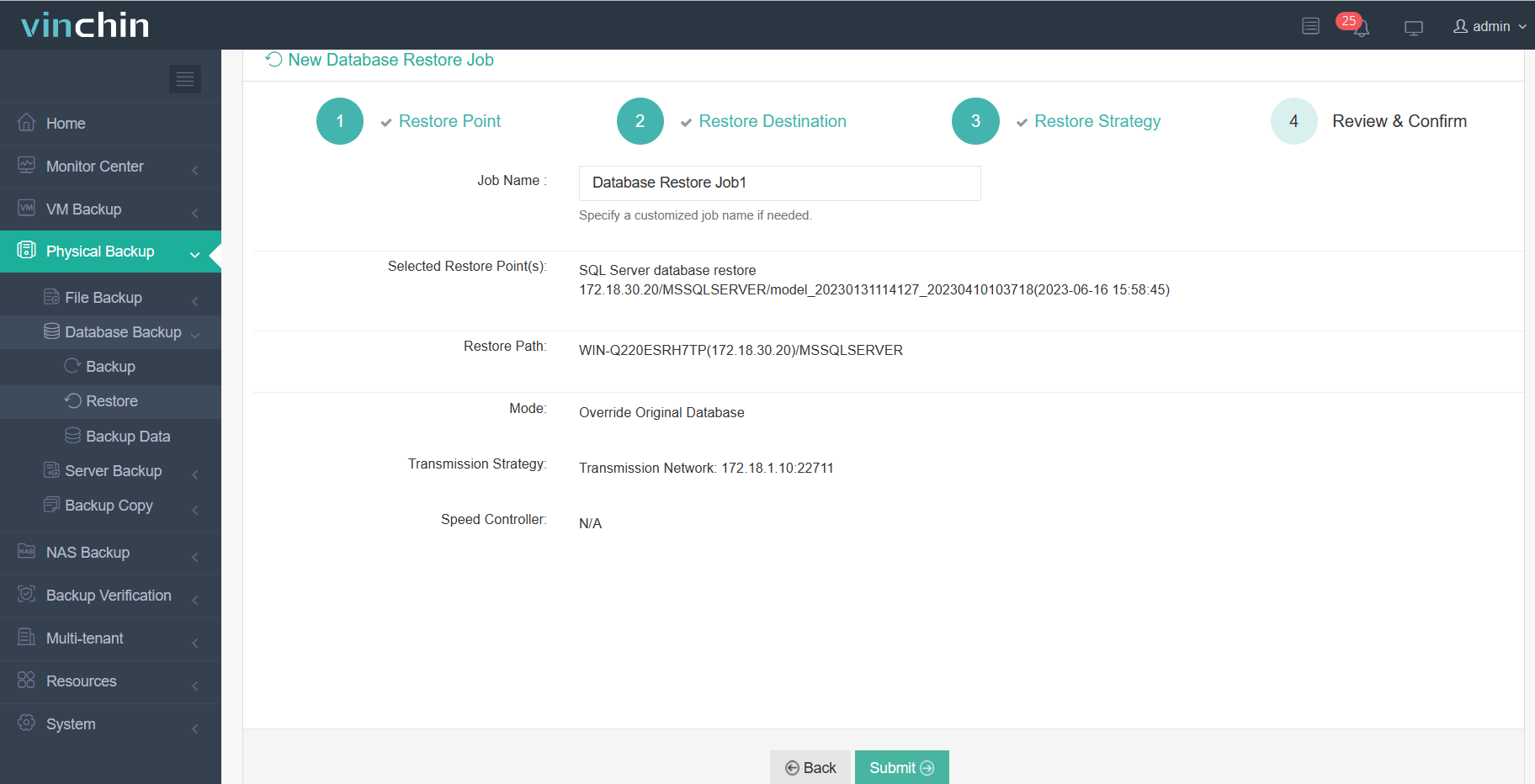
ในการกู้คืน SQL Server ด้วย Vinchin Backup & Recovery ให้ทำตามขั้นตอนเหล่านี้
1. เลือก การสำรองข้อมูลฐานข้อมูล เพื่อ เรียกคืน
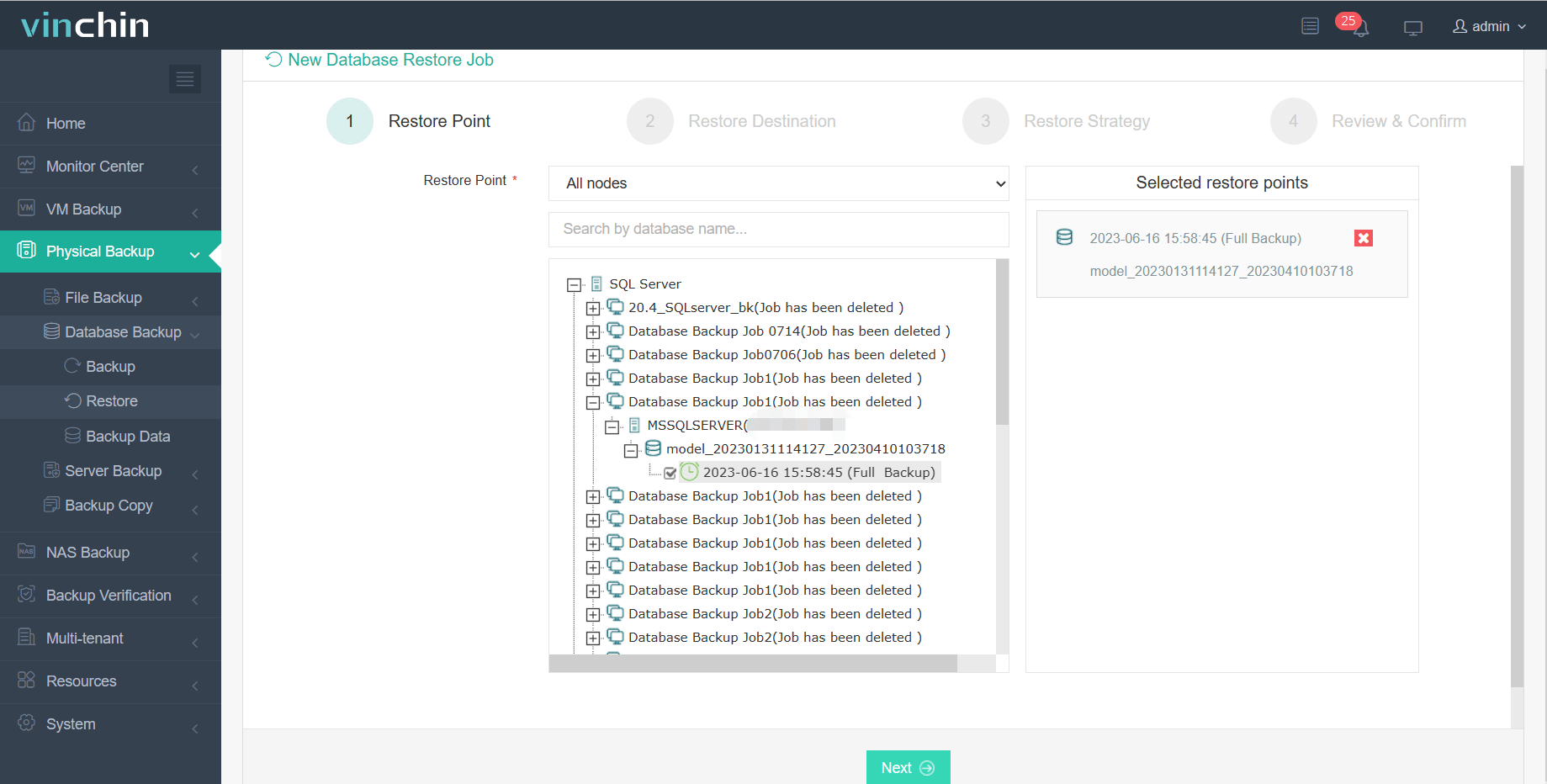
2. ระบุ ปลายทาง
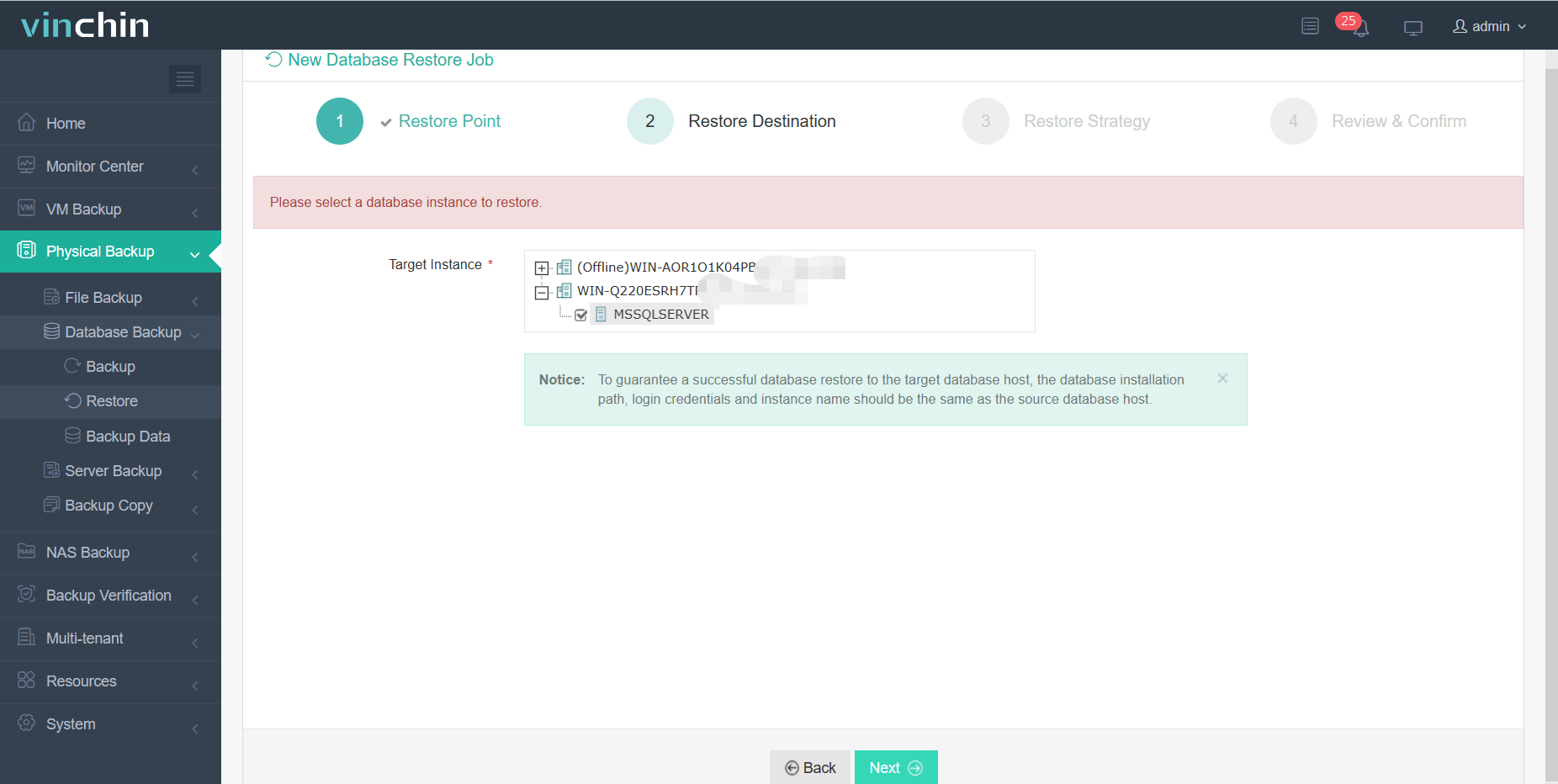
3. กำหนด กลยุทธ์การกู้คืน
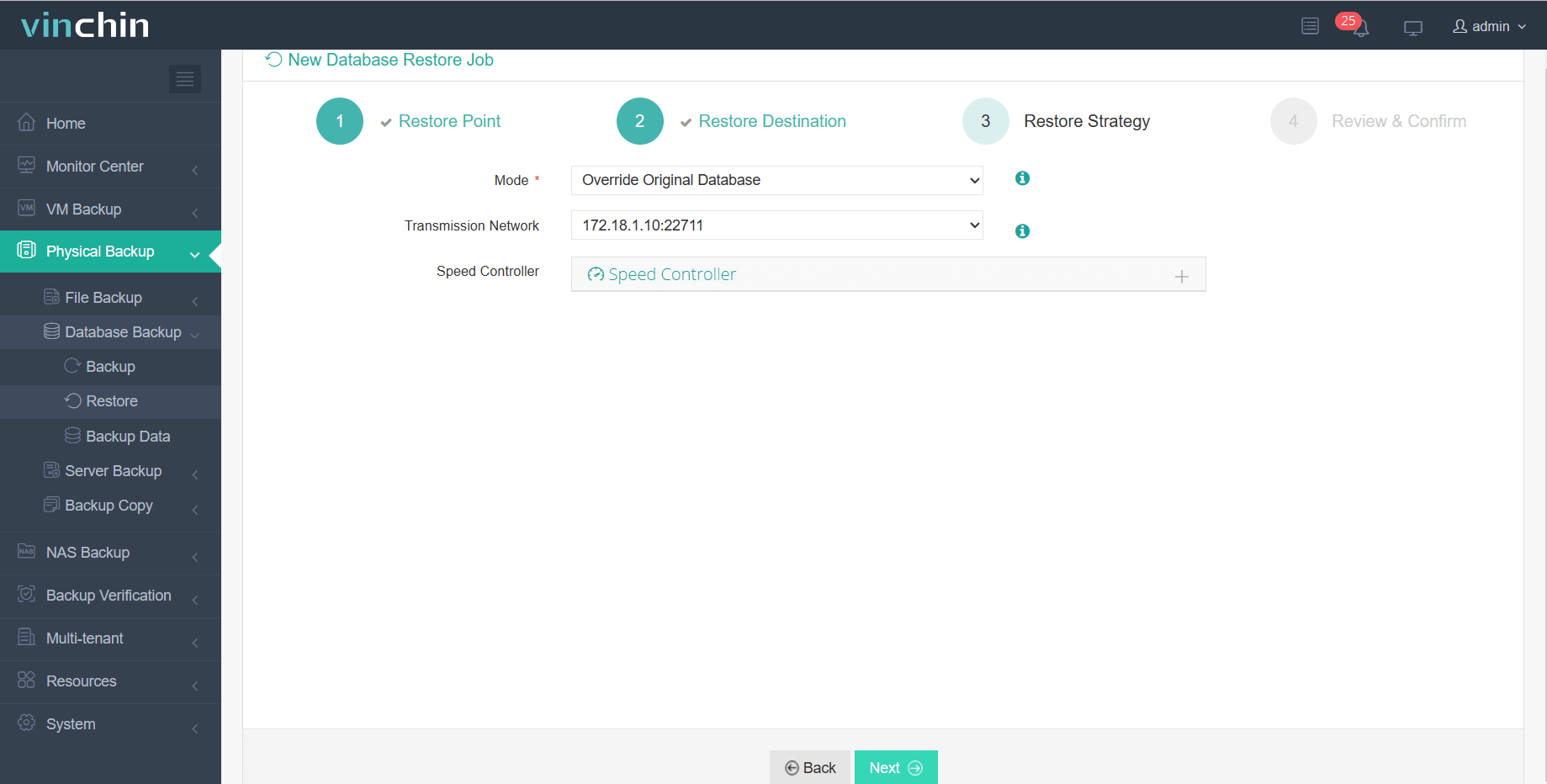
4. คลิก ส่งงาน
แน่นอน วินชินแบ็กอัปและการกู้คืนยังสามารถช่วยดำเนินการการกู้คืนข้อมูล ณ จุดเวลาที่กำหนดได้ หากคุณได้ตรวจสอบการสำรองล็อกมาก่อน โดยการเปิดใช้งานการสำรองล็อก ซอฟต์แวร์จะบันทึกบันทึกธุรกรรมในช่วงเวลาที่กำหนดอย่างสม่ำเสมอ ทำให้คุณสามารถกู้คืนฐานข้อมูลของคุณไปยังจุดเวลาเฉพาะเจาะจงได้ ซึ่งช่วยเพิ่มความยืดหยุ่นในการกู้คืนข้อมูล
Vinchin ให้บริการทดลองใช้งานฟรี 60 วัน ดังนั้นคุณสามารถติดต่อเราโดยตรง หรือพันธมิตรท้องถิ่นของเรา เพื่อรับโซลูชันที่เหมาะสมกับคุณ และหากคุณมีคำถามใดๆ ในระหว่างการใช้งาน คุณสามารถดูวิดีโอสอนการใช้งาน หรือคำถามที่พบบ่อย ได้ แน่นอนว่าคุณสามารถสอบถามข้อมูลเพิ่มเติมจากเราได้เช่นกัน
บทสรุป
การสำรองข้อมูลและการกู้คืนข้อมูลมีความสำคัญอย่างยิ่งต่อการจัดการฐานข้อมูล Wizard การส่งออกและนำเข้า SQL Server ช่วยทำให้การถ่ายโอนข้อมูลระหว่างฐานข้อมูลเป็นไปอย่างง่ายดายด้วยอินเทอร์เฟซที่ใช้งานง่าย นอกจากจะเริ่มต้นใช้งานโดยตรงจากเมนูเริ่มต้นแล้ว คุณยังสามารถเริ่มต้นใช้งานจากพรอมต์คำสั่ง Visual Studio และ SSMS ได้อีกด้วย
Vinchin Backup & Recovery มีตัวเลือกการสำรองข้อมูลและกู้คืนฐานข้อมูลที่ใช้งานง่าย ทำให้เป็นโซลูชันที่ครอบคลุมสำหรับ SQL Server และฐานข้อมูลอื่นๆ